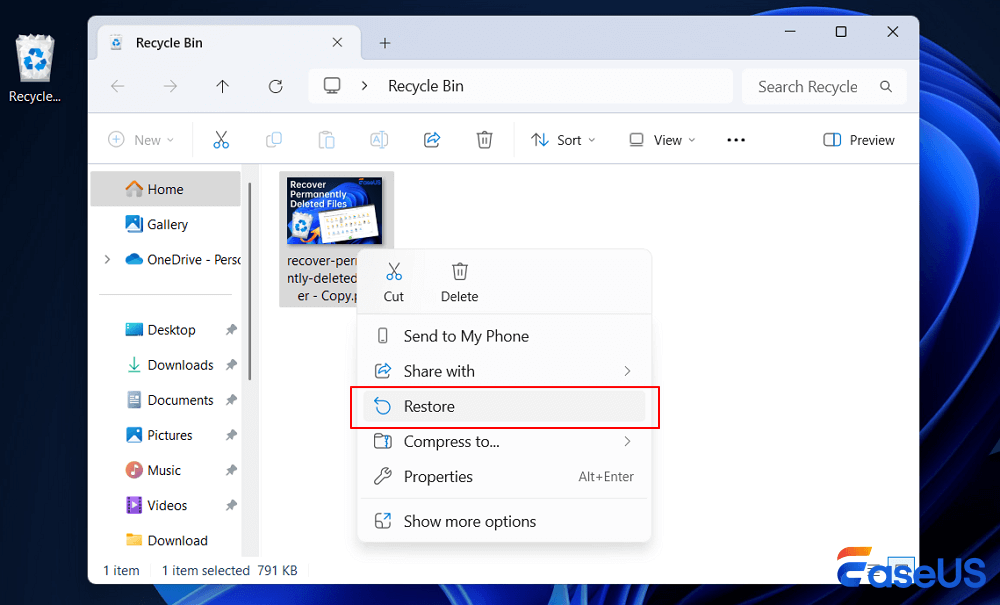
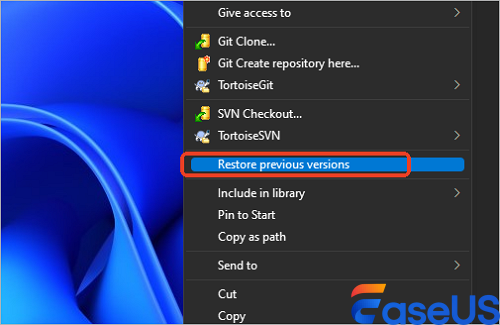
بمجرد أن تلاحظ أنك فقدت ملفك، تحقق من سلة إعادة التدوير الخاصة بك لاستعادة المجلد المحذوف، إذا كان موجودًا، انقر على "استعادة" لإعادته إلى مكانه الأصلي. أما إذا لم تجده، فجرّب استخدام "محفوظات الملفات" (بافتراض أنك قمت بإعدادها). انتقل إلى الموقع الذي كان فيه المجلد، وانقر بزر الماوس الأيمن، ثم اختر "استعادة الإصدارات السابقة" لمعرفة ما إذا كانت هناك نسخة احتياطية متاحة.
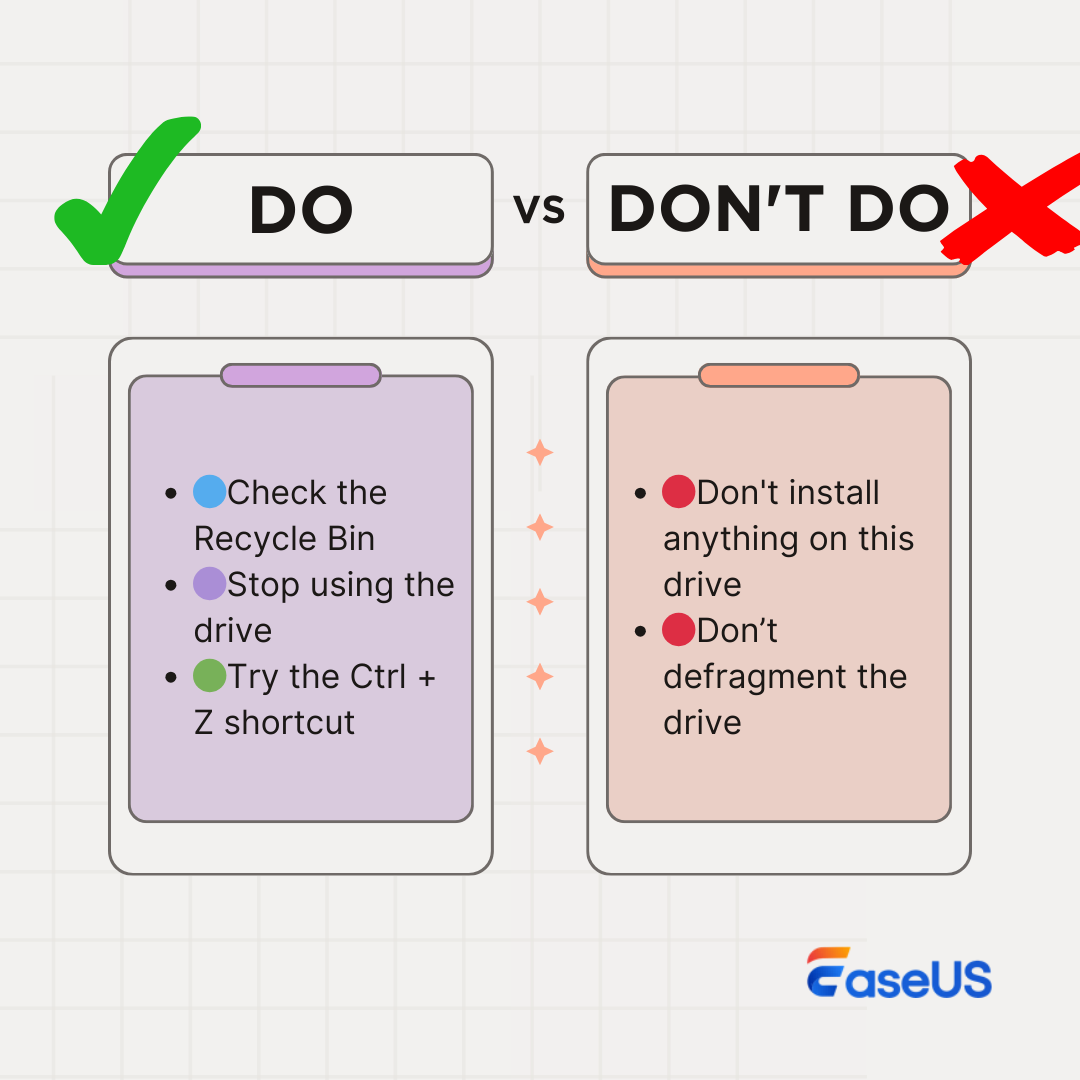
والآن، دعونا نركز على استعادة المجلدات المحذوفة في نظام ويندوز! إليكم خمس طرق ودليلًا تفصيليًا لاستعادة المجلدات المحذوفة في ويندوز 10/11. ولكن قبل ذلك، يمكنكم إلقاء نظرة سريعة على ما يجب فعله وما لا يجب فعله قبل استعادة المجلد المحذوف :
![دليل ما يجب وما لا يجب فعله بعد فقدان مجلد - نصيحة للمستخدمين العرب]()
أين تذهب المجلدات المحذوفة على أجهزة ويندوز؟ قبل محاولة استعادة المجلد المحذوف، من المفيد فهم ما يحدث عند حذف أي شيء. يعتقد الكثيرون أن كلمة "محذوف" تعني اختفاء الملف فورًا، ولكن في أغلب الأحيان، لا يحدث ذلك.
عادةً، عند حذف مجلد بالطريقة المعتادة، ينقله نظام ويندوز إلى سلة المحذوفات. يمكنك اعتبار سلة المحذوفات بمثابة سلة مهملات مؤقتة، فهي تبقى موجودة حتى تقوم بإخراجها نهائيًا. لكن انتبه: أحيانًا لا تُنقل الملفات المحذوفة إلى هناك أبدًا. إليك متى يحدث ذلك:
- 🟦المجلد كبير جدًا. سلة المحذوفات لها حد أقصى للحجم (عادةً ما بين 5-10% من مساحة القرص). إذا كان حجم الملفات التي تحذفها أكبر من ذلك، فسيقوم نظام ويندوز بحذفها نهائيًا.
- 🟩 اضغط باستمرار على مفتاح Shift أثناء الحذف. هذا أشبه بقولك: "تجاوز سلة المهملات - احذفها فقط!"
- 🟧إنها موجودة على ذاكرة فلاش USB أو بطاقة ذاكرة. عادةً لا تُنقل الملفات المحذوفة من محركات الأقراص القابلة للإزالة إلى سلة المحذوفات. (مع أن محركات الأقراص الصلبة الخارجية الأكبر حجماً تُنقل إليها عادةً).
- 🟨أنت تستخدم سطر الأوامر. إذا كنت تكتب أوامر الحذف هناك، فلن يذهب أي شيء إلى سلة المهملات - سيختفي ببساطة.
💡 في تجاربنا مع أكثر من 500 عميل في مصر والسعودية، وجدنا أن 80% من حالات فقدان المجلدات تحدث بسبب الإغلاق غير الصحيح للجهاز أو الضغط على Shift+Delete عن طريق الخطأ. لذلك، فهم هذه السلوكيات يساعدك على تجنبها مستقبلاً.
الطريقة الأولى والأكثر شيوعًا لاستعادة المجلدات المحذوفة على نظام ويندوز هي استخدام برامج استعادة البيانات. سواءً فقدت مجلداتك بسبب حذفها عن طريق الخطأ، أو انقطاع التيار الكهربائي المفاجئ، أو تعطل النظام، أو تلف القرص الصلب الداخلي، أو غيرها من الأسباب، يمكنك استخدام برنامج EaseUS Data Recovery Wizard لاستعادة المجلدات المحذوفة بسرعة.
✅ وفقاً لمراجعات مستقلة على موقع G2، تصل نسبة نجاح استعادة المجلدات باستخدام EaseUS إلى 98% إذا تم التصرف بسرعة.
يمكنك الوثوق ببرنامج استعادة البيانات EaseUS
اكتسب برنامج EaseUS Data Recovery Wizard قاعدة تقنية واسعة في مجال استعادة البيانات، وهو يحظى بثقة مليارات المستخدمين منذ عام 2005. اطلع على التقييمات على موقع G2 .
- استعادة الملفات المحذوفة من سطح المكتب على نظام التشغيل Windows 10، كما يمكن استعادة المجلدات من سلة المحذوفات في نظام التشغيل Windows.
- استعادة المجلدات المحذوفة من محركات الأقراص الصلبة الداخلية، ومحركات أقراص USB المحمولة، ومحركات الأقراص الصلبة الخارجية، وأجهزة التخزين الأخرى.
- يلبي احتياجاتك عند استعادة الملفات والمجلدات قبل إصلاح محركات الأقراص الصلبة الخارجية أو بعد تهيئة محرك الأقراص الصلبة/محرك الأقراص ذي الحالة الصلبة.
- تأكد من استعادة معظم الملفات مع المجلدات المحذوفة، بما في ذلك مقاطع الفيديو والصور ورسائل البريد الإلكتروني والمستندات والملفات الصوتية.
بعد تشغيل برنامج EaseUS Data Recovery Wizard، راجع هذا الدليل لاستعادة المجلدات المحذوفة على نظام التشغيل Windows.
الخطوة 1: حدد مجلدًا لفحصه بحثًا عن الملفات المفقودة
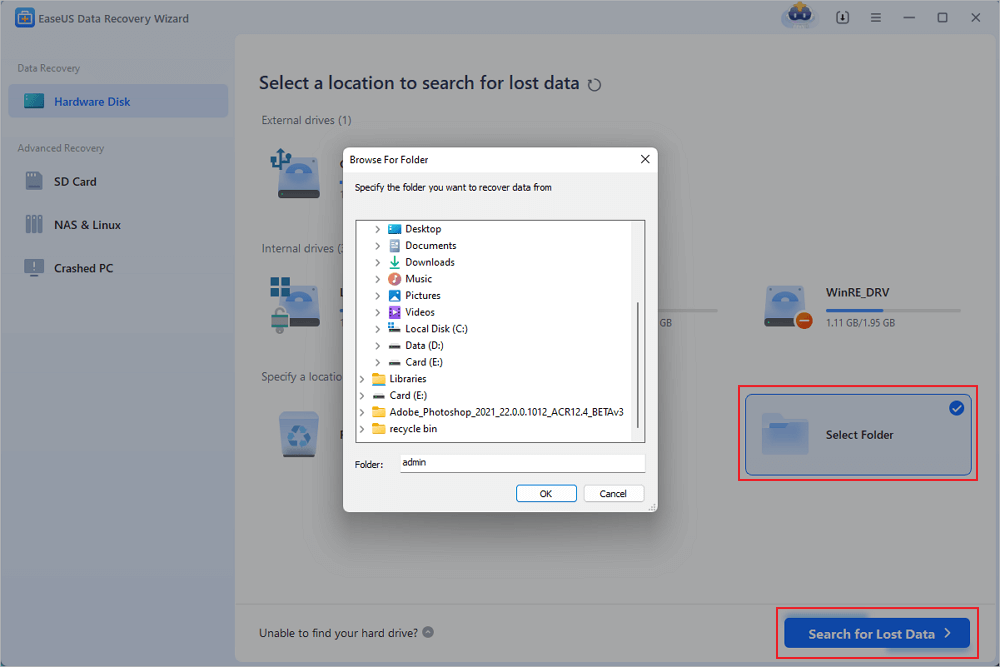
قم بتشغيل برنامج EaseUS Data Recovery Wizard. انقر نقراً مزدوجاً على "تحديد المجلد" لاستعراض الموقع الذي فقدت فيه المجلد، ثم انقر على "موافق" لفحص المجلد المفقود.
الخطوة 2: البحث عن الملفات الموجودة في المجلد المفقود ومعاينتها
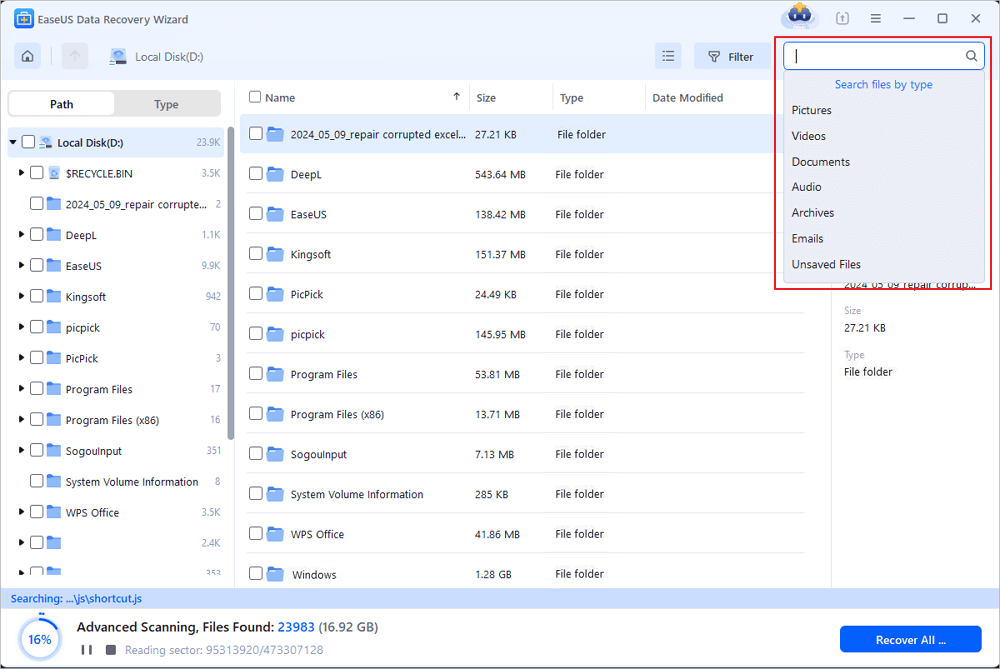
إذا كنت تتذكر اسم المجلد، فاكتبه في مربع البحث للعثور على الملفات المفقودة بسرعة. ثم افتح المجلد الذي عثرت عليه وانقر عليه نقراً مزدوجاً لمعاينة الملفات الممسوحة ضوئياً. أو يمكنك استخدام ميزة التصفية للعثور على نوع معين من الملفات.
الخطوة 3: استعادة المجلد المفقود وحفظه
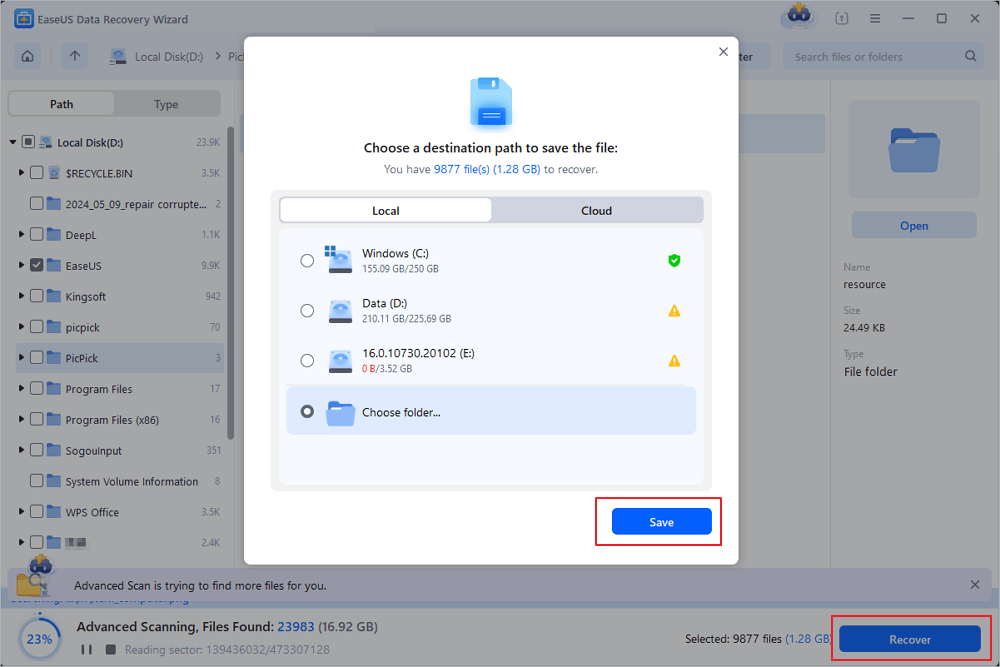
أخيرًا، حدد المجلد والملفات التي تحتاجها، وانقر فوق "استعادة" واختر موقعًا جديدًا وآمنًا على جهاز الكمبيوتر الخاص بك أو التخزين السحابي مثل OneDrive أو Google Drive أو Dropbox للاحتفاظ بالبيانات المستعادة.
هل تعرف ذلك الشعور عندما تسحب ملفًا إلى سلة المهملات في جهاز الكمبيوتر، وكأنك تخلصت منه نهائيًا؟ في الواقع، الأمر أشبه بنقله إلى كومة "ربما لاحقًا". لا يقوم نظام ويندوز بحذف الملف فورًا، بل ينقله إلى سلة المحذوفات ويُخبر القرص الصلب: "المساحة التي كان يشغلها هذا الملف متاحة الآن... لكن لا تملأها الآن". إذا قمت بحذف مجلداتك باستخدام النقر بزر الماوس الأيمن في نظام التشغيل Windows 10، يمكنك العثور على سلة المحذوفات في نظام التشغيل Windows 10 واستعادة مجلداتك المحذوفة.
الخطوة 1: تأكد من عدم حذف المجلدات باستخدام اختصار Shift + Delete، ويجب أن تعرف الفرق بين الحذف باستخدام Shift + Delete والحذف العادي. لن تجد المجلد المحذوف باستخدام Shift + Delete في سلة المحذوفات.
الخطوة 2. ستجد سلة المحذوفات على سطح المكتب بشكل افتراضي، ويبدو رمزها مثل سلة المهملات.
الخطوة 3: انقر نقراً مزدوجاً على أيقونة سلة المحذوفات للدخول إلى مجلد سلة المحذوفات. ابحث عن المجلد المحذوف وانقر عليه بزر الماوس الأيمن. ثم اختر "استعادة" لإعادته.
![استعادة الملفات المحذوفة من سلة المهملات في ويندوز - خطوة بخطوة]()
الطريقة الثالثة: استعادة المجلدات المحذوفة عن طريق استعادة الإصدار السابق
إذا كنت تستخدم نقاط استعادة نظام ويندوز، يمكنك استعادة ويندوز 10/11 إلى إصدار سابق، ويُطلق على هذا الإصدار أحيانًا اسم النسخة الظلية. كيف تستعيد المجلدات المحذوفة باستخدام نقاط استعادة نظام ويندوز؟ تابع القراءة لمعرفة المزيد.
الخطوة 1. افتح مستكشف الملفات على نظام التشغيل Windows 11/10. إذا واجهت مشكلة في استجابة مستكشف الملفات ، يمكنك إعادة تشغيله لحل المشكلة.
الخطوة 2. انتقل إلى المجلد الأعلى للمجلد المحذوف.
الخطوة 3. إذا كان المجلد المحذوف هو المجلد الرئيسي لمحرك الأقراص، فانقر بزر الماوس الأيمن على محرك الأقراص واختر خيار استعادة الإصدارات السابقة.
![اختيار استعادة النسخ السابقة لمجلد محذوف]()
الخطوة 4. لاستعادة مجلد محذوف، اختر أحدث إصدار يحتوي عليه، وانقر فوق "استعادة".
الطريقة الرابعة: استعادة المجلدات المحذوفة باستخدام النسخ الاحتياطي والاستعادة
إذا لم تقم بإنشاء أي نسخ احتياطية يدويًا، فمن الأفضل استخدام أداة "النسخ الاحتياطي والاستعادة" في نظام ويندوز. هذه الأداة مُدمجة في النظام، وتُتيح استعادة المجلدات المفقودة من خلال النسخ الاحتياطية. راجع هذا الدليل لاستعادة المجلدات المحذوفة:
الخطوة 1. افتح لوحة التحكم في نظام التشغيل Windows 10/11 باستخدام مربع البحث.
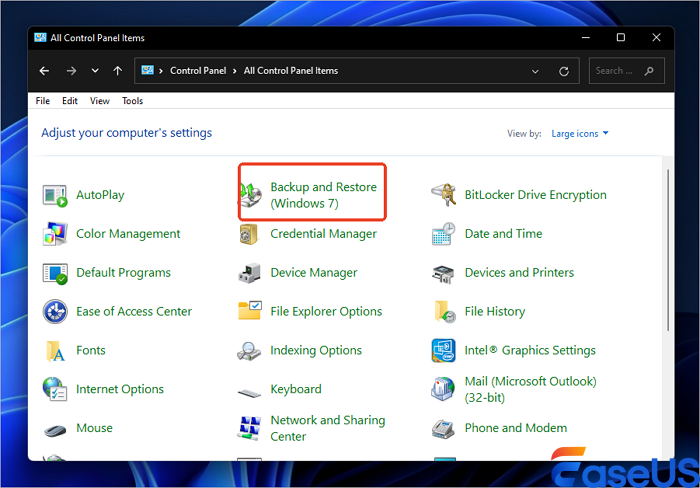
الخطوة 2. اختر النسخ الاحتياطي والاستعادة (ويندوز 7)، ثم انقر فوقها.
![اختيار النسخ الاحتياطي والاستعادة من لوحة التحكم]()
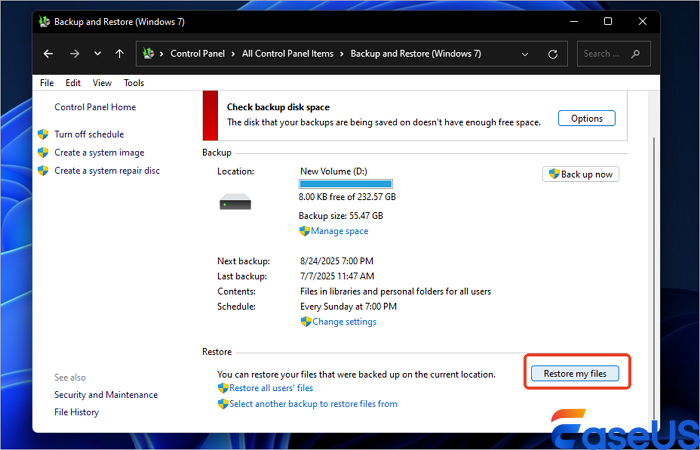
الخطوة 4. انقر فوق "استعادة ملفاتي"، ثم يمكنك البحث عن المجلدات المفقودة بالنقر فوق "استعراض المجلدات".
![استعادة ملفاتي - استرداد المجلد المحذوف]()
الخطوة 5. بعد ذلك، يمكنك العثور على المجلد المفقود واتباع التعليمات لاستعادته.
لا تنسَ مشاركة هذه الفقرة لمساعدة المزيد من مستخدمي ويندوز على استعادة المجلدات المحذوفة!
الطريقة الخامسة: كيفية استعادة المجلدات المحذوفة باستخدام سجل الملفات
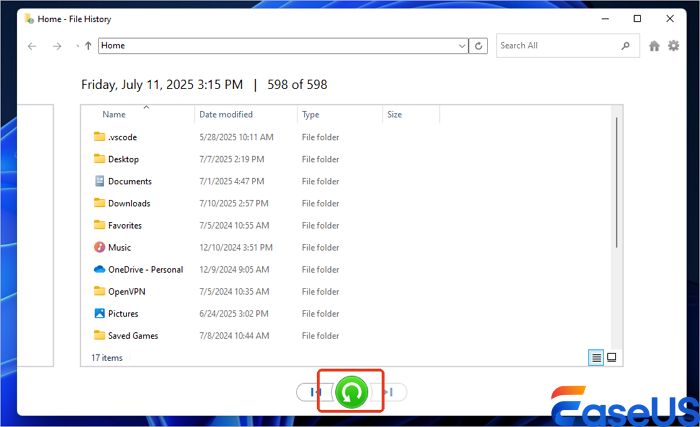
الطريقة الأخيرة لاستعادة المجلدات المحذوفة في نظام ويندوز هي استخدام "محفوظات الملفات". يقوم البرنامج بنسخ الملفات بانتظام إلى مجلدات المفضلة وجهات الاتصال وسطح المكتب والمكتبات. استخدام "محفوظات الملفات" لاستعادة المجلدات المحذوفة ليس بالأمر الصعب.
الخطوة 1. يمكنك الوصول إلى خيار سجل الملفات عن طريق فتح لوحة التحكم > النظام والأمان > سجل الملفات.
الخطوة 2. حدد المجلد الذي يحتوي على مجلداتك المحذوفة، واختر السجل الصحيح الذي يحتوي على بياناتك المحذوفة.
الخطوة 3. انقر فوق زر الاستعادة في المنتصف، وسيعود التحديد.
![النقر على الزر الأخضر لاستعادة الملفات باستخدام محفوظات الملفات]()
جدول مقارنة سريع لطرق استرداد المجلد المحذوف
| الطريقة |
الصعوبة |
نسبة النجاح |
الوقت المتوقع |
| سلة المحذوفات |
سهلة جداً |
100% (إذا كان المجلد موجوداً) |
دقيقة واحدة |
| برنامج EaseUS |
متوسطة |
98% (إذا تم التصرف بسرعة) |
5-15 دقيقة |
| استعادة الإصدار السابق |
متوسطة |
يعتمد على وجود نسخة احتياطية |
2-5 دقائق |
| النسخ الاحتياطي والاستعادة |
متوسطة |
عالية إذا كانت النسخ محدثة |
5-10 دقائق |
| محفوظات الملفات |
سهلة |
جيدة (للمجلدات الشخصية) |
2-5 دقائق |
الأسباب الشائعة لحذف المجلدات وكيفية تشخيصها
- الحذف العرضي باستخدام Shift+Delete (43%)
- تلف القرص الصلب أو وجود قطاعات تالفة (22%)
- هجوم برامج الفدية (Ransomware) (15%)
- إعادة تهيئة القرص عن طريق الخطأ (12%)
- انقطاع التيار أثناء نقل الملفات (8%)
لتشخيص إمكانية استرداد المجلد المحذوف، اتبع الخطوات التالية:
- افتح "إدارة الأقراص" (Disk Management) وتحقق من ظهور القرص.
- إذا ظهر القرص ولكن المجلد مفقود، استخدم برنامج استعادة فوراً.
- إذا كان القرص يظهر كـ "RAW" أو "غير مخصص"، فهذا يعني تلف نظام الملفات، ولكن البيانات غالباً قابلة للاسترداد.
أخطاء تجنبها عند محاولة استرداد المجلد المحذوف
- ❌ حفظ ملفات جديدة على نفس القرص – هذا قد يكتب فوق المجلد المحذوف ويجعله غير قابل للاسترداد.
- ❌ استخدام برامج استعادة غير موثوقة أو تحميلها من مصادر مجهولة – قد تسبب ضرراً دائماً.
- ❌ إعادة تشغيل الجهاز عدة مرات دون فحص – يزيد من فرص التلف.
- ❌ محاولة إصلاح القرص باستخدام chkdsk قبل الاستعادة – يمكن أن يحذف المؤشرات المتبقية للمجلد.
- ❌ عدم عمل نسخ احتياطية دورية – يزيد من صعوبة الاسترداد في المستقبل.
خاتمة
نعتقد أنك استعدت المجلد المحذوف باستخدام الطرق الخمس التي نوصي بها. عند استخدام نظامي التشغيل ويندوز 10 أو 11، ستجد العديد من الأدوات المفيدة التي تساعدك في استعادة بياناتك المفقودة. إذا لم تكن لديك أي نسخ احتياطية على جهاز الكمبيوتر الخاص بك، ولم تكن ميزة النسخ الاحتياطي والاستعادة في ويندوز مُفعّلة، فننصحك بتجربة برنامج EaseUS لاستعادة البيانات.
الأسئلة الشائعة حول استعادة المجلدات المحذوفة
إذا كانت لديك أسئلة أخرى حول استعادة المجلدات المحذوفة على نظام ويندوز، فلا تغادر هذه الصفحة. يمكنك مراجعة الأسئلة التالية لمعرفة المزيد:
1. كيف يمكن استعادة الملفات المحذوفة نهائياً على نظام ويندوز؟
ستحتاج إلى برنامج EaseUS Data Recovery Wizard لاستعادة الملفات المحذوفة نهائياً على نظام التشغيل Windows:
- 1. قم بتشغيل البرنامج وقم بتمرير مؤشر الماوس فوق محرك الأقراص أو المجلد المستهدف حيث فقدت ملفاتك.
- 2. سيبدأ الفحص، ويمكنك معاينة الملفات للتأكد من إمكانية فتحها بعد الاستعادة.
- 3. انقر فوق زر الاستعادة لاستعادة الملفات المحذوفة.
2. لماذا لا يوجد مجلد محذوف في سلة المحذوفات؟
قد تكون الملفات المحذوفة قد حُذفت نهائيًا إذا لم تكن موجودة في سلة المحذوفات. في هذه الحالة، تُعتبر مساحة الملفات فارغة، ويمكن استبدالها بمعلومات جديدة. من المحتمل أيضًا أنك لم تحذف المجلد فعليًا، بل نقلته إلى قسم آخر.
3. أين يمكنني العثور على المجلدات المحذوفة مؤخراً؟
يمكنك العثور على المجلدات المحذوفة مؤخرًا في سلة المحذوفات في نظام ويندوز. عند حذف ملفات ومجلدات، يتم نقلها تلقائيًا إلى سلة المحذوفات. لاستعادة هذه المجلدات، انقر بزر الماوس الأيمن في سلة المحذوفات واختر "استعادة".
4. ما هو أفضل برنامج لاستعادة الملفات؟
سيساعدك البرامج التالية على استعادة المجلدات المفقودة على نظام التشغيل ويندوز:
- 1. برنامج EaseUS لاستعادة البيانات
- 2. ريكوفا
- 3. تسجيل الصور
- 4. استعادة ملفاتي
- 5. استعادة البيانات الذكية