إجابة سريعة
نعم، يمكن استعادة الصوت من بطاقة SD غالباً إذا توقفت عن استخدامها فوراً، ثم فحصتها ببرنامج استعادة موثوق وحفظت الملفات المسترجعة على جهاز آخر.
يركّز هذا الدليل على نية بحث “حل مشكلة/خطوات عملية” لأن أغلب المستخدمين في MENA يبحثون عن طريقة سريعة لاسترجاع ملفات الصوت (مثل MP3 أو تسجيلات واتساب أو تسجيلات كاميرا/مسجل صوت) بعد الحذف أو التهيئة أو ظهور رسالة “البطاقة تالفة/غير قابلة للقراءة”. سنحافظ على خطوات الاستعادة الأساسية الموجودة في المقال، ونضيف تشخيصاً واضحاً، وأخطاء شائعة يجب تجنبها، ونصائح وقائية تناسب الاستخدام اليومي في الهاتف والكمبيوتر.
مهم: كلما أسرعت في إيقاف الكتابة على البطاقة (عدم تصوير/تحميل/نسخ ملفات جديدة عليها)، زادت فرص استعادة الملفات الصوتية من بطاقة الذاكرة SD دون تلف أو فقدان دائم.
ماذا تفعل فوراً قبل محاولة استعادة الصوت من بطاقة SD؟
قبل أي خطوة تقنية، اتبع “قواعد الإسعاف الأولي للبيانات” لأن معظم حالات الفشل في الاستعادة تحدث بسبب الاستمرار في استخدام البطاقة بعد الحذف. عند حذف ملف صوتي، غالباً لا يُمحى فوراً؛ بل يصبح مكانه “متاحاً للكتابة”، وأي ملفات جديدة قد تكتب فوقه وتمنع استعادته.
اتبع هذه القائمة السريعة لتقليل المخاطر وزيادة نسبة النجاح:
- أوقف استخدام بطاقة SD فوراً (لا تصوير، لا تنزيل، لا نسخ ملفات عليها).
- أخرج البطاقة بأمان من الهاتف/الكاميرا لتجنب تلف نظام الملفات.
- إن أمكن، استخدم قارئ بطاقات (Card Reader) موثوقاً بدلاً من توصيل الهاتف مباشرة لتقليل انقطاع الاتصال.
- لا تقم بتهيئة البطاقة إذا ظهرت رسالة “Format/تهيئة” إلا إذا كنت مستعداً لاستخدام برنامج استعادة بعد ذلك مباشرة.
لماذا تختفي الملفات الصوتية من بطاقة الذاكرة SD؟ (الأسباب الأكثر شيوعاً)
فقدان الصوت من بطاقة SD لا يعني دائماً أن الملفات “اختفت نهائياً”. في كثير من الحالات تكون المشكلة مرتبطة بنظام الملفات أو بعملية حذف/تهيئة أو انقطاع مفاجئ للطاقة أثناء التسجيل. فهم السبب يساعدك على اختيار الحل الصحيح وتجنب خطوات قد تقلل فرص الاستعادة.
أكثر الأسباب انتشاراً لدى مستخدمي الهواتف والكاميرات في المنطقة:
- الحذف العرضي: حذف ملفات MP3 أو تسجيلات صوتية بالخطأ من الهاتف أو الكاميرا.
- التهيئة (Format): تهيئة البطاقة بعد ظهور رسالة “البطاقة تحتاج تهيئة”.
- تلف نظام الملفات/ظهور RAW: قد تظهر البطاقة كـ RAW في ويندوز، أي أن النظام لا يتعرف على نظام الملفات (مثل exFAT/FAT32) بسبب خطأ أو تلف.
- انقطاع مفاجئ أثناء النقل: فصل البطاقة أو انطفاء الجهاز أثناء نسخ الملفات.
- مشاكل التوافق: استخدام بطاقة exFAT على جهاز قديم لا يدعمها جيداً، أو استخدام microSD مع محول رديء.
مصطلحات مهمة ستقابلها أثناء الاستعادة (بشرح مبسط)
أثناء محاولة استعادة الصوت من بطاقة SD قد تظهر مصطلحات تقنية. فهمها يساعدك على اتخاذ قرار صحيح بدل التجربة العشوائية.
RAW: حالة يظهر فيها القرص/البطاقة بدون نظام ملفات معروف، وغالباً تعني وجود خلل في بنية نظام الملفات أو تلف منطقي. التهيئة السريعة قد تجعل البطاقة قابلة للاستخدام لكنها لا تعيد الملفات، لذلك تُستخدم أدوات الاستعادة أولاً.
الكتابة فوق البيانات (Overwriting): عندما تُحفظ ملفات جديدة على البطاقة بعد الحذف، قد تُستبدل أجزاء من الملفات القديمة، فتقل فرص الاسترجاع أو تصبح الملفات الصوتية تالفة.
مراجع موثوقة ونصائح رسمية قبل البدء
لرفع موثوقية الخطوات وتجنب الإرشادات غير الدقيقة، نعتمد على توصيات عامة من مصادر رسمية حول النسخ الاحتياطي والتعامل مع وسائط التخزين:
- توصيات Google حول النسخ الاحتياطي للصور والملفات عبر Google Drive/Google Photos تساعد على تقليل فقدان البيانات مستقبلاً: مركز مساعدة Google Drive
- إرشادات Microsoft حول حذف الملفات وسلة المحذوفات تشرح لماذا قد لا تظهر ملفات وسائط خارجية في سلة المحذوفات: دعم Windows من Microsoft
هذه المراجع لا تغني عن أدوات الاستعادة، لكنها تضع إطاراً صحيحاً لفهم ما يحدث عند الحذف وكيفية تقليل المخاطر.
| الحالة |
أفضل إجراء لاستعادة الصوت من بطاقة SD |
| حذف ملفات MP3 بالخطأ |
إيقاف استخدام البطاقة + فحص ببرنامج استعادة + حفظ النتائج على قرص آخر |
| البطاقة تطلب تهيئة/تظهر RAW |
لا تهيئة أولاً إن أمكن + محاولة فحص واستعادة + التفكير بخدمة احترافية إذا كانت بيانات مهمة جداً |
| ملفات صوت مستعادة لكنها لا تعمل |
جرّب استعادة نسخة أخرى/إعادة فحص + استخدام ميزة المعاينة + تجنب الكتابة فوق البيانات |
تُستخدم بطاقات الذاكرة SD على نطاق واسع في مشغلات الوسائط المحمولة، وغالبًا ما تحتوي على ملفات الموسيقى والصور والفيديوهات. قد يفقد المستخدمون ملفاتهم الصوتية المفضلة من بطاقة SD بسبب الحذف العرضي، ولا يمكنهم استعادة الملفات المحذوفة من خلال استعادة الملفات من سلة المحذوفات . لماذا؟ لأن معظم مشغلات الوسائط لا تحتوي على سلة محذوفات، ولن يحتفظ نظام ويندوز بالملفات الصوتية المحذوفة من بطاقة SD في سلة المحذوفات.
لزيادة فرص استعادة الصوت من بطاقة SD في ويندوز أو ماك، تذكّر أن “عدم وجود سلة محذوفات” على الوسائط الخارجية يعني أن الحذف غالباً يكون نهائياً من منظور النظام، لكنه قد يكون قابلاً للاسترجاع تقنياً طالما لم تُكتب بيانات جديدة فوقه.
تابع قراءة هذا المقطع وتعرف على أفضل طريقة لاستعادة الصوت.
إذا كنت تستخدم بطاقة microSD في هاتف (Samsung/Xiaomi/Huawei) أو في كاميرا أو مسجل سيارة، فالمبدأ واحد: أوقف الاستخدام، ثم نفّذ خطوات الاستعادة بالترتيب من الأسهل إلى الأكثر تقدماً.
أفضل حل لاستعادة ملفات الصوت المحذوفة من بطاقة الذاكرة هو استخدام برنامج متخصص لاستعادة الملفات من بطاقات الذاكرة . تساعدك أدوات الاستعادة القوية على فحص بطاقة الذاكرة بالكامل والعثور على ملفات الصوت المتبقية، ولكن تذكر أنه يجب عليك التوقف عن استخدام البطاقة فور حذف الملفات.
عملياً، عند اختيار برنامج لاستعادة الصوت من بطاقة SD، ركّز على 3 نقاط: (1) دعم صيغ الصوت الشائعة (MP3/M4A/WAV)، (2) القدرة على المعاينة قبل الاستعادة لتتأكد أن الملف سليم، (3) حفظ الملفات المسترجعة على قرص مختلف عن بطاقة SD نفسها لتجنب الكتابة فوق البيانات.
كيف تختار برنامج استعادة بيانات جيدًا لاستعادة الموسيقى المحذوفة؟ اختر أداة استعادة بيانات آمنة وفعّالة تدعم معظم أنواع ملفات الموسيقى. يُعدّ برنامج EaseUS Data Recovery Wizard خيارًا موفقًا، ويمكنك العثور على زر التنزيل هنا:
نصيحة خبراء: إذا كانت بطاقة SD تحتوي على تسجيلات مهمة جداً (مثل تسجيلات عمل/مقابلات/تسجيلات كاميرا)، تجنب تجربة عدة أدوات عشوائياً. ابدأ بأداة واحدة موثوقة، واحتفظ بنسخة “صورة” للبطاقة إن كنت محترفاً، لأن كثرة المحاولات قد تزيد من تدهور الحالة في بعض السيناريوهات.
باستخدام أداة استعادة الموسيقى EaseUS، يمكنك استعادة ملفات MP3 و AIF/AIFF و M4A و APE و MID/MIDI و RealAudio و VQF و FLV و MKV و MPG و M4V وما إلى ذلك من بطاقة SD أو بطاقة microSD أو بطاقات الذاكرة الأخرى.
اقرأ التعليقات الحقيقية التالية من مواقع إلكترونية موثوقة وثق بشركة EaseUS:
لزيادة الشفافية (E-E-A-T)، هذه المراجعات مرتبطة بمصادرها الأصلية ويمكن التحقق منها مباشرة عبر الروابط داخل النص، مثل G2 وPCMag، وهي منصات مراجعات تقنية معروفة عالمياً.
![أيقونة مراجعة - استعادة الصوت من بطاقة SD]() مراجعة:
مراجعة:
تجارب واقعية شائعة في المنطقة (MENA) وكيف نتعامل معها
في حالات كثيرة نراها لدى المستخدمين في الإمارات والسعودية ومصر، يحدث فقدان الصوت من بطاقة SD أثناء التنقل أو بعد نقل الملفات بسرعة. مثال شائع: مصوّر فعاليات في دبي يزيل بطاقة SD بسرعة بعد التصوير، ثم يكتشف أن بعض المقاطع الصوتية/الفيديو لا تعمل أو اختفت. في هذه الحالة، أفضل قرار هو عدم إعادة التصوير على نفس البطاقة، ثم إجراء فحص استعادة وحفظ النتائج على قرص الكمبيوتر.
مثال آخر: سائق يستخدم كاميرا سيارة في القاهرة، وبعد انقطاع الكهرباء أو إعادة تشغيل الجهاز، تظهر البطاقة “فارغة”. غالباً يكون السبب تلفاً منطقياً في نظام الملفات. هنا تساعد أدوات الاستعادة في استخراج الملفات، ثم يُنصح بتهيئة البطاقة داخل الجهاز نفسه بعد حفظ البيانات لتقليل تكرار المشكلة.
الآن، يمكنك الاطلاع على التعليمات خطوة بخطوة لاستعادة ملفات الصوت المحذوفة من بطاقة SD باستخدام برنامج EaseUS Data Recovery Wizard.
ملاحظة مهمة قبل البدء: عند الضغط على “استعادة”، اختر حفظ الملفات على قرص الكمبيوتر أو قرص خارجي، وليس على بطاقة SD نفسها. هذا الإجراء وحده قد يصنع فرقاً كبيراً في نجاح استعادة الصوت من بطاقة SD دون تلف.
الخطوة 1: انقر على أي زر تنزيل في هذه الصفحة للحصول على النسخة التجريبية المجانية بسرعة. أو يمكنك زيارة الموقع الرسمي لبرنامج EaseUS للاطلاع على المزيد من الإصدارات.
الخطوة 2: افتح مجلد التنزيلات وانقر نقراً مزدوجاً على حزمة تثبيت برنامج الاستعادة. ثم انقر على "التثبيت الآن".
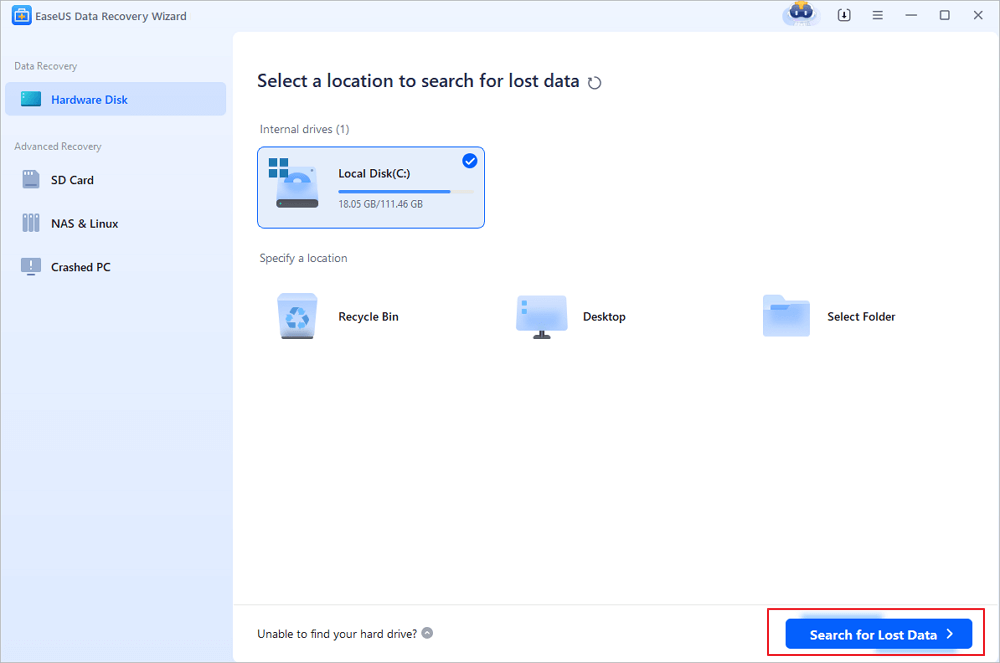
الخطوة 3. عند اكتمال التثبيت، سيبدأ البرنامج تلقائيًا. اختر "استعادة بطاقة الذاكرة"، وحدد بطاقة الذاكرة المستهدفة، ثم انقر فوق "البحث عن البيانات المفقودة".
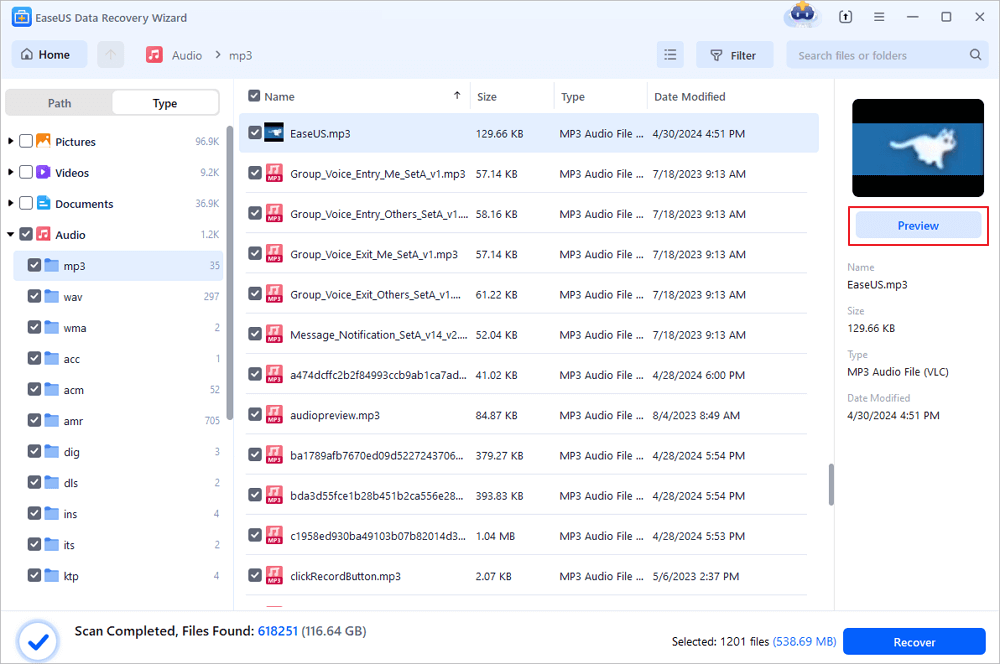
الخطوة 4. إذا كنت ترغب في استعادة ملفات الصوت فقط، يمكنك النقر على "النوع" > "صوت" لعرض ملفات الصوت فقط في النتائج. سيتم تنظيم ملفات الصوت في مجلدات مختلفة؛ وستظهر لك صيغة الملف من أسماء المجلدات. إذا كنت ترغب في استعادة ملفات MP3 المحذوفة من بطاقات الذاكرة، فافتح مجلد MP3.
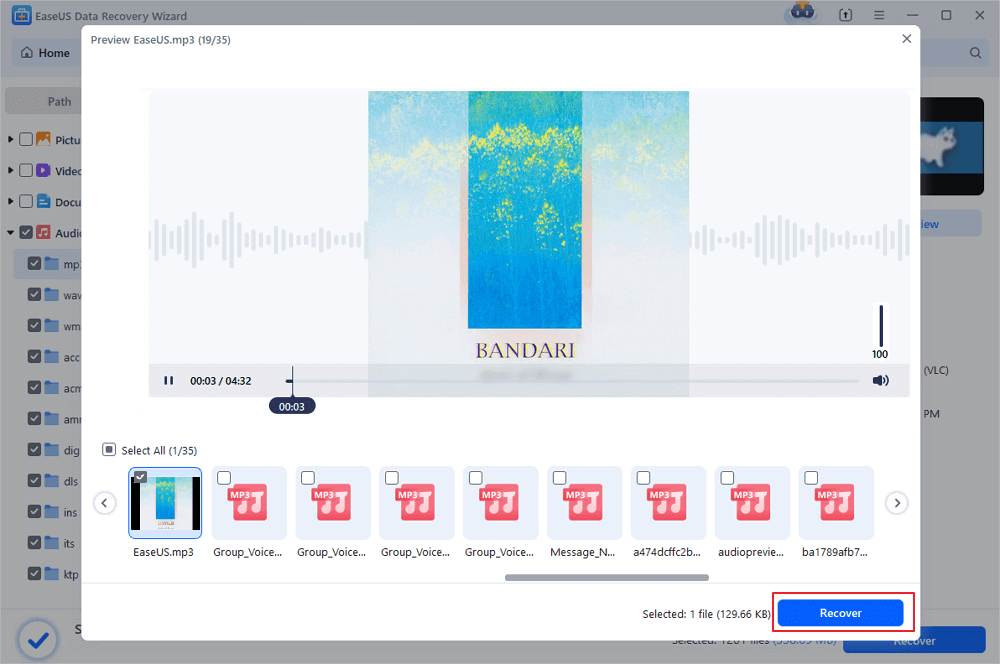
الخطوة 5. الآن، مرر لأسفل لتحديد كل ملف صوتي ترغب في استعادته، ثم انقر على "معاينة" للاستماع والتأكيد. وأخيرًا، انقر على "استعادة" لحفظ الموسيقى المستعادة.
أخطاء شائعة تقلل فرص استعادة الصوت من بطاقة SD (تجنبها)
حتى مع أفضل برنامج، قد تفشل الاستعادة بسبب خطوات بسيطة يقوم بها المستخدم دون قصد. هذه أكثر الأخطاء التي نراها عند محاولة استرجاع ملفات MP3 أو التسجيلات الصوتية:
- حفظ الملفات المسترجعة على نفس بطاقة SD: قد يكتب فوق ملفات أخرى قابلة للاستعادة.
- الاستمرار في استخدام البطاقة: تصوير/تسجيل جديد بعد الحذف مباشرة.
- التهيئة المتكررة: تهيئة البطاقة عدة مرات “لتجربتها” قبل الاستعادة.
- استخدام محولات/قارئات رديئة: قد تسبب انقطاعاً أثناء الفحص أو نقل الملفات.
إذا كانت الملفات الصوتية ذات قيمة عالية (عمل/دليل قانوني/ذكريات)، وفشلت المحاولة الأولى، فكر في التوقف عن التجارب المتكررة واللجوء إلى مختبر استعادة بيانات احترافي لتجنب تفاقم الضرر.
كيف تمنع فقدان الصوت من بطاقة SD مستقبلاً؟ (نصائح عملية لمستخدمي MENA)
الوقاية أسهل من الاستعادة، خصوصاً مع بطاقات تُستخدم في أجواء حارة أو أثناء السفر. في مدن مثل دبي والرياض قد تتعرض الأجهزة لحرارة مرتفعة داخل السيارة، ما يزيد احتمالات الأعطال المفاجئة أو تلف الملفات عند انقطاع الطاقة.
اتبع هذه النصائح لتقليل تكرار المشكلة:
- استخدم بطاقات أصلية من علامات موثوقة وتجنب المقلدة.
- لا تملأ البطاقة حتى 100%؛ اترك مساحة فارغة لتحسين الاستقرار.
- انقل الملفات بشكل دوري إلى الكمبيوتر/السحابة (Google Drive) بدل الاعتماد على البطاقة فقط.
- قم بتهيئة البطاقة من داخل الجهاز الذي تستخدمه (كاميرا/مسجل) بعد أخذ نسخة احتياطية.
- تجنب ترك البطاقة في أماكن شديدة الحرارة أو الرطوبة لفترات طويلة.
إذا كنت تعتقد أن برنامج EaseUS لاستعادة الصوت جيد بما فيه الكفاية، فيرجى مشاركة هذه الصفحة على وسائل التواصل الاجتماعي!
خاتمة
سواء كنت ترغب في استعادة تسجيلات المكالمات المحذوفة أو الأغاني أو أصوات الدردشة أو ملفات الصوت الأخرى من بطاقة SD، فإن برنامج EaseUS Data Recovery Wizard يمكنه حل مشكلات فقدان البيانات بشكل مثالي.
ولأفضل نتيجة، اجمع بين “الخطوات الصحيحة” و“التوقيت الصحيح”: أوقف استخدام البطاقة فوراً، نفّذ الفحص، ثم احفظ الملفات المسترجعة على وسيط مختلف. بهذه الطريقة تزيد فرص استعادة الصوت من بطاقة SD حتى في حالات الحذف أو التهيئة السريعة.
إذا كنت ترغب في معرفة المزيد من المعلومات حول أداة استعادة الصوت EaseUS، فإن الفقرة التالية التي كتبها موقع TechRadar يمكن أن تساعدك بالتأكيد:
مراجعة برنامج EaseUS Data Recovery Wizard Pro
يُؤدي برنامج EaseUS Data Recovery Wizard Pro جميع وظائفه بكفاءة. يتميز بتصميم أنيق، وواجهة مستخدم سهلة الاستخدام، كما أنه قادر على اكتشاف وفحص الأقراص غير القابلة للتركيب. من موقع TechRadar. اقرأ المزيد >>
الأسئلة الشائعة حول استعادة الصوت من بطاقة الذاكرة SD
اكتشف المزيد من النصائح حول استعادة الملفات الصوتية المحذوفة من بطاقة الذاكرة في هذا القسم:
1. هل يمكنني استعادة الموسيقى المحذوفة من بطاقة SD؟
بالتأكيد، يمكنك استعادة الموسيقى المحذوفة من بطاقة SD بسهولة باستخدام برنامج EaseUS Data Recovery Wizard:
- 1. قم بتثبيت برنامج EaseUS لاستعادة البيانات وفحص بطاقة الذاكرة SD.
- 2. ابحث عن الموسيقى التي تريد استعادتها وحددها.
- 3. استعرض ملفات الصوت واسترجعها.
2. هل يمكنني استعادة الأغاني المحذوفة من بطاقة SD من سلة المحذوفات في نظام ويندوز؟
لا، إذا قمت بتوصيل بطاقة الذاكرة بجهاز كمبيوتر يعمل بنظام ويندوز وحذفت الملفات عن طريق الخطأ، فلن يتم نقلها إلى سلة المحذوفات. عليك الاعتماد على برنامج متخصص لاستعادة بيانات بطاقات الذاكرة لاستعادة هذه الملفات.
3. كيف يمكنني العثور على التسجيلات الصوتية المحذوفة؟
أفضل طريقة للعثور على التسجيلات الصوتية المحذوفة هي التحقق من سلة المحذوفات؛ إذا كنت تستخدم جهاز كمبيوتر Mac، فستنتقل جميع الملفات المحذوفة إلى مجلد المهملات، بما في ذلك الملفات المحذوفة من بطاقة SD أو USB أو محرك أقراص صلبة خارجي.
4. ما أفضل طريقة لاستعادة ملفات MP3 المحذوفة من بطاقة SD بدون تلف؟
أفضل طريقة هي التوقف عن استخدام البطاقة فوراً، ثم إجراء فحص ببرنامج استعادة يدعم المعاينة، وبعدها حفظ الملفات المسترجعة على قرص الكمبيوتر أو قرص خارجي. تجنب حفظ النتائج على نفس بطاقة SD حتى لا تكتب فوق بيانات أخرى قابلة للاسترجاع.
5. هل يمكن استعادة الصوت من بطاقة SD بعد الفورمات (التهيئة)؟
في كثير من الحالات نعم، خصوصاً بعد “التهيئة السريعة”، لأن البيانات قد تبقى قابلة للفحص والاسترجاع ما لم يتم الكتابة فوقها. ابدأ بالاستعادة قبل استخدام البطاقة مجدداً، وإذا كانت الملفات شديدة الأهمية وتظهر البطاقة RAW أو لا تُقرأ، فكر في خدمة احترافية.
6. لماذا تظهر بطاقة SD فارغة على الهاتف بينما الملفات موجودة على الكمبيوتر (أو العكس)؟
قد يكون السبب اختلاف نظام الملفات (FAT32/exFAT)، أو مشكلة في قارئ البطاقات/المحول، أو تلف منطقي يجعل جهازاً يقرأ جزءاً من البيانات بينما يفشل الآخر. جرّب قارئاً مختلفاً وكابل/منفذاً آخر، ثم نفّذ فحص استعادة إذا استمرت المشكلة.
7. هل يمكنني استعادة تسجيلات واتساب أو تسجيلات المكالمات من بطاقة microSD؟
إذا كانت التسجيلات محفوظة فعلاً على بطاقة microSD وتم حذفها، فغالباً يمكن استعادتها بنفس مبدأ استعادة الصوت من بطاقة SD: إيقاف الاستخدام ثم الفحص والاسترجاع. أما إذا كانت محفوظة داخل ذاكرة الهاتف أو ضمن نسخ احتياطية سحابية، فقد تحتاج مساراً مختلفاً (مثل استعادة النسخة الاحتياطية).
8. ما الذي أفعله إذا كانت الملفات المسترجعة لا تعمل أو صوتها متقطع؟
هذا يحدث عادة بسبب كتابة فوق أجزاء من الملف أو استرجاع نسخة غير كاملة. جرّب استعادة نسخة أخرى من نفس الملف (إن ظهرت عدة نتائج)، واستخدم المعاينة قبل الحفظ، وتأكد من حفظ الملفات على قرص مختلف. إذا كانت الملفات مهمة جداً، قد تساعد خدمات إصلاح/ترميم ملفات الصوت أو مختبرات الاستعادة.


 مراجعة: