تنتشر محركات الأقراص الصلبة الخارجية من سيجيت، مثل طرازات Expansion وBackup Plus وOne Touch وPortable، في كل مكان. ربما تحذف ملفات عن طريق الخطأ، أو تقوم بتهيئة القرص دون تفكير، أو تواجه مشكلة في نظام الملفات، أو ببساطة يتوقف جهاز الكمبيوتر عن التعرف على القرص.
في أغلب الأحيان، لا تضيع ملفاتك نهائياً. باستخدام الأدوات المناسبة، أو نسخة احتياطية، أو بمساعدة المختصين، يمكنك عادةً استعادتها.
قد تفقد محركات الأقراص البيانات لأسباب عديدة. أحيانًا يكون الأمر بسيطًا مثل حذف المجلد الخطأ، وأحيانًا أخرى يكون السبب نظام ملفات تالف، أو اتصالات سيئة، أو تلف مادي مباشر.
إليك ما يحدث عادةً من أخطاء:
- حذف الملفات عن طريق الخطأ: قد تقوم بحذف بعض الأشياء عن طريق الخطأ، خاصة عند تنظيف الملفات.
- حدث خطأ في عملية التهيئة: ربما قمت بتهيئة القرص الخطأ، أو حاولت تغيير نظام الملفات.
- تلف القرص الصلب الخارجي : قد يؤدي سحب القرص دون إخراجه، أو فقدان الطاقة أثناء النقل، أو تعطل النظام إلى إتلاف نظام الملفات.
- عدم ظهور محرك الأقراص الصلبة من نوع Seagate : قد يتسبب كابل USB تالف أو منفذ معطل أو برامج تشغيل قديمة أو مشاكل في التقسيم في تجاهل جهاز الكمبيوتر الخاص بك لمحرك الأقراص.
- الفيروسات أو البرامج الضارة: يمكن للبرامج الضارة إخفاء الملفات أو تغييرها أو قفلها أو حذفها.
- الأضرار المادية: يمكن أن تؤدي السقوط والانسكابات وارتفاع درجة الحرارة أو مجرد التآكل إلى إتلاف مكونات محرك الأقراص.
لماذا يُعدّ هذا الأمر مهمًا؟ لأنّ البرامج عادةً ما تستطيع إصلاح المشاكل المنطقية: كالحذف، أو التهيئة، أو أخطاء نظام الملفات. أما إذا كان القرص تالفًا ماديًا، فستحتاج إلى الاستعانة بخبراء استعادة البيانات.
توجد عدة طرق لاستعادة البيانات من محركات الأقراص الصلبة الخارجية . وتعتمد الطريقة الأمثل على ما إذا كان لديك نسخة احتياطية، وما إذا كان بإمكانك الوصول إلى القرص، وما إذا كانت المشكلة برمجية أم متعلقة بالأجهزة.
يبدأ معظم المستخدمين باستخدام برامج استعادة البيانات الاحترافية من سيجيت، خاصةً في حالات الحذف العرضي أو التهيئة أو مشاكل نظام الملفات. إذا كان لديك نسخة احتياطية، فإن استعادتها أسهل بكثير. أما بالنسبة للأقراص التالفة بشدة، فإن الاستعادة الاحترافية هي الخيار الأمثل.
اطلع على هذه الطرق الثلاث.
عادةً ما يكون برنامج استعادة البيانات هو أفضل خطوة أولى، خاصةً بالنسبة للملفات المفقودة، أو سلة المحذوفات الفارغة، أو محركات الأقراص المهيأة، أو الأقسام المفقودة.
يُعدّ برنامج EaseUS Data Recovery Wizard خيارًا شائعًا؛ فهو سهل الاستخدام ويعمل مع محركات أقراص Seagate، بالإضافة إلى معظم أجهزة التخزين الأخرى. يمكن لأي شخص استخدامه، حتى لو لم يكن لديه خبرة تقنية.
بعض الميزات البارزة لبرنامج استعادة بيانات القرص الصلب من سيجيت:
- يستعيد الملفات المحذوفة والمُهيأة: يغطي الحذف العرضي، والتهيئة، وفقدان الأقسام، وجميع الكوارث المعتادة.
- يعمل مع جميع طرازات Seagate: إذا ظهر محرك الأقراص الخاص بك على جهاز الكمبيوتر الخاص بك، فيمكنه فحصه، بما في ذلك Expansion و Backup Plus و One Touch و Portable، أيًا كان.
- يتعامل مع الأقسام غير القابلة للوصول/RAW: إذا تحول محرك الأقراص الخاص بك إلى RAW أو كان نظام الملفات معطلاً، فإنه يقوم بفحص الملفات القابلة للاسترداد دون إجبارك على التهيئة أولاً.
اتبع الخطوات التالية لاستعادة البيانات من محرك الأقراص الصلبة الخارجي من نوع Seagate:
الخطوة 1: اختر القرص الصلب الخارجي وقم بفحصه
- قم بتنزيل وتثبيت برنامج EaseUS Data Recovery على جهاز الكمبيوتر أو الكمبيوتر المحمول الخاص بك.
- قم بتوصيل القرص الصلب الخارجي بجهاز الكمبيوتر الخاص بك.
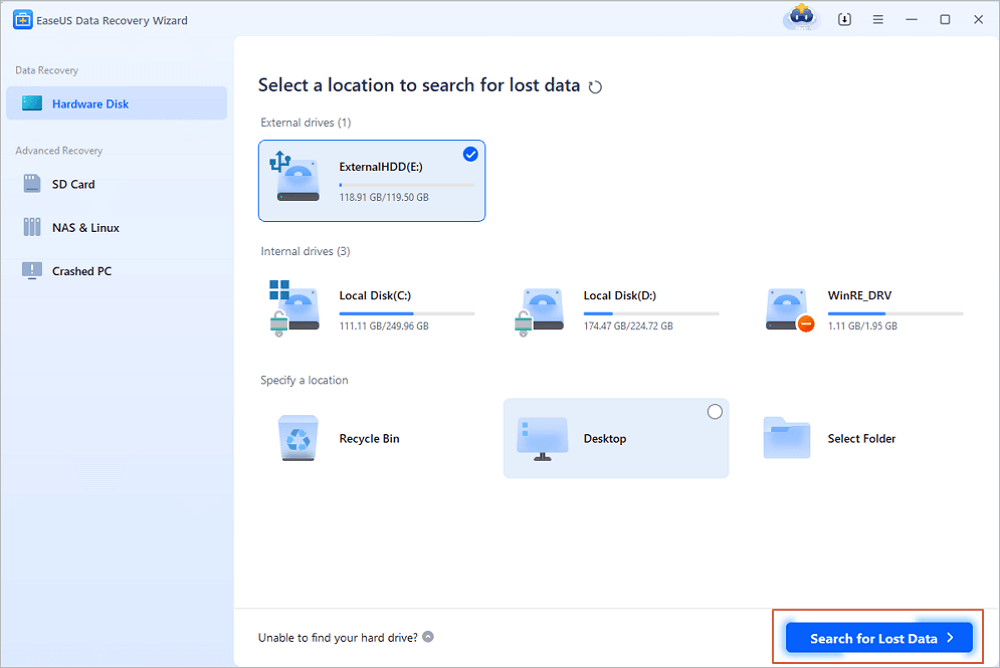
- قم بتشغيل برنامج EaseUS Data Recovery Wizard واختر القرص الخارجي من قائمة الأقراص الخارجية. ثم انقر فوق "البحث عن البيانات المفقودة".
الخطوة الثانية: تحقق من نتائج الفحص
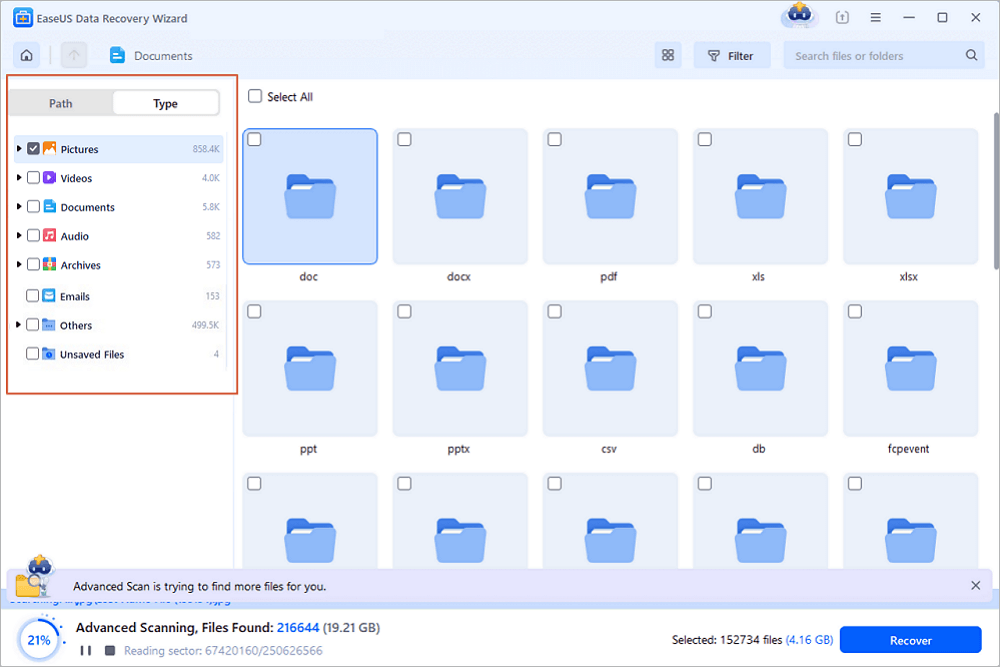
- سيقوم برنامج استعادة البيانات EaseUS على الفور بفحص محرك الأقراص المحدد بحثًا عن جميع البيانات، بما في ذلك البيانات المحذوفة والتالفة والموجودة.
- يمكنك استخدام ميزة التصفية لتحديد موقع الملفات من نوع واحد بسرعة، مثل الصور، وملف Word، وملف Excel، وملف PDF، ومقاطع الفيديو، ورسائل البريد الإلكتروني، وما إلى ذلك.
الخطوة 3: معاينة البيانات واستعادتها
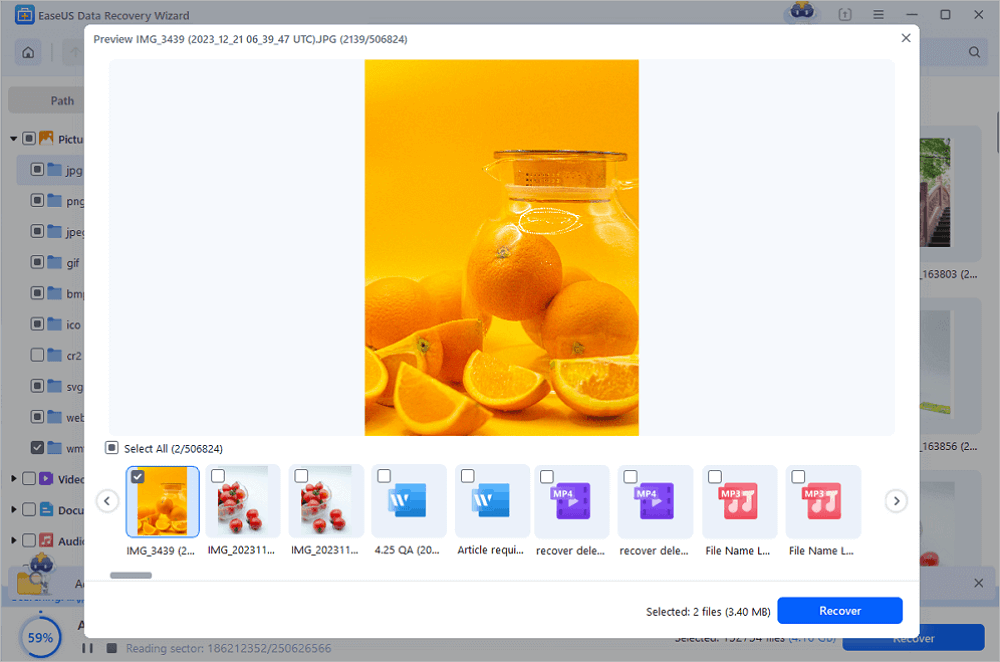
- انقر نقراً مزدوجاً على ملف من نتائج المسح الضوئي لمعاينته.
- اختر الملفات التي تريدها وانقر على "استعادة".
- اختر محرك أقراص مختلفًا لحفظ الملفات المستردة بدلاً من محرك الأقراص الأصلي.
💡نصيحة: يمكنك استعادة البيانات على الأقراص المحلية، ومحركات الأقراص الصلبة الخارجية، وكذلك التخزين السحابي.
لا تقم بحفظ الملفات المستعادة على نفس قرص Seagate، فقد تستبدل ملفات أخرى يمكنك استعادتها. شارك هذه النصيحة وطريقة الاستعادة على وسائل التواصل الاجتماعي لمساعدة المزيد من المستخدمين!
إذا كنت تقوم بعمل نسخ احتياطية، فربما يكون هذا هو الحل الأبسط.
الخيار 1: مجموعة أدوات سيجيت
يقوم برنامج Seagate's Toolkit بإدارة النسخ الاحتياطية، لذا إذا كنت قد استخدمته من قبل، يمكنك استعادة الملفات المفقودة.
إليك الطريقة:
- قم بتوصيل محرك الأقراص Seagate الخاص بك في المكان الذي توجد فيه النسخة الاحتياطية الأصلية.
- افتح برنامج Toolkit. إذا لم يكن مثبتًا، فقم بتنزيله من موقع دعم Seagate.
- ابحث عن "استعادة" في الشاشة الرئيسية لمجموعة الأدوات.
- اختر خطة النسخ الاحتياطي والإصدار (إذا كان هناك أكثر من واحد).
- اضغط على "التالي"، وتحقق من الإعدادات، وقم بتغيير الموقع إذا أردت.
- انقر على "استعادة" وانتظر حتى تنتهي العملية.
- تحقق من مجلد الوجهة بحثًا عن ملفاتك.
الخيار الثاني: سجل ملفات ويندوز
إذا كنت تستخدم نظام التشغيل ويندوز وقمت باستخدام سجل الملفات، فيمكنك استعادة إصدارات الملفات السابقة.
- قم بتوصيل محرك الأقراص Seagate بنسخة احتياطية.
- انتقل إلى لوحة التحكم > النظام والأمان > سجل الملفات.
- تأكد من تفعيل خاصية "محفوظات الملفات" وأن محرك الأقراص يعمل.
- انقر على "استعادة الملفات الشخصية".
- ابحث عن الملفات/المجلدات التي تحتاجها. استخدم الأسهم لتغيير التواريخ.
- حدد زر الاستعادة الأخضر وانقر عليه. لتجنب الكتابة فوق البيانات، انقر بزر الماوس الأيمن واختر "استعادة إلى".
- افتح الملفات المستعادة للتحقق.
هذا لا ينجح إلا إذا قمت بتضمين تلك المجلدات في النسخة الاحتياطية.
إذا كان محرك الأقراص Seagate الخاص بك متضررًا ماديًا، كأن يصدر صوت طقطقة، أو لا يدور، أو لا يتم التعرف عليه، أو سقط، فأنت بحاجة إلى مساعدة فنية متخصصة. لا تستطيع برامج استعادة البيانات العادية إصلاح مشاكل الأجهزة. تواصل مع مراكز استعادة البيانات المحلية لإصلاح محركات الأقراص Seagate المتضررة ماديًا.
تقدم شركة سيجيت خدمات استعادة البيانات "Rescue" للأقراص الصلبة المشمولة بالتغطية التأمينية. سيقوم خبراء المختبر بمراجعة حالتك.
إذا واجهت مشاكل منطقية خطيرة ولم يتمكن البرنامج من إصلاحها، فاتصل بخدمات استعادة البيانات عبر الإنترنت واطلب استعادة البيانات يدويًا.
استشر خبراء استعادة البيانات في EaseUS للحصول على خدمة استعادة يدوية فردية. يمكننا تقديم الخدمات التالية بعد تشخيص مجاني.
- إصلاح بنية RAID التالفة، ونظام التشغيل Windows غير القابل للتشغيل، وملفات القرص الظاهري التالفة
- استعادة/إصلاح الأقسام المفقودة والأقراص المعاد تقسيمها
- إلغاء تهيئة محركات الأقراص الصلبة وإصلاح محركات الأقراص RAW (محركات الأقراص المشفرة بتقنية BitLocker)
- إصلاح الأقراص التي تصبح أقسامًا محمية بنظام GPT
ملخص
يُعدّ فقدان الملفات من محرك الأقراص الصلبة الخارجي من نوع سيجيت أمرًا مزعجًا، خاصةً إذا كان الأمر يتعلق بصور أو مستندات عمل تعود لسنوات. ولكن عادةً ما يكون لديك فرصة جيدة لاستعادتها.
في حالة حذف الملفات أو تهيئتها أو حدوث أعطال في نظام الملفات، يقوم برنامج EaseUS Data Recovery Wizard بفحص محرك أقراص Seagate الخاص بك والعثور على الملفات القابلة للاسترداد. وإذا كنت قد قمت بإعداد نسخ احتياطية باستخدام Toolkit أو File History، فإن عملية الاستعادة تصبح أسهل بكثير.
الأسئلة الشائعة حول استعادة البيانات من محرك الأقراص الصلبة الخارجي من سيجيت
1. ماذا لو لم يظهر محرك الأقراص Seagate الخاص بي؟
أولاً، تحقق من إدارة الأقراص. جرّب منفذ USB أو كابلًا مختلفًا، أو جهاز كمبيوتر آخر. إذا ظهر القرص كـ RAW أو بدون حرف، فقد تكون البيانات لا تزال موجودة؛ لا تقم بتهيئته قبل استعادة البيانات. إذا لم يظهر القرص نهائيًا أو أصدر أصواتًا غريبة، فتوقف واطلب المساعدة من فني متخصص.
2. هل تقدم شركة سيجيت خدمة استعادة البيانات مجاناً؟
تُقدم شركة Seagate خدمات استعادة البيانات Rescue مع بعض محركات الأقراص وخطط الاشتراك. يعتمد ذلك على طراز محرك الأقراص، ونطاق التغطية، والمنطقة. تحقق من الرقم التسلسلي على موقع Seagate الإلكتروني لمعرفة ذلك، ولكن لا تفترض أن جميع محركات الأقراص مؤهلة.
3. كيف يمكنني استعادة الملفات المحذوفة بدون استخدام برامج؟
إذا كنت لا ترغب في استخدام برنامج استعادة البيانات من القرص الصلب الخارجي، فابحث عن نسخة احتياطية. جرّب Seagate Toolkit أو سجل ملفات ويندوز أو خدمة التخزين السحابي. إذا لم تكن لديك نسخ احتياطية، فالبرنامج هو خيارك الأمثل.