أصبح نظام الملفات NTFS مؤخرًا الخيار الأمثل نظرًا لمزاياه المتعددة. ستتناول هذه المقالة نظام NTFS واستعادة أقسامه . يمكنك محاولة إصلاح قسم NTFS باستخدام أداة CHKDSK، أو استخدام برامج استعادة البيانات الاحترافية، أو أدوات سطر الأوامر مثل TestDisk. غالبًا ما يكون برنامج استعادة NTFS هو الطريقة الأكثر فعالية لاستعادة الملفات المفقودة عند تلف القسم أو تهيئته.
نظام الملفات NTFS (اختصارًا لنظام الملفات للتكنولوجيا الجديدة) هو نظام الملفات القياسي لنظام التشغيل Windows NT، بما في ذلك الإصدارات اللاحقة Windows 2000 وWindows XP وWindows Server 2003 وWindows Server 2008 وWindows Vista وWindows 7.
يحلّ نظام الملفات NTFS محل نظام الملفات FAT كنظام الملفات المفضل لأنظمة تشغيل مايكروسوفت ويندوز. يتميز NTFS بالعديد من التحسينات مقارنةً بنظامي FAT وHPFS (نظام الملفات عالي الأداء)، مثل دعم مُحسّن للبيانات الوصفية واستخدام هياكل بيانات متقدمة لتحسين الأداء والموثوقية واستغلال مساحة القرص، بالإضافة إلى امتدادات إضافية مثل قوائم التحكم في الوصول (ACL) وتسجيل عمليات نظام الملفات.
جدول مقارنة سريع: أفضل طرق استعادة قسم NTFS
| الطريقة |
الصعوبة |
نسبة النجاح |
الوقت المتوقع |
المناسب لـ |
| برنامج EaseUS Data Recovery Wizard |
سهلة (واجهة رسومية) |
98% |
5-15 دقيقة |
جميع المستخدمين، استعادة الملفات المحذوفة أو المفقودة بسبب التهيئة |
| أداة DiskPart (CMD) |
متوسطة (أوامر) |
70% (في حال فقدان حرف القرص فقط) |
2-5 دقائق |
عند اختفاء حرف محرك الأقراص فقط |
| خدمة استعادة احترافية |
احترافية |
99% للأضرار المادية أو المنطقية المعقدة |
1-3 أيام |
أقسام تالفة بشدة، أقراص لا تتعرف عليها BIOS |
ما الذي يسبب فقدان قسم NTFS؟
إذا قمتَ بتهيئة قسم القرص الصلب عن طريق الخطأ، أو إذا كان هناك قسم NTFS تالف أو معطوب، فلن تتمكن من الوصول إلى الملفات الموجودة على هذا القسم. في هذه الحالات، يمكن لبرامج استعادة البيانات مساعدتك في استعادة الملفات المفقودة من الأقسام. غالبًا ما يُظهر نظام الكمبيوتر أو القرص الصلب الأخطاء التالية لإعلامك بوجود قسم تالف:
- لم يتم العثور على نظام التشغيل
- جدول تقسيم غير صالح
- يتم عرض نظام الملفات كـ RAW
- القرص غير مهيأ .
- لا يمكن العثور على الملف أو البرنامج
- أمر غير صالح.com
- قرص غير نظامي
- تحتوي أسماء الملفات على أحرف "غريبة".
- رسائل "لم يتم العثور على القطاع".
وفقاً لوثائق مايكروسوفت الرسمية حول أنظمة الملفات، تشمل الأسباب الشائعة الأخرى لفقدان قسم NTFS: انقطاع التيار المفاجئ أثناء عمليات الكتابة، وجود قطاعات تالفة على القرص الصلب، هجمات البرامج الضارة التي تعيد توجيه جدول الأقسام، أو التحديثات غير المكتملة لنظام التشغيل.
إذا قمتَ عن طريق الخطأ بتهيئة قسم NTFS أو NTFS5 الخاص بك، أو إذا تَلِفَ قسم قرص NTFS الخاص بك، أو إذا لم تتمكن من الوصول إلى قسم NTFS الخاص بك، فلا داعي للقلق! برنامج استعادة بيانات NTFS الموثوق - EaseUS Data Recovery Wizard - يُمكنه استعادة البيانات بسهولة من قسم NTFS واستعادة الملفات المحذوفة من قسم NTFS الذي تمت تهيئته أو حذفه أو تلفه أو فقدانه.
يمكن لبرنامج EaseUS Data Recovery Wizard مساعدتك في استعادة البيانات من محرك أقراص مهيأ ، وقسم RAW/NTFS، واستعادة أقسام NTFS المحذوفة أو المفقودة في نظام التشغيل Windows.
لاستعادة ملف مفقود على نظام ملفات NTFS Mac ، ستحتاج إلى هذا الدليل.
ملاحظة: يدعم استعادة الأقسام المفقودة من أنظمة NTFS/exFAT/FAT32/BitLocker، مثل حذف الأقسام، والأقراص غير المهيأة، والمساحة غير المخصصة، بالإضافة إلى استعادة الأقسام التي تصبح RAW.
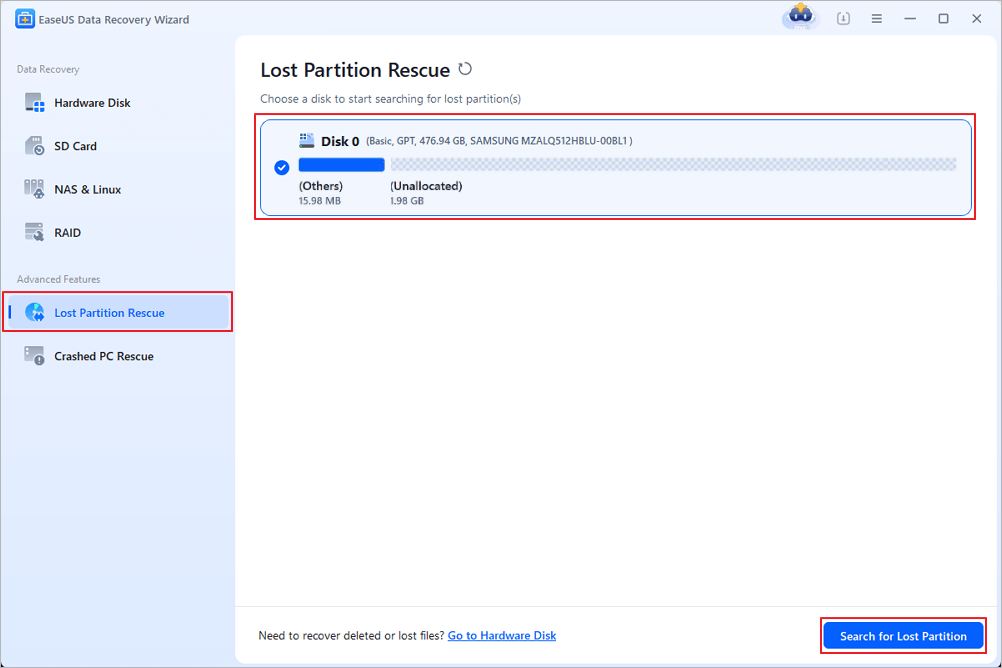
الخطوة 1: البحث عن الأقسام المفقودة
أولاً، اختر "استعادة القسم المفقود" من القائمة على اليسار، ثم انقر على "بدء" لبدء فحص الأقسام. سيظهر قرصك، بما في ذلك الأقسام الموجودة والمفقودة (المميزة بأنها غير مخصصة). بعد ذلك، انقر على "البحث عن القسم المفقود" لبدء الفحص.
الخطوة 2: التحقق من الملفات في القسم
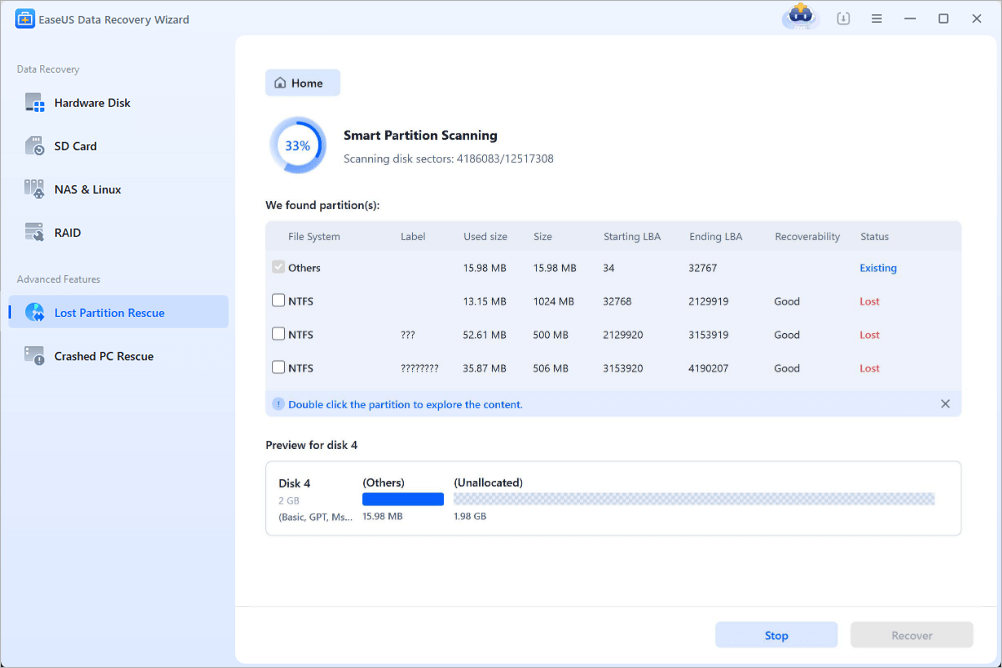
انتظر حتى يكتمل فحص الأقسام الذكي. قد تستغرق هذه العملية عدة دقائق، وذلك بحسب مدى خطورة فقدان القسم. أثناء الانتظار، يمكنك تحريك المؤشر إلى القسم الذي ترغب في عرض الملفات والبيانات الموجودة فيه.
الخطوة 3: تحديد القسم واستعادته
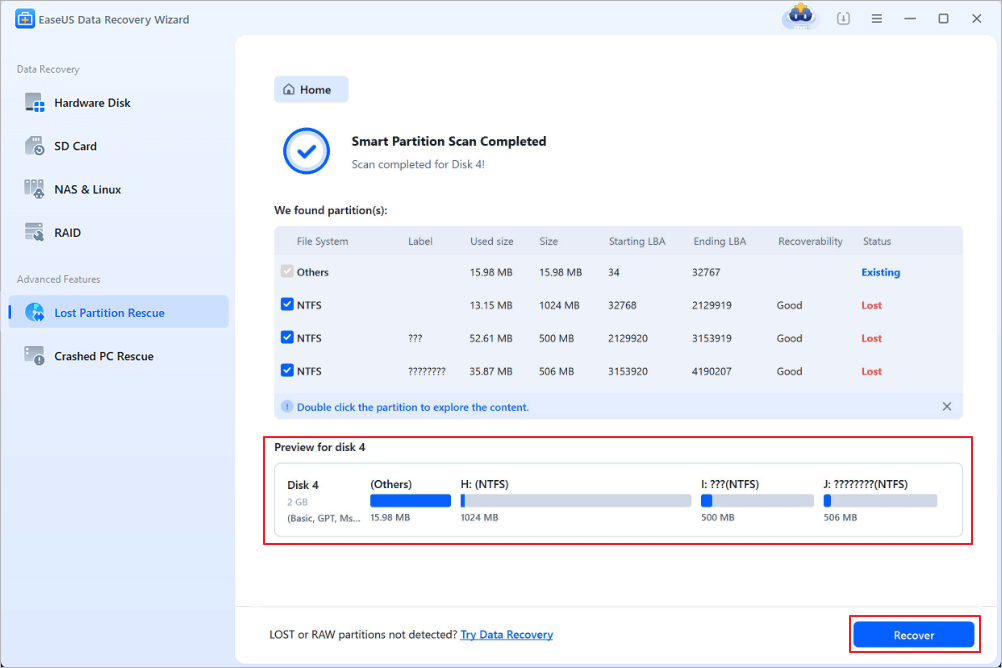
حدد الأقسام التي ترغب في استعادتها من قائمة الأقسام المفقودة التي تم فحصها. ستظهر معلوماتها أدناه. بعد التحديد، انقر على "استعادة" لاستعادة إعدادات قسم القرص.
إذا وجدت هذه المعلومات مفيدة، فيرجى مشاركتها مع الآخرين على وسائل التواصل الاجتماعي لمساعدتهم في التغلب على هذا التحدي الشائع.
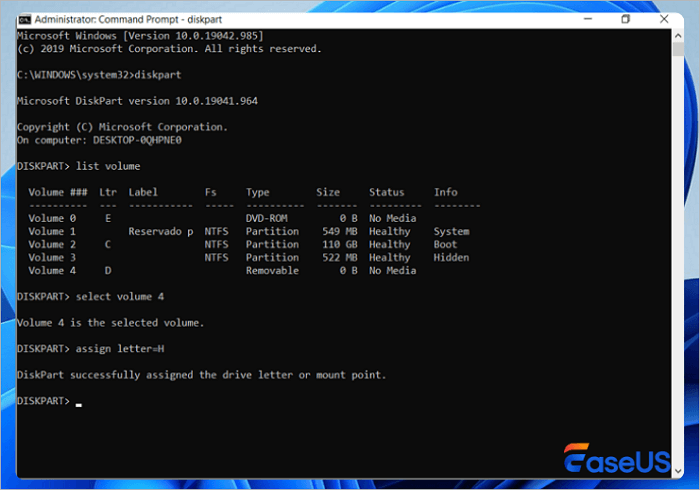
إذا كان اسم وحدة تخزين NTFS مفقودًا، فلن يظهر قسمك. يمكنك تشغيل أمر CMD لحل المشكلة. حاول تعيين حرف محرك أقراص لمحرك NTFS واستعادة القسم المفقود.
الخطوة 1. اضغط على مفتاحي Windows + S لتشغيل مربع البحث. اكتب cmd. عندما يظهر موجه الأوامر، انقر بزر الماوس الأيمن وحدد "تشغيل كمسؤول".
الخطوة الثانية: اكتب diskpart في موجه الأوامر. اضغط على مفتاح الإدخال (Enter).
الخطوة 3. اكتب list volume ، ثم اضغط على Enter.
الخطوة 4. اكتب select volume . استبدل رقم المجلد برقم المجلد الموجود داخل .
الخطوة 5. اكتب الأمر assign letter . استبدل حرف محرك الأقراص الجديد بحرف جديد لمحرك الأقراص الموجود داخل النافذة. أغلق هذه النافذة وتحقق مما إذا كان بإمكانك الوصول إلى قسم NTFS واستعادته.
![استعادة قسم NTFS المفقود باستخدام موجه الأوامر (CMD) - شرح خطوات diskpart]()
تنبيه للمستخدمين في مصر والسعودية: تأكد من نسخ بياناتك احتياطياً قبل تنفيذ أي أوامر DiskPart، لأن الاستخدام الخاطئ للأمر clean أو delete partition قد يؤدي إلى حذف دائم. نوصي بالتواصل مع فني معتمد إذا لم تكن لديك خبرة بسطر الأوامر.
إذا كنت لا تزال تواجه صعوبة في استعادة قسم NTFS المفقود، فقد يكون الوقت قد حان للاستعانة بخدمة استعادة بيانات احترافية. يُعدّ برنامج EaseUS Data Recovery Wizard حلاً موثوقًا وفعالًا لاستعادة البيانات، حيث يُمكنك من استعادة أقسامك المفقودة بسرعة وسهولة.
يتمتع خبراؤنا بخبرة واسعة وأدوات متطورة تُساعدك على استعادة أي نوع من البيانات المفقودة أو التالفة بسرعة وسهولة. سواء كنت بحاجة إلى استعادة الصور أو مقاطع الفيديو أو المستندات أو أي نوع آخر من الملفات، يمكنك الاعتماد على EaseUS.
استشر خبراء استعادة البيانات في EaseUS للحصول على خدمة استعادة يدوية فردية. يمكننا تقديم الخدمات التالية بعد التشخيص المجاني.
- إصلاح بنية RAID التالفة، ونظام التشغيل Windows غير القابل للتشغيل، وملف القرص الظاهري التالف (.vmdk، .vhd، .vhdx، إلخ).
- استعادة/إصلاح القسم المفقود وإعادة تقسيم القرص.
- إلغاء تهيئة القرص الصلب وإصلاح القرص الخام (القرص المشفر بتقنية BitLocker)
- إصلاح الأقراص التي تصبح أقسامًا محمية بنظام GPT
خاتمة
إذا كانت لديكم أي استفسارات أو احتجتم إلى مساعدة، فلا تترددوا في الاتصال بنا. نحن متواجدون لخدمتكم على مدار الساعة. تواصلوا معنا اليوم لمعرفة المزيد عن خدماتنا وكيف يمكننا مساعدتكم في استعادة بياناتكم أو أقسام القرص المفقودة.
الأسئلة الشائعة حول كيفية استعادة قسم NTFS المفقود
إليك الإجابات الأكثر شمولاً عن استفسارات المستخدمين في الوطن العربي:
1. كيف يمكن إعادة تعيين كلمة مرور نظام التشغيل ويندوز فيستا دون فقدان أي بيانات؟
- قم بتشغيل الجهاز في الوضع الآمن مع موجه الأوامر.
- قم بتسجيل الدخول كمسؤول، واكتب net user username newpassword /add ، ثم net localgroup administrators username /add .
- أعد تشغيل الجهاز، وسجل الدخول كمسؤول جديد، واحذف كلمة المرور القديمة في لوحة التحكم.
ملاحظة: هذه العملية لا تؤثر على أقسام NTFS، ولكن يوصى بعمل نسخة احتياطية قبل تغيير كلمات المرور.
2. كيف يمكنني إصلاح نظام الملفات NTFS على جهاز Mac الخاص بي؟
قم بتوصيل محرك الأقراص NTFS التالف بجهاز Mac الخاص بك بعد استخدام أداة القرص. انقر فوق زر "تثبيت" إذا كان محرك الأقراص NTFS التالف غير مثبت بالفعل. يمكنك بعد ذلك إصلاح محرك الأقراص NTFS التالف بالنقر فوق خيار "الإسعافات الأولية".
للحصول على دعم أفضل لنظام NTFS على Mac، ننصح باستخدام برامج الطرف الثالث مثل Paragon NTFS for Mac أو Microsoft NTFS by Tuxera.
3. هل نظام الملفات NTFS قابل للاسترداد؟
نظرًا لأنه يسجل التفاعلات مع نظام الملفات، فإن نظام الملفات NTFS هو نظام ملفات قابل للاسترداد. يوفر NTFS ميزة "تسجيل العمليات" (Journaling) التي تسجل كل تغيير قبل تنفيذه، مما يسمح باستعادة الملفات والأقسام بعد حدوث عطل مفاجئ. ومع ذلك، يجب تجنب الكتابة على القرص بعد فقدان القسم لزيادة فرص النجاح.
4. ماذا أفعل إذا تحول قسم NTFS إلى RAW فجأة في Windows 10؟
ظهور قسم NTFS كـ RAW يعني أن النظام لا يتعرف على نظام الملفات. الحلول الموصى بها (حسب الأولوية): 1) تشغيل chkdsk /f على حرف محرك الأقراص (مثال: chkdsk D: /f). 2) استخدام برنامج استعادة بيانات لسحب الملفات أولاً، ثم إعادة تهيئة القسم. 3) استخدام أداة TestDisk لإعادة بناء جدول الأقسام. ننصح بعدم تنفيذ أي أمر "format" قبل استرداد البيانات.