![التراجع عن النص المحذوف]()
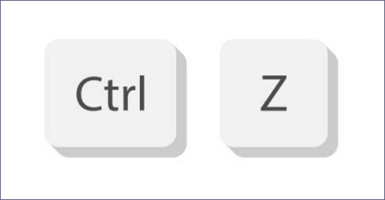
يمكنك التراجع عن نص محذوف تعمل عليه أو التراجع عن عملياتك السابقة عن طريق الضغط في نفس الوقت على مفتاحي Ctrl و Z.
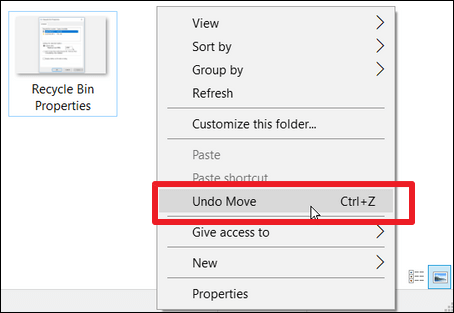
في حال تعذر عليك التراجع عن الحذف باستخدام اختصار لوحة المفاتيح Ctrl + Z، لديك خيار النقر بزر الماوس الأيمن داخل المجلد واختيار خيار "التراجع عن الحذف".
قد يكون فقدان النصوص والبيانات المهمة أمرًا مزعجًا، خاصةً إذا كنت تعمل على المحتوى لفترة طويلة. لحسن الحظ، يوفر نظام ويندوز العديد من الأدوات والميزات التي تتيح لك استعادة النصوص المحذوفة . في غضون ثوانٍ، يمكنك استعادة المحتوى المفقود واستئناف العمل على مشروعك. لن تقلق أبدًا بشأن فقدان معلومات مهمة مرة أخرى، لأن النصوص المحذوفة قابلة للاستعادة.
هل فقدت ملفًا نصيًا؟ لا تقلق. عند حذف الملف، يتم تحرير المساحة التي كان يشغلها، ولن يتمكن المستخدم من الوصول إليه مجددًا. هذا يُزيل فقط معلومات مسار الوصول الظاهرية. يبقى الملف فعليًا على القرص حتى يتم استبداله ببيانات جديدة في نفس الموقع. وبالتالي، يمكنك استعادة الملف النصي بنجاح طالما لم يتم استبداله ببيانات جديدة.
لا يتطلب استعادة الملفات النصية المحذوفة سوى بضع نقرات عند استخدام برامج استعادة البيانات. أنصح باستخدام برنامج EaseUS Data Recovery Wizard Pro ، وهو برنامج مجاني لاستعادة البيانات يوفر خيارات بسيطة وسريعة.
فيما يلي خطوات استعادة النصوص المحذوفة على جهاز الكمبيوتر باستخدام برنامج EaseUS Data Recovery Wizard Pro:
الخطوة 1. اختر موقع الملف المحدد ثم انقر فوق زر "البحث عن البيانات المفقودة" للمتابعة.
الخطوة 2. بعد إتمام العملية، حدد موقع الملفات المحذوفة أو المفقودة في اللوحة اليسرى باستخدام ميزة "المسار" أو "النوع". أو يمكنك استخدام ميزة "التصفية" للعثور على الملفات المحذوفة.
الخطوة 3. انقر على زر "استعادة" واحفظ الملفات المستعادة - من الأفضل أن يكون الملف مختلفًا عن الملف الأصلي. يمكنك اختيار خدمة تخزين سحابي، مثل OneDrive أو Google Drive، ثم انقر على "حفظ" لحفظ ملفاتك المستعادة.
كيفية استعادة ملفات المفكرة (TXT) غير المحفوظة على نظام التشغيل ويندوز 11/10
يمكنك استعادة ملفات المفكرة غير المحفوظة على نظام ويندوز باستخدام هذا الدليل. يشرح الدليل بالتفصيل كيفية استعادة ملفات TXT غير المحفوظة أو المحذوفة. اقرأ المزيد >>
إذا وجدت هذه الأداة مفيدة، فيرجى مشاركتها مع الآخرين على وسائل التواصل الاجتماعي لمساعدتهم في التغلب على هذا التحدي الشائع.
لا بأس إن أردت التراجع عن الحذف دون استخدام برامج خارجية. يمكنك التراجع عن حذف ملفات النصوص بالضغط على Ctrl+Z على لوحة المفاتيح.
![Ctrl+Z]()
بعد الضغط على زر الحذف في جهاز الكمبيوتر الخاص بك، يمكنك تجربة هذا لاستعادة النص المحذوف.
انقر فوق زر "التراجع" من شريط الأدوات الموجود في أعلى يسار برنامج Microsoft Word أو Excel أو PowerPoint أو غيرها إذا كنت ترغب في استعادة المحتوى المكتوب الذي قمت بحذفه عن غير قصد من Windows.
- تنبيه
- بعد النقر على "حفظ" والخروج من المستند، تصبح بعض الإجراءات غير قابلة للتراجع وتفقد إمكانية التراجع. وبدون نسخة احتياطية من الملف، لا يمكن التراجع عن التغييرات.
يتطلب استعادة الملفات غير القابلة للوصول معرفة تقنية إذا كان جهازك مزودًا بخاصية الاستعادة التلقائية. لاستعادة ملفات txt، يمكنك استعادة الملفات المؤقتة.
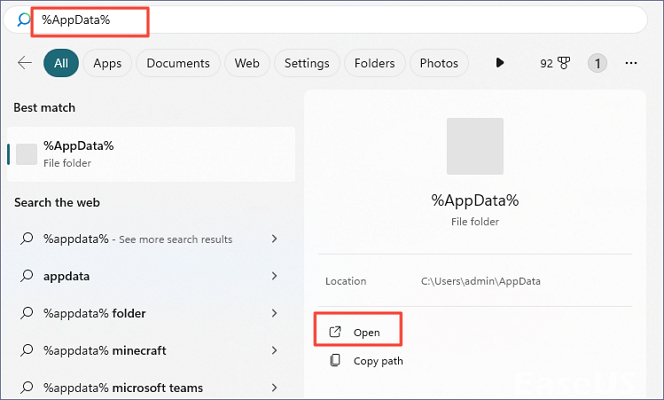
الخطوة 1. اضغط على زر "Windows" لفتح قائمة ابدأ.
الخطوة 2. اكتب %AppData% في شريط البحث.
![بيانات التطبيق]()
الخطوة 3. للوصول إلى C:\Users\USERNAME\AppData\Roaming، انقر فوق "Enter".
الخطوة 4. اكتب اسم الملف في شريط البحث لاسترجاعه.
![اسم الملف]()
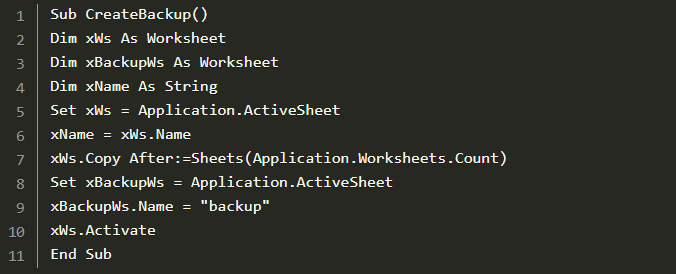
إذا كنت تتساءل عن كيفية استعادة نص محذوف من مستندات مايكروسوفت بدلاً من المفكرة، يمكنك محاولة استعادته باستخدام النسخ الاحتياطية. يُسهّل كود VBA الموضح أدناه عملية إنشاء نسخة احتياطية من جدول البيانات.
الخطوة 1. ابدأ تشغيل نافذة تطبيق Microsoft Visual Basic بالضغط على Alt + F11 مع الاحتفاظ ببياناتك الأصلية في ورقة العمل.
الخطوة 2. انسخ والصق كود VBA التالي في نافذة الوحدة النمطية بعد تحديد "إدراج" > "وحدة نمطية" في نافذة تطبيق Microsoft Visual Basic.
الخطوة 3. اضغط على مفتاح F5 لتنفيذ الكود. بعد ذلك، سيتم إنشاء نسخة احتياطية من ورقة العمل تحتوي على نفس البيانات الموجودة في ورقة العمل الأصلية.
![اضغط على مفتاح F5 لتنفيذ الكود]()
الكلمات الختامية
تُقدّم هذه الصفحة شرحًا وافيًا وإرشاداتٍ حول كيفية استعادة نص محذوف. لا تفوّت فرصة استخدام برنامج EaseUS Data Recovery Wizard Pro إذا كنت ترغب في استعادة ملفاتك المفقودة بسرعة وسهولة.
إذا كان هناك أي شيء غير واضح، يُرجى ترك تعليق. كما يُرجى إعلامنا إذا كنتم على دراية بأي خيارات أخرى ربما أغفلناها. ننصحكم باختيار برنامج EaseUS Data Recovery Wizard لتلبية احتياجاتكم الإضافية من برامج استعادة الملفات.
الأسئلة الشائعة حول كيفية التراجع عن حذف نص
إذا كانت لديك أسئلة أخرى حول كيفية التراجع عن حذف نص، فراجع الإجابات السريعة أدناه لمساعدتك:
1. كيف يمكنني التراجع عن الكتابة التي حذفتها عن طريق الخطأ؟
يمكن استخدام Ctrl + Z للتراجع عن إجراء ما. استخدم Ctrl + Y للتراجع عن إجراء تم تنفيذه مسبقًا.
2. هل يمكنك التراجع عن حذف النصوص؟
يُنصح بالبدء بالتحقق من سلة المحذوفات، فهي طريقة سهلة وسريعة لاستعادة الرسائل. كما يُمكن استعادة الرسائل المحذوفة من نسخة احتياطية إذا كنت قد فعّلت النسخ الاحتياطي التلقائي على هاتفك الأندرويد. تُقدّم جوجل خدمات النسخ الاحتياطي عبر Google One وتطبيق الرسائل.
3. كيف يمكنني استعادة شيء حذفته عن طريق الخطأ؟
- افحص سلة المحذوفات. انتقل إلى الملف وافتح لوحة التحكم.
- إذا لم يكن الملف موجودًا في سلة المحذوفات، فقد يكون لا يزال موجودًا على جهاز الكمبيوتر الخاص بك في مكان آخر.
- استخدم برنامج استعادة البيانات - EaseUS Data Recovery Wizard Pro.
4. كيف أستعيد النص الذي حذفته عن طريق الخطأ في برنامج وورد؟
- في برنامج مايكروسوفت وورد، انتقل إلى ملف / إدارة المستند واختر علامة التبويب ملف.
- بعد تحديد "إدارة المستندات"، اختر "استعادة المستندات غير المحفوظة".
- ستعرض النافذة الجديدة قائمة بجميع مستندات Word غير المكتملة.
- بعد اختيار الملفات التي ترغب في رؤيتها، انقر فوق "فتح".