نعم، يمكن استعادة الصور المحذوفة منذ سنوات إذا لم تُكتب بيانات جديدة فوقها أو كانت موجودة في سلة المحذوفات/نسخة احتياطية. ابدأ بالنسخ السحابي وسلة المحذوفات، ثم استخدم أداة استعادة بيانات لفحص بطاقة الذاكرة أو القرص.
قبل أن تبدأ: ما الذي يرفع نسبة نجاح الاستعادة؟
لزيادة فرص استعادة الصور المحذوفة منذ سنوات، أوقف فورًا استخدام وسيط التخزين (بطاقة SD/هارد/USB) وتجنب التصوير أو النسخ عليه. كل عملية حفظ جديدة قد تؤدي إلى الكتابة فوق البيانات (Overwriting) وبالتالي تقليل فرص الاسترجاع.
- لا تثبّت برنامج الاستعادة على نفس القرص الذي فقدت منه الصور.
- لا تحفظ الملفات المستعادة على نفس الوسيط.
- إن كانت الصور على هاتف: تحقّق أولاً من Google Photos / iCloud / “المحذوفة مؤخرًا”.
متى تكون الاستعادة ممكنة ومتى تصبح شبه مستحيلة؟ (مقارنة سريعة)
| الحالة |
احتمال الاستعادة |
أفضل إجراء |
| الصور على بطاقة SD/USB ولم تُستخدم منذ الحذف |
مرتفع |
فحص شامل بأداة استعادة بيانات |
| الصور في سلة المحذوفات ولم تُفرغ |
مرتفع جدًا |
استعادة مباشرة من السلة |
| الصور على ذاكرة هاتف داخلية مع استخدام يومي مكثف |
منخفض إلى متوسط |
التحقق من النسخ الاحتياطية/المحذوفة مؤخرًا أولاً |
| تمت تهيئة الوسيط عدة مرات أو امتلأ ببيانات جديدة |
منخفض |
محاولة فحص عميق + توقع نتائج جزئية |
معلومة تقنية مبسطة: عند حذف الصور غالبًا لا تُزال فورًا من وسيط التخزين، بل يُزال “مؤشرها” فقط، وتبقى قابلة للاسترجاع إلى أن تُستبدل ببيانات جديدة.
لتحقيق أفضل نتيجة، رتّب خطواتك بهذا التسلسل: (1) سلة المحذوفات/المحذوفة مؤخرًا، (2) النسخ الاحتياطية السحابية أو المحلية، (3) أدوات استعادة البيانات للفحص العميق. هذا الترتيب يقلل المخاطر ويختصر الوقت، خصوصًا عند محاولة استعادة الصور المحذوفة منذ سنوات من بطاقات ذاكرة قديمة.
مصادر موثوقة لفهم النسخ الاحتياطي والاستعادة على الأنظمة الشائعة: دعم Google Photos رابط الدعم الرسمي، ودعم Microsoft للنسخ الاحتياطي والاستعادة في Windows رابط الدعم الرسمي، ودعم Apple لـ iCloud رابط الدعم الرسمي.
هل يُمكنني استعادة صور محذوفة منذ عامين؟ عثرت اليوم على بطاقة ذاكرة قديمة كانت تُستخدم في كاميرا كانون الخاصة بي. فحصت البطاقة ووجدت بعض الصور القديمة، مما أسعدني كثيراً.
ثم لاحظت أنني حذفت معظم الصور من البطاقة. هل من الممكن استعادة الصور المحذوفة منذ عامين؟
إذا كنت تواجه المشكلة نفسها أو لديك الأسئلة التالية في ذهنك، فلا تقلق. ستجد في هذه الصفحة حلولاً موثوقة وعملية لمساعدتك في حل المشكلات التالية:
ما الذي يبحث عنه المستخدم فعليًا عند كتابة: استعادة الصور المحذوفة منذ سنوات؟
غالبًا ما يكون الهدف هو استرجاع ذكريات أو صور عمل مهمة من وسيط قديم (بطاقة SD لكاميرا، قرص خارجي، USB، أو هاتف قديم). لذلك ستجد هنا: شرحًا مبسطًا لسبب إمكانية الاستعادة، وخيارات عملية حسب مكان الحذف، وخطوات تقلل المخاطر، بالإضافة إلى أسئلة شائعة تغطي سيناريوهات “منذ سنتين/ثلاث/سنوات”.
مصطلحات قد تراها في أدوات الاستعادة: الفحص السريع (Quick Scan) للملفات التي ما زالت فهارسها موجودة، والفحص العميق (Deep Scan) للبحث عن “تواقيع” الملفات حتى بعد فقدان الفهرسة، والمعاينة (Preview) للتأكد من سلامة الصورة قبل حفظها.
تتضمن هذه الصفحة ثلاثة أجزاء لمساعدتك في حل هذه المشكلة بشكل كامل من خلال تحليل سبب إمكانية استعادة البيانات المحذوفة منذ فترة طويلة مثل الصور، وتقديم حلول لاستعادة الصور المحذوفة منذ سنوات على أجهزة الكمبيوتر التي تعمل بنظام Windows وأجهزة التخزين الخارجية والهواتف المحمولة، ونصائح لحماية البيانات القيّمة.
ينطبق على: مسح واستعادة الصور المحذوفة منذ سنوات على القرص الصلب لنظام التشغيل Windows أو أجهزة التخزين الخارجية التي لم يتم حفظ أي بيانات جديدة عليها.
إذا كانت الصور على بطاقة ذاكرة كاميرا (Canon/Nikon/Sony) أو قرص خارجي ولم تستخدمه منذ فترة، فهذه من أفضل السيناريوهات لنجاح استعادة الصور المحذوفة منذ سنوات. السبب: احتمالية عدم حدوث كتابة فوق القطاعات القديمة تكون أعلى، ما يسمح لأداة الاستعادة بإعادة بناء الملفات أو العثور على نسخ قابلة للفتح.
نصيحة عملية قبل الفحص: إن أمكن، أنشئ “صورة طبق الأصل” (Disk Image) للبطاقة/القرص ثم افحص النسخة بدل الأصل لتقليل المخاطر، خصوصًا إذا كان وسيط التخزين قديمًا أو تظهر عليه أخطاء قراءة.
سيساعدك برنامج استعادة الملفات الاحترافي مثل EaseUS Data Recovery Wizard على استعادة الصور المحذوفة بصيغ png و jpg و jpeg و tiff و BMP والعديد من صيغ ملفات الصور الأخرى بعد فترة طويلة على جهاز كمبيوتر يعمل بنظام Windows أو محرك أقراص صلبة خارجي أو USB أو حتى بطاقة SD.
- استرجع الصور من سلة المحذوفات الفارغة، وبطاقة الذاكرة، وذاكرة الفلاش USB، وبطاقة SD، والكاميرا الرقمية، وكاميرات الفيديو
- إصلاح ملفات JPEG/PNG التالفة تلقائيًا أثناء استعادة البيانات
- يدعم استعادة الصور في حالات الحذف المفاجئ، والتهيئة، وتلف القرص الصلب، وهجوم الفيروسات، وتعطل النظام في مختلف الظروف.
- استعادة الصور من الأجهزة المحمولة وأجهزة الكمبيوتر التي تعمل بنظامي التشغيل Windows و macOS
ما الذي يجب فعله إذا كانت الصور “منذ سنوات” ولا تظهر في النتائج بسرعة؟
في حالات الحذف القديمة، قد تحتاج إلى تشغيل فحص عميق والبحث حسب نوع الملف (JPG/PNG/RAW) أو حسب المسار السابق إن كان معروفًا. كما يُفضّل استخدام ميزة المعاينة للتأكد من أن الصورة ليست “مكسورة” قبل حفظها.
- جرّب التصفية حسب “الصور” ثم حسب الامتداد (JPG/PNG/TIFF).
- ابحث عن مجلدات الكاميرا الشائعة مثل DCIM.
- إذا كانت الصور RAW (مثل CR2/NEF/ARW)، فعّل البحث عن صيغ RAW إن كانت مدعومة.
إليك كيفية استعادة الصور القديمة باستخدام أداة استعادة البيانات القوية هذه ببضع نقرات فقط:
🏆 يستخدم برنامج EaseUS لاستعادة البيانات من بطاقات الذاكرة تقنية إعادة بناء مقاطع الفيديو الحاصلة على براءة اختراع لإصلاح ملفات الفيديو المفقودة نتيجة الحذف العرضي أو التهيئة أو التلف. صُمم البرنامج خصيصًا للكاميرات وكاميرات الحركة والطائرات بدون طيار وكاميرات السيارات، حيث يستعيد بدقة لقطات الفيديو الثمينة كاملةً وقابلة للتشغيل.
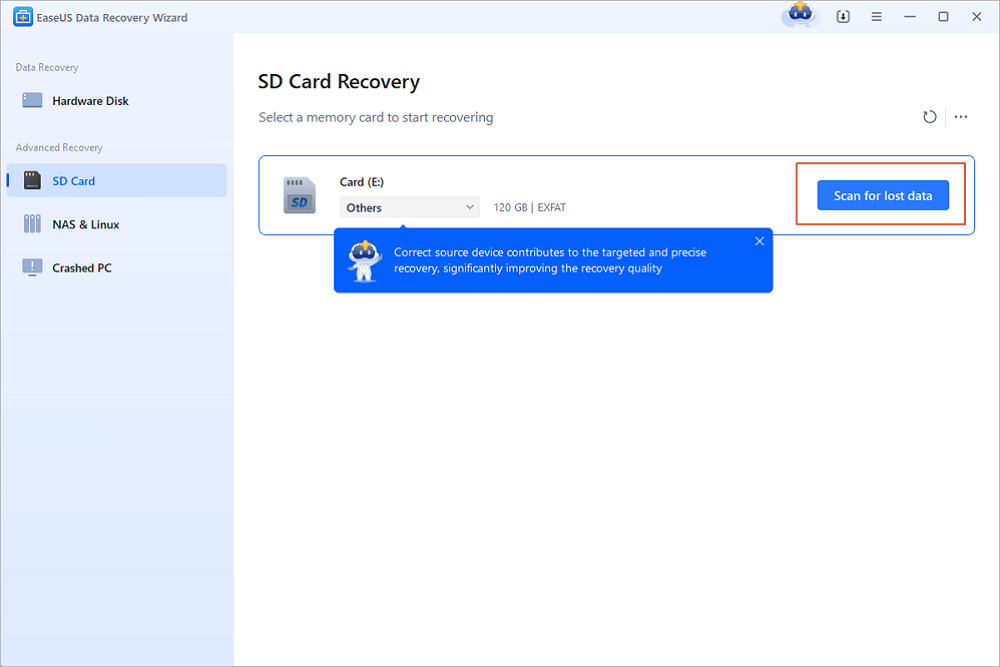
الخطوة 1. افتح برنامج EaseUS Data Recovery Wizard. ابحث عن بطاقة SD أو الكاميرا أو قسم القرص الصلب حيث قمت بحذف الصور أو فقدتها، ثم انقر فوق "البحث عن البيانات المفقودة".
الخطوة 2. بعد انتهاء عملية المسح الضوئي، اختر "الصور" في اللوحة اليسرى لتصفية الصور بسرعة.
الخطوة 3. يمكنك معاينة الصور التي ترغب في استعادتها. ثم انقر على "استعادة" واختر موقعًا آخر لحفظ البيانات المستعادة. يمكن أن يكون موقع الحفظ إما محرك الأقراص المحلي أو خدمة تخزين سحابي مثل OneDrive أو Google Drive أو Dropbox.
💡هل ترغب بمعرفة المزيد عن استعادة البيانات من بطاقات الذاكرة؟ على سبيل المثال، ما هو أفضل برنامج لاستعادة البيانات من بطاقات الذاكرة؟ كيف يمكن استعادة البيانات من بطاقة ذاكرة تالفة؟ كيف يمكن استعادة البيانات من بطاقة ذاكرة غير قابلة للقراءة؟... اطلع على الأسئلة الشائعة حول استعادة البيانات من بطاقات الذاكرة واستعد ملفاتك الثمينة المفقودة.
يمكنك أولاً استخدام برنامج استعادة الملفات لاستعادة جميع ملفات الصور المفقودة، ثم الترقية إلى النسخة الكاملة لاستعادة باقي الملفات. كما يمكن لمستخدمي أندرويد الذين يحفظون صورهم على بطاقة ذاكرة خارجية اتباع الخطوات التالية للحصول على المساعدة.
أخطاء شائعة تقلل فرص استعادة الصور المحذوفة منذ سنوات
حتى مع أفضل الأدوات، قد تفشل الاستعادة بسبب خطوات بسيطة يقوم بها المستخدم دون قصد. تجنب التالي قدر الإمكان:
- حفظ الصور المستعادة على نفس بطاقة SD/القرص الذي تفحصه.
- تهيئة البطاقة “لإصلاحها” قبل محاولة الاستعادة.
- تشغيل أدوات إصلاح/تنظيف عشوائية قد تغيّر بنية الملفات.
أما بالنسبة لمستخدمي الهواتف المحمولة، فمن المستحيل عليهم عدم استخدام الكاميرا أو تطبيق الصور لالتقاط صور جديدة أو حفظها في الذاكرة الداخلية لهواتف آيفون أو أندرويد. لذا، لا يمكنك استعادة الصور المحذوفة منذ سنوات من الذاكرة الداخلية لهواتف آيفون أو أندرويد.
توضيح مهم: المقصود هنا أن فرص الاستعادة من الذاكرة الداخلية بعد سنوات ومع الاستخدام اليومي قد تكون ضعيفة بسبب الكتابة المستمرة وتغيّر آليات التخزين/التشفير في بعض الأجهزة. لكن ما يزال من الممكن أحيانًا الاستعادة عبر النسخ الاحتياطية أو مجلدات “المحذوفة مؤخرًا” أو إذا كانت الصور محفوظة على بطاقة ذاكرة خارجية.
إذا كنت قد أنشأت نسخًا احتياطية من تلك الصور المفقودة، فيمكنك اتباع النصائح الواردة في الطريقة 3 للحصول على المساعدة.
ينطبق على: نقرات بسيطة لاستعادة الصور المحذوفة منذ سنوات من سلة المحذوفات التي لم يتم إفراغها على نظام التشغيل Windows 10/8/7.
هذه الطريقة هي الأسرع والأكثر أمانًا لأنها لا تتطلب فحصًا عميقًا ولا تغيّر بنية القرص. إذا كانت الصور ما تزال في سلة المحذوفات، فغالبًا ستستعيدها بأسمائها الأصلية وبنفس المجلدات.
معلومة مفيدة: في Windows قد تختلف مدة بقاء الملفات في السلة حسب إعدادات الحجم وسياسة الحذف، لذلك من الأفضل التحقق فورًا قبل أي تنظيف للنظام.
مرة أخرى، الشرط الأساسي لاستعادة ملفاتك المحذوفة منذ زمن طويل من سلة المحذوفات هو أنك لم تقم بإفراغها أو تنظيفها مطلقًا. إليك الخطوات التفصيلية:
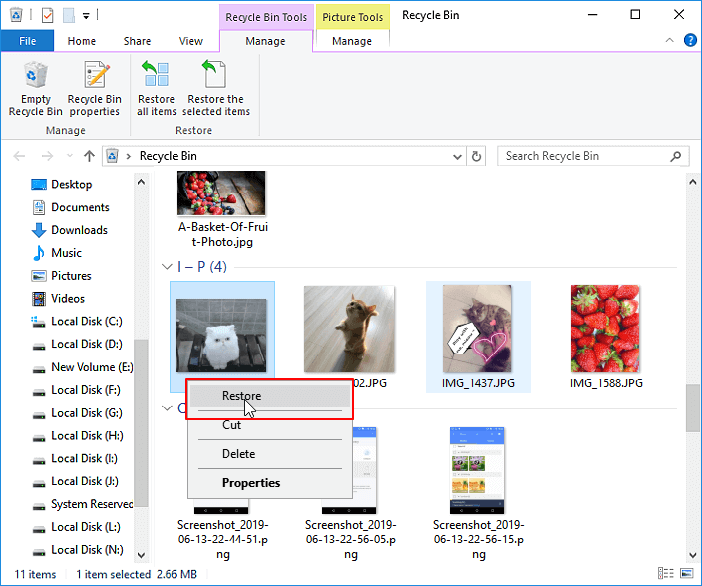
الخطوة 1. انقر نقراً مزدوجاً على أيقونة سلة المحذوفات على سطح مكتب ويندوز.
الخطوة 2. حدد موقع الصور المحذوفة وانقر بزر الماوس الأيمن عليها، ثم حدد "استعادة".
الخطوة 3. سيتم استعادة الصور المحذوفة من سلة المحذوفات إلى مواقعها الأصلية.
![استعادة الصور المحذوفة منذ سنوات من سلة المحذوفات في ويندوز]()
إذا قمت بإفراغ سلة المحذوفات، فإن فرصتك الأخيرة هي استخدام برنامج استعادة الملفات الاحترافي كما هو موصى به في الطريقة الثانية للحصول على المساعدة.
بدائل “سلة المحذوفات” على الهاتف (قبل أي برنامج)
على الهواتف، قد تجد الصور في “المحذوفة مؤخرًا” داخل تطبيق الصور، أو في النسخ السحابي. هذه الخطوة غالبًا هي الأكثر نجاحًا عند محاولة استعادة الصور المحذوفة منذ سنوات إذا كانت المزامنة مفعّلة سابقًا.
- Google Photos: تحقق من “سلة المهملات” ومن الأرشيف.
- iPhone: تحقق من ألبوم “المحذوفة مؤخرًا” ونسخ iCloud.
- Samsung/خدمات الشركة: تحقق من سلة المعرض إن كانت مفعلة.
بالنسبة لمستخدمي الهواتف المحمولة، يمكنكم الرجوع إلى الرابطين التاليين لاستعادة الصور المفقودة على هواتف آيفون أو أندرويد:
ينطبق على: استعادة الصور المحذوفة منذ سنوات من النسخ الاحتياطية الشخصية، أو النسخ الاحتياطية لنظام التشغيل Windows أو iPhone/Android على الفور.
إذا كان هدفك هو استعادة الصور المحذوفة منذ سنوات بأعلى أمان وأقل مخاطرة، فالنسخ الاحتياطية هي الخيار الأفضل لأنها لا تعتمد على “بقايا” البيانات على القرص. المشكلة الوحيدة عادة هي: أين توجد النسخة؟ وهل كانت المزامنة مفعلة وقتها؟
للمزيد حول إدارة النسخ الاحتياطية رسميًا: راجع دعم Microsoft للنسخ الاحتياطي والاستعادة الرابط الرسمي، ودعم Google Drive الرابط الرسمي، ودعم Apple لـ iCloud Backup الرابط الرسمي.
# 1. استعادة من نسخة احتياطية شخصية أو من نسخة احتياطية لنظام ويندوز
إذا كنت قد نسخت أو حفظت صورك أو ملفاتك المحذوفة أو المفقودة في جهاز تخزين كنسخة احتياطية شخصية، فيمكنك توصيل الجهاز مباشرةً بجهاز الكمبيوتر الخاص بك. ثم افتح مستكشف الملفات وابحث عن جميع ملفاتك المفقودة هناك.
إذا كنت قد أنشأت نسخة احتياطية لنظام ويندوز على جهاز الكمبيوتر، فاتبع الخطوات التالية لاستعادة ملفاتك المفقودة:
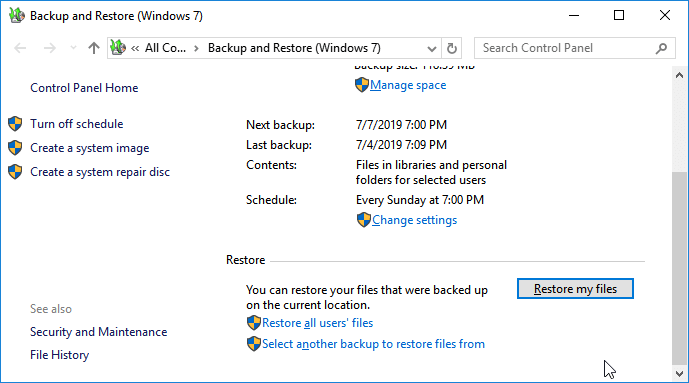
الخطوة 1. افتح "لوحة التحكم"، وانتقل إلى "النظام والصيانة"، وحدد "النسخ الاحتياطي والاستعادة (Windows 7)".
انقر على "استعادة ملفاتي" للمتابعة.
![استعادة الملفات من نسخة ويندوز الاحتياطية.]()
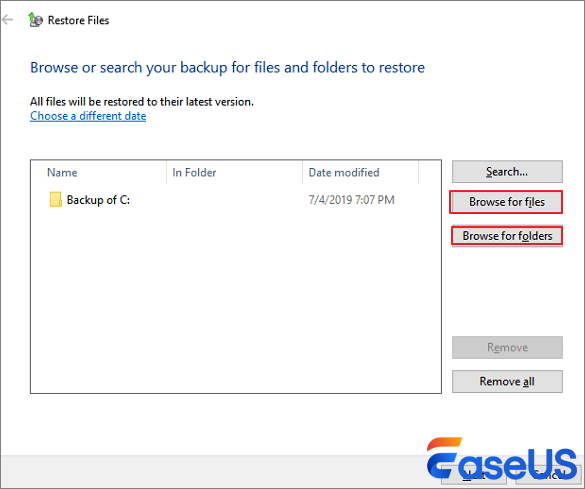
الخطوة 2. انقر فوق "استعراض الملفات" أو "استعراض المجلدات" لتحديد النسخة الاحتياطية التي تم إنشاؤها مسبقًا.
![اختر النسخة الاحتياطية للاستعادة.]()
الخطوة 3. انتقل إلى موقع لحفظ النسخة الاحتياطية - "في الموقع الأصلي" أو "في الموقع التالي".
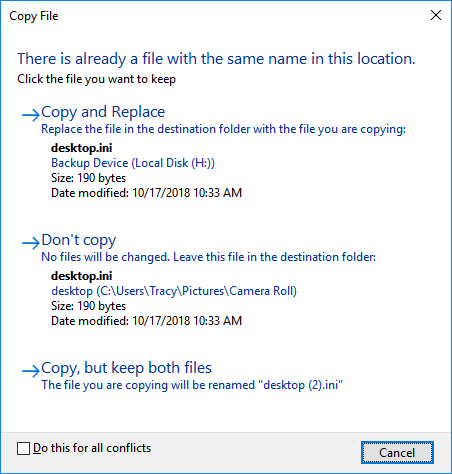
في حالة وجود تعارض، اختر "نسخ واستبدال" أو "عدم النسخ" أو "نسخ، ولكن الاحتفاظ بالملفين" وفقًا لاحتياجاتك.
![حل النزاعات.]()
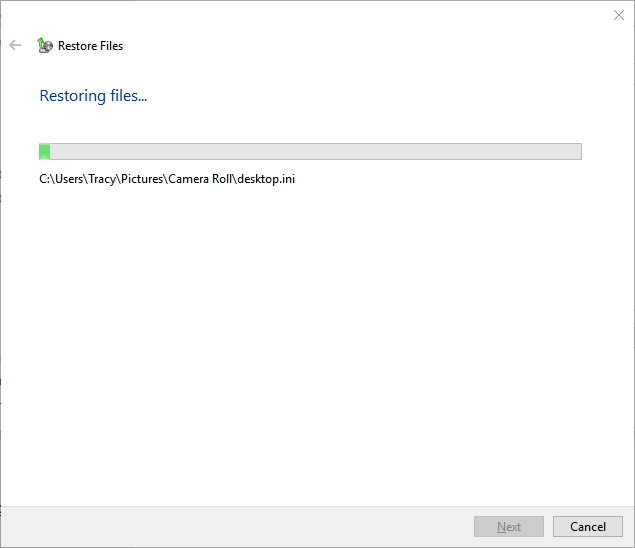
الخطوة 4. انتظر حتى تكتمل عملية الاستعادة.
![انتظر حتى يكتمل التعافي.]()
نصيحة تنظيمية بعد الاستعادة
بعد استرجاع الصور، أنشئ مجلدًا باسم “صور مستعادة” مع تاريخ الاستعادة، ثم قم بفرزها حسب السنة/المناسبة. هذا يساعدك على اكتشاف الملفات الناقصة بسرعة، ويجعل أي محاولة لاحقة لاستعادة صور إضافية أكثر دقة.
# 2. استعادة الصور من نسخة iCloud الاحتياطية
إذا كنت من مستخدمي أجهزة iPhone أو iPad، فيمكنك استخدام برنامج موثوق لاستعادة بيانات iOS لاستعادة صورك المحذوفة من نسخة iCloud الاحتياطية بسهولة.
قبل استخدام أي أداة، تحقق من إعدادات iCloud Photos ونسخ iCloud الاحتياطية. في كثير من الحالات تكون الصور موجودة ضمن المزامنة أو ضمن نسخة احتياطية قديمة. راجع دليل Apple الرسمي حول النسخ الاحتياطي على iCloud: الرابط الرسمي.
# 3. استعادة الصور المفقودة من نسخة أندرويد الاحتياطية
افتح "الإعدادات" على هاتف Android > انقر فوق "النسخ الاحتياطي والاستعادة" > اختر النسخة الاحتياطية لصورك المحذوفة منذ فترة طويلة وانقر فوق "الاستعادة من النسخة الاحتياطية" لاستعادة جميع البيانات المفقودة.
إذا كنت تستخدم Google One/Google Drive للنسخ الاحتياطي، فقد تكون الصور ضمن Google Photos أو ضمن النسخ الاحتياطي للجهاز حسب الإعدادات. راجع دعم Google الرسمي للنسخ الاحتياطي: الرابط الرسمي.
نصائح لمنع حذف الصور بعد فترة طويلة
ملاحظة: إذا كنت قد أنشأت نسخة احتياطية لجميع الملفات المفقودة، فأنت محظوظ. يمكنك التوقف هنا واستعادتها مباشرةً من النسخة الاحتياطية في غضون دقيقة.
هناك عاملان مهمان قد يؤثران على استعادة الملفات أو الصور المحذوفة منذ زمن طويل. بمجرد استيفاء أحد هذين العاملين، يمكنك استعادة صورك المحذوفة منذ سنوات:
# 1. سلة إعادة التدوير غير المفرغة
صُممت سلة المحذوفات لحفظ جميع العناصر التي حذفتها مؤخرًا، بما في ذلك المستندات والصور والملفات الصوتية والفيديوهات، لفترة من الوقت، وربما لفترة أطول. طالما لم تقم بإفراغ سلة المحذوفات، فستبقى جميع الملفات المحذوفة محفوظة فيها بشكل دائم.
ومع ذلك، هناك بعض الحالات التي لا يمكنك فيها استعادة الملفات المحذوفة مباشرة من هناك:
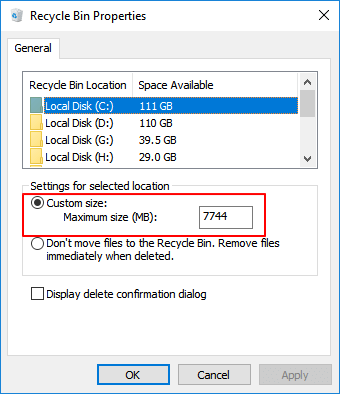
الحالة 1. الملفات كبيرة جدًا بالنسبة لسلة المحذوفات ، مثل الصور ومقاطع الفيديو عالية الدقة، تتجاوز الحد الأقصى لحجم سلة المحذوفات.
![الملف كبير جدًا بحيث لا يمكن إعادة تدويره.]()
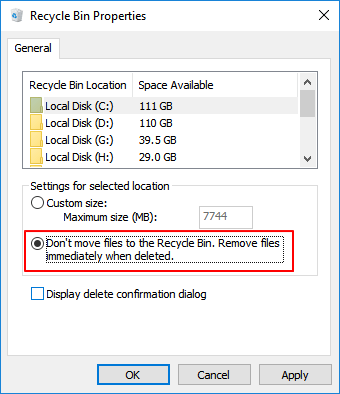
الحالة 2. تم ضبط سلة المحذوفات لإزالة الملفات فور حذفها، وليس لإعادة تدويرها.
![لا يتم إعادة تدوير الملفات.]()
لتقليل فقدان الصور مستقبلًا، راجع إعدادات سلة المحذوفات في Windows وتأكد من عدم تفعيل خيار الحذف المباشر. كما يُنصح بتخصيص حجم مناسب للسلة إذا كنت تتعامل مع صور عالية الدقة أو فيديوهات كبيرة.
2. لم يتم كتابة أي بيانات جديدة على أجهزة التخزين التي فقدت منها الملفات
إذا لم تقم بحفظ أي ملفات جديدة على جهاز تخزين قمت بحذف صور منه منذ سنوات، فهنيئاً لك. يمكنك ببساطة تشغيل برنامج موثوق لاستعادة البيانات لإجراء مسح شامل واستعادة جميع البيانات المفقودة.
خطة نسخ احتياطي بسيطة تناسب مستخدمي MENA
لتجنب تكرار المشكلة، اعتمد قاعدة 3-2-1: ثلاث نسخ من صورك، على وسيطين مختلفين، ونسخة واحدة خارج الجهاز (سحابة). مثال عملي: نسخة على الهاتف/الكمبيوتر + نسخة على قرص خارجي + نسخة على Google Drive/OneDrive/iCloud.
- فعّل المزامنة التلقائية للصور عندما تكون على Wi‑Fi لتقليل استهلاك البيانات.
- اختبر الاستعادة مرة كل 3 أشهر للتأكد أن النسخ الاحتياطي يعمل فعلاً.
نصيحة دافئة
على الرغم من أن برنامج EaseUS Data Recovery Wizard، باستخدام الطرق المذكورة أعلاه، يسمح باستعادة الصور المحذوفة منذ عام أو عامين، إلا أن بعض المخاطر لا تزال قائمة. على سبيل المثال، قد تُستبدل البيانات القديمة ببيانات جديدة، أو قد تتلف الملفات بعد استعادة البيانات.
لذا، إذا كانت بعض الصور التي تم العثور عليها باهتة جزئيًا أو تالفة، فقد تضطر إلى بذل جهود لإصلاح البيانات التالفة بعد الاستعادة . وأفضل طريقة لتجنب كل هذه المشاكل هي إنشاء نسخة احتياطية كاملة لجميع صورك المهمة على قرص تخزين آخر.
بالنسبة لمستخدمي نظام التشغيل Windows، يمكنك استخدام برنامج النسخ الاحتياطي لنظام Windows أو برنامج نسخ احتياطي موثوق به للملفات مثل EaseUS Todo Backup لعمل نسخة احتياطية من جميع الصور المطلوبة إلى محرك أقراص صلبة محلي أو جهاز تخزين خارجي في 3 خطوات بسيطة.
أسئلة شائعة إضافية (FAQ) حول استعادة الصور المحذوفة منذ سنوات
هل يمكن استعادة الصور المحذوفة منذ سنوات بعد الفورمات (التهيئة)؟
نعم أحيانًا، خصوصًا إذا كانت التهيئة سريعة ولم تُكتب بيانات كثيرة بعد ذلك. الأفضل إيقاف استخدام الوسيط فورًا وتشغيل فحص عميق بأداة استعادة بيانات وحفظ النتائج على قرص مختلف.
كيف أستعيد الصور المحذوفة منذ سنتين أو ثلاث سنوات من بطاقة SD؟
أوقف استخدام البطاقة، وصِلها بالكمبيوتر عبر قارئ موثوق، ثم نفّذ فحصًا شاملًا واستعد الصور إلى موقع آخر. إذا كانت البطاقة قديمة أو بها أخطاء قراءة، ففكر بإنشاء Disk Image أولاً ثم الفحص.
هل يمكن استعادة الصور المحذوفة نهائيًا من ذاكرة الهاتف الداخلية؟
قد يكون ذلك صعبًا بعد سنوات بسبب الاستخدام اليومي والكتابة المستمرة، لكن غالبًا يمكن الاستعادة عبر النسخ الاحتياطية (Google Photos/iCloud) أو مجلد “المحذوفة مؤخرًا” إن كان متاحًا.
ما الفرق بين الحذف العادي والحذف النهائي عند محاولة استعادة الصور المحذوفة منذ سنوات؟
الحذف العادي قد يترك الصور في السلة/المحذوفة مؤخرًا، بينما الحذف النهائي يزيلها من الواجهة لكنه قد يترك بياناتها على القرص حتى تُستبدل. لذلك عامل “الكتابة فوق البيانات” هو الأهم.
لماذا تظهر بعض الصور المستعادة تالفة أو لا تفتح؟
قد تكون أجزاء من الملف قد استُبدلت ببيانات جديدة أو حدثت أخطاء في وسيط التخزين. جرّب استعادة نسخة أخرى من نفس الصورة إن وُجدت، واستخدم أدوات إصلاح الصور/الملفات عند الحاجة.
الكلمات الختامية
تناولت هذه المقالة من EaseUS كيفية استعادة الصور القديمة المحذوفة، وأسهل طريقة لاستعادة صورك القديمة هي استخدام أداة احترافية لاستعادة البيانات مثل EaseUS Data Recovery Wizard. يمكنك استعادة ذكرياتك الثمينة بسهولة بمساعدة هذا البرنامج الممتاز.