إجابة سريعة: لاستعادة الرسائل المحذوفة من سلة المهملات، افتح مجلد المهملات/العناصر المحذوفة، حدّد الرسائل، ثم اختر نقل أو استعادة إلى البريد الوارد. إذا تم إفراغ السلة، جرّب أدوات الاسترداد داخل الخدمة (مثل “العناصر القابلة للاسترداد” في Outlook) أو الدعم/النسخ الاحتياطي.
قبل أن تبدأ: ما الذي يحدد نجاح استعادة الرسائل المحذوفة من سلة المهملات؟
تعتمد إمكانية استعادة الرسائل المحذوفة من سلة المهملات على عاملين أساسيين: (1) هل ما زالت الرسائل داخل مجلد المهملات/العناصر المحذوفة؟ و(2) هل تجاوزت مدة الاحتفاظ التي يطبقها مزود البريد؟ غالبًا ما تحتفظ الخدمات بالرسائل المحذوفة لفترة محدودة قبل حذفها نهائيًا، وقد تختلف المدة حسب الإعدادات ونوع الحساب (شخصي/مؤسسي).
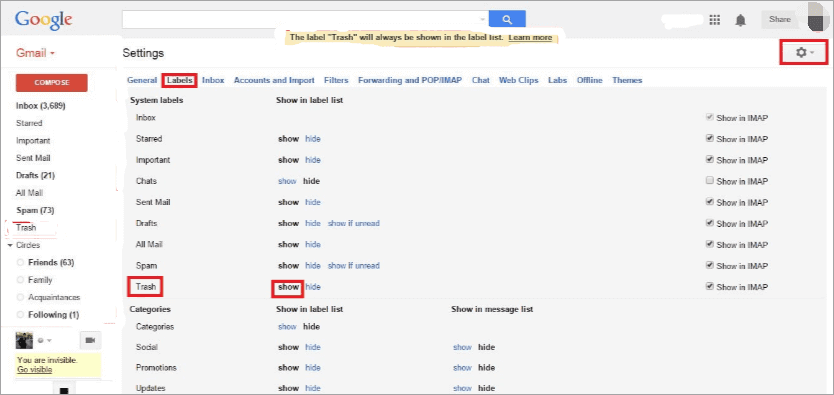
لتحسين فرص الاسترجاع، تجنّب إرسال رسائل جديدة كثيرة أو إجراء عمليات تنظيف/مزامنة مكثفة مباشرة بعد الحذف، وابدأ بالتحقق من: المهملات، العناصر المحذوفة، الأرشيف، والبريد غير المرغوب فيه. كما يُنصح بمراجعة إعدادات إظهار مجلد المهملات في Gmail، لأن بعض المستخدمين لا يرونه في القائمة الجانبية.
هل سبق لك أن حذفتَ عن طريق الخطأ العديد من رسائل البريد الإلكتروني المهمة، أو قمتَ بمسح مجلدَي البريد الوارد والمهملات بالكامل؟ إذا كان الأمر كذلك، فلا داعي للقلق بشأن فقدان رسائلك. تقدم هذه المقالة بعض الطرق المفيدة لاستعادة رسائل البريد الإلكتروني المحذوفة من المهملات في Outlook وGmail وHotmail وYahoo وغيرها، أو حتى استعادة الرسائل التي حُذفت نهائيًا. لاستعادة رسائلك المحذوفة، اتبع الخطوات الموضحة.
متى تكون الرسالة “محذوفة” ومتى تكون “محذوفة نهائيًا”؟ (توضيح سريع)
في معظم خدمات البريد، الحذف الأول ينقل الرسالة إلى سلة المهملات أو العناصر المحذوفة، وهذا يعني أنها ما زالت قابلة للاسترجاع بسهولة. أما “الحذف النهائي” فيحدث عادةً عند إفراغ سلة المهملات أو بعد انتهاء مدة الاحتفاظ أو عند حذفها مرة ثانية من مجلد المهملات. في Outlook (خصوصًا حسابات Microsoft 365/Exchange) قد تبقى الرسائل ضمن طبقة إضافية مثل العناصر القابلة للاسترداد لفترة محددة.
إذا كان هدفك هو استعادة الرسائل المحذوفة من سلة المهملات بسرعة، فابدأ دائمًا بالطريقة الرسمية داخل مزود البريد أولًا، ثم انتقل إلى حلول الاسترداد المتقدمة فقط عند الحاجة (مثل الاستعادة من ملفات PST في Outlook أو أدوات استعادة البيانات على الكمبيوتر).
استعادة رسائل البريد الإلكتروني المحذوفة من سلة المهملات على جميع المنصات (الكمبيوتر الشخصي)
يجهل الكثيرون أن رسائل البريد الإلكتروني المحذوفة من سلة المهملات لا تُفقد نهائياً. لا تُظهرها برامج البريد الإلكتروني، بل تُصنّف فقط على أنها محذوفة. لذا، يمكنك استعادة رسائل البريد الإلكتروني المحذوفة باستخدام برنامج استعادة البيانات EaseUS Data Recovery Wizard Pro .
يُعدّ برنامج EaseUS Data Recovery Wizard حلاً قويًا وموثوقًا لاستعادة البيانات، حيث يوفر استعادة ملفات البريد الإلكتروني والصور والفيديوهات والملفات الصوتية وغيرها. مع ذلك، يدعم البرنامج استعادة رسائل البريد الإلكتروني من Outlook فقط على جهاز الكمبيوتر المحلي. في حال احتجت إلى مساعدة، يُرجى التواصل مع قسم خدمة عملاء Gmail أو Hotmail أو Yahoo Mail.
متى يفيدك برنامج استعادة البيانات فعلًا؟
يفيد هذا الخيار عادةً عندما تكون رسائل Outlook مخزنة محليًا (مثل ملفات PST) وتم حذفها أو تلفت بسبب مشكلة في القرص أو حذف ملف البيانات. أما في Gmail/Yahoo (خدمات سحابية)، فالأولوية تكون دائمًا لخيارات الاستعادة داخل الحساب نفسه أو عبر الدعم الرسمي، لأن الرسائل لا تُخزَّن كملفات محلية بنفس الطريقة.
نصيحة عملية قبل البدء: إذا كنت تشك أن ملف PST أو بيانات Outlook تعرضت للحذف، حاول تقليل الكتابة على القرص (تثبيت برامج كثيرة أو نسخ ملفات كبيرة) لأن ذلك قد يقلل فرص الاسترداد.
إليك ما عليك فعله إذا كنت ترغب في استعادة رسائل البريد الإلكتروني المفقودة من سلة المهملات:
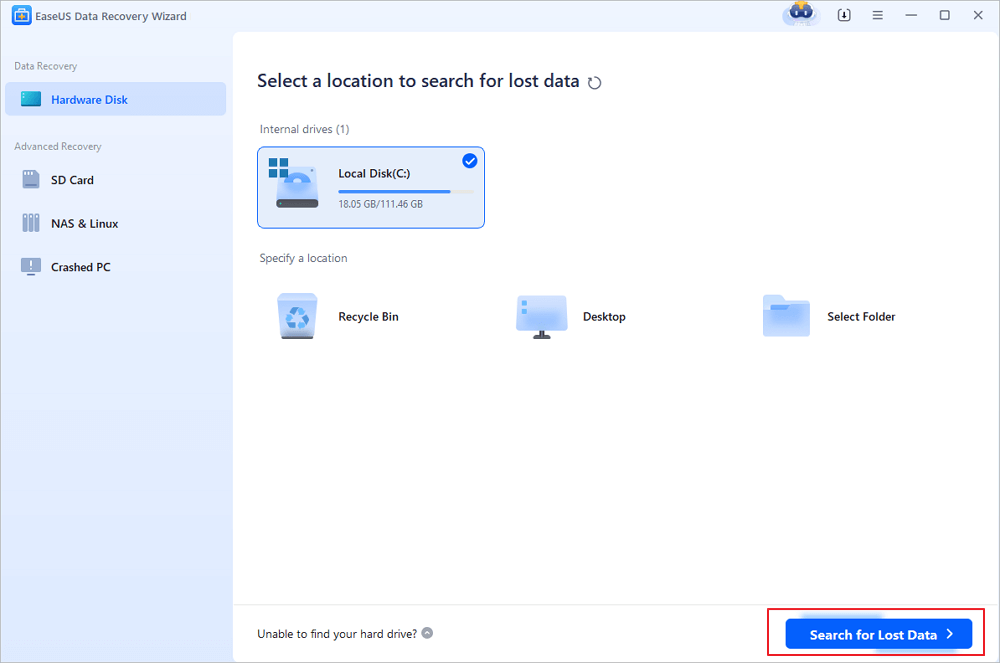
الخطوة 1. اختر محرك الأقراص أو القسم الذي فقدت فيه ملفات البريد الإلكتروني، وانقر فوق "البحث عن البيانات المفقودة".
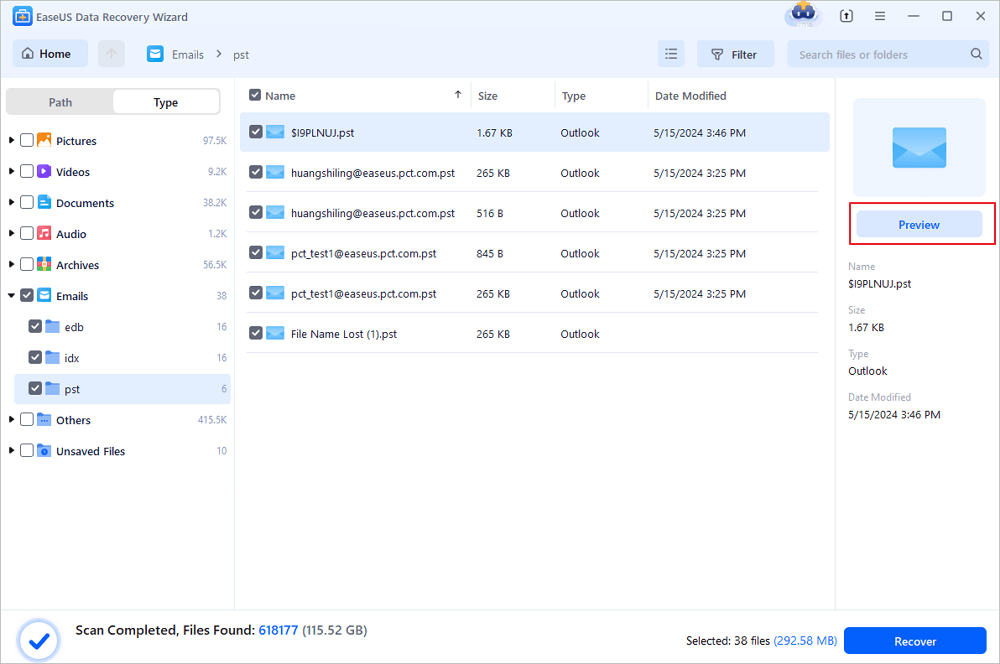
الخطوة 2: سيبدأ البرنامج عملية المسح فورًا. انتظر بصبر حتى تكتمل عملية المسح. للعثور على ملفات البريد الإلكتروني بسرعة، انقر على "البريد الإلكتروني" في اللوحة اليسرى. ثم ابحث عن ملفات PST أو ملفات Outlook في قائمة أنواع الملفات.
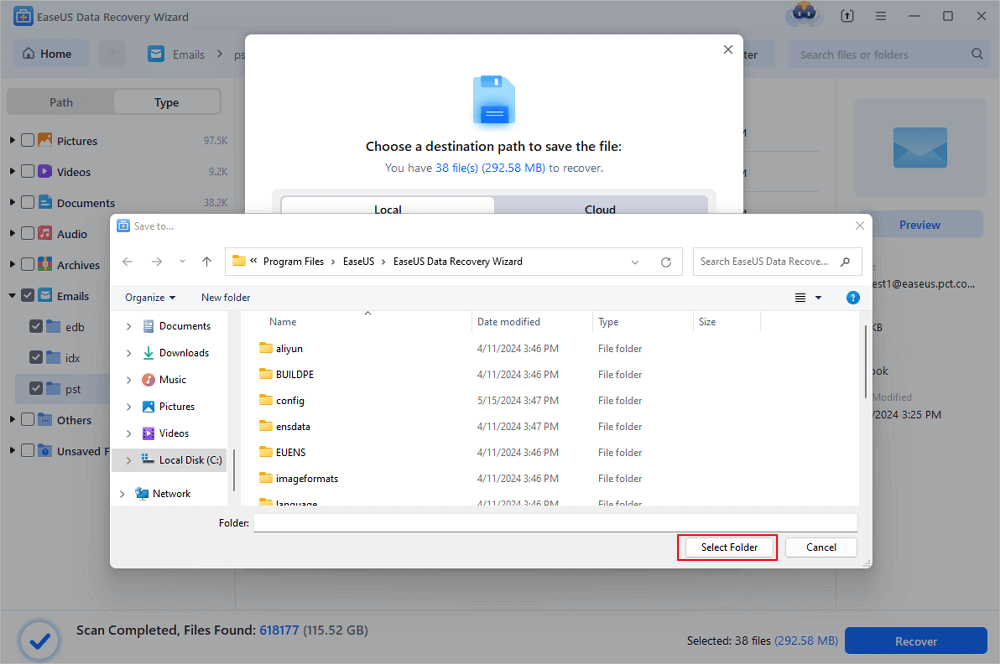
الخطوة 3: اختر ملفات البريد الإلكتروني المطلوبة وانقر على "استعادة". احفظ الملفات في موقع آخر غير الموقع الأصلي. يُنصح أيضًا بحفظ ملفاتك في خدمة تخزين سحابي لتجنب فقدان البيانات.
أفضل ممارسات بعد الاستعادة (لتجنب تكرار المشكلة)
بعد نجاح الاسترجاع، احرص على تنظيم البريد لتقليل الحذف بالخطأ: أنشئ مجلدات/تصنيفات للرسائل المهمة، وفعّل الأرشفة بدل الحذف عند الإمكان، واحتفظ بنسخة احتياطية دورية لملفات Outlook (PST) إذا كنت تعتمد على التخزين المحلي. هذه الخطوات البسيطة تقلل الحاجة مستقبلًا إلى حلول استعادة متقدمة.
ولمزيد من الإرشادات الرسمية حول إدارة البريد المحذوف في Outlook، يمكنك مراجعة دعم Microsoft: مركز دعم Microsoft الرسمي.
أثبت العديد من مستخدمي ويندوز 10/11 فعالية هذه الأداة. إذا كنت مهتمًا باستعادة البريد الإلكتروني، شاركها على فيسبوك، وتويتر، وإنستغرام، وغيرها من منصات التواصل الاجتماعي!
كيفية استعادة رسائل البريد الإلكتروني المحذوفة من سلة المهملات في 4 منصات رئيسية
كما هو الحال مع سلة المحذوفات في الكمبيوتر، تحتوي جميع تطبيقات أو برامج البريد الإلكتروني تقريبًا على مجلد مهملات حيث يمكنك حفظ أو تخزين ملفات البريد الإلكتروني المحذوفة أو غير المرغوب فيها مؤقتًا. لاستعادة ملفات البريد الإلكتروني المحذوفة من مجلد المهملات، استخدم التقنيات المذكورة أدناه لحذف رسائل البريد الإلكتروني عن طريق الخطأ في Outlook أو Gmail أو Hotmail أو Yahoo.
جدول سريع: أين تجد “سلة المهملات” وكيف تعيد الرسائل؟
| المنصة |
اسم المجلد |
الإجراء الأسرع للاستعادة |
ملاحظة مهمة |
| Outlook |
العناصر المحذوفة / العناصر القابلة للاسترداد |
استعادة العناصر المحذوفة |
قد تتوفر طبقة استرداد إضافية حسب نوع الحساب |
| Gmail |
المهملات |
نقل إلى > البريد الوارد |
قد تحتاج لإظهار “المهملات” من الإعدادات |
| Yahoo |
المهملات |
نقل إلى > البريد الوارد |
الاحتفاظ الافتراضي غالبًا 7 أيام |
| iPhone/iPad (Mail) |
سلة المهملات داخل الحساب |
تحرير > نقل |
يعتمد على مزود البريد المرتبط (Gmail/Outlook…) |
عند حذف رسالة بريد إلكتروني أو جهة اتصال أو إدخال تقويم، يتم نقلها إلى مجلد "العناصر المحذوفة ". لذا، يمكنك اعتبار مجلد "العناصر المحذوفة" بمثابة "سلة المهملات" في Outlook. تحقق من مجلد "البريد غير المرغوب فيه" إذا لم تجد الرسالة في مجلد "العناصر المحذوفة". استرجع الرسائل الإلكترونية الموجودة في مجلد "البريد غير المرغوب فيه" أو مجلد "العناصر المحذوفة".
نصيحة مهمة لمستخدمي Outlook في الشركات
إذا كان حسابك تابعًا لجهة عمل (Microsoft 365/Exchange)، فقد تكون هناك سياسات احتفاظ (Retention) أو أرشفة تلقائية. في هذه الحالة، قد تجد الرسائل في “الأرشيف” أو يمكن لمسؤول النظام استعادتها من مركز الإدارة. راجع أيضًا إرشادات Microsoft الرسمية حول استعادة العناصر المحذوفة: Recover deleted email messages in Outlook.
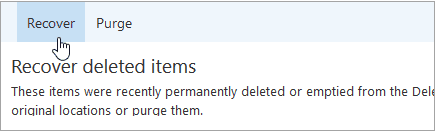
الخطوة 1. في الجزء الأيسر من نافذة Outlook.com، اختر مجلد "العناصر المحذوفة".
الخطوة 2. اختر "استعادة العناصر المحذوفة" من القائمة الموجودة أعلى النافذة.
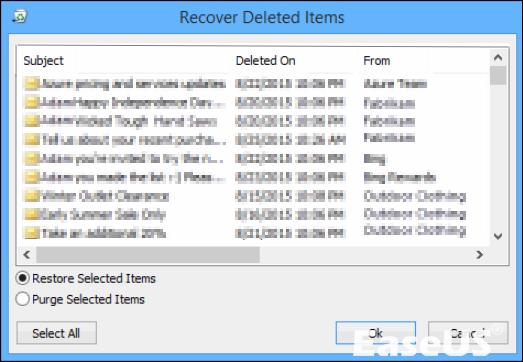
الخطوة 3. ستظهر قائمة بالعناصر المحذوفة في مربع حوار. انقر فوق "استعادة" > "موافق" بعد تحديد الملفات أو رسائل البريد الإلكتروني التي تريد استعادتها.
![استعادة الرسائل المحذوفة من سلة المهملات في Outlook عبر العناصر المحذوفة]()
إذا حُذفت الرسائل الإلكترونية من مجلد "العناصر المحذوفة"، فانتقل إلى مجلد "العناصر القابلة للاسترداد" إذا لم تجدها في مجلد "العناصر المحذوفة". يمكنك اتباع الخطوات التالية لاستعادتها:
الخطوة 1. اختر مجلد "العناصر المحذوفة" في الجزء الأيسر.
الخطوة 2. انقر فوق "استعادة العناصر المحذوفة من هذا المجلد" في أعلى قائمة الرسائل.
الخطوة 3: اختر "استعادة" بعد تحديد العناصر التي ترغب في استعادتها. لاحظ أنه لا يمكنك اختيار "الكل" إلا عندما تكون جميع الرسائل مرئية. هذا الإجراء ضروري لتجنب اتخاذ إجراءات غير مقصودة على رسائل لا يمكنك رؤيتها.
كيفية استعادة العناصر المحذوفة في برنامج Outlook لنظام التشغيل Windows
تتناول هذه المقالة خمس طرق مجانية وبسيطة لاستعادة الملفات المحذوفة على أجهزة ماك، سواء قبل إفراغ سلة المهملات أو بعده. اقرأ المزيد >>
مشكلة شائعة: الرسالة ليست في “العناصر المحذوفة” ولا “القابلة للاسترداد”
إذا لم تجد الرسالة، تحقق من “الأرشيف” و“البريد غير المرغوب فيه” وميزة البحث داخل Outlook باستخدام كلمات من العنوان أو اسم المرسل. وفي بيئات العمل، قد تكون الرسالة نُقلت تلقائيًا بواسطة قواعد (Rules) أو سياسات أمان. عند الضرورة، اطلب من المرسل إعادة إرسال الرسالة كحل سريع وعملي.
لا داعي للقلق إذا حذفت رسائل بريد إلكتروني عن طريق الخطأ من Gmail. يمكنك استعادة الرسائل المحذوفة من سلة المهملات باتباع طريقة معينة. ما عليك سوى اتباع الخطوات التالية لمعرفة كيفية استعادة رسالة بريد إلكتروني حُذفت من سلة مهملات Gmail:
الخطوة 1 : سجّل الدخول إلى حساب Gmail الخاص بك. ثم ابحث عن خيار "المزيد" قبل الانتقال إلى "المهملات". ستجد جميع رسائلك الإلكترونية المحذوفة في مجلد المهملات.
الخطوة 2: حدد رسائل البريد الإلكتروني التي ترغب في استعادتها عن طريق اختيارها.
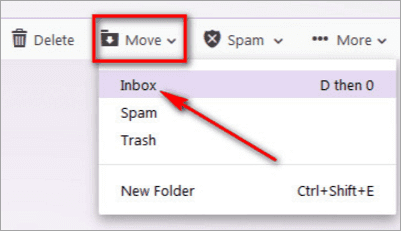
الخطوة 3. انقر فوق "نقل" بعد ذلك، ثم حدد الموقع الذي تريد نقل رسائل البريد الإلكتروني المفضلة لديك إليه.
الخطوة 4. انتقل إلى "الإعدادات" > "التصنيفات" إذا لم تتمكن من العثور على مجلد المهملات في حساب Gmail الخاص بك. هنا، انقر فوق زر "إظهار" بجوار المهملات.
![استعادة الرسائل المحذوفة من سلة المهملات في Gmail عبر نقل الرسائل إلى البريد الوارد]()
معلومة مهمة حول مدة الاحتفاظ في Gmail
عادةً تبقى الرسائل في “المهملات” لفترة محدودة قبل حذفها نهائيًا. للحصول على مرجع رسمي حول إدارة الرسائل المحذوفة، راجع مركز مساعدة Google: حذف الرسائل أو استعادتها في Gmail.
إذا كنت تستخدم Gmail ضمن Google Workspace (حساب عمل/مدرسة)، فقد يتمكن المشرف من استعادة الرسائل ضمن نافذة زمنية محددة عبر لوحة الإدارة، لذلك قد يكون التواصل مع مسؤول النظام أسرع من المحاولة الفردية.
يمكنك طلب استعادة رسائل البريد الإلكتروني والرسائل المحذوفة من حساب Gmail الخاص بك من فريق الدعم إذا لم تتمكن من العثور عليها بهذه الطريقة، وذلك بإرسال طلب إلى الفريق. ولكن كن واقعيًا، فهذه الطريقة غالبًا ما تفشل.
حذف البريد الإلكتروني من ياهو لا يعني حذفه نهائياً، تماماً كما هو الحال مع مزودي خدمة البريد الإلكتروني الآخرين. تُحفظ رسائلك المحذوفة في مجلد المهملات لتتمكن من استعادتها. يُذكر أن مدة صلاحية سلة المهملات في ياهو افتراضياً هي سبعة أيام.
بينما يمكنك استعادة رسائل البريد الإلكتروني المحذوفة من ياهو عن طريق الانتقال إلى علامة التبويب "الأمان" وتحديد فترة زمنية مختلفة، إذا فاتك الموعد النهائي، فلن تكون رسائل البريد الإلكتروني المحذوفة موجودة بعد الآن.
نصيحة لتسريع الاسترجاع في Yahoo
إذا كانت لديك رسائل كثيرة في المهملات، استخدم البحث داخل Yahoo Mail (اسم المرسل/كلمة من العنوان) ثم نفّذ النقل إلى البريد الوارد. وللمرجع الرسمي حول إدارة البريد في Yahoo، راجع مركز مساعدة Yahoo: Yahoo Mail Help.
الخطوة 1: ابدأ بتسجيل الدخول إلى حساب بريدك الإلكتروني على ياهو! ثم، إذا كانت الملفات المحذوفة موجودة، فانتقل إلى مجلد "المهملات" وحددها. بعد ذلك، اختر "البريد الوارد" من قائمة "نقل" بالنقر عليها.
الخطوة 2: يمكنك استخدام ميزة الاستعادة في بريد ياهو! إذا كان مجلد المهملات فارغًا. للقيام بذلك، اضغط على زر "مساعدة" ثم اختر "مساعدة" مرة أخرى.
الخطوة 3. اختر "البريد الإلكتروني: الأساسيات" من قائمة "مواضيع المساعدة" في هذه المرحلة. ثم انقر على "حذف الرسائل واستعادتها". اختر "استعادة الرسائل المفقودة أو المحذوفة" لإنهاء العملية.
![استعادة الرسائل المحذوفة من سلة المهملات في Yahoo Mail]()
بعد مرور 30 يومًا، تصبح الأمور أكثر تعقيدًا. علاوة على ذلك، بدون نسخة احتياطية، يستحيل استعادة رسائل البريد الإلكتروني المفقودة تمامًا من حساب ياهو. لذا، يُنصح بإنشاء نسخة احتياطية من رسائل ياهو لاستعادة الرسائل المحذوفة عند الحاجة.
ماذا لو كنت تستخدم هاتفًا ذكيًا؟ يحدث فقدان البيانات يوميًا، والبريد الإلكتروني ليس استثناءً. مع ذلك، تُسهّل هذه الطريقة استعادة رسائل البريد الإلكتروني المحذوفة أو المفقودة من جهاز iPhone أو iPad. إذا أدركت أنك حذفت رسائل بريد إلكتروني عن طريق الخطأ، يمكنك اتباع الخطوات التالية لاستعادتها.
ملاحظة مهمة لمستخدمي iPhone/iPad
تطبيق “Mail” على iOS يعرض مجلدات الحساب المرتبط (Gmail/Outlook/Yahoo). لذلك، إذا لم تجد الرسالة في سلة المهملات داخل التطبيق، افتح مزود البريد نفسه عبر المتصفح أو التطبيق الرسمي (Gmail/Outlook) لأن بعض خيارات الاسترداد قد لا تظهر في تطبيق Mail.
للمرجع الرسمي حول إدارة البريد على iPhone، راجع دعم Apple: Apple Support.
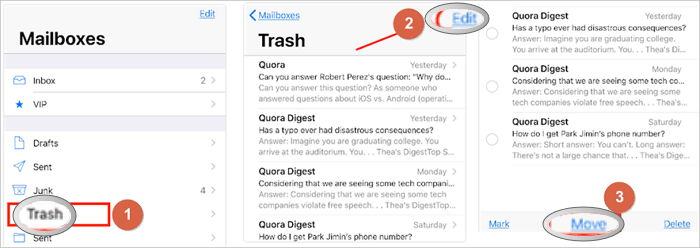
الخطوة 1: افتح تطبيق البريد على جهاز iPhone أو iPad الخاص بك.
الخطوة 2: اضغط على "صناديق البريد" بعد ذلك.
الخطوة 3. اختر وانقر على أيقونة "سلة المهملات".
الخطوة 4. حدد "تحرير" من القائمة.
الخطوة 5. اختر رسائل البريد الإلكتروني التي ترغب في استعادتها واضغط على زر "نقل".
الخطوة 6. اختر المجلد الذي تريد وضع الملف فيه ثم حدده.
![استعادة الرسائل المحذوفة من سلة المهملات على iPhone أو iPad عبر نقل الرسائل]()
أخطاء شائعة تمنع استعادة الرسائل المحذوفة من سلة المهملات (وكيف تتجنبها)
حتى مع اتباع الخطوات الصحيحة، قد تفشل عملية الاسترجاع بسبب أخطاء بسيطة. أكثرها شيوعًا: حذف الرسالة مرة ثانية من المهملات، أو الاعتماد على تطبيق طرف ثالث لا يعرض كل المجلدات، أو وجود قواعد (Rules) تنقل الرسائل تلقائيًا بعد الاستعادة. راجع أيضًا إعدادات المزامنة على الهاتف لأن بعض الحسابات لا تُزامن كل المجلدات افتراضيًا.
لتقليل المخاطر، فعّل ميزة الأرشفة بدل الحذف عندما يكون الهدف “تنظيف البريد”، وأنشئ تصنيفات/مجلدات للرسائل المهمة، واحتفظ بنسخة احتياطية دورية إذا كنت تستخدم Outlook محليًا. هذه الإجراءات تجعل استعادة الرسائل المحذوفة من سلة المهملات أقل إلحاحًا في المستقبل.
خاتمة
كما تلاحظ، توجد طرقٌ عديدة لاستعادة رسائل البريد الإلكتروني المحذوفة من سلة المهملات. يمكن للجميع استخدام الطرق المذكورة في هذه المقالة بسهولة، وهي تُعدّ وسيلةً ممتازةً لإنشاء نسخة احتياطية إضافية. يمكنك أيضًا استخدام برنامج EaseUS Data Recovery Wizard Pro لاستعادة ملفاتك في حال فقدانها.
خلاصة عملية في سطرين
ابدأ دائمًا بالاستعادة من داخل مزود البريد (Outlook/Gmail/Yahoo) لأن ذلك هو الأسرع والأكثر أمانًا. وإذا كانت بيانات Outlook محلية وتم حذف ملفاتها، فحينها تصبح أدوات استعادة البيانات خيارًا منطقيًا.
كيفية استعادة رسائل البريد الإلكتروني المحذوفة من سلة المهملات - الأسئلة الشائعة
يُقدّم لك هذا الجزء مساعدة إضافية لاستعادة رسائل البريد الإلكتروني. تابع القراءة لاستعادة المزيد من الرسائل.
1. هل يمكنني استعادة رسائل البريد الإلكتروني بعد إفراغ سلة المهملات؟
نعم. ستساعدك التقنيات التالية في استعادة رسائل البريد الإلكتروني التي تم حذفها نهائياً:
- قم بتنزيل برنامج EaseUS Data Recovery Wizard Pro وقم بتشغيله.
- انقر فوق "مسح ضوئي" بعد تحديد محرك الأقراص أو القسم الذي يحتوي على ملفات البريد الإلكتروني المحذوفة.
- ثم، قم بفحص قائمة أنواع الملفات بحثًا عن ملفات PST أو Outlook.
- بعد ذلك، حدد ملفات البريد الإلكتروني التي تريد استعادتها وانقر فوق استعادة.
2. كيف يمكنني استعادة الرسائل المحذوفة نهائياً من سلة المهملات؟
افتح تطبيق Gmail على جهازك المحمول أو جهازك اللوحي الذي يعمل بنظام Android.
- انقر على "القائمة" في الزاوية العلوية اليسرى.
- انقر على "سلة المهملات".
- لاستعادة الرسائل، انقر على الحرف أو الصورة المجاورة لها.
- انقر على "المزيد" في الزاوية العلوية اليمنى.
- انقر على "نقل إلى".
- حدد وجهة للرسائل، مثل صندوق الوارد الخاص بك.
3. هل تختفي رسائل البريد الإلكتروني المحذوفة نهائياً إلى الأبد؟
لا يمكن استعادة الرسائل الإلكترونية المحذوفة نهائيًا. وكما ذكرنا سابقًا، يحتفظ Gmail بسجل لجميع الرسائل المحذوفة لمدة 30 يومًا قبل حذفها نهائيًا. لذا، يُنصح بالتواصل مع خدمة العملاء إذا كنت بحاجة ماسة إلى محتوى رسالة معينة.
4. هل يمكن استعادة رسائل البريد الإلكتروني المحذوفة نهائياً في برنامج Outlook؟
سيحدد مزود خدمة البريد الإلكتروني الخاص بك كيفية الرد على هذا الاستفسار. من الممكن استعادة رسائل البريد الإلكتروني المحذوفة نهائيًا إذا كنت تستخدم مزود خدمة بريد إلكتروني عبر الإنترنت مثل Gmail.
إذا كنت تستخدم برنامج بريد إلكتروني على سطح المكتب مثل مايكروسوفت أوتلوك، فمن الصعب استعادة الرسائل المفقودة نهائيًا. لأن الرسالة تُحذف تمامًا من القرص الصلب لجهازك عند إزالتها من أوتلوك، فلا يمكن استعادتها. ورغم ما قد يسببه هذا من إحباط، من المهم أن تتذكر أنه يمكنك دائمًا التواصل مع مُرسل الرسالة وطلب إعادة إرسالها.
5. لماذا لا أرى مجلد “المهملات” في Gmail وكيف أُظهره؟
قد يكون مخفيًا في القائمة الجانبية. انتقل إلى الإعدادات > التصنيفات ثم فعّل خيار إظهار بجوار “المهملات”، وبعدها أعد تحميل الصفحة لتظهر لك سلة المهملات وتتمكن من استعادة الرسائل المحذوفة من سلة المهملات بسهولة.
6. ما أسرع طريقة لاستعادة الرسائل المحذوفة من سلة المهملات عندما تكون كثيرة؟
استخدم البحث داخل مجلد المهملات (اسم المرسل/كلمة من العنوان)، ثم حدّد مجموعة الرسائل دفعة واحدة واختر نقل إلى (Gmail/Yahoo) أو استعادة (Outlook). هذا يقلل الأخطاء مقارنة بالاستعادة رسالةً برسالة.
7. هل تختلف استعادة الرسائل المحذوفة من سلة المهملات بين الحسابات الشخصية وحسابات العمل؟
نعم، في حسابات العمل قد توجد سياسات احتفاظ وأرشفة وإمكانية استعادة عبر مسؤول النظام (خصوصًا Microsoft 365 وGoogle Workspace). إذا كانت الرسالة مهمة جدًا، تواصل مع مسؤول النظام لأن نافذة الاسترداد قد تكون محدودة.
8. ماذا أفعل إذا استعدت الرسالة ثم اختفت مرة أخرى؟
تحقق من وجود قواعد (Rules) أو فلاتر (Filters) تنقل الرسائل تلقائيًا إلى مجلد آخر، وافحص “البريد غير المرغوب فيه” و“الأرشيف”. على الهاتف، تأكد من إعدادات المزامنة وأن التطبيق يعرض كل المجلدات الخاصة بالحساب.