نحن عادة نستخدم القرص الصلب لتخزين البيانات الهامة، ويجب أن تعلم أنه كلما استخدمناه لفترة أطول، كلما زاد احتمال تعرض القرص الصلب للتلف.
يجب أن تعلم أن الأخطاء المنطقية، أو تلف الأقسام، أو القطاعات التالفة قد تؤدي إلى تلف القرص الصلب. استخدام أداة إصلاح القرص الصلب المناسبة يُجنّبك فقدانًا كارثيًا للبيانات.
ومع ذلك، يتطرق هذا المقال إلى أفضل ستة أدوات لإصلاح القرص الصلب، والأداة الأولى مخصصة بشكل خاص لاستعادة القرص الصلب التالف.
إذا كنت قد تعرضت بالفعل لفقدان البيانات، فانتقل إلى الأداة الأولى مباشرةً.
أولاً، من الضروري معرفة ماهية أداة إصلاح القرص الصلب. يمكن أن تساعدك أداة إصلاح القرص الصلب العملية في حل العديد من المشاكل التي قد تؤدي إلى توقف القرص الصلب عن العمل أو تعطله بعد التشخيص والإصلاح.
بالنسبة لأنظمة التشغيل Windows وmacOS، تتوفر بعض أدوات إصلاح القرص الصلب المضمنة التي يمكنك تطبيقها.
💻Windows: أداة التحقق من الأخطاء، أداة CHKDSK، أداة SFC.
🍎MacOS: الإسعافات الأولية في Disk Utility.
ما الذي يمكن لأداة إصلاح القرص الصلب فعله، أو ما هي المشاكل التي يمكن لأداة إصلاح القرص الصلب حلها؟ اطلع على القائمة التالية:
- مسح وإصلاح الأخطاء المنطقية.
- التحقق من القطاعات التالفة ووضع علامة عليها.
- إعادة بناء قطاع التمهيد.
- تشخيص صحة الأقراص الصلبة.
- إصلاح/استعادة الأقسام.
تتوفر العديد من أدوات إصلاح الأقراص الصلبة. بالإضافة إلى الأدوات المدمجة، سنقدم برامج خارجية أكثر موثوقية للمساعدة في إصلاح الأقراص الصلبة. في هذا الجزء، جمعنا ستة خيارات موثوقة، ويمكن أن يساعدك الخيار الأول في استعادة البيانات من الأقراص الصلبة التالفة .
- 1. معالج استعادة البيانات EaseUS
- 2. مُجدِّد الأقراص الصلبة
- 3. اختبار القرص
- 4. ديسك جينيوس
- 5. مسح القرص الأريوليكي
- 6. مدير القرص الصلب Paragon
| معدل التوصية: ⭐⭐⭐⭐⭐ (مثالي للمبتدئين) |
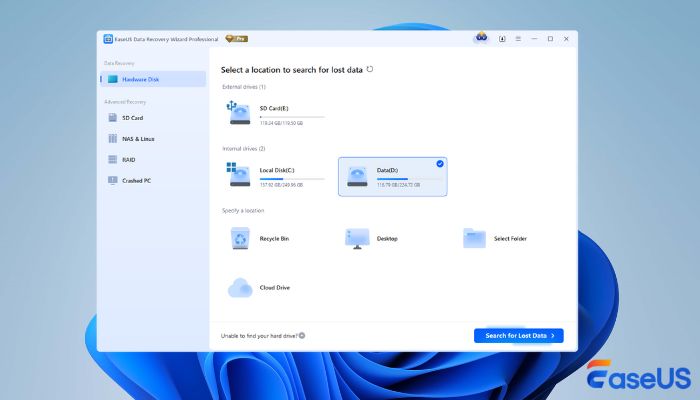
يعد برنامج EaseUS Data Recovery Wizard برنامجًا قويًا لاستعادة بيانات القرص الصلب والذي يمكن أن يساعدك في استعادة البيانات المحذوفة أو المفقودة من القرص الصلب الخارجي أو الداخلي المعطل.
إذا لاحظتَ فقدان بعض ملفاتك الشخصية من القرص الصلب، فعليكَ أولاً استعادة البيانات. إذا تعذر الوصول إلى القرص الصلب وظهرت بياناته بصيغة RAW، يُمكن لهذا البرنامج مساعدتك في استعادة البيانات من قرص RAW بخطوات بسيطة.
![استعادة القرص الصلب التالف باستخدام EaseUS Data Recovery Wizard]()
✅الايجابيات:
- يدعم معظم أنظمة ملفات القرص الصلب، بما في ذلك NTFS، وFAT، وexFAT، وHFS+، وما إلى ذلك.
- يدعم أنواع مختلفة من الأقراص الصلبة مثل الأقراص الداخلية والخارجية وأقراص NAS وRAID.
- يدعم إصلاح الفيديو والصور تلقائيًا، ويمكن أن يكون مناسبًا إذا كانت ملفاتك تالفة على القرص الصلب.
- يدعم استرداد القرص الصلب غير القابل للتشغيل.
|
⚠️السلبيات:
- يدعم الإصدار المجاني 2 جيجابايت فقط من استعادة البيانات المجانية.
- إنها ليست أداة إصلاح القرص الصلب الاحترافية.
|
💡مراجعات العملاء:
- الواجهة سهلة الاستخدام للغاية. عثر البرنامج على جميع الملفات بسرعة وسهولة. يمكنك استعادة بيانات أكبر باستخدام النسخة المجانية (2.0 جيجابايت) مقارنةً بمعظم برامج استعادة البيانات الأخرى. سهل الاستخدام للغاية، ولا يتطلب أي خبرة تقنية. من Trustpilot
- لقد أعجبتني أيضًا مرونة Data Recovery Wizard، حيث كان قادرًا على استرداد الملفات من مجموعة متنوعة من أجهزة التخزين بما في ذلك القرص الصلب ومحرك أقراص USB وبطاقة SD. من Trustpilot
- إنه تطبيق مفيد وآمن للغاية، أنصح به بشدة. يعمل بكفاءة عالية، وقد تمكنت من استعادة بياناتي، رائع حقًا. شكرًا لك! من Trustpilot
|
خطوات الاسترداد:
الخطوة 1. مسح قسم القرص الصلب
حدد محرك الأقراص الصلبة الذي فقدت أو حذفت منه ملفاتك. انقر على "البحث عن البيانات المفقودة" ودع برنامج EaseUS لاستعادة البيانات يبحث عن جميع البيانات والملفات المفقودة على محرك الأقراص المحدد.
الخطوة 2. التحقق من النتائج
عند اكتمال الفحص، يمكنك تطبيق ميزة "التصفية" أو النقر فوق خيار "البحث عن الملفات أو المجلدات" للعثور على الملفات المفقودة على القرص الصلب.
الخطوة 3. استعادة بيانات القرص الصلب المفقودة
قم بتحديد الملفات المطلوبة التي فقدتها على محرك الأقراص وانقر فوق "استرداد" لحفظها في موقع آخر.
💡 نصيحة: يمكنك استعادة البيانات الموجودة على الأقراص المحلية، ومحركات الأقراص الصلبة الخارجية، وكذلك التخزين السحابي.
يرجى مشاركة هذه المقالة وقائمة أدوات إصلاح القرص الصلب على وسائل التواصل الاجتماعي وإخبار المزيد من القراء!
| معدل التوصية: ⭐⭐⭐⭐ (من الأفضل إصلاح القطاعات التالفة) |
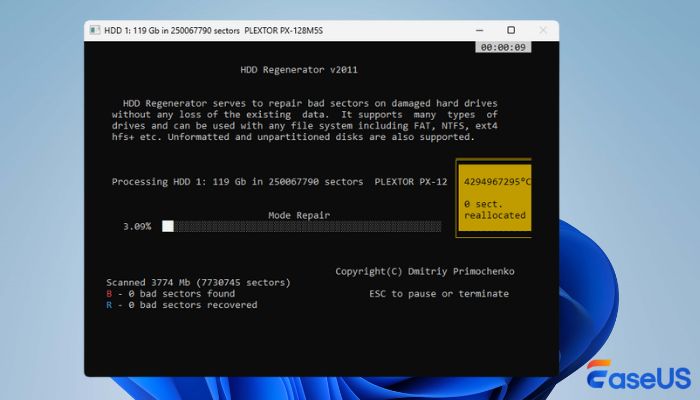
HDD Regenerator أداة احترافية لإصلاح الأقراص الصلبة، مصممة لإصلاح مشاكل محركات الأقراص الصعبة، وخاصةً القطاعات التالفة. يطبق هذا البرنامج تقنية الاستعادة المغناطيسية للسطح لمسح وإصلاح سطح القرص الصلب، محاولًا استعادة المناطق التي لا يمكن قراءتها أو الكتابة عليها بسبب تلف مادي، مما يسمح بالوصول إلى القرص الصلب مرة أخرى.
![مُجدِّد الأقراص الصلبة]()
✅الايجابيات:
- يعمل بشكل جيد على القرص الصلب الذي يحتوي على قطاعات تالفة ويمكنه جعل القرص الصلب يعمل مرة أخرى.
- سهل الاستخدام حتى بالنسبة لبعض مستخدمي الكمبيوتر الجدد.
|
⚠️السلبيات:
- لا يمكنه إصلاح مشكلة القطاع التالف بشكل كامل.
- من الممكن أن تفقد البيانات أثناء عملية إصلاح القرص.
|
💡مراجعات العملاء:
| لقد استخدمتُ مُجدِّد الأقراص الصلبة بنجاح في السنوات القليلة الماضية، لكنني استخدمته فقط لنسخ بيانات القرص الصلب احتياطيًا ثم نقلها إلى قرص جديد. في الواقع، هذا ما أفعله حاليًا مع قرص صلب سعة 700 جيجابايت، وسيستغرق الأمر 16 ساعة لإكماله؛ حتى الآن، استمر لمدة 5 ساعات، ووصل إلى 30% مع استعادة 150 قطاعًا. من Reddit
|
| معدل التوصية: ⭐⭐⭐ (مناسب لمستخدمي Windows المتقدمين) |
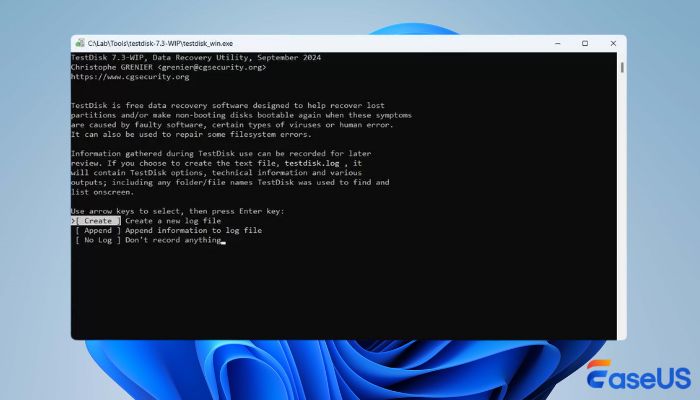
إذا كنتَ مستخدمًا متقدمًا لنظام ويندوز، فربما تعرف برنامج TestDisk . إنه أداة سطر أوامر مفتوحة المصدر ومفيدة وقوية. باستخدام هذه الأداة، يمكنك إصلاح الأقسام التي تحتوي على أخطاء منطقية، كما يمكنها إصلاح أو إعادة كتابة قطاعات التمهيد التالفة بنظامي FAT/NTFS.
![قرص الاختبار]()
✅الايجابيات:
- أداة إصلاح مفتوحة المصدر ومجانية 100٪.
- يمكن إعادة بناء جدول التقسيم وإصلاح MBR.
- يدعم كل من إصلاح القرص واستعادة بيانات TestDisk .
|
⚠️السلبيات:
- واجهة سطر الأوامر، غير مناسبة للمبتدئين.
|
💡مراجعات العملاء:
| برنامج مجاني ومفتوح المصدر بشكل أساسي للعمل على جداول تقسيم القرص الصلب وإصلاحها في أنظمة ويندوز التالفة بسبب الفيروسات أو أخطاء برامج الجهات الخارجية. إعادة بناء النظام الرئيسي لتشغيل ويندوز والنسخ الاحتياطي. متوافق مع ويندوز ولينكس. من G2
|
لا تتردد في مشاركة أداة إصلاح واستعادة القرص الصلب مفتوحة المصدر هذه على وسائل التواصل الاجتماعي ومساعدة المزيد من القراء!
| معدل التوصية: ⭐⭐⭐⭐ (مناسب لمستخدمي Windows المتقدمين) |
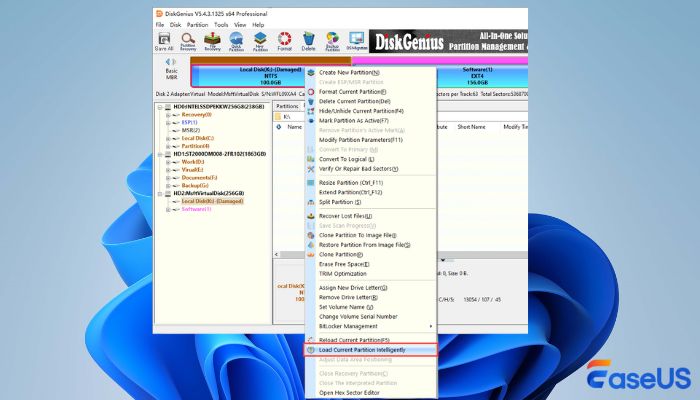
DiskGenius برنامج قوي لإدارة الأقراص الصلبة واستعادة البيانات، يدعم أنظمة ملفات متنوعة. يغطي معظم ميزات إدارة الأقراص الصلبة، بما في ذلك إنشاء الأقسام وتعديلها. تُعد أداة إصلاح الأقراص الصلبة هذه خيارًا جيدًا إذا كنت بحاجة إلى أداة إصلاح متعددة الاستخدامات.
![ديسكجينيوس]()
✅الايجابيات:
- يدعم إدارة الأقراص واستعادة البيانات، فهو أداة شاملة.
- يدعم إنشاء أقسام القرص الصلب وحذفها وتغيير حجمها، ويمكنه أيضًا إصلاح جداول الأقسام وقطاعات التمهيد.
- محرر سداسي عشري مدمج للمستخدمين المتقدمين.
|
⚠️السلبيات:
- تعتبر ميزة استرداد البيانات محدودة، ويمكنك فقط استرداد الملفات التي يقل حجمها عن 64 كيلوبايت مجانًا.
- تعتبر الواجهات معقدة بالنسبة لمستخدمي الكمبيوتر الجدد.
|
💡مراجعات العملاء:
| لقد استخدمت العديد من برامج إدارة الأقراص في السنوات السبع عشرة الماضية، ولكن Disk Genius هو أحد أفضل البرامج لإصلاح القطاعات التالفة بالإضافة إلى إنشاء أجزاء لجميع أنواع أنظمة التشغيل. من G2
|
| معدل التوصية: ⭐⭐⭐ (مناسب لإجراء فحص سريع لصحة القرص الصلب) |
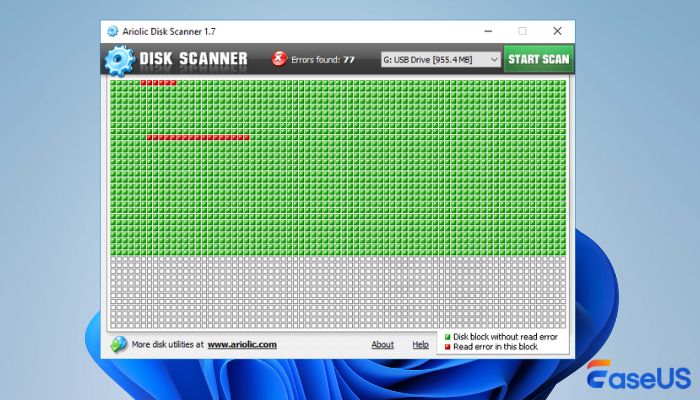
يُعدّ Ariolic Disk Scanner أداةً ممتازةً لحماية القرص الصلب وفحص حالته. مع أنه لا يوفر ميزات استعادة الملفات أو الإصلاح العميق، إلا أنه أداة تشخيصية فعّالة للكشف عن المشاكل المادية في القرص الصلب أو أقراص SSD. يُعدّ خيارًا ممتازًا لأقسام تكنولوجيا المعلومات للتحقق من أخطاء القرص الصلب وتجنب أعطاله.
![ماسح الأقراص Ariolic]()
✅الايجابيات:
- إنها أداة محمولة، ولا تحتاج إلى التثبيت.
- لا تؤدي عملية المسح إلى تعديل أو إتلاف البيانات الموجودة على محرك الأقراص.
- يمكنه اكتشاف أخطاء القراءة وإدراج الملفات/أجزاء الملفات الموجودة في القطاعات التالفة.
|
⚠️السلبيات:
💡مراجعات العملاء:
| يفحص القرص الصلب، ولا توجد برامج مجانية كثيرة لمسح الأقراص... هذا البرنامج سهل الاستخدام ومجاني. ماذا تريد أكثر من ذلك؟ من CNET
|
| معدل التوصية: ⭐⭐⭐ (مناسب لمستخدمي المؤسسات) |
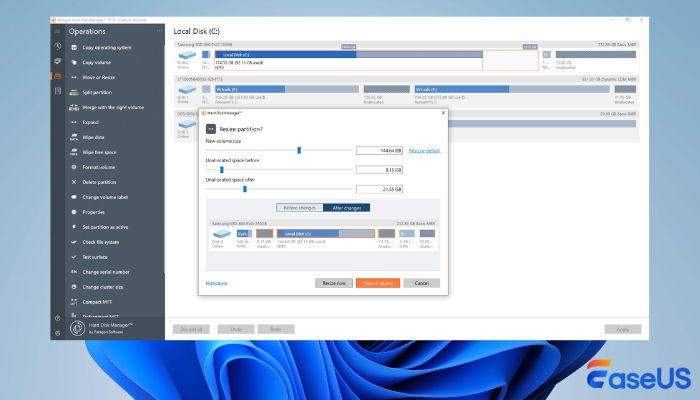
تجدر الإشارة إلى أن برنامج Paragon Hard Disk Manager برنامج غني بالميزات لإصلاح وإدارة الأقراص، ويساعد المستخدمين على إدارة أقسام القرص الصلب، والتحقق من القطاعات التالفة، ونسخ/نقل الملفات بنقرات بسيطة. سيجده مستخدمو المؤسسات مفيدًا للغاية.
![مدير القرص الصلب Paragon]()
✅الايجابيات:
- الاهتمام بالاحتياجات المختلفة، بما في ذلك التقسيم، والنسخ الاحتياطي، والاستنساخ، وما إلى ذلك.
- يدعم أنظمة التشغيل Windows وmacOS.
|
⚠️السلبيات:
- ليس مجانيًا بنسبة 100%، وبعض الميزات تحتاج إلى الدفع مقابلها.
- لا تدعم تركيب محركات الأقراص الافتراضية.
|
💡مراجعات العملاء:
| البرنامج سريع وسهل الاستخدام، وله واجهة للفنيين المبتدئين وواجهة أكثر تقدمًا للفنيين الكبار، ولديه القدرة على عمل نسخة احتياطية/استعادة الأقسام الفردية بالإضافة إلى محركات الأقراص بالكامل. من G2
|
لقد قمنا بتوفير أداة إصلاح القرص الصلب مع رابط تنزيل مجاني لكل جزء، ويمكنك مشاركة هذه القائمة الموصى بها على وسائل التواصل الاجتماعي لمساعدة المزيد من القراء في إصلاح محركات الأقراص الصلبة!
الحفاظ على سلامة القرص الصلب ضروري لإطالة عمره الافتراضي، ومنع الأعطال غير المتوقعة، وحماية بياناتك. اتبع النصائح التالية للحفاظ على سلامة القرص الصلب أو قرص الحالة الصلبة (SSD):
- ⭐شغّل أداة SMART بانتظام لتجنب أعطال القرص المفاجئة. SMART تعني تقنية المراقبة الذاتية والتحليل وإعداد التقارير.
- ⭐تجنب فصل القرص الصلب مباشرةً دون إخراجه. هذه النصيحة تنطبق على معظم أجهزة التخزين، بما في ذلك محركات الأقراص الصلبة (HDD) ومحركات أقراص الحالة الصلبة (SSD) وبطاقات SD ومحركات أقراص USB؛ يجب عليك إخراج الجهاز من جهاز الكمبيوتر بأمان.
- ⭐شغّل أداة CHKDSK أو أي أداة أخرى لفحص صحة القرص الصلب بانتظام. ذكرنا أن CHKDSK أداة مدمجة لفحص/إصلاح القرص الصلب في Windows؛ يُفضّل تشغيلها شهريًا.
- ⭐يعد تحديث البرامج الثابتة وبرامج التشغيل للقرص الصلب مفيدًا، وقد تتسبب البرامج الثابتة وبرامج التشغيل القديمة في حدوث بعض أخطاء القرص غير المعروفة.
إن اتباع النصائح المذكورة أعلاه يمكن أن يساعدك في استخدام القرص الصلب لفترة أطول وتجنب فقدان البيانات بسبب تلف القرص الصلب.
خاتمة
سواءً كنتَ مستخدمًا منزليًا أو مؤسسيًا، ستجد في هذا القسم برنامجًا مناسبًا لإصلاح القرص الصلب. تذكّر استخدام برنامج EaseUS Data Recovery Wizard لإصلاح القرص الصلب دون فقدان البيانات، فهو قادر على استعادة البيانات حتى على الأقراص الصلبة المُهيأة.
الأسئلة الشائعة حول أدوات إصلاح الأقراص الصلبة
فيما يلي بعض الأسئلة الشائعة حول أدوات إصلاح الأقراص الصلبة:
1. هل يمكنني إصلاح القرص الصلب بدون برنامج؟
بالإضافة إلى استخدام أدوات فحص/إصلاح الأقراص المدمجة، يمكنك أيضًا التواصل مع خدمات إصلاح الأقراص الصلبة الاحترافية. يستطيع المهندسون المحترفون إصلاح مشاكل الأقراص الصلبة واستعادة البيانات المفقودة منها. يمكنك الآن التواصل مع خدمات استعادة البيانات من EaseUS، والتي تقدم تشخيصًا مجانيًا.
2. هل توجد أداة مجانية احترافية لإصلاح القرص الصلب؟
إذا كنت تبحث عن برنامج مجاني لإصلاح الأقراص الصلبة، فننصحك بشدة ببرنامج TestDisk. إنه أداة مفتوحة المصدر لإصلاح الأقراص، ويمكنك من خلالها استعادة بيانات القرص الصلب.
3. كيف تقوم بإصلاح القرص الصلب على جهاز Mac؟
يمكنك إصلاح أخطاء القرص الصلب باستخدام أداة القرص على نظام التشغيل MacOS. هناك ميزة "الإسعافات الأولية"، والتي يمكنها فحص القرص وإصلاح بعض أخطاء نظام الملفات.