يوفر Windows 10 عدة طرق مدمجة لالتقاط لقطات الشاشة، ولكل منها مسارات حفظ افتراضية مميزة. إذا كنت لا تعرف هذه الطرق، فقد تتساءل: " أين تُحفظ لقطات الشاشة في Windows 10؟ ". بفهم هذه الطرق، يمكنك تحديد موقع لقطات الشاشة بسرعة على جهاز الكمبيوتر الذي يعمل بنظام Windows 10:
- ✅Windows + PrintScreen: سيقوم Windows 10 بالتقاط الشاشة بأكملها وحفظ لقطات الشاشة في C:\Users\[Username]\Pictures\Screenshots ، وهذه هي الطريقة الأكثر موثوقية للحفظ المباشر دون تدخل يدوي.
- ✅Win + Shift + S: سيتم نسخ لقطة الشاشة إلى الحافظة، مما يتطلب لصقها يدويًا (Ctrl+V) في محرر نصوص وحفظها في مسار مخصص. ولكن سيتم حفظ لقطات الشاشة هذه افتراضيًا في المجلد C:\Users\[اسم المستخدم]\Pictures\Screenshots .
- ✅Win + G: اختصار لقطة الشاشة هذا مُصمم للألعاب؛ تُحفظ لقطات الشاشة في C:\Users\[اسم المستخدم]\Videos\Captures بصيغة PNG. تتطلب طريقة التقاط لقطة الشاشة هذه تفعيل شريط اللعبة .
إذا لم تتمكن من العثور على لقطات الشاشة الخاصة بك في المجلد المذكور، فقد يكون ذلك بسبب تعارضات الاختصارات، أو مشكلات الأذونات، أو أخطاء النظام، أو الكتابة فوق الحافظة.
من الممكن أيضًا أن تكون لقطات الشاشة التي التقطتها قد حُذفت عن طريق الخطأ. لاستعادة لقطات الشاشة المحذوفة في نظام التشغيل Windows 10، انتقل إلى سلة المحذوفات أو استخدم أداة استعادة بيانات احترافية لنظام التشغيل Windows 10 - EaseUS Data Recovery Wizard .
إذا كنت تلتقط لقطات شاشة بشكل متكرر في نظام التشغيل Windows 10 ولا يعجبك الموقع الافتراضي، فقد ترغب في تغيير موقع الحفظ الافتراضي إلى محرك أقراص خارجي، أو OneDrive، أو مجلد مخصص. إليك كيفية تعديل موقع التقاط لقطة الشاشة في نظام التشغيل Windows 10:
الخطوة 1. افتح مستكشف ملفات Windows وانتقل إلى "هذا الكمبيوتر"> "الصور"> "لقطات الشاشة".
الخطوة 2. انقر بزر الماوس الأيمن فوق مجلد لقطات الشاشة وحدد "خصائص".
![خصائص لقطات الشاشة]()
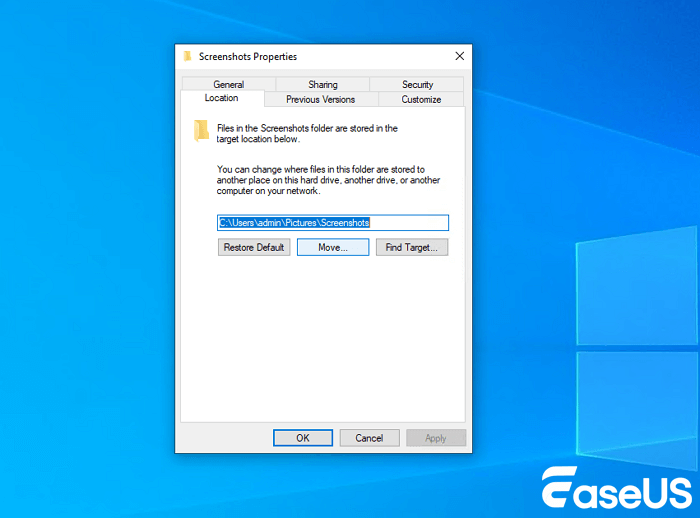
الخطوة 3. انتقل إلى علامة التبويب "الموقع"، وانقر فوق "نقل"، وانتقل إلى المجلد المطلوب.
![علامة تبويب موقع مجلد لقطات الشاشة]()
الخطوة 4. انقر على "تحديد مجلد"، ثم "تطبيق" > "موافق". سيسألك ويندوز عما إذا كنت تريد نقل الملفات الموجودة - اختر "نعم" لنقلها.
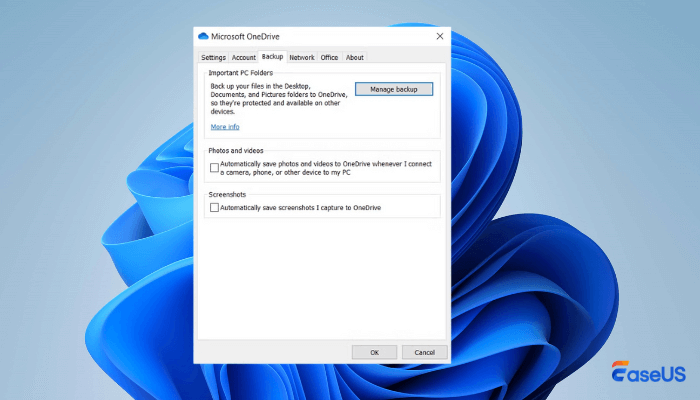
الخطوة 1. انقر فوق أيقونة OneDrive في شريط المهام (أيقونة السحابة) وحدد الإعدادات.
الخطوة 2. انتقل إلى علامة التبويب "الحفظ التلقائي" وتحقق من "حفظ لقطات الشاشة التي ألتقطها تلقائيًا على OneDrive".
![حفظ لقطات الشاشة في OneDrive]()
الخطوة 3. سيتم الآن حفظ لقطات الشاشة الملتقطة باستخدام PrintScreen أو Win + PR في OneDrive\Pictures\Screenshots بدلاً من محرك الأقراص المحلي لديك.
هل هذا الدليل مفيد؟ شاركه على مواقع التواصل الاجتماعي لمساعدة الآخرين على تخصيص سير عمل لقطات الشاشة!
إذا فقدت لقطات شاشة في نظام التشغيل Windows 10، سواءً بسبب حذف غير مقصود أو تعطل النظام أو فشل الحفظ، فلا داعي للقلق. أدوات استعادة لقطات الشاشة المتخصصة في نظام التشغيل Windows 10، مثل EaseUS Data Recovery Wizard، تساعدك في استعادة لقطات الشاشة المفقودة والصور الأخرى.
يستطيع هذا البرنامج استعادة لقطات الشاشة المحذوفة حتى بعد إفراغ سلة المحذوفات أو استخدام Shift + Delete. في بعض الأحيان، لا تُحفظ لقطات الشاشة بسبب أخطاء مزامنة OneDrive أو انقطاع العمليات، وتجد أن لقطات الشاشة على محرك الأقراص المحلي قد تم حذفها. ستحتاج إلى أداة احترافية لاستعادة لقطات الشاشة لمساعدتك في العثور على هذه اللقطات التي تم حذفها.
قم بمراجعة الدليل التالي للعثور على لقطات الشاشة التي لا يمكنك العثور عليها في Windows 10:
الخطوة 1. حدد موقعًا وابدأ المسح
شغّل معالج استعادة البيانات EaseUS، ثم مرر مؤشر الماوس على القسم/القرص الذي حُفظت فيه الملفات المحذوفة. انقر على "البحث عن البيانات المفقودة" للعثور على الملفات المفقودة.
الخطوة 2. حدد الملفات التي تريد استردادها
بعد انتهاء المسح، حدد الملفات المحذوفة التي ترغب في استعادتها. يمكنك النقر على الفلتر لعرض أنواع الملفات التي تريدها فقط. إذا كنت تتذكر اسم الملف، يمكنك أيضًا البحث عنه في مربع البحث، وهي أسرع طريقة للعثور على الملف المطلوب.
الخطوة 3. معاينة واستعادة الملفات المحذوفة
معاينة الملفات القابلة للاسترداد. ثم حدد الملفات التي تريد استعادتها وانقر على "استرداد" لحفظها في موقع تخزين جديد بدلاً من القرص الذي فُقدت منه البيانات سابقًا. يمكنك اختيار خدمة تخزين سحابي، مثل OneDrive أو Google Drive، ثم انقر على "حفظ" لحفظ ملفاتك المستردة.
هل هذا الدليل مفيد؟ شاركه على مواقع التواصل الاجتماعي لمساعدة الآخرين على استعادة ملفاتهم المحذوفة في ويندوز ١٠ !
خاتمة
الآن، يجب أن تعرف مكان حفظ لقطات الشاشة في ويندوز 10 وكيفية تغيير موقعها. بعد تغيير موقع مجلد لقطات الشاشة، يمكنك أيضًا استعادته إلى موقعه الافتراضي من نافذة "الخصائص".
إذا واجهت حذفًا غير مقصود أو أخطاء في النظام تؤدي إلى فقدان لقطات الشاشة، فقم بتنزيل EaseUS Data Recovery Wizard لاستعادة لقطات الشاشة المفقودة أو الملفات الأخرى في Windows 10.
الأسئلة الشائعة حول لقطات الشاشة في Windows 10
في هذا القسم، يمكنك التعرف على المزيد من خلال بعض الأسئلة الشائعة حول موضوعنا:
1. أين يتم حفظ لقطات الشاشة في Windows 11؟
إذا لم تقم بتغيير إعدادات الحفظ الافتراضية للقطات الشاشة، فسيتم حفظ لقطات الشاشة الخاصة بك في مجلد "لقطات الشاشة"، ويمكنك الوصول إلى هذا المجلد عن طريق فتح مستكشف الملفات والانتقال إلى مجلد "الصور".
2. كيفية تغيير مكان حفظ لقطات الشاشة في Windows 10؟
تغيير موقع حفظ لقطات الشاشة الافتراضي في Windows 10 سهل للغاية. ما عليك سوى الانتقال إلى مجلد "لقطات الشاشة"، والنقر بزر الماوس الأيمن عليه، واختيار "خصائص". ثم، انقر على تبويب "الموقع"، ثم "نقل"، وانتقل إلى المجلد المطلوب.
3. أين تذهب لقطات الشاشة في أداة Windows Snip Tool؟
إذا قمت بالتقاط لقطات شاشة في نظام التشغيل Windows باستخدام أداة Snip، فسيتم حفظ لقطات الشاشة في مجلد "الصور"> "لقطات الشاشة" بشكل افتراضي.