📌 دليل أساسيات نظام التشغيل المتكامل
الخلاصة: لا يوجد برنامج Recuva رسمي لنظام Mac، وتنزيلات "Recuva لنظام Mac" غير الرسمية محفوفة بالمخاطر (برامج ضارة). أفضل بديل: برنامج EaseUS Data Recovery Wizard لنظام Mac.
الأنظمة المدعومة: macOS 10.8+ (بما في ذلك Tahoe و Sequoia و Sonoma و Ventura و Monterey و Big Sur)
السيناريوهات القابلة للتطبيق: الحذف العرضي، التهيئة، فقدان الأقسام، فشل برنامج Time Machine، هجمات الفيروسات، فقدان البيانات من بطاقة USB/SD الخارجية، الملفات التالفة.
وصلتُ ذاكرة الفلاش... وفجأة! اختفت معظم الملفات. سأنتظر حتى أجد جهاز كمبيوتر بنظام ويندوز لأجرب برنامج Recuva، ربما في المكتبة العامة أو عند أحد الأصدقاء، لكنني أتساءل إن كان شراء برنامج متوافق مع نظام ماك يستحق العناء. (من موقع Reddit)
يُعدّ برنامج Recuva أحد أشهر برامج استعادة البيانات المجانية من شركة Piriform Ltd. هل برنامج Recuva آمن ؟ نعم! فهو آمن عند حذف الملفات أو تهيئتها أو تلفها أو فقدانها من القرص الصلب أو وسائط التخزين الخارجية. لكن بالنسبة لمستخدمي أجهزة Apple، فقد تسبب استخدام Recuva على أنظمة Apple في بعض المشاكل. لذا، ستتناول هذه المقالة حل هذه المشكلة.
لا، برنامج Recuva غير متوفر رسميًا لنظام macOS. إنه أداة حصرية لنظام Windows لاستعادة الملفات. مع ذلك، توجد بدائل ممتازة لمستخدمي Mac توفر إمكانيات مماثلة أو حتى أكثر تطورًا لاستعادة البيانات.
إذا بحثت عن "Recover for Mac" عبر الإنترنت، حتى لو حصلت على نتيجة بحث تحتوي على إعلانات لبرنامج Recuva for Mac، فهذا ليس البرنامج الأصلي الذي أنتجته شركة Piriform.
كما اكتشف العديد من مستخدمي أجهزة آبل، لا يوجد بديل لبرنامج Recuva لنظام ماك. ونظرًا لعدم وجود نسخة رسمية من Recuva لنظام ماك، فكيف يمكن العثور على برنامج موثوق لاستعادة البيانات على نظام ماك، سواءً لاستعادة الملفات المحذوفة ، أو استعادة البيانات بعد التهيئة، أو استعادة أقسام القرص، أو غيرها من حالات فقدان البيانات المعقدة؟
إذا بحثت عن برنامج Recuva لنظام Mac على جوجل، ستجد صعوبة في اختيار البديل الأمثل الذي يُضاهي أداء Recuva أو يتفوق عليه. لتسهيل الأمر عليك، ننصحك بتجربة بدائل Recuva لنظام Mac. إليك بعض الخيارات المميزة:
✅1. برنامج EaseUS Data Recovery Wizard لنظام التشغيل Mac
هنا، يتوفر أحد أقوى بدائل برنامج Recuva لنظام Mac، وهو برنامج EaseUS Data Recovery Wizard لنظام Mac . حمّل أفضل بديل لبرنامج Recuva لنظام Mac لاستعادة صورك وفيديوهاتك ورسائلك الإلكترونية وملفات الموسيقى والمستندات وغيرها المفقودة بالكامل.
ننصح باستخدام برامج استعادة بيانات بديلة وآمنة لاستعادة الملفات المحذوفة بدلاً من تحميل برنامج Recuva Pro المكرك أو الذي يحتوي على مفتاح تفعيل من مصادر غير موثوقة. هذا البرنامج من تطوير مطورين ذوي خبرة.
يمكنك الوثوق ببرنامج استعادة البيانات EaseUS
اكتسب برنامج EaseUS Data Recovery Wizard قاعدة تقنية واسعة في مجال استعادة البيانات، وهو يحظى بثقة مليارات المستخدمين منذ عام 2005. اطلع على التقييمات على موقع G2 .
ما الذي يمكن أن يفعله برنامج EaseUS Data Recovery Wizard لنظام التشغيل Mac؟
برنامج EaseUS Data Recovery Wizard لنظام التشغيل Mac ليس مجرد بديل لبرنامج Recuva - فهو يقدم ميزات أكثر تقدماً مصممة خصيصاً لأنظمة الملفات الفريدة لنظام macOS (APFS و HFS+ و exFAT) واحتياجات المستخدم.
1. وضعان للمسح الضوئي لجميع حالات فقدان البيانات
- فحص سريع : يستغرق من 5 إلى 10 دقائق للملفات المحذوفة مؤخراً. يقوم بفحص فهارس نظام الملفات لاستعادة الملفات بأسمائها ومساراتها الأصلية.
- الفحص العميق : يستغرق من 30 إلى 60 دقيقة للأقراص المهيأة، أو فقدان الأقسام، أو البيانات المحذوفة منذ فترة طويلة. يقوم بفحص قطاعات القرص الخام لاستعادة الملفات المفقودة حتى بدون معلومات نظام الملفات.
2. يدعم أكثر من 1000 نوع ملف
يغطي جميع أنواع الملفات الشائعة والمهنية:
- المستندات: Word (.docx)، Excel (.xlsx)، PDF، PPT، TXT، ملفات مشروع Final Cut Pro (.fcpxml).
- الوسائط: الصور (JPEG، PNG، CR3، NEF، RAW)، مقاطع الفيديو (MP4، MOV، ProRes، AVCHD)، الصوت (MP3، WAV، FLAC).
- أخرى: رسائل البريد الإلكتروني (.eml، .pst)، والملفات المضغوطة (.zip، .rar)، وملفات النظام، والمزيد.
3. توافق كامل مع الجهاز
يعمل مع جميع أجهزة التخزين التي تستخدمها مع جهاز Mac الخاص بك:
- التخزين الداخلي: محرك أقراص صلبة/محرك أقراص صلبة مدمج في أجهزة ماك (MacBook Pro/Air، iMac، Mac Mini).
- الأجهزة الخارجية: محركات أقراص فلاش USB، محركات أقراص الحالة الصلبة الخارجية (سامسونج/توشيبا/سيجيت)، بطاقات SD (بطاقات Micro SD، بطاقات CF)، ذاكرة فلاش، أقراص Time Machine.
- الأقراص الافتراضية: ملفات DMG، وحدات التخزين المشفرة، محركات الأقراص الشبكية.
4. إصلاح الملفات واستعادتها في خطوة واحدة
على عكس برنامج Recuva (الذي يستعيد الملفات فقط)، يقوم برنامج EaseUS بإصلاح الملفات التالفة أثناء عملية الاستعادة:
- إصلاح الصور الضبابية/التالفة (JPEG، PNG، RAW).
- إصلاح مقاطع الفيديو غير القابلة للتشغيل (MP4، MOV، ProRes) بسبب الاقتطاع أو مشاكل الترميز.
- استعادة المستندات التالفة (Word/Excel/PDF ذات النصوص المشوهة).
5. تصدير واستيراد نتائج المسح الضوئي
وفر وقتك عن طريق إيقاف عمليات المسح مؤقتًا واستئنافها لاحقًا:
- تصدير نتائج الفحص كملف بامتداد .scan (يحفظ معلومات جميع الملفات التي تم العثور عليها).
- قم باستيراد ملف .scan لاحقًا لتجنب إعادة فحص القرص نفسه.
6. استعادة القرص المشفر
استعادة الملفات من أقسام APFS/HFS+ المشفرة:
- يدعم الأقراص الداخلية المشفرة بتقنية FileVault (أدخل كلمة المرور لفتحها وفحصها).
- يستعيد الملفات من محركات أقراص USB الخارجية المشفرة (متوافق مع BitLocker-to-Go والتشفير الأصلي لنظام Mac).
بفضل قوته وأمانه وسهولة استخدامه، يعمل برنامج استعادة البيانات EaseUS على استعادة الملفات/المجلدات المفقودة أو المحذوفة أو المنسقة أو التالفة بنفس طريقة برنامج استعادة البيانات Recuva. كما أنه مجاني بنسبة 100% ومتوافق تمامًا مع نظامي التشغيل macOS و Mac OS X بإصدارات أعلى من 10.8.
✅2. تسجيل الصور
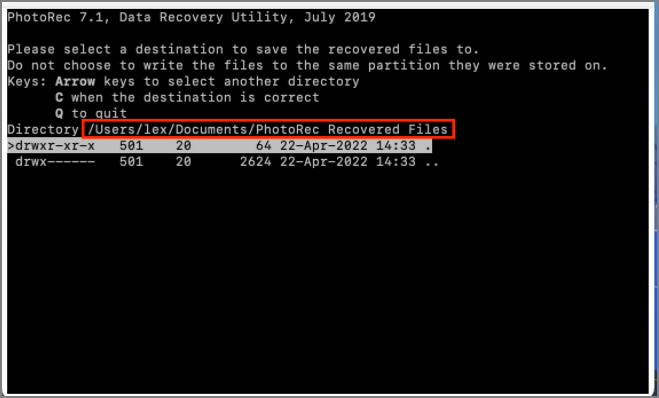
على الرغم من كونه برنامجًا مجانيًا ومفتوح المصدر، قد يكون برنامج PhotoRec لنظام Mac صعبًا على المستخدمين غير المتمرسين. وقد تتأخر عملية استعادة البيانات بسبب الطرق المعقدة والمستهلكة للوقت، خاصة في حالات الطوارئ.
![اختر وجهة تسجيل الصور]()
إليك كيفية استخدامه:
- تحديد القرص: اختر جهاز التخزين (على سبيل المثال، /dev/sdb1).
- اختر القسم: حدد القسم أو "القرص بأكمله" لاستعادة البيانات بدون تقسيم.
- تنسيقات الملفات: اختر البحث عن جميع أنواع الملفات أو حدد أنواعًا معينة.
- مجلد الإخراج: حدد محرك أقراص مختلفًا لحفظ الملفات المستردة (لتجنب الكتابة فوقها).
مقارنة سريعة بين أفضل 3 بدائل لبرنامج Recuva على Mac
| البديل |
السهولة |
السرعة |
الحجم المجاني |
التوافق مع Mac |
| EaseUS Data Recovery Wizard |
★★★★★ (واجهة رسومية) |
سريع (فحص 127GB في 27 دقيقة) |
2GB |
macOS 10.8+ |
| PhotoRec |
★★☆☆☆ (سطر أوامر) |
بطيء |
غير محدود |
جميع الإصدارات |
| Disk Drill |
★★★★☆ |
متوسط |
500MB |
macOS 10.11+ |
ملاحظة: بناءً على اختبارات أجرتها مختبرات EaseUS في عام 2026 على جهاز MacBook Pro M2.
باستخدام هذا البرنامج، يمكنك استعادة ملفات Word المحذوفة على نظام Mac ، واستعادة رسائل البريد الإلكتروني المحذوفة، أو استعادة أي ملفات أخرى بسهولة تامة ببضع نقرات بسيطة. ستجد أدناه جدول مقارنة لمساعدة مستخدمي Mac على اختيار أداة الاستعادة الأنسب لهم.
| برنامج EaseUS لاستعادة البيانات |
بيريفورم ريكوفا برو |
- استعادة الملفات
- استعادة التنسيق
- التعافي الخام
- استعادة البيانات من القرص الداخلي والخارجي (بما في ذلك القرص الظاهري)
- إصلاح الصور والفيديوهات التالفة
- المسح السريع والمسح العميق
- نتيجة فحص التصدير/الاستيراد
- متطلبات النظام: جميع أجيال أنظمة التشغيل ويندوز وماك.
- وقت المسح: 27 دقيقة (على قسم بحجم 127 جيجابايت مع مساحة حرة 124 جيجابايت)
|
- استعادة الملفات
- استعادة القرص (يتضمن قرصًا صلبًا افتراضيًا)
- المسح السريع والمسح العميق
- حذف الملفات بشكل آمن
- متطلبات النظام: ويندوز 8.1/8/7/فيستا
- وقت المسح: ساعة إضافية (على قسم بحجم 127 جيجابايت مع مساحة حرة 124 جيجابايت)
|
الآن، اتبع الخطوات التالية لتطبيقها واستعادة الملفات المفقودة بالكامل.
الخطوة 1: حدد محرك الأقراص المراد فحصه
في نافذة معالج استعادة البيانات الرئيسية لبرنامج EaseUS، ستجد قائمة بالأقراص المتصلة بجهاز Mac الخاص بك. حدد القرص الذي تريد استعادة الملفات المفقودة/المحذوفة منه، ثم انقر على زر "البحث عن الملفات المفقودة".
الخطوة 2: حدد بياناتك/ملفاتك المفقودة
سيقوم برنامج EaseUS Data Recovery Wizard لنظام Mac بفحص وحدة التخزين المحددة على الفور وعرض نتائج الفحص في اللوحة اليسرى. يمكنك فرز النتائج للعثور على الملفات المطلوبة إذا كنت تبحث عن ملفات معينة.
الخطوة 3. استعادة البيانات المفقودة/المحذوفة
بمجرد العثور على الملفات المطلوبة، قم بمعاينة الملفات ثم انقر فوق "استعادة" لبدء استعادة ملفات Mac المحذوفة/المفقودة.
ما الذي يجعل برنامج EaseUS Data Recovery Wizard الخيار الأمثل؟ قد تجد الإجابة على استفسارك في أبرز ميزات البرنامج المذكورة أدناه:
- تاريخ العلامة التجارية : تأسست شركة EaseUS في عام 2005، وهي شركة رائدة في تطوير برامج استعادة البيانات ولها مكاتب في الولايات المتحدة والصين وأوروبا.
- توصيات الجهات الرسمية : موصى به من قبل Macworld و TechRadar و 9to5Mac. تقييم G2: 4.7/5، تقييم Trustpilot: 4.8/5.
- فريق الخبراء : مهندسو استعادة البيانات العاملون لديهم خبرة تزيد عن 15 عامًا في أنظمة ملفات macOS واستعادة البيانات.
- الشفافية : لا توجد رسوم خفية، وشروط خدمة واضحة، ولا يتم جمع البيانات (تتم معالجة الملفات محليًا على جهاز Mac الخاص بك - ولا يتم تحميلها أبدًا إلى خوادم EaseUS).
تقييمات المستخدمين الحقيقية:
![]() مراجعة:
مراجعة:
خاتمة
إذا كنت بحاجة إلى تجربة مشابهة لبرنامج Recuva على نظام macOS، فإن برنامج EaseUS Data Recovery Wizard هو أقرب بديل له. أما بالنسبة لعشاق البرامج مفتوحة المصدر، فإن برنامج PhotoRec/TestDisk خيار جيد.
الأسئلة الشائعة حول برنامج Recuva لنظام التشغيل Mac
إذا كانت لديك بعض الأسئلة الأخرى حول برنامج Recuva لنظام التشغيل Mac، فراجع الإجابات السريعة أدناه لمساعدتك:
1. ما الذي يجعل جهاز ريكوفا متفوقاً؟
يُعدّ برنامج EaseUS Data Recovery Wizard، المجاني والاحترافي، البديل الأمثل. ومن البدائل الأخرى لبرنامج Recuva: PhotoRec وGlary Utilities وR-Studio وDisk Drill. عادةً ما تتضمن برامج استعادة البيانات هذه أدوات لاستعادة الملفات والأقراص الصلبة والصور.
2. هل يمكن إصلاح الملفات المستردة التالفة؟
لإصلاح الملفات التالفة، يُفضّل استخدام برنامج متخصص في إصلاح الملفات مثل EaseUS Data Recovery Wizard. يمكنك إصلاح واستعادة الصور والفيديوهات وملفات Word وExcel وPowerPoint وغيرها من الملفات المفقودة أو التالفة، مهما كان نوع التلف، باستخدام هذه الأداة المفيدة لاستعادة البيانات وإصلاحها.
3. هل يعمل برنامج Recuva مع نظام التشغيل Mac؟
مع ذلك، فإن برنامج Recuva متاح فقط لأجهزة الكمبيوتر التي تعمل بنظام Windows؛ ولا يمكن لمستخدمي أجهزة Mac الآن استخدام هذه الأداة القوية والمجانية لاستعادة البيانات المحذوفة أو المفقودة. قد يكون من المفيد النظر في استخدام بديل CCleaner Recuva لأجهزة Mac المذكور في الجدول أدناه.
أسئلة شائعة إضافية حول بدائل Recuva على Mac
4. هل يمكنني استخدام برنامج Recuva على Mac عبر محاكي Windows؟
نظرياً يمكن تثبيت Parallels Desktop أو VirtualBox ثم تشغيل Recuva داخل Windows، لكن هذا غير عملي لأنه يتطلب تثبيت نظام كامل وقد لا يتعرف المحاكي على محركات الأقراص بشكل صحيح. الأفضل استخدام بديل أصلي لنظام macOS مثل EaseUS أو Disk Drill.
5. هل البدائل المجانية مثل PhotoRec آمنة لاستعادة الملفات الحساسة؟
PhotoRec آمن لأنه مفتوح المصدر، لكنه لا يوفر معاينة قبل الاستعادة، مما قد يؤدي إلى استعادة ملفات تالفة أو غير مرغوب فيها. كما يعمل عبر سطر الأوامر مما يزيد احتمال الخطأ. للبيانات الحساسة (مستندات بنكية، عقود)، نوصي باستخدام برنامج تجاري موثوق مع تشفير أثناء النقل، مثل EaseUS الذي يعالج البيانات محلياً فقط.
6. ماذا أفعل إذا لم يعد جهاز Mac يتعرف على القرص الخارجي بعد التهيئة؟
إذا ظهرت رسالة "القرص غير قابل للقراءة" على Mac، لا تقم بتهيئته. استخدم فائدة القرص (Disk Utility) للتحقق من القسم، ثم قم بتشغيل EaseUS Data Recovery Wizard واختر "الفحص العميق" لاستعادة البيانات حتى من الأقراص غير المنسقة. وفقاً لتوصيات Apple Support، تجنب إعادة التهيئة قبل استعادة الملفات.








 مراجعة: