✅ الإجابة المختصرة: نعم، يمكن إصلاح خطأ com.apple.DiskManagement.disenter 49244 واستعادة الوصول إلى القرص الخارجي دون فقدان البيانات. الحل الفوري يتضمن إعادة تشغيل Mac، أو إنهاء عملية FSCK عبر الطرفية، أو تشغيل الإسعافات الأولية في أداة القرص. إذا كانت بياناتك مهمة، استخدم برنامجاً موثوقاً مثل EaseUS Data Recovery Wizard لاستعادة الملفات أولاً، ثم طبق إحدى الطرق الست التفصيلية أدناه حسب سبب الخطأ (نظام ملفات NTFS، إخراج غير آمن، تلف نظام الملفات).
محتوى الصفحة:
- ما هو خطأ com.apple.DiskManagement.disenter 49244
- استعادة البيانات باستخدام البرامج عند حدوث الخطأ 49244
- كيفية إصلاح خطأ com.apple.DiskManagement.disenter رقم 49244
ما هو خطأ com.apple.DiskManagement.disenter 49244
أبلغ العديد من مستخدمي أجهزة ماك عن حدوث خطأ عند توصيل قرص صلب خارجي من نوع SSD بجهاز ماك، وهو الخطأ com.apple.DiskManagement.disenter رقم 49244. يُعد هذا الخطأ أحد أخطاء التوافق التي تمنع عملية توصيل الأقراص الخارجية بجهاز ماك.
![خطأ 49244 على نظام ماك]()
بالمعنى الدقيق، لا يبدو أن خطأ "com.apple.DiskManagement.disenter " خطأً خطيرًا في القرص؛ بل هو مجرد عدم توافق بين محرك الأقراص الخارجي وجهاز Mac. مع ذلك، يُرجى ملاحظة أنه قد يحدث فقدان للبيانات في هذه الحالة أيضًا. إذا كانت بياناتك المهمة مخزنة على محرك الأقراص الخارجي بدون نسخة احتياطية، فحاول استعادتها باستخدام البرنامج أولًا.
·
استعادة البيانات باستخدام البرامج عند حدوث الخطأ 49244
لتجنب فقدان البيانات أثناء عملية الإصلاح، مثل إصلاح الخطأ 49244 عن طريق تهيئة القرص الخارجي، يمكنك أولاً استخدام برنامج EaseUS Data Recovery Wizard لنظام التشغيل Mac لاستعادة البيانات المهمة المخزنة على القرص الخارجي الذي يتم فصله.
لا يمكنك الوصول إلى البيانات الموجودة على القرص الخارجي غير المُثبَّت عند ظهور الخطأ 49244. مع ذلك، يمكن لأداة استعادة البيانات EaseUS إصلاح معظم أخطاء القرص والوصول إلى البيانات المخزنة عليه، مثل الخطأ " com.apple.diskmanagement.disenter error 119930868 ". لذا، يمكنك اتباع الخطوات الثلاث التالية لاستعادة بياناتك من قرص صلب خارجي غير مُثبَّت على جهاز Mac بسهولة.
الخطوة 1: البحث عن الملفات المفقودة
قم بتوصيل القرص الصلب الخارجي بجهاز Mac الخاص بك بشكل صحيح. شغّل برنامج EaseUS Data Recovery Wizard لنظام Mac، وحدد القرص الصلب الخارجي. ثم انقر على "البحث عن الملفات المفقودة" للعثور على الملفات المفقودة/المحذوفة على أجهزتك الخارجية.
الخطوة 2: تصفية الملفات المفقودة والعثور عليها
بعد الفحص، ستظهر جميع أنواع الملفات في اللوحة اليسرى. حدد نوع الملف للعثور على الملفات المطلوبة على أجهزتك الخارجية.
الخطوة 3: المعاينة والاستعادة
انقر على الملف لمعاينته. ثم حدد الملفات التي تريد استعادتها وانقر على زر "استعادة". يمكنك حفظ بياناتك على محركات الأقراص المحلية والسحابية.
شارك هذه المقالة على وسائل التواصل الاجتماعي لمساعدة الآخرين على تعلم كيفية إصلاح خطأ com.apple.DiskManagement.disenter 49244 على نظام macOS.
كيفية إصلاح خطأ com.apple.DiskManagement.disenter رقم 49244
يظهر القرص في أداة إدارة الأقراص، ولكن عند محاولة تثبيته، تظهر الرسالة التالية: "تعذر تثبيت TOSHIBA EXT. (com.apple.DiskManagement.disenter error 49244.)". كيف يمكنني حل هذه المشكلة؟ (من مجتمع Apple)
عند محاولة توصيل قرص صلب خارجي بجهاز Mac الخاص بك، يحدث الخطأ 49244، ويعرض نظام macOS نافذة تقول: "تعذر توصيل xxx (اسم القرص الصلب الخارجي) com.apple.DiskManagement.disenter خطأ 49244"، وفي هذه الحالة لا يمكنك الوصول إلى أي ملف على القرص الصلب الخارجي.
لماذا يظهر رمز الخطأ 49244 على جهاز Mac الخاص بك؟ الأسباب المحتملة لخطأ "DiskManagement.disenter error 49244" هي كما يلي:
- القرص الصلب الخارجي مُهيأ بنظام NTFS.
- قم بإزالة القرص الصلب الخارجي دون إخراجه أو فصله في أداة القرص.
- أخطاء في نظام الملفات، أو تلف، أو أعطال في القرص الصلب الخارجي.
بعد استعادة القرص الصلب غير القابل للتركيب على نظام ماك وحماية ملفاتك الأساسية على القرص الخارجي، يمكنك إصلاح الخطأ 49244 بست طرق عملية.
📊 جدول مقارنة سريع: اختر الحل المناسب لخطأ 49244 حسب حالتك
| الحل |
الوقت المتوقع |
الصعوبة |
مناسب للحالة |
| إعادة تشغيل Mac |
دقيقتان |
سهل جداً |
أخطاء مؤقتة في النظام |
| إنهاء عملية FSCK |
5 دقائق |
متوسط (استخدام الطرفية) |
فصل غير آمن للقرص |
| الإسعافات الأولية |
10-20 دقيقة |
سهل |
تلف بسيط في نظام الملفات |
| تهيئة القرص |
5 دقائق |
سهل |
بعد استعادة البيانات بالكامل |
| إعادة تثبيت macOS |
ساعة+ |
صعب |
إذا فشلت كل الحلول الأخرى |
الحل الأول: أعد تشغيل جهاز Mac الخاص بك لإصلاح الخطأ 49244
إذا ظهر الخطأ 49244 (com.apple.DiskManagement.disenter) على جهاز MacBook Pro الخاص بك، يمكنك إعادة تشغيل جهاز Mac لإصلاح الخطأ. انقر على شعار Apple ثم اختر "إعادة التشغيل" لإعادة تشغيل جهاز الكمبيوتر.
قد يؤدي إعادة تشغيل جهاز الكمبيوتر إلى حل العديد من مشاكل النظام، مثل الخطأ "com.apple.DiskManagement.disenter error 0"، وهو مشابه لرمز الخطأ 49244. راجع هذه المقالة لإصلاح الخطأ "DiskManagement disenter error 0".
كيفية إصلاح خطأ com.apple.DiskManagement.disenter رقم 0 [بخمس طرق]
ستتعلم في هذا الدليل حلولاً بسيطة، بدءًا من الحلول السهلة وصولاً إلى الحلول المعقدة. اقرأ المزيد >>
الحل الثاني: إنهاء عملية FSCK لإصلاح خطأ إلغاء التحميل
يُنصح عمومًا بإنهاء عملية FSCK عندما يكون رمز الخطأ 49244 ناتجًا عن إخراج قرص خارجي بشكل غير صحيح، مثل سحب القرص الخارجي دون إخراجه. اتبع الخطوات التالية:
الخطوة 1. افتح Finder، أو انتقل إلى مجلد "التطبيقات > الأدوات المساعدة" لفتح Terminal.
![الطرفية المفتوحة]()
الخطوة 2. اكتب sudo pkill -f fsck واضغط على "Enter".
يمكن لهذه الطريقة إصلاح أخطاء إلغاء التحميل على نظام macOS، مثل " com.apple.diskmanagement.disenter error 49218 ".
الحل الثالث: تشغيل أداة الإسعافات الأولية في أداة القرص لإصلاح خطأ محرك الأقراص الخارجي
ستجد أداة الإسعافات الأولية في أداة القرص على جهاز Mac الخاص بك. وظيفتها الأساسية هي تقييم حالة محركات الأقراص الصلبة الداخلية والخارجية، بالإضافة إلى المشكلات الأخرى التي يتم تحديدها. لإصلاح الخطأ 49244 على جهاز Mac، يمكنك اتباع الخطوات التالية لإصلاح محرك الأقراص الخارجي باستخدام ميزة الإسعافات الأولية:
الخطوة 1. افتح "أداة القرص" وحدد محرك الأقراص الخارجي في اللوحة اليسرى.
![افتح أداة القرص]()
الخطوة 2. انقر فوق "الإسعافات الأولية" في القائمة العلوية، وانتظر حتى تنتهي العملية.
![تقديم الإسعافات الأولية]()
إذا فشلت عملية الإسعافات الأولية، فلا تقلق! ستجد حلولاً فعالة في الفقرة التالية.
فشلت عملية الإسعافات الأولية في أداة القرص [مع 5 طرق مجربة لإصلاحها]
ثم اتبع هذا الدليل البسيط لإصلاح خطأ "فشل عملية الإسعافات الأولية" في أداة القرص. اقرأ المزيد >>
الحل الرابع: إصلاح قرص محرك الأقراص الخارجي باستخدام تطبيق Terminal على نظام Mac
يُعدّ تطبيق Terminal في نظام Mac أداةً مجرّبة ومتقدّمة لتحديد مواقع المجلدات وتغيير الإعدادات بسرعة. افتح تطبيق Terminal واكتب الأمر التالي: diskutil eraseDisk JHFS+ UntitledUFS disk(رقم القرص الخاص بك) لإعادة تقسيم القرص الخارجي بالكامل. بعد انتهاء عملية إعادة التقسيم، تحقّق من عمل القرص الخارجي دون ظهور أيّ رسالة خطأ.
الحل الخامس: قم بتهيئة محرك الأقراص الخارجي لإصلاح الخطأ 49244
إذا لم تنجح الطرق المذكورة أعلاه، فعليك التفكير في تهيئة محرك الأقراص الخارجي لإصلاح الخطأ 49244. اتبع الخطوات التالية لتهيئة محرك أقراص خارجي على نظام ماك:
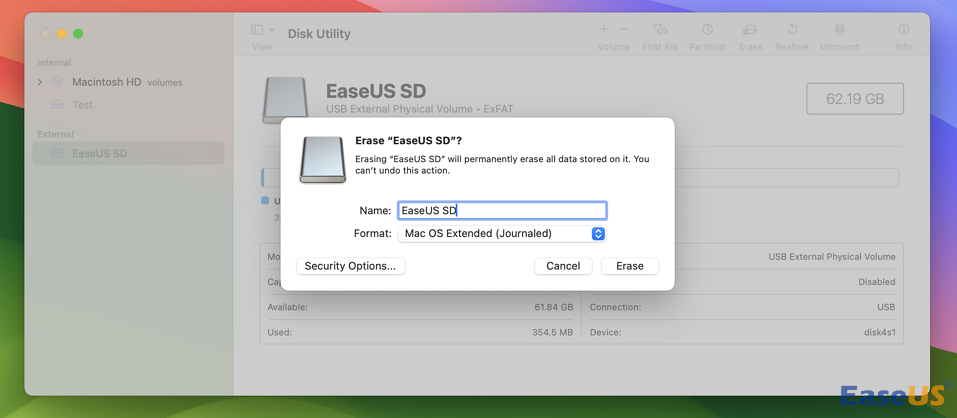
الخطوة 1. حدد محرك الأقراص الخارجي في أداة القرص، وانقر فوق "مسح" في القائمة العلوية.
![مسح محرك أقراص صلبة خارجي]()
الخطوة 2: اختر التنسيق وأعد تسمية القرص الخارجي إذا رغبت. على سبيل المثال، اختر HFS+ كتنسيق للقرص الخارجي.
الخطوة 3. انقر على "مسح" مرة أخرى للتأكيد. قبل مسح القرص الصلب الخارجي بالكامل، تأكد من عمل نسخة احتياطية من بياناتك المهمة أولاً.
إذا لم تكن متأكدًا من تنسيق نظام الملفات المناسب لمحرك الأقراص الخارجي، فيمكن لهذه المقالة مساعدتك في معرفة ذلك.
مقارنة بين نظام الملفات APFS ونظام الملفات Mac OS Extended [دليل المبتدئين]
تتناول هذه المقالة الاختلافات بين نظام ملفات أبل ونظام ماك أو إس الموسع. اقرأ المزيد >>
الحل السادس: أعد تثبيت نظام macOS لإصلاح خطأ Mac رقم 49244
قد يؤدي إعادة تثبيت نظام macOS إلى حل معظم المشاكل في جهاز Mac الخاص بك، لذا يمكنك تجربة هذه الطريقة لإصلاح الخطأ 49244. اتبع الخطوات التالية:
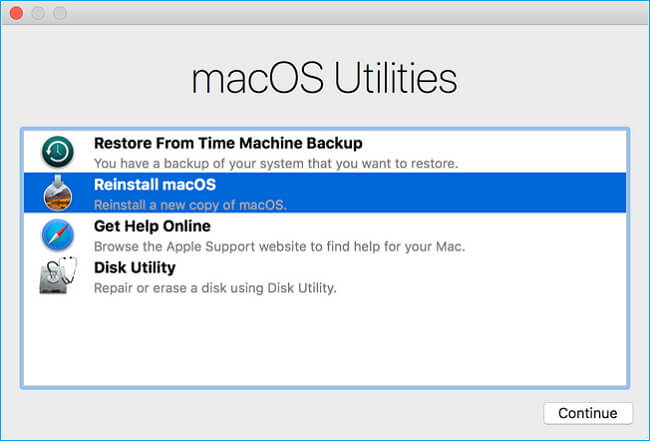
الخطوة 1: قم بتشغيل جهاز Mac في وضع الاسترداد .
الخطوة 2. حدد "إعادة تثبيت macOS" في القائمة، ثم انقر فوق "متابعة".
![وضع استعادة نظام macOS]()
الخطوة 3. انقر فوق "موافق" لتأكيد إعادة التثبيت. اختر قرص بدء تشغيل Mac لتثبيت macOS.
خاتمة
يُعدّ الخطأ "com.apple.DiskManagement.disenter error 49244" على نظام macOS أحد أخطاء التوافق التي تمنع توصيل محركات الأقراص الخارجية بجهاز Mac. يمكنك إصلاح هذا الخطأ بإعادة تشغيل جهاز Mac، أو إنهاء عملية FSCK، أو تشغيل ميزة الإسعافات الأولية في أداة القرص، وما إلى ذلك. مع ذلك، إذا كان محرك الأقراص الخارجي المُعطّل يحتوي على بيانات مهمة، فيُنصح باستخدام برنامج EaseUS Data Recovery Wizard لنظام Mac لاستعادة البيانات المفقودة.
com.apple.DiskManagement.disenter خطأ 49244 الأسئلة الشائعة
فيما يلي بعض الأسئلة التي يطرحها الناس بشكل متكرر عند البحث عن كيفية إصلاح مشكلة "com.apple.DiskManagement.disenter error 49244" على نظام ماك:
1. كيف يمكنني تثبيت قرص لا يمكن تثبيته على نظام ماك؟
لتركيب قرص على جهاز Mac ، يجب عليك الانتقال إلى "أداة القرص" في مجلد "التطبيقات > الأدوات المساعدة"، وتحديد القرص، والنقر فوق "تركيب" في القائمة العلوية.
2. ما هو خطأ إدارة القرص 49244 على نظام ماك؟
يُعد هذا أحد أخطاء التوافق التي تمنع عملية توصيل محركات الأقراص الخارجية بجهاز Mac، والتي تحدث عند محاولة تركيب محرك أقراص صلبة خارجي على جهاز Mac الخاص بك.
3. كيف يمكن استعادة البيانات من قرص صلب لا يتعرف على نظام ماك؟
يُعد برنامج EaseUS Data Recovery Wizard for Mac أداة استعادة قوية وموثوقة يمكنها استعادة البيانات المفقودة من القرص الصلب، والتي لا يكتشفها جهاز Mac الخاص بك.
4. هل يمكن إصلاح الخطأ 49244 بدون فقدان البيانات إذا كان القرص مهيأً بـ NTFS؟
نعم، يمكنك أولاً استعادة بياناتك باستخدام EaseUS Data Recovery Wizard (كما هو موضح أعلاه)، ثم إما تثبيت برنامج تشغيل NTFS لـ Mac، أو تهيئة القرص إلى HFS+/APFS بعد الاستعادة. لا تحاول تهيئة القرص قبل استرجاع بياناتك.
5. ما الفرق بين الخطأ 49244 والخطأ 49218 و 0؟
جميعها أخطاء من نفس العائلة (com.apple.DiskManagement.disenter) وتشير إلى فشل التحميل. الفرق يكمن في الظروف: 49244 يظهر غالباً مع أقراص NTFS، 49218 مع أقراص تالفة القطاعات، والخطأ 0 يشير إلى فشل عام في الاتصال. يمكن تطبيق معظم الحلول الواردة أعلاه على الأنواع الثلاثة.
6. هل يؤثر الخطأ 49244 على أقراص SSD أو USB فقط؟
يمكن أن يظهر مع أي نوع تخزين خارجي (SSD، HDD، USB، بطاقة SD). لكنه أكثر شيوعاً مع الأقراص التي سبق استخدامها على Windows أو تلك التي أُخرجت بشكل غير آمن. الحلول المذكورة تنطبق على جميع الحالات.