لفرمتة فلاشة (USB) على ويندوز، قم بتوصيلها، افتح "هذا الكمبيوتر" (This PC)، انقر بيمين الماوس على الفلاشة واختر "تهيئة"" (Format). اختر نظام الملفات (يُفضل exFAT للأحجام الكبيرة أو FAT32 للتوافق)، ثم اضغط "ابدأ" (Start). تنبيه: الفورمات يحذف جميع الملفات نهائياً.
هل تبحث عن طريقة آمنة لتهيئة ذاكرة USB بنظام FAT32 على جهاز Mac ؟ أنت في المكان الصحيح. اتبع الخطوات هنا، وستجد طريقتين لمساعدتك في القيام بذلك على جهاز التخزين الخاص بك. وإذا فقدت بياناتك أثناء عملية التهيئة، فإن برامج استعادة الملفات الموثوقة لأجهزة Mac جاهزة لمساعدتك في أي وقت.
| حلول عملية |
خطوات استكشاف الأخطاء وإصلاحها |
| الطريقة الأولى: استخدام أداة القرص |
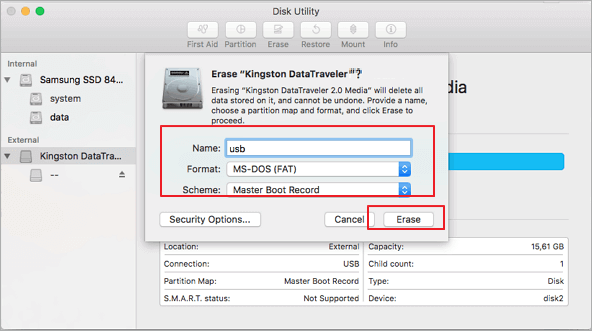
قم بتوصيل جهاز Mac عبر منفذ USB > انتقل إلى التطبيقات > الأدوات المساعدة > أداة القرص > حدد USB وانقر على "مسح"... الخطوات الكاملة |
| الطريقة الثانية: استخدام أوامر الطرفية |
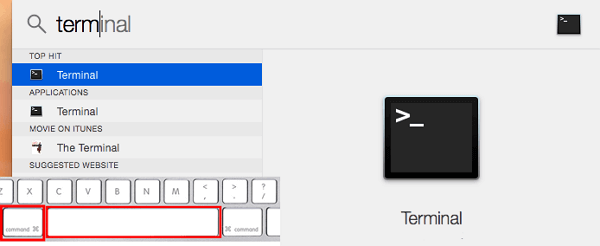
قم بتوصيل جهاز ماك عبر منفذ USB > اضغط على مفتاحي cmd + مسافة > اكتب terminal واضغط على Enter... الخطوات الكاملة |
| نصيحة إضافية: استعادة البيانات من ذاكرة USB مهيأة |
إذا فقدت بياناتك بسبب أخطاء في التهيئة، فقم بتشغيل برنامج EaseUS لاستعادة الملفات > افحص البيانات المهيأة واسترجعها... الخطوات الكاملة |
كيفية تهيئة محرك أقراص فلاش USB باستخدام نظام ماك إلى FAT32
قد يحتاج مستخدمو الكمبيوتر الذين يستخدمون ذاكرة فلاش USB إلى تهيئتها بنظام الملفات FAT32 . بالمقارنة مع أنظمة الملفات NTFS الشائعة الاستخدام على ذاكرة الفلاش، يتميز نظام FAT32 بتوافقه مع العديد من أنظمة التشغيل.
هو تنسيق عالمي متوافق مع أنظمة التشغيل Mac OS X/macOS وWindows وLinux وDOS. لذا، إذا كان المستخدمون يتوقعون استخدام ذاكرة الفلاش مع أكثر من نظام تشغيل، فسيستفيدون من نظام الملفات FAT32. بالنسبة لمستخدمي أجهزة Apple Mac، هناك طريقتان لتهيئة ذاكرة فلاش USB بنظام FAT32: أداة القرص وواجهة سطر الأوامر. فيما يلي الخطوات التفصيلية لتهيئة FAT32 باستخدام كلتا الطريقتين.
|
📢 سيؤدي تهيئة ذاكرة USB بالتأكيد إلى فقدان البيانات. قبل التهيئة، تأكد من عمل نسخة احتياطية لجميع البيانات المهمة.
إذا كان جهاز USB الخاص بك غير قابل للوصول أو تالفًا ويحتاج إلى تهيئة للاستخدام العادي، ولكن لا يزال هناك محتوى تحتاجه، فإن الإجراء في هذه الحالة هو استخدام برنامج موثوق لاستعادة البيانات لاسترداد البيانات من جهاز USB أولاً، ثم تهيئته.
يُعد برنامج استعادة البيانات عبر منفذ USB أداة مفيدة أيضًا لاستعادة البيانات المفقودة بعد عملية تهيئة عرضية.
|
الطريقة الأولى: تهيئة وحدة تخزين USB بنظام FAT32 على جهاز Mac باستخدام أداة القرص
إن تهيئة محرك أقراص USB إلى نظام FAT32 باستخدام أداة القرص سيؤدي إلى مسح جميع البيانات الموجودة على محرك الأقراص المحمول، لذا قبل القيام بذلك، يرجى تذكر التحقق مما إذا كنت قد حفظت بيانات مفيدة على جهاز آمن آخر مسبقًا.
لتهيئة محرك أقراص USB بنظام FAT32، اتبع الخطوات التالية:
الخطوة 1. قم بتوصيل محرك أقراص USB المحمول بجهاز الكمبيوتر Mac الخاص بك.
الخطوة 2. انتقل إلى "التطبيقات > الأدوات المساعدة" ، وافتح "أداة القرص".
الخطوة 3. حدد محرك أقراص USB المحمول الخاص بك من الشريط الجانبي، ثم اختر "امسح".
الخطوة 4. إعادة تسمية محرك أقراص USB المحمول (اختياري).
الخطوة 5. اختر التنسيق MS-DOS (FAT) للتنسيق، وسجل التمهيد الرئيسي للمخطط. ثم انقر فوق "مسح".
![قم بتهيئة وحدة تخزين USB إلى نظام FAT32 باستخدام أداة القرص.]()
انتظر حتى تكتمل العملية، ثم ستحصل على ذاكرة فلاش USB جديدة فارغة بنظام ملفات FAT32. يمكنك استخدامها لحفظ البيانات مرة أخرى.
الطريقة الثانية: تهيئة ذاكرة USB بنظام FAT32 على نظام Mac باستخدام سطر أوامر Terminal
يؤدي استخدام سطر الأوامر إلى مسح بيانات USB بنفس طريقة أداة القرص. لذا، يُرجى إنشاء نسخة احتياطية قبل القيام بهذا الإجراء.
لتهيئة نظام الملفات FAT32 على جهاز Mac باستخدام تطبيق Terminal، اتبع الخطوات التالية:
الخطوة 1. قم بتوصيل محرك أقراص USB المحمول بجهاز الكمبيوتر Mac الخاص بك.
الخطوة 2. اضغط على cmd + مسافة لتشغيل Spotlight، واكتب: terminal، ثم اضغط على Enter.
![افتح تطبيق Terminal لتشغيل سطر الأوامر الخاص بتهيئة USB.]()
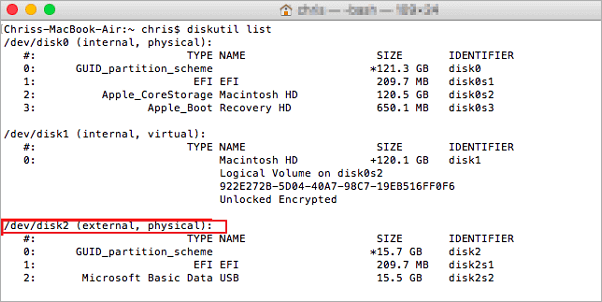
الخطوة 3. اكتب الأمر التالي : diskutil list واكتشف أي قرص هو محرك أقراص USB الخاص بك.
الخطوة 4. اكتب: sudo diskutil eraseDisk FAT32 MBRFormat /dev/disk2 .
- يمنحك الأمر sudo صلاحيات المستخدم.
- يستدعي Diskutil برنامج أداة القرص.
- أوامر eraseDisk لتنسيق القرص.
- يقوم نظام الملفات FAT32 بتحديد نظام الملفات.
- يُخبر الأمر MBRFormat أداة القرص بالتنسيق باستخدام سجل التمهيد الرئيسي.
- /dev/disk2 هو موقع محرك أقراص USB.
![قم بتهيئة USB إلى FAT32 باستخدام سطر الأوامر على نظام Mac.]()
انتظر حتى تكتمل العملية. بعد ذلك، يمكنك كتابة الأمر diskutil list مرة أخرى في سطر الأوامر للتحقق من نجاح عملية التهيئة. إذا لم تتمكن من تهيئة ذاكرة USB يدويًا، يمكنك استخدام أداة تهيئة FAT32 لإتمامها.
بالإضافة إلى الدليل المفصل خطوة بخطوة، يمكنك أيضًا الرجوع إلى هذا الفيديو لتنسيق نظام الملفات FAT32 على نظام ماك.
- 0:22 تحقق من محركات الأقراص في Finder
- 2:47 فحص/إخراج محركات الأقراص الصلبة الخارجية
- 3:03 تهيئة USB إلى FAT32 على نظام Mac
نصيحة إضافية: كيفية استعادة البيانات من ذاكرة USB مهيأة
سيؤدي تهيئة ذاكرة USB إلى مسح البيانات، لذا يُرجى التأكد من وجود نسخة احتياطية. في حال عدم وجود نسخة احتياطية، يُمكنك الاعتماد على برامج استعادة البيانات لاستعادة البيانات المفقودة.
يتوفر برنامج EaseUS Data Recovery Wizard بنسختين، إحداهما لنظام ويندوز والأخرى لنظام ماك، مما يجعله خيارًا مثاليًا لاستعادة البيانات، سواء كنت تستخدم جهاز كمبيوتر شخصي أو جهاز ماك. بالنسبة لمستخدمي ماك، يكفي بضع نقرات فقط ليقوم البرنامج بفحص البيانات المنسقة وعرضها. ولضمان استعادة بيانات فعّالة دون إنفاق المال دون جدوى، يمكنك تثبيت EaseUS Data Recovery Wizard كتجربة أولية. يمكنك معاينة جميع البيانات التي تم العثور عليها قبل الاستعادة النهائية.
لاستعادة البيانات من محرك أقراص فلاش USB مهيأ على جهاز Mac، اتبع الخطوات التالية:
الخطوة 1. قم بتوصيل محرك أقراص USB بجهاز Mac الخاص بك
قم بتوصيل ذاكرة الفلاش USB بجهاز Mac الخاص بك بشكل صحيح. شغّل برنامج EaseUS Data Recovery Wizard لنظام Mac. ابدأ بتحديد ذاكرة الفلاش وانقر على "البحث عن الملفات المفقودة" للسماح للبرنامج بفحص الملفات المفقودة عليها.
الخطوة 2. العثور على البيانات المفقودة على محرك أقراص USB
بعد الفحص، ستظهر جميع الملفات في اللوحة اليسرى ضمن نتائج الفحص.
الخطوة 3. استعادة البيانات من ذاكرة الفلاش
حدد الملفات التي ترغب في استعادتها وانقر على زر "استعادة". تجنب حفظ الملفات القابلة للاستعادة على محرك أقراص USB نفسه لتجنب الكتابة فوق البيانات.
خاتمة
باختصار، تهيئة ذاكرة USB بنظام FAT32 على جهاز Mac عملية سهلة للغاية. يمكنك استخدام أداة القرص أو سطر الأوامر في Terminal. يُنصح بعمل نسخة احتياطية من ذاكرة USB مسبقًا لتجنب فقدان البيانات. إذا كنت ترغب في استعادة الملفات المحذوفة من جهاز Mac ، أو ذاكرة USB، أو قرص صلب خارجي، أو SSD، أو غيرها، فاستخدم برنامج EaseUS لاستعادة البيانات على أجهزة Mac. سيساعدك هذا البرنامج كثيرًا في استعادة البيانات من ذاكرة USB .
الأسئلة الشائعة حول تهيئة نظام الملفات FAT32 على نظام ماك
يُقدّم هذا الجزء مساعدة إضافية حول نظام الملفات FAT32 على نظام ماك. اقرأ الأسئلة والأجوبة أدناه إذا لزم الأمر.
1. ما هو الحد الأقصى لحجم منفذ USB لنظام الملفات FAT32؟
سعة 2 تيرابايت. يمكن لمحرك أقراص مهيأ بنظام FAT32 استيعاب ملفات بسعة 2 تيرابايت تحتوي على ملفات منفصلة لا يتجاوز حجم كل منها 4 جيجابايت. لكن نظام FAT32 لا يدعم الأقسام التي يقل حجمها عن 512 ميجابايت. لذا، لا يمكنك تهيئة محرك أقراص كقسم FAT32 واحد إذا كانت سعته أكبر من 2 تيرابايت أو أصغر من 512 ميجابايت.
2. لماذا يظهر نظام الملفات FAT32 باللون الرمادي على نظام ماك؟
إليك السبب - هذا الخيار غير متاح لمحرك أقراص USB الذي تقوم بتهيئته. على سبيل المثال، لا يسمح نظام Mac بتهيئة بطاقات SD بسعة 32 جيجابايت أو أقل بنظام MS-DOS (FAT32).
3. كيف يمكن تهيئة ذاكرة USB بسعة 64 جيجابايت إلى نظام FAT32 على نظام Mac؟
فيما يلي خطوات تهيئة ذاكرة USB بسعة 64 جيجابايت إلى نظام FAT32 على نظام ماك:
- أدخل وحدة USB المراد تهيئتها على جهاز كمبيوتر Mac.
- انتقل إلى التطبيقات > الأدوات المساعدة، وانقر عليها مرتين لفتحها.
- حدد محرك الأقراص الذي تريد تهيئته وانقر على "مسح".
- أعد تسمية محرك أقراص USB (اختياري)، واختر تنسيق MS-DOS (FAT).
4. هل نظام الملفات FAT32 متوافق مع نظام ماك؟
نعم، نظام الملفات FAT32 متوافق مع نظام ماك.