إجابة سريعة
يمكنك استرداد ملفات CHK غالبًا عبر أدوات مثل UnCHK أو برنامج استعادة بيانات موثوق، أو بتغيير الامتداد عبر CMD/يدويًا بعد تحديد نوع الملف الأصلي.
لاستعادة ملفات CHK، استخدم برامج استعادة متخصصة مثل UnCHK أو FileCHK للتعرف عليها تلقائيًا وتحويلها إلى أنواع الملفات الأصلية. .
قبل البدء في استرداد ملفات CHK، تذكّر قاعدة ذهبية: لا تنسخ ملفات جديدة إلى نفس القرص/الفلاشة التي ظهر فيها مجلد Found.000، لأن الكتابة الجديدة قد تستبدل أجزاء من البيانات وتقلل فرص الاستعادة. إذا كانت الملفات مهمة (صور عائلية، مستندات عمل، فيديوهات)، فابدأ بالطرق الأقل مخاطرة مثل برامج الاستعادة والمعاينة قبل تجربة تغيير الامتداد بشكل جماعي.
ملفات CHK هي ملفات مجزأة ينتجها برنامجا Chkdsk أو Scandisk في نظام ويندوز لحفظ البيانات التالفة. إذا كان لديك عدد كبير من ملفات .chk في مجلد found.000، فإليك أربع طرق لاستعادة ملفات CHK باستخدام الطرق اليدوية، وأمر CMD، وبرامج وأدوات احترافية لاستعادة ملفات CHK .
متى تختار كل طريقة لاسترداد ملفات CHK؟
اختيار الطريقة يعتمد على حالتك: هل ملفات CHK محذوفة؟ هل تريد تحويلها لنوعها الأصلي؟ هل لديك خبرة بالأوامر؟ فيما يلي دليل سريع يساعدك على اتخاذ القرار قبل الدخول في التفاصيل.
| الحالة |
الطريقة الأنسب |
لماذا |
| حذفت ملفات CHK أو اختفت |
برنامج استعادة ملفات (الطريقة الأولى) |
يعيد الملفات المحذوفة ويتيح المعاينة قبل الحفظ |
| ملفات CHK موجودة لكن لا تعرف نوعها |
UnCHK (الطريقة الثانية) |
يحاول التعرف على توقيع الملف وتحويله تلقائيًا |
| كل الملفات كانت من نوع واحد (مثل فيديوهات) |
CMD (الطريقة الثالثة) |
تغيير الامتداد دفعة واحدة بسرعة |
| تريد تجربة ملف/ملفين فقط |
تغيير الامتداد يدويًا (الطريقة الرابعة) |
تحكم أعلى وتقليل المخاطر على بقية الملفات |
معلومة تقنية مفيدة: تعتمد بعض الأدوات على توقيع الملف (File Signature) وهو نمط ثابت في بداية الملف يساعد على معرفة نوعه حتى لو كان الامتداد خاطئًا.
تنبيهات مهمة قبل استرداد ملفات CHK (لتجنب فقدان دائم)
هذه النقاط تساعدك على رفع نسبة نجاح استرداد ملفات CHK وتقليل الأخطاء الشائعة في MENA حيث يعتمد كثير من المستخدمين على فلاش USB أو أقراص خارجية لنقل الملفات:
- لا تُشغّل أدوات إصلاح/تنظيف عشوائية على نفس القرص قبل أخذ نسخة من مجلد Found.000 إن أمكن.
- انسخ مجلد Found.000 إلى قرص آخر (إن كان النسخ ممكنًا) ثم جرّب الاستعادة على النسخة لتقليل المخاطر.
- إذا كان القرص يصدر أصواتًا غير طبيعية أو يتقطع الاتصال، أوقف الاستخدام فورًا وفكّر بخدمة استعادة احترافية.
مرجع رسمي لفهم أداة فحص القرص في ويندوز: دعم Microsoft حول CHKDSK (قد يختلف الرابط حسب بلدك/لغة العرض).
مركز المعرفة: ما هو ملف .chk
ملف CHK هو جزء من ملفات أو بيانات أو صور أو مستندات أخرى تالفة، ويحمل امتداد .chk، على أجهزة الكمبيوتر التي تعمل بنظام ويندوز. عادةً ما يتم إنشاء ملفات CHK بواسطة نظام ويندوز نتيجة لتلف القرص الصلب أو جهاز التخزين، أو انقطاع نقل الملفات، أو عمليات غير سليمة، أو الإصابة بالفيروسات، وما إلى ذلك.
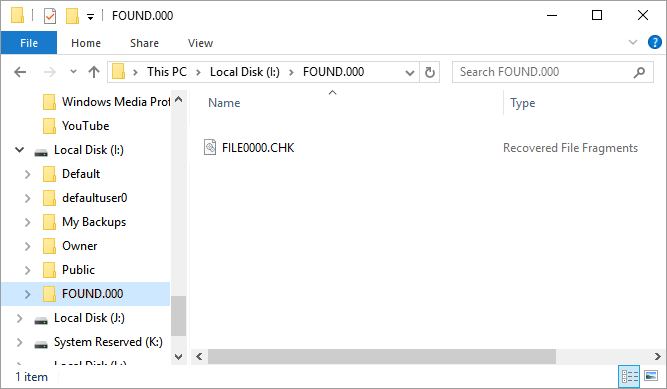
لفهم الموضوع بشكل أدق: عندما ينقطع التيار أو يتم نزع USB فجأة أثناء النسخ، قد تبقى أجزاء من الملف مكتوبة وأجزاء أخرى مفقودة. عندها يحاول ويندوز عبر أدوات مثل CHKDSK تجميع ما يمكن إنقاذه ويضعه كـ .chk داخل Found.000. لذلك قد تجد ملفات كثيرة بأسماء غير مفهومة مثل FILE0000.CHK.
![ملف CHK.]()
عندما يكتشف نظام ويندوز مشكلة في نظام الملفات على القرص الصلب أو جهاز التخزين، فإنه يُشغّل تلقائيًا أداة فحص القرص لإصلاح نظام الملفات. بعد ذلك، يُنشئ ويندوز مجلدًا باسم Found.000، ويحفظ فيه جميع أجزاء البيانات والملفات التالفة كملفات CHK.
مصطلحات قد تراها أثناء الاسترداد: نظام الملفات (مثل NTFS/FAT32/exFAT)، والقطاعات التالفة (Bad Sectors)، وتجزئة البيانات. معرفة هذه المصطلحات تساعدك على تفسير سبب ظهور ملفات CHK بكثرة، خصوصًا على وحدات USB القديمة أو بطاقات الذاكرة المستخدمة في الكاميرات.
هل من الممكن حذف ملفات CHK؟
نعم. في أغلب الأحيان، يُحفظ مجلد FOUND.000 الذي يحتوي على ملفات .chk على جهاز التخزين الذي حدث فيه الخطأ. على سبيل المثال، إذا واجهت مشكلة أثناء نقل الملفات من USB إلى جهاز الكمبيوتر، فقد تجد مجلد Found.000 يحتوي على ملفات CHK. إذا وجدت ملفات CHK على محرك النظام، فقد يحتوي على بعض أجزاء الملفات المستردة من محرك الأقراص C:.
لاحظ أن ملفات CHK قد تكون مخفية أحيانًا. يمكنك استخدام مستكشف ملفات ويندوز لإظهار الملفات المخفية وحذف ملفات CHK المخفية هذه.
![عرض ملفات CHK المخفية داخل Found.000 في ويندوز]()
مع ذلك، توخَّ الحذر عند التخطيط لحذف ملفات CHK. إذا كانت ملفاتك وبياناتك آمنة، يمكنك حذفها من جهازك. أما إذا فُقدت ملفاتك، ولم يتبقَّ على محرك الأقراص سوى ملفات CHK هذه، فلا تحذفها.
قاعدة عملية: إذا لم تكن متأكدًا مما تحتويه ملفات CHK، قم أولًا بنسخها إلى مكان آخر (قرص مختلف) ثم جرّب فتحها/تحويلها. الحذف يكون آخر خطوة بعد التأكد من أن ملفاتك الأصلية تعمل بشكل طبيعي.
إذا كنت ترغب في معرفة كيفية استعادة ملفات CHK على أجهزتك، فتابع القراءة. نقدم هنا أربع طرق موثوقة لاستعادة ملفات CHK، ويمكنك استخدام أي طريقة منها لاستعادة البيانات من ملفات CHK.
الطريقة الأولى: استخدام برنامج استعادة الملفات لإجراء عملية استعادة الملفات.
💡ينطبق على: جميع مستويات المستخدمين
إذا حذفت ملفات CHK عن طريق الخطأ، أو إذا لم يتبقَّ على جهازك سوى ملفات CHK، فإن برامج استعادة الملفات الموثوقة هي الحل الأمثل. هنا، يُمكن لبرنامج EaseUS Data Recovery Wizard، بفضل خاصية الاستعادة المباشرة، مساعدتك في استعادة ملفات CHK المحذوفة تلقائيًا ببضع نقرات بسيطة.
نصيحة لرفع نسبة النجاح: ثبّت برنامج الاستعادة على قرص مختلف عن القرص الذي يحتوي على Found.000 (إن أمكن)، واحفظ الملفات المستردة على وسيط تخزين آخر. هذه الخطوة تقلل احتمال الكتابة فوق البيانات القديمة.
في حال تلف الملفات المستعادة، يمكن لأداة EaseUS لاستعادة البيانات وإصلاحها إصلاح الملفات التالفة من أنواع متعددة، مثل ملفات Word وExcel وPPT وPDF والصور والفيديوهات. إليك كيفية إجراء استعادة ملف CHK:
لا تقم بحفظ أي ملفات جديدة على محرك الأقراص الخاص بك، واتبع الخطوات التالية لاستعادة ملفاتك:
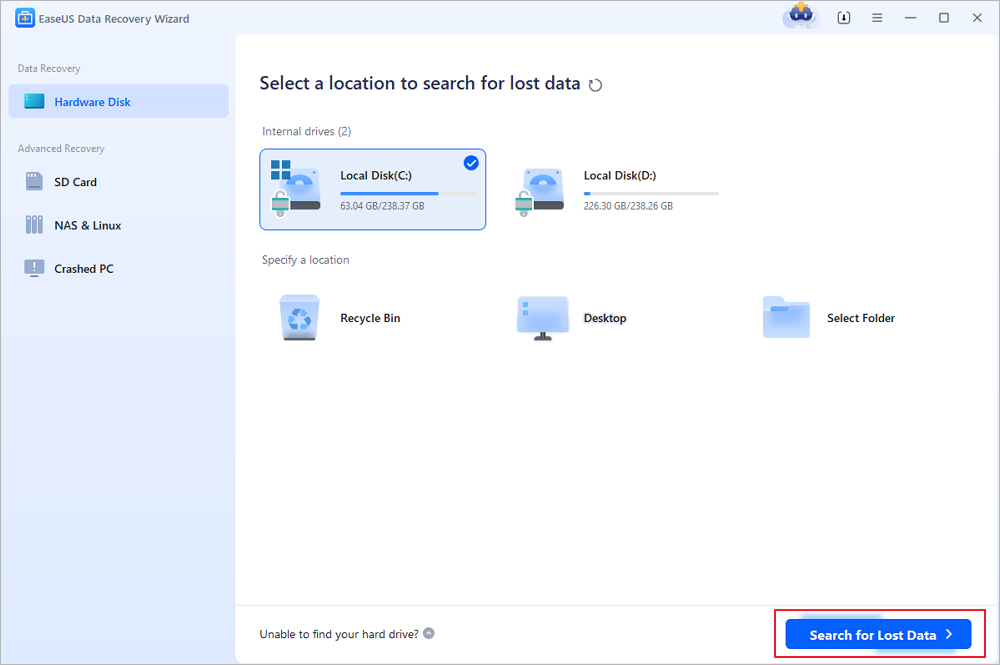
الخطوة 1: حدد موقعًا وابدأ المسح الضوئي
شغّل برنامج EaseUS Data Recovery Wizard، ثم مرّر مؤشر الماوس فوق القسم/القرص الذي كانت تُخزّن فيه الملفات المحذوفة. انقر على "البحث عن البيانات المفقودة" للعثور على الملفات المفقودة.
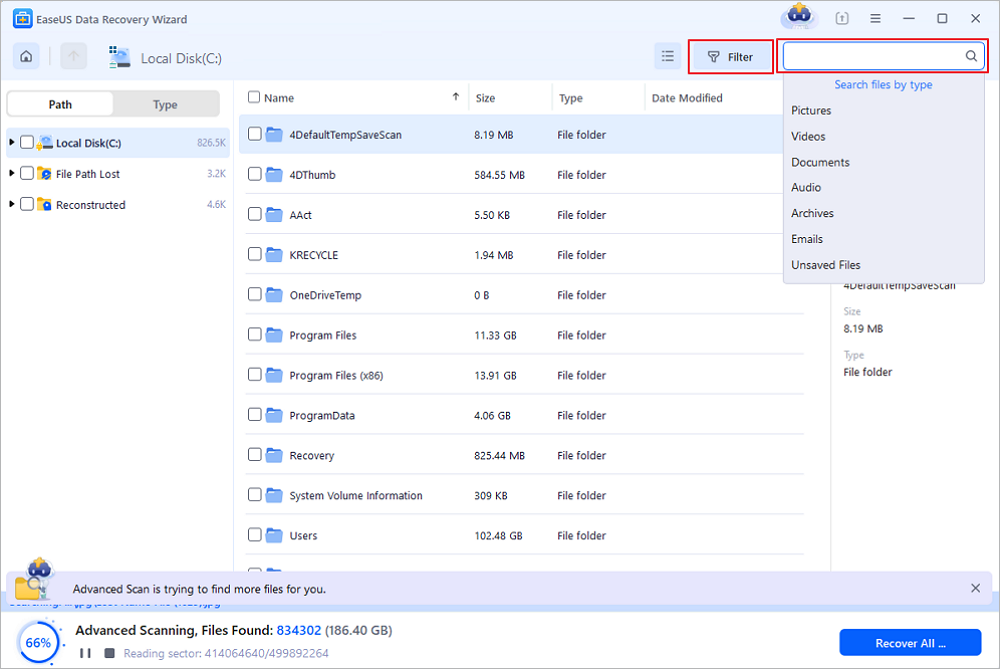
الخطوة 2: حدد الملفات التي تريد استعادتها
بعد انتهاء الفحص، حدد الملفات المحذوفة التي ترغب في استعادتها. يمكنك النقر على الفلتر لعرض أنواع الملفات التي تريدها فقط. إذا كنت تتذكر اسم الملف، يمكنك أيضًا البحث عنه في مربع البحث، وهي أسرع طريقة للعثور على الملف المطلوب.
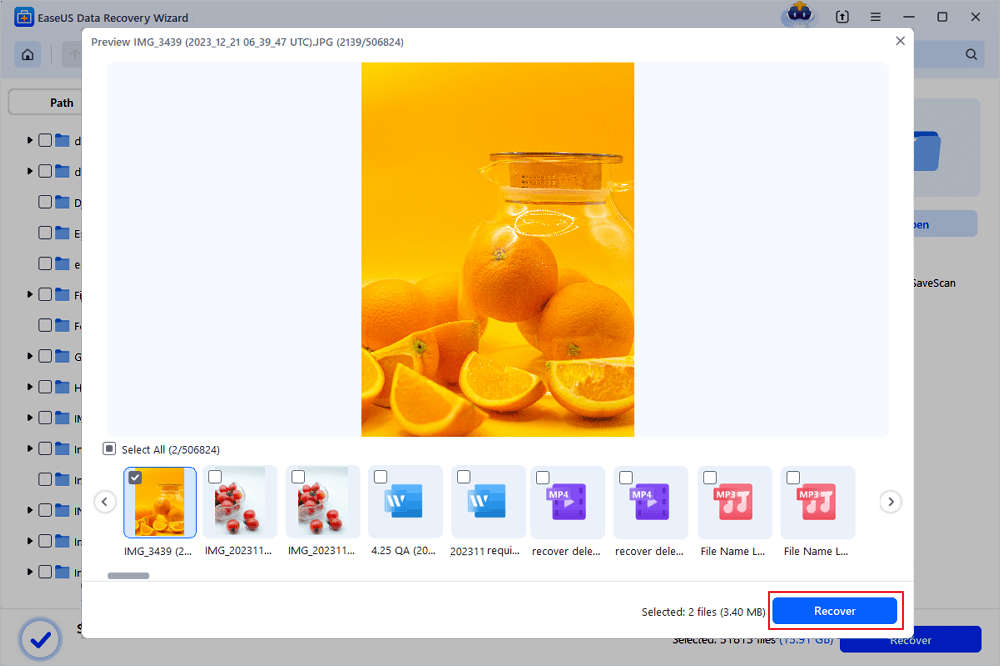
الخطوة 3: معاينة الملفات المحذوفة واستعادتها
استعرض الملفات القابلة للاسترداد. ثم حدد الملفات التي ترغب في استعادتها وانقر على "استرداد" لتخزينها في موقع تخزين جديد بدلاً من القرص الذي فُقدت منه البيانات سابقًا. يمكنك اختيار خدمة تخزين سحابي، مثل OneDrive أو Google Drive، ثم انقر على "حفظ" لحفظ ملفاتك المستردة.
ملاحظة مهمة: إذا لم تظهر ملفاتك بالاسم، جرّب الفرز حسب النوع (صور/فيديو/مستندات) واستخدم المعاينة للتأكد من سلامة المحتوى قبل الاستعادة النهائية. المعاينة خطوة حاسمة في استرداد ملفات CHK لأنها تساعدك على تمييز الملفات الصحيحة من الأجزاء غير المكتملة.
شارك هذه الأداة مع المستخدمين الذين يرغبون أيضًا في إجراء عملية استعادة Chk:
الطريقة الثانية: استخدام برنامج UnCHK لاستعادة ملفات Chk
💡ينطبق على: جميع مستويات المستخدمين
تُساعدك أدوات خارجية مثل UnCHK على فتح ملفات CHK واستعادة الملفات المفقودة بسهولة. UnCHK أداة مجانية تُتيح لك فحص محتويات ملفات CHK وتحديد ما إذا كانت هذه المحتويات تتوافق مع أنواع الملفات المختلفة، مثل ملفات الصوت والفيديو والصور والأرشيفات والملفات التنفيذية والمستندات. كما تُتيح لك استعادة أجزاء من ملفات CHK.
لتحقيق أفضل نتيجة مع UnCHK: ابدأ بعدد صغير من الملفات أولًا، ثم وسّع النطاق. وإذا كانت لديك ملفات من أنواع متعددة (صور + فيديو + مستندات)، فقد تحتاج لتكرار الفحص أو تجربة إعدادات مختلفة لأن كل نوع ملف له توقيع مختلف.
خطوات استعادة ملفات وبيانات CHK باستخدام UnCHK:
الخطوة 1. قم بتنزيل برنامج UnCHK مجاناً. قم بتشغيل برنامج UnCHK، واختر المجلد الذي توجد فيه ملفات CHK، وحدد مجلد الوجهة.
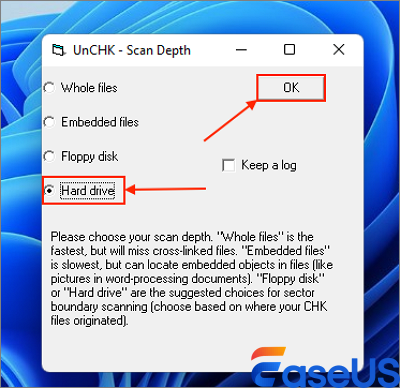
الخطوة 2. اختر خيار المسح الضوئي: الملفات الكاملة، الملفات المضمنة، القرص المرن، القرص الصلب، الاحتفاظ بسجل، ثم انقر فوق "موافق" للتأكيد.
![استخدام UnCHK على ويندوز لاسترداد ملفات CHK]()
- ستقوم خدمة الملفات الكاملة بفحص كل ملف والتحقق من وجود توقيع معترف به.
- يمكن للملفات المضمنة استخراج عناصر مثل الصور من داخل ملفات CHK.
- يمكن لمحركات الأقراص المرنة/الصلبة التحقق من وجود روابط متقاطعة في الملفات.
عادةً، نقترح عليك فحص "الملفات الكاملة" على جهازك.
إذا لم ينجح التحويل لبعض الملفات، فهذا لا يعني أن الاسترداد مستحيل؛ قد تكون الملفات أجزاء غير مكتملة أو تحتاج لأداة استعادة بيانات تقوم بإعادة بناء الملف (Reconstruction) بدلًا من مجرد تغيير الامتداد.
الطريقة الثالثة: تشغيل موجه الأوامر (CMD) لتغيير امتدادات ملفات CHK لاستعادة ملفات CHK
💡ينطبق على: مستخدمي الكمبيوتر ذوي الخبرة
يمكن للمسؤولين ذوي الخبرة استخدام أمر CMD لتغيير امتدادات ملفات CHK على جهازك، مما يؤدي إلى إعادة جميع ملفات CHK على جهازك إلى تنسيق يمكن التعرف عليه.
متى تكون هذه الطريقة فعّالة؟ عندما تكون متأكدًا أن معظم ملفات CHK تمثل نوعًا واحدًا (مثل .mp4 أو .jpg). أما إذا كانت الأنواع مختلطة، فإن تغيير الامتداد دفعة واحدة قد ينتج ملفات لا تفتح لأن الامتداد لا يطابق المحتوى.
لاحظ أن هذه الطريقة ستُغيّر جميع ملفات CHK الموجودة إلى نفس التنسيق في الوقت نفسه. بمعنى آخر، إذا كانت الملفات المحفوظة على محرك الأقراص لديك تشترك في نفس نظام الملفات، فجرّب الخطوات التالية لاستعادة ملفاتك من ملفات CHK:
الخطوة 1. انقر بزر الماوس الأيمن على قائمة ابدأ، ثم حدد بحث، واكتب موجه الأوامر . انقر بزر الماوس الأيمن على موجه الأوامر وحدد "فتح كمسؤول".
الخطوة 2. اكتب: cd/ واضغط على Enter.
- يرمز cd إلى تغيير الدليل.
- / تعني تغيير الدليل الجذر.
الخطوة 3. أدخل حرف محرك الأقراص حيث توجد ملفات CHK أو المجلد Found.000 واضغط على Enter.
مثل e: ثم اضغط على مفتاح الإدخال (Enter).
الخطوة 4. اكتب: cd Found.000 واضغط على Enter. (Found.000 هو المجلد الذي توجد فيه ملفات chk.)
الخطوة 5. اكتب ren *.chk *.mov واضغط على Enter.
إذا كنت ترغب في تغيير ملفات chk إلى تنسيقات أخرى، فقم بتغيير mov إلى امتدادات ملفات أخرى، مثل .doc و .xls و .png و .mp4 وما إلى ذلك.
عند انتهاء العملية، تحقق من الملفات الموجودة في مجلد Found.000، وقد يكون بعضها متاحًا لك لإعادة استخدامه.
مرجع رسمي لأوامر إعادة التسمية في ويندوز (REN): Microsoft Learn - ren.
الطريقة الرابعة: تغيير امتداد CHK يدويًا واستعادة الملفات
💡ينطبق على: جميع المستخدمين، قم بتغيير ملفات .chk الفردية إلى امتداد الملف الأصلي.
إذا كنت قد حفظت أنواعًا متعددة من الملفات على محرك الأقراص الخاص بك، وأصبحت جميعها تحمل امتداد .chk، فلا داعي للقلق. طالما أنك تتذكر التنسيقات الأصلية لهذه الملفات، يمكنك اتباع الخطوات المذكورة هنا لتغيير امتداد ملفات CHK يدويًا واستعادتها:
اقتراح عملي: ابدأ بملف واحد فقط، وجرّب أكثر من امتداد شائع حسب نوع بياناتك (مثل .jpg للصور، .mp4 للفيديو، .docx للمستندات). إذا فتح الملف بنجاح، كرر نفس الامتداد على بقية الملفات المشابهة.
الخطوة 1: أنشئ مستندًا نصيًا على جهاز الكمبيوتر الخاص بك.
الخطوة 2. انقر نقراً مزدوجاً لفتح الملف، واكتب ren *.chk *.jpg ، ثم احفظه.
إذا كان امتداد الملف الأصلي لملف chk هو بصيغة .png أو .mp3 أو غيرها، استبدل ملف بصيغة .jpg بالامتداد المطلوب.
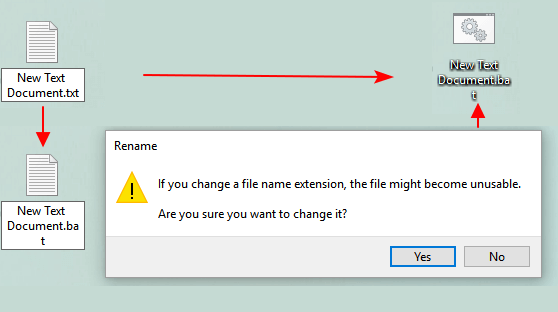
الخطوة 3. قم بتغيير لاحقة الملف من .txt إلى .bat.
![تغيير امتداد ملف CHK يدويًا لاسترداد الملفات من Found.000]()
الخطوة 4: انسخ ملف .bat إلى مجلد Found.000. انقر نقراً مزدوجاً لتشغيل ملف .bat.
بعد ذلك، سيتم تحويل ملفات .chk إلى .jpg أو أنواع ملفات أخرى. بعد ذلك، يمكنك فتح مجلد Found.000 للتحقق من الملفات المستعادة وإعادة استخدامها.
امتدادات شائعة لتجربتها عند استرداد ملفات CHK
إذا لم تكن متأكدًا من النوع الأصلي، فهذه قائمة مختصرة بالامتدادات الأكثر شيوعًا لدى المستخدمين:
- للصور: .jpg / .png
- للفيديو: .mp4 / .mov
- للصوت: .mp3 / .wav
- للمستندات: .pdf / .doc / .docx / .xlsx
- للأرشيف: .zip / .rar
خاتمة
يشرح هذا الدليل ماهية ملف CHK، وأسباب وجود ملفات CHK، ومتى يمكنك حذف ملفات CHK، وكيفية استعادة ملفات CHK إلى حالتها الطبيعية.
لأفضل نتيجة في استرداد ملفات CHK، ابدأ دائمًا بالحلول التي توفر معاينة واستعادة إلى موقع مختلف، ثم انتقل إلى تغيير الامتداد (CMD/يدويًا) عندما تكون لديك فكرة واضحة عن نوع الملفات الأصلية. وإذا كانت البيانات حساسة أو لا يمكن تعويضها، ففكّر في الاستعانة بخبير قبل تنفيذ تغييرات جماعية.
إذا واجهت مشاكل أخرى مع النسخة الكاملة من برنامج استعادة ملفات CHK أو كنت بحاجة إلى طريقة أكثر فعالية لتحديد ما إذا كان من الممكن استعادة ملفات CHK الموجودة، فيمكنك الاتصال بخبراء استعادة البيانات لدينا على [email protected] لطلب خدمة استعادة البيانات اليدوية عبر [email protected].
الأسئلة الشائعة حول استعادة ملفات CHK
اطلع على الأسئلة الشائعة حول CHK أدناه لمعرفة المزيد عن هذا النوع من الملفات.
1. ما هو ملف CHK؟
ملفات chk هي ملفات مجزأة وبيانات تالفة تنتج عند توقف عملية كتابة الملفات إلى وحدة التخزين في منتصفها، أو عند عدم حفظ الملفات قبل إيقاف تشغيل الكمبيوتر فجأة. يتم إنشاء مجلد Found.000 بواسطة أداة chkdsk (فحص القرص) المدمجة في نظام ويندوز، ويحتوي هذا المجلد على جميع ملفات chk (الملفات المجزأة).
2. كيف يمكنني استعادة ملف تم العثور عليه برقم 000؟
هناك أربع طرق لاستعادة ملفات chk التي تم العثور عليها برقم 000.
1. جرب برنامجًا موثوقًا لاستعادة الملفات
2. استخدم UnCHK أو أدوات مماثلة أخرى
3. شغّل موجه الأوامر (CMD) لتغيير امتدادات ملفات CHK
4. قم بتغيير امتداد CHK يدويًا واستعادة الملفات
3. هل يمكنني حذف ملفات CHK؟
نعم، يمكنك حذف ملفات CHK بأمان، فهي في الواقع بقايا حذفها برنامج SCANDISK. طالما أن جهاز الكمبيوتر يعمل بشكل سليم ولا توجد مشاكل في القرص الصلب تتطلب استعادة البيانات، يمكنك حذفها.
4. كيف يمكنني الوصول إلى المجلد found 000؟
تم إنشاء المجلد 000 بواسطة نظام ويندوز لتخزين ملفات chk. هذا المجلد مخفي افتراضيًا. عليك تفعيل خيار "إظهار الملفات والمجلدات ومحركات الأقراص المخفية" في "عرض" أعلى مستكشف الملفات لإظهار هذا المجلد والوصول إليه.
5. كيف يمكنني استعادة الملفات من مجلد Found.000؟
إذا واجهتكم نفس المشكلة، فاتبعوا الطرق الأربع المذكورة أعلاه في هذه الصفحة: برنامج استعادة الملفات، وUnCHK، وموجه الأوامر (CMD)، وتغيير امتداد ملف CHK يدويًا. أو يمكنكم أيضًا مراجعة هذا الرابط للاطلاع على مزيد من التفاصيل حول كيفية استعادة الملفات من مجلد found.000 .
6. ماذا أفعل بملفات CHK؟
عندما تجد ملفات CHK على القرص الصلب أو أجهزة التخزين الخارجية، يجب عليك أولاً التحقق مما إذا كانت الملفات المحفوظة على جهازك لا تزال موجودة، ومحفوظة بشكل آمن دون أي تلف.
إذا كانت الإجابة بنعم، يمكنك حذفها مباشرةً. أما إذا كانت الإجابة بلا، فستحتاج إلى استخدام برنامج موثوق لاستعادة الملفات مثل EaseUSData Recovery Wizard أو أداة CHK Recovery Tool كما هو موصى به في هذه الصفحة لاستعادة الملفات المفقودة فورًا.
7. كيف يمكنني منع الملفات والبيانات من التحول إلى CHK؟
أفضل طريقة لحماية ملفاتك من التلف هي إنشاء نسخة احتياطية على جهاز آمن آخر. يجب عليك إنشاء نسخة من جميع هذه الملفات على جهاز آمن آخر.
إليك قائمة ببعض النصائح لمنع تحول الملفات إلى ملفات CHK:
- قم بتشغيل برنامج مكافحة الفيروسات بانتظام على جهازك.
- توخ الحذر عند إجراء جميع العمليات على جهازك، وخاصة عمليات نقل الملفات.
- حافظ على نظام ويندوز مستقر على جهاز الكمبيوتر الخاص بك.