إجابة سريعة: لإصلاح القرص الصلب غير المخصص دون فقدان البيانات، أوقف الكتابة على القرص فورًا، ثم استعد ملفاتك/القسم أولًا، وبعدها فقط أنشئ قسمًا جديدًا أو وسّع قسمًا موجودًا عبر إدارة الأقراص.
إذا ظهر محرك الأقراص الصلبة الداخلي أو الخارجي فجأة على أنه "غير مخصص" في إدارة الأقراص في نظامي التشغيل Windows 11/10، فاتبع بروتوكول الاسترداد الآمن هذا لاستعادة حالة محرك الأقراص بأمان دون فقدان البيانات:
- الطريقة الأولى: استعادة البيانات من التقسيم في مكانها (الخيار الأفضل)
- الطريقة الثانية: استخراج البيانات وإعادة تنسيقها بشكل آمن
- الطريقة الثالثة: فحص الأجهزة والوصلات
مهم لمستخدمي MENA: غالبًا ما تظهر المشكلة بعد انقطاع كهرباء مفاجئ، أو فصل قرص خارجي دون “إزالة بأمان”، أو استخدام محولات USB رديئة. لذلك ستجد أدناه خطوات عملية مع تحذيرات واضحة لتقليل المخاطر.
قبل أن تبدأ: كيف تتأكد أن القرص “غير مخصص” فعلًا؟ (فحص سريع خلال دقيقتين)
قبل تطبيق أي خطوة من خطوات كيفية إصلاح القرص الصلب غير المخصص، افتح “إدارة الأقراص” وتحقق من شكل القرص: إذا رأيت شريطًا أسود مكتوبًا عليه “غير مخصص” (Unallocated) فهذا يعني أن ويندوز لا يرى قسمًا صالحًا أو لا يستطيع قراءة جدول الأقسام. أما إذا كان القسم موجودًا لكن بدون حرف (مثل D:)، فالمشكلة قد تكون “حرف محرك أقراص مفقود” وليست مساحة غير مخصصة بالكامل.
للوصول بسرعة: اضغط Win + X ثم اختر إدارة الأقراص. إذا كان القرص خارجيًا، جرّب منفذ USB آخر وكابلًا آخر قبل أي إجراء برمجي، لأن انقطاع الاتصال أثناء القراءة قد يجعل القرص يظهر بشكل خاطئ.
جدول تشخيص سريع: ماذا يعني “غير مخصص” في إدارة الأقراص؟
| ما الذي تراه في إدارة الأقراص |
السبب الأكثر شيوعًا |
الإجراء الآمن المقترح |
| شريط أسود “غير مخصص” على كامل القرص |
تلف/فقدان جدول الأقسام MBR/GPT أو انقطاع كهرباء |
استعادة البيانات/القسم أولًا ثم الإصلاح |
| قسم موجود لكن بدون حرف |
حرف محرك أقراص غير مُعيّن أو تعارض أحرف |
تعيين حرف من “تغيير حرف محرك الأقراص والمسارات” |
| القرص يظهر “غير معروف” + “غير مهيأ” |
قرص جديد أو مشكلة تعريف/اتصال |
تحقق من الكابل/المنفذ ثم تهيئة فقط إذا كان جديدًا |
مرجع رسمي لفهم أدوات ويندوز: توضح Microsoft كيفية استخدام إدارة الأقراص وإجراءات الأقسام بشكل عام صفحة دعم Windows الرسمية.
ما هو القرص أو القسم غير المخصص ؟ القسم غير المخصص هو جزء من مساحة تخزين القرص الصلب لم يتم تخصيصه لأي وحدة تخزين، ولا يمكن استخدامه لتخزين الملفات في وضعه الحالي. هذه المساحة غير قابلة للاستخدام عمليًا إلى أن تقوم بإنشاء قسم جديد منها أو دمجها مع قسم موجود. قد يحدث ذلك نتيجة حذف قسم، أو انقطاع مفاجئ للتيار الكهربائي، أو هجمات فيروسية، أو عند إعداد القرص في البداية دون استخدام سعته الكاملة.
عندما يظهر القرص الصلب الخارجي على أنه غير مخصص، أو عندما يصبح القرص الداخلي غير مخصص، يفقد نظام التشغيل دليل ربط نظام الملفات (مثل NTFS أو exFAT). ونتيجة لذلك، يختفي القرص من مستكشف الملفات "هذا الكمبيوتر"، وتفقد الوصول إلى جميع ملفاتك المخزنة.
مصطلحات مهمة ستقابلها أثناء الإصلاح (شرح مبسط)
لفهم كيفية إصلاح القرص الصلب غير المخصص بسرعة، من المفيد معرفة هذه المصطلحات: MBR (سجل الإقلاع الرئيسي) وGPT (جدول تقسيم GUID) وهما طريقتان لتنظيم الأقسام على القرص. إذا تلفت بيانات MBR/GPT قد يظهر القرص كمساحة غير مخصصة. كذلك NTFS وexFAT هما نظاما ملفات شائعان؛ تلف بيانات نظام الملفات قد يمنع ويندوز من قراءة القسم حتى لو كانت البيانات موجودة فعليًا.
إذا كان القرص يحتوي على بيانات مهمة، فالأولوية دائمًا هي الاستعادة قبل الإنشاء/التهيئة لأن أي كتابة جديدة قد تقلل فرص الاسترجاع.
🛑 تحذير هام للسلامة: أوقف جميع العمليات
لتطبيق استراتيجية إصلاح القرص الصلب غير المخصص دون فقدان البيانات في نظام التشغيل ويندوز 11 ، يجب عليك حماية قطاعات القرص. لا تقم بإنشاء قسم جديد، ولا تقم بتهيئة القرص، ولا تكتب أي بيانات جديدة في تلك المنطقة غير المخصصة. أي عمليات كتابة نشطة على القرص ستؤدي إلى استبدال ملفاتك الأصلية، مما ينتج عنه فقدان دائم وغير قابل للإصلاح للبيانات.
قائمة “لا تفعل” قبل الاستعادة (لتجنب فقدان البيانات)
حتى لو عرض ويندوز خيار “تهيئة القرص” أو “إنشاء وحدة تخزين بسيطة جديدة”، لا تنفّذ ذلك قبل استخراج ملفاتك. كذلك تجنب تشغيل أدوات “إصلاح تلقائي” غير موثوقة أو نسخ ملفات جديدة على نفس القرص، لأن ذلك قد يكتب فوق القطاعات التي تحتوي على بياناتك القديمة.
- لا تهيّئ القرص (Format) قبل الاستعادة.
- لا تنشئ قسمًا جديدًا على المساحة غير المخصصة قبل استخراج الملفات.
- لا تثبّت برنامج الاستعادة على نفس القرص المتضرر.
- لا تنقل ملفات كبيرة إلى القرص المتأثر “لاختباره”.
أفضل طريقة للتعامل مع قرص صلب خارجي يظهر كمساحة غير مخصصة هي إجراء استعادة مباشرة للبيانات. إذا كنت بحاجة إلى استعادة البيانات من قرص قديم غير مخصص، فاستخدم برنامج استعادة بيانات مثل EaseUS Data Recovery Wizard. يستطيع هذا البرنامج إجراء فحص شامل للقطاعات لتحديد حدود القسم المخفي واستخراج الملفات بأمان دون تغيير حالة القرص الحالية.
قم بتنزيل وتثبيت النسخة الرسمية من برنامج EaseUS Data Recovery Wizard لاستخراج ملفاتك بأمان:
1
أفضل ممارسات قبل تشغيل برنامج الاستعادة (لنتائج أعلى)
لزيادة فرص نجاح استعادة البيانات من القرص الصلب غير المخصص، احرص على توصيل القرص مباشرة بالكمبيوتر (بدون موزعات USB إن أمكن)، واستخدم كابلًا أصليًا، واختر حفظ الملفات المستعادة على قرص آخر مختلف تمامًا (قرص داخلي آخر أو قرص خارجي ثانٍ). هذه الخطوات تقلل احتمالات انقطاع الاتصال أثناء الفحص وتمنع الكتابة فوق البيانات الأصلية.
إذا كان القرص يصدر أصوات نقر متكررة أو يتقطع ظهوره واختفاؤه، فهذه قد تكون علامة عطل مادي. في هذه الحالة، قلّل محاولات الفحص الطويلة وركّز على استخراج الملفات الأكثر أهمية أولًا.
دليل خطوة بخطوة لاستعادة البيانات من محرك أقراص غير مخصص:
الخطوة 1: حدد القسم المفقود وقم بفحصه
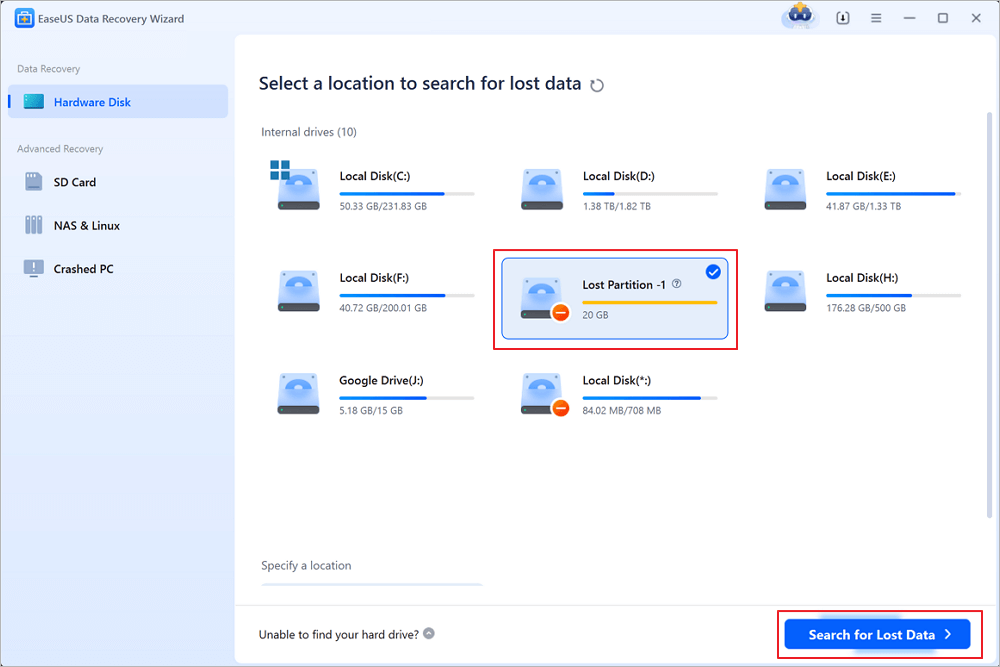
شغّل برنامج EaseUS Data Recovery Wizard، واختر "القسم المفقود"، ثم انقر على "البحث عن البيانات المفقودة" للبحث عن جميع البيانات المفقودة من القسم المفقود أو المحذوف. إذا كان هناك العديد من الأقسام المفقودة، يمكنك تحديدها من خلال حجم كل قسم.
ملاحظة: نظرًا لأن نظام ويندوز لا يدعم نظام ملفات لينكس، فسيتعرف البرنامج على قسمي Ext2 أو Ext3 كقسم مفقود بدون حرف محرك أقراص. لاستعادة البيانات من قسمي Ext2/Ext3، اتبع الخطوات التالية.
الخطوة 2: تصفية نتائج المسح الضوئي
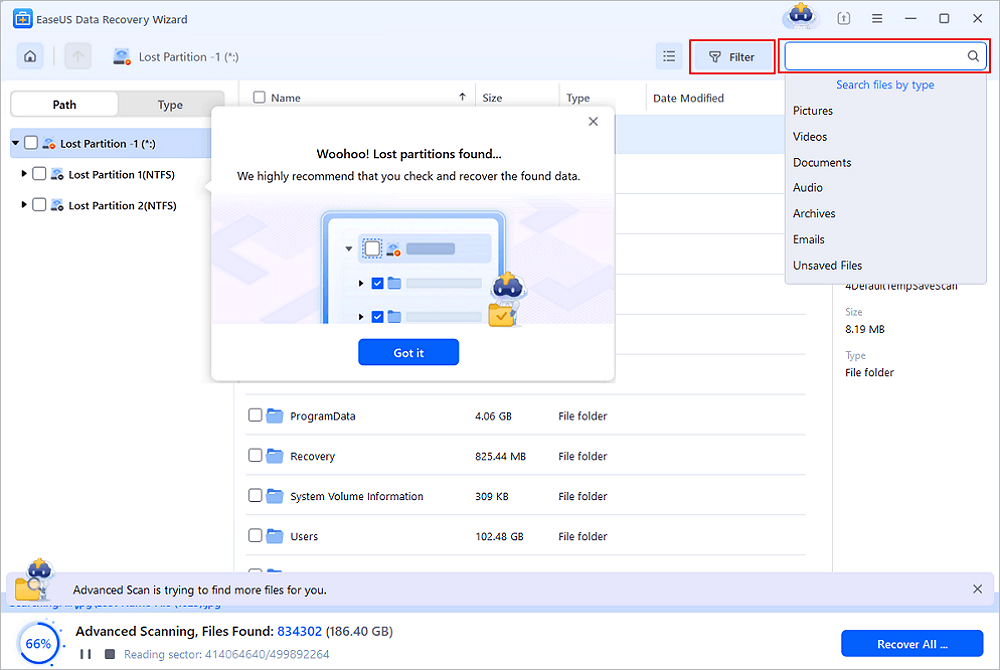
نظرًا لوجود عدد كبير من الملفات الممسوحة ضوئيًا، يمكنك اختيار فئة ملفات لتسهيل عملية الفرز، مثل الصور، والفيديوهات، والمستندات، والملفات الصوتية، وغيرها. أو إذا كنت تتذكر اسم الملف، يمكنك ببساطة البحث عنه في مربع البحث الموجود في الزاوية العلوية اليمنى.
الخطوة 3: معاينة واستعادة البيانات من القسم المفقود
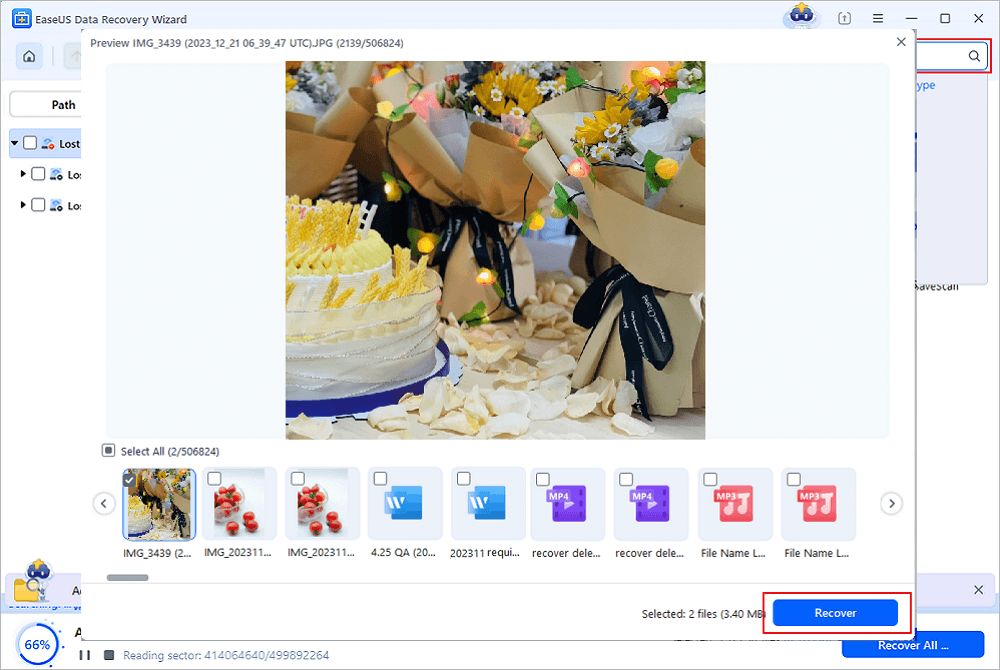
قبل الاستعادة، يمكنك معاينة الملف للتأكد من أنه البيانات التي تحتاجها. حدد جميع الملفات التي تحتاجها وانقر على "استعادة" لاستعادتها. اختر موقع تخزين (بما في ذلك التخزين السحابي، مثل OneDrive أو Google Drive، إلخ)، وانقر على "حفظ" لحفظ ملفاتك المستعادة.
بعد الاستعادة: تحقق من سلامة الملفات قبل المتابعة
بعد استخراج الملفات من المساحة غير المخصصة، افتح عينة من المستندات والصور والفيديوهات للتأكد من أنها تعمل بشكل طبيعي. إذا كانت لديك قواعد بيانات أو ملفات عمل مهمة، جرّب فتحها على جهاز آخر أيضًا. هذه الخطوة تمنحك ثقة قبل الانتقال إلى مرحلة “إصلاح القرص” عبر إنشاء قسم جديد أو توسيع قسم موجود.
إذا وجدتَ أن عملية استعادة البيانات هذه مفيدة، ففكّر في مشاركة هذا الدليل على قنوات التواصل الاجتماعي الخاصة بك لمساعدة الآخرين على حماية بياناتهم من أعطال محركات الأقراص غير المخصصة!
كيفية إصلاح مشكلة القرص الصلب غير المخصص ؟ لإصلاح مشكلة القرص الصلب غير المخصص، قم أولاً بتهيئة القرص إذا كان جديدًا تمامًا بالنقر بزر الماوس الأيمن عليه في إدارة الأقراص واختيار "تهيئة القرص". ثم أنشئ وحدة تخزين بسيطة جديدة بالنقر بزر الماوس الأيمن على المساحة غير المخصصة واختيار "وحدة تخزين بسيطة جديدة". بدلاً من ذلك، يمكنك توسيع قسم مجاور موجود بالنقر بزر الماوس الأيمن عليه واختيار "توسيع وحدة التخزين" لاستخدام المساحة غير المخصصة.
متى تختار “تهيئة القرص” ومتى تتجنبها؟
إذا كان القرص جديدًا تمامًا ولم يكن عليه بيانات من قبل، فتهيئته (Initialize) ثم إنشاء قسم جديد خطوة طبيعية. أما إذا كان القرص يحتوي على ملفات سابقة ثم ظهر فجأة “غير مخصص”، فالأفضل أن تعتبره حالة استعادة بيانات أولًا، لأن التهيئة قد تقلل فرص الاسترجاع. توضح Microsoft مفهوم تهيئة الأقراص وإدارة الأقسام ضمن وثائق Windows العامة هنا.
الخيار 1. إنشاء وحدة تخزين بسيطة جديدة لإصلاح المساحة غير المخصصة
بعد استخراج ملفاتك الأساسية ونسخها احتياطيًا باستخدام برنامج EaseUS Data Recovery Wizard، يمكنك تهيئة نظام ملفات جديد بأمان على المساحة غير المخصصة عبر إدارة الأقراص في نظامي التشغيل Windows 11/10:
- اضغط على مفتاحي Win + X ثم اختر "إدارة الأقراص".
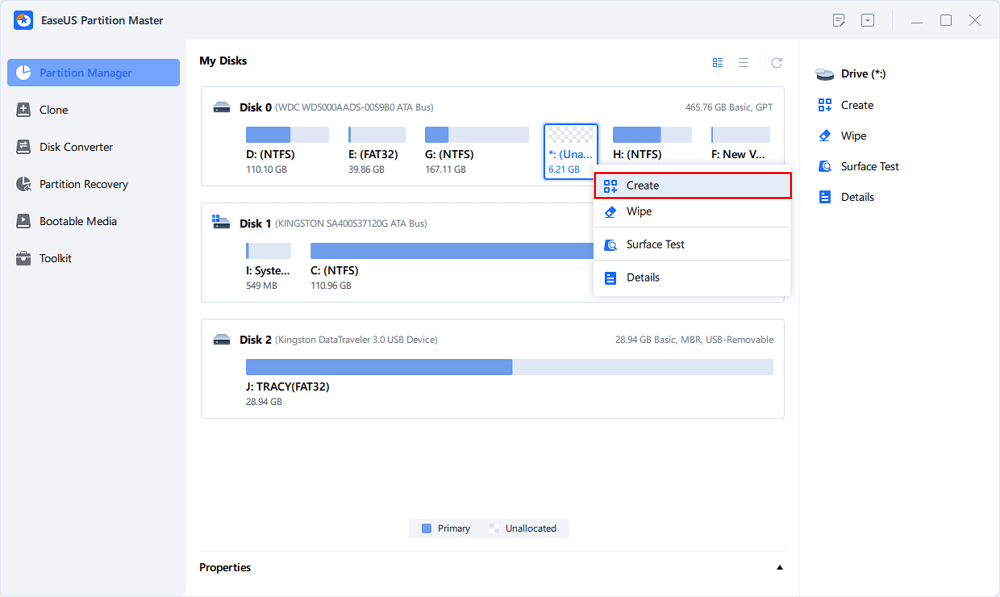
- ابحث عن القرص الذي يحتوي على المساحة غير المخصصة، وانقر بزر الماوس الأيمن على الكتلة السوداء للمساحة غير المخصصة، ثم حدد "وحدة تخزين بسيطة جديدة".
- انقر فوق "التالي" في لوحة إعداد المعالج. حدد حجم سعة وحدة التخزين وقم بتعيين حرف محرك أقراص جديد وفريد.
- اختر تنسيق نظام الملفات المفضل لديك (اختر "NTFS" لتثبيتات ويندوز القياسية، أو "exFAT" للتوافق بين نظامي ويندوز وماك أو إس). انقر على "التالي"، ثم "إنهاء" لإكمال عملية التخصيص.
![إصلاح القرص الصلب غير المخصص باستخدام وحدة تخزين بسيطة جديدة]()
نصيحة اختيار نظام الملفات (NTFS أم exFAT؟)
إذا كان استخدامك داخل ويندوز فقط، فـ NTFS عادةً الأفضل من حيث الأمان ودعم الأذونات والملفات الكبيرة. أما إذا كنت تنقل القرص بين ويندوز وماك وأجهزة متعددة، فـ exFAT خيار عملي للتوافق. اختر ما يناسب سيناريوك قبل الضغط على “إنهاء”.
الخيار الثاني: الإصلاح عن طريق توسيع قسم موجود
إذا كانت الكتلة غير المخصصة تقع مباشرة على يمين قسم سليم موجود على نفس محرك الأقراص، فيمكنك دمجهما لاستعادة السعة الكاملة:
- افتح "إدارة الأقراص"، وانقر بزر الماوس الأيمن على القسم العامل الموجود مباشرة على يسار المساحة غير المخصصة، وحدد "توسيع وحدة التخزين".
- انقر فوق "التالي" في نافذة معالج توسيع وحدة التخزين.
- حدد مساحة الكتلة غير المخصصة، وانقر فوق "التالي"، ثم انقر فوق "إنهاء" لتوسيع وحدة التخزين الحالية.
ملاحظة مهمة: لماذا قد لا يظهر خيار “توسيع وحدة التخزين”؟
قد لا يكون خيار التوسيع متاحًا إذا لم تكن المساحة غير المخصصة مجاورة مباشرة للقسم المراد توسيعه، أو إذا كان القسم بنظام ملفات غير مدعوم للتوسيع عبر إدارة الأقراص. في هذه الحالة، ركّز على استعادة البيانات أولًا ثم أنشئ قسمًا جديدًا، أو استخدم أدوات إدارة أقسام موثوقة حسب سياساتك.
إذا كنت تفضل عملية استكشاف الأخطاء وإصلاحها التقنية المدمجة، أو إذا أصبح محرك الأقراص غير مخصص بسبب مشكلات تخصيص وحدة التخزين الداخلية المؤقتة، فيمكنك استخدام موجه الأوامر للتحقق من السلامة الهيكلية وتحديث اتصالات الجهاز.
متى تكون أوامر CMD مفيدة ومتى لا؟
أوامر مثل CHKDSK مفيدة عندما يكون هناك حرف محرك أقراص وقسم يمكن لويندوز التعرف عليه جزئيًا. أما إذا كان القرص يظهر “غير مخصص” بالكامل بدون أي حرف، فغالبًا لن تتمكن CHKDSK من الوصول إليه. توضح Microsoft استخدام CHKDSK وخياراته في وثائقها الرسمية هنا.
الحل الأول: تشغيل أمر CHKDSK للتحقق من سلامة الملفات
يمكن لأداة chkdsk إصلاح أخطاء الدليل البسيطة على محرك الأقراص. لاحظ أنه في حال فقدان جدول تقسيم محرك الأقراص بالكامل، قد تُظهر أداة CHKDSK رسالة خطأ تقول "لا يمكن فتح وحدة التخزين للوصول المباشر". إذا تعرفت الأداة على طبقة وحدة التخزين، فاتبع الخطوات التالية:
- اكتب cmd في مربع بحث ويندوز، وانقر بزر الماوس الأيمن على "موجه الأوامر"، ثم حدد "تشغيل كمسؤول".
- اكتب سلسلة الأوامر التالية: chkdsk X: /f /r (استبدل الحرف X بحرف محرك الأقراص الفعلي لمحرك الأقراص الصلبة الخارجي الخاص بك إذا كان يظهر واحدًا) واضغط على Enter.
- انتظر حتى تنتهي حلقة التشخيص الآلية من إصلاح أخطاء نظام الملفات الأساسية.
تنبيه عملي: مدة CHKDSK قد تكون طويلة
قد يستغرق CHKDSK وقتًا طويلًا على الأقراص الكبيرة أو عند وجود قطاعات تالفة. إذا كانت لديك بيانات حرجة ولم تستعدها بعد، ففكّر في استخراج الملفات أولًا لأن عمليات الإصلاح قد تغيّر بنية بعض الإدخالات المنطقية.
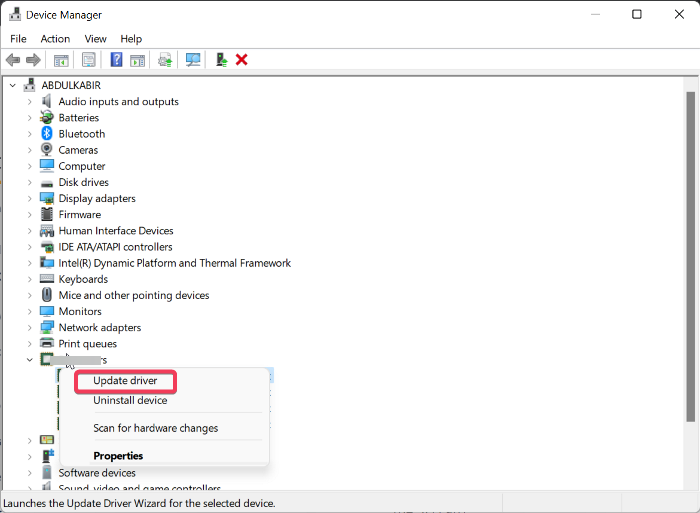
الحل الثاني: تحديث حزمة برامج تشغيل القرص الصلب عبر إدارة الأجهزة
قد يتسبب إطار عمل برنامج تشغيل وحدة التحكم القديم أو التالف في قراءة نظامك لتخطيط سعة محرك الأقراص بشكل خاطئ، مما يؤدي إلى ظهور خطأ "كيفية إصلاح محرك الأقراص غير المخصص دون فقدان البيانات" في بيئة Windows 10 أو Windows 11:
- اضغط على مفتاحي Win + R ، واكتب devmgmt.msc ، ثم اضغط على مفتاح Enter لتشغيل إدارة الأجهزة.
- قم بتوسيع قائمة فئة "محركات الأقراص". انقر بزر الماوس الأيمن على جهاز التخزين غير المخصص واختر "تحديث برنامج التشغيل".
- حدد "البحث تلقائيًا عن برامج التشغيل" ودع نظام التشغيل Windows يقوم بتنزيل وتثبيت أحدث تحديثات برامج تشغيل التخزين.
- بدلاً من ذلك، يمكنك اختيار "إلغاء تثبيت الجهاز"، وفصل محرك الأقراص الصلبة الخارجي، وإعادة تشغيل جهاز الكمبيوتر، وإعادة توصيل محرك الأقراص لإجبار نظام التشغيل Windows على إعادة تحميل تخطيط برنامج التشغيل بشكل صحيح.
![قم بتحديث برنامج تشغيل محرك الأقراص عبر إدارة الأجهزة لإصلاح مشكلة المساحة غير المخصصة]()
الحل الثالث (اختياري): فحص الاتصال والطاقة للأقراص الخارجية
في حالات كثيرة داخل المنازل والمكاتب، يظهر القرص الصلب الخارجي “غير مخصص” بسبب انقطاع طاقة USB أو كابل غير ثابت. جرّب منفذًا خلفيًا في الكمبيوتر المكتبي، أو استخدم كابلًا أقصر، أو مزود طاقة خارجي إن كان القرص يتطلب ذلك. هذه الخطوة لا تغيّر بيانات القرص لكنها قد تعيد ظهوره بشكل صحيح.
لضمان حماية محركات الأقراص الداخلية ووسائط التخزين الخارجية من فقدان الأقسام المفاجئ أو تلف بنية الملفات، قم بدمج نصائح الصيانة الوقائية هذه من الخبراء في سير عمل البيانات اليومي الخاص بك:
- قم بإخراج أجهزة الوسائط بأمان: لا تقم أبدًا بفصل محرك أقراص صلبة خارجي أو محرك أقراص USB أثناء نقل البيانات. انقر دائمًا على أيقونة شريط النظام وحدد "إزالة الأجهزة وإخراج الوسائط بأمان" لمنع تلف دليل الأقسام.
- احمِ نظامك من انقطاع التيار الكهربائي: قد يؤدي انقطاع التيار الكهربائي المفاجئ إلى تعطيل عمليات الكتابة النشطة، مما يحوّل قطاعات القرص السليمة إلى مساحة غير مخصصة. لذا، فكّر في تركيب وحدة تزويد طاقة غير منقطعة (UPS) لمحطة العمل الرئيسية لديك.
- تفعيل إعدادات طاقة موزع USB الجذر: قم بتشغيل موزع USB الجذر في "إدارة الطاقة" في إدارة الأجهزة لضمان حصول وحدة التحكم في محرك الأقراص الخارجي على مصدر طاقة مستقر ومتسق من اللوحة الأم.
- قم بإجراء عمليات فحص دورية لمكافحة الفيروسات: استخدم أمان Windows أو أدوات مكافحة البرامج الضارة المعتمدة من جهات خارجية لإزالة فيروسات قطاع التمهيد والبرامج الضارة التي تستهدف وتتلف سجلات التمهيد الرئيسية (MBR) أو جداول تقسيم GUID (GPT).
روتين نسخ احتياطي عملي يقلل المخاطر (مناسب للأفراد والشركات الصغيرة)
حتى مع تطبيق أفضل خطوات كيفية إصلاح القرص الصلب غير المخصص، يبقى النسخ الاحتياطي هو خط الدفاع الأول. اعتمد قاعدة 3-2-1: ثلاث نسخ من بياناتك، على وسيطين مختلفين، ونسخة واحدة خارج الجهاز (سحابة أو قرص محفوظ بمكان آخر). يمكنك استخدام OneDrive أو Google Drive للملفات المهمة، مع قرص خارجي للنسخة المحلية.
لإرشادات عامة حول النسخ الاحتياطي في Windows، راجع مركز دعم Microsoft هنا.
إذا كانت لديك أسئلة أخرى حول استعادة البيانات من القرص الصلب، فراجع الإجابات السريعة أدناه لمساعدتك:
1. لماذا أصبح القرص الصلب الخاص بي غير مخصص فجأة في نظام التشغيل ويندوز 11؟
تحدث هذه المشكلة عادة بسبب تلف غير متوقع في نظام الملفات، أو حذف الأقسام عن طريق الخطأ أو بالقوة، أو برامج تشغيل التخزين المعيبة، أو انقطاع الاتصال المادي أثناء عمليات الكتابة، أو القطاعات التالفة، أو الإصابات بالبرامج الضارة التي تستهدف إدخالات جدول تقسيم محرك الأقراص (MBR/GPT).
2. هل يمكنني إصلاح قرص صلب خارجي غير مخصص دون فقدان البيانات؟
نعم. الطريقة الأكثر أمانًا هي استخدام برنامج EaseUS Data Recovery Wizard لاستخراج ملفاتك ومجلداتك المفقودة من المساحة غير المخصصة أولًا. بمجرد تخزين بياناتك بأمان على جهاز آخر، يمكنك النقر بزر الماوس الأيمن على المساحة غير المخصصة في إدارة الأقراص واختيار "وحدة تخزين بسيطة جديدة" لتهيئة القرص واستعادته بأمان.
3. هل يؤدي تهيئة القرص أو إنشاء وحدة تخزين جديدة على مساحة غير مخصصة إلى حذف بياناتي القديمة؟
نعم. يتطلب إنشاء وحدة تخزين بسيطة جديدة تهيئة بنية نظام ملفات نظيفة على مساحة قطاع القرص تلك. هذه التهيئة تستبدل علامات فهرسة بياناتك القديمة، مما يجعل أي محاولات لاحقة لاستعادة الملفات أكثر صعوبة. لذا، احرص دائمًا على استعادة بياناتك أولًا قبل إنشاء أقسام جديدة.
4. هل يمكنني استخدام أداة أمر CHKDSK لإصلاح المساحات غير المخصصة؟
تتطلب أداة CHKDSK وجود حرف محرك أقراص نشط ومعترف به، بالإضافة إلى بنية نظام ملفات مناسبة، لتشغيلها. إذا ظهر محرك الأقراص لديك كمساحة غير مخصصة بالكامل في إدارة الأقراص، فستُظهر CHKDSK عادةً خطأً يُشير إلى عدم إمكانية الوصول إلى القرص مباشرةً. في هذه الحالة، يُنصح باستخدام برنامج استعادة الأقسام أو أداة استخراج البيانات.
5. ما الفرق بين “غير مخصص” و“غير مهيأ” في ويندوز؟
“غير مخصص” يعني أن هناك مساحة لا يراها ويندوز كقسم قابل للاستخدام (قد تكون بياناتك موجودة لكن جدول الأقسام/التعريفات غير مقروءة). أما “غير مهيأ” (Not Initialized) فيظهر غالبًا مع أقراص جديدة أو عند وجود مشكلة في قراءة معلومات القرص الأساسية، وقد يقترح ويندوز تهيئته كـ MBR أو GPT.
6. هل يمكن أن يكون السبب كابل USB أو محول SATA-USB؟
نعم، خصوصًا مع الأقراص الخارجية. اتصال غير مستقر قد يجعل القرص يظهر بسعة خاطئة أو كمساحة غير مخصصة. جرّب كابلًا آخر ومنفذًا آخر وتجنب الموزعات، ثم أعد فتح إدارة الأقراص للتحقق قبل تنفيذ أي خطوة إصلاح.
7. ما الإجراء الأكثر أمانًا إذا كانت لدي ملفات عمل مهمة ولا أريد المخاطرة؟
الأكثر أمانًا هو: إيقاف استخدام القرص فورًا، ثم استعادة الملفات إلى قرص آخر باستخدام أداة استعادة موثوقة، وبعد التأكد من سلامة الملفات المستعادة يمكنك تنفيذ خطوات الإصلاح (إنشاء قسم/توسيع قسم). إذا ظهرت علامات عطل مادي (نقر/انقطاع متكرر)، فقلّل المحاولات وركّز على الملفات الأهم أولًا.