-
ملاحظة:
- 🔥🔥🔥سينتهي دعم Windows 10 في أكتوبر 2025🔥🔥🔥
- بعد 14 أكتوبر 2025، لن تقدم Microsoft تحديثات برامج مجانية من Windows Update أو المساعدة الفنية أو إصلاحات الأمان لنظام التشغيل Windows 10. سيظل جهاز الكمبيوتر الخاص بك يعمل، ولكننا نوصي بالانتقال إلى Windows 11. - من Microsoft
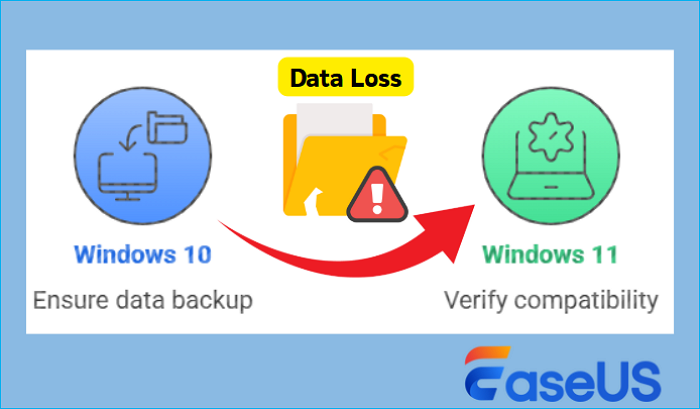
مع انتهاء دعم Windows 10 رسميًا في أكتوبر 2025، يشعر العديد من المستخدمين بالقلق بشأن ما إذا كان ينبغي عليهم الترقية إلى Windows 11 أم لا. وفي حين أن الترقية توفر أداءً وأمانًا أفضل، إلا أن الكثيرين يشعرون بالقلق بشأن فقدان الملفات والبيانات المهمة أثناء عملية الترقية، خاصةً إذا كانوا قلقين بشأن مشكلات التوافق أو الأعطال العرضية التي قد تؤدي إلى فقدان البيانات.
في هذه المقالة، سوف يركز برنامج EaseUS على "هل سأفقد كل شيء إذا قمت بترقية Windows 10 إلى Windows 11؟" ويساعدك على توضيح الحقائق وإكمال الترقية براحة البال.
عند الترقية من Windows 10 إلى Windows 11، عادةً لن تفقد ملفاتك أو تطبيقاتك إذا اخترت خيار الترقية القياسي الذي يسمح لك بالاحتفاظ بملفاتك وتطبيقاتك الشخصية. ستظل مستنداتك وصورك وبرامجك وألعابك المثبتة، وما إلى ذلك، متاحة بعد التحديث.
عند الترقية من Windows 10 إلى Windows 11، عادةً لن تفقد ملفاتك أو تطبيقاتك إذا اخترت خيار الترقية القياسي الذي يسمح لك بالاحتفاظ بملفاتك وتطبيقاتك الشخصية. ستظل مستنداتك وصورك وبرامجك وألعابك المثبتة، وما إلى ذلك، متاحة بعد التحديث.
![فقدان البيانات أم لا أثناء ترقية Windows]()
ومع ذلك، هناك بعض المخاطر والتحذيرات التي تحتاج إلى معرفتها قبل الترقية إلى Windows 11:
- إذا واجهت عملية الترقية خطأً أو قامت بإجراء تثبيت جديد (مسح محرك الأقراص)، فهناك خطر محتمل بفقدان البيانات.
- قد تكون بعض البرامج أو برامج التشغيل القديمة غير متوافقة، مما يتسبب في حدوث مشكلات وظيفية مع برامج أو ملفات معينة.
- قد يؤدي الترقية إلى أجهزة لا تلبي الحد الأدنى من المتطلبات لنظام التشغيل Windows 11 (على سبيل المثال، TPM 2.0) إلى حدوث مشكلات خطيرة، مثل فقدان تحديثات الأمان وعدم الاستقرار المحتمل.
لذا، فإن الترقية من Windows 10 إلى Windows 11 ليست خالية تمامًا من المخاطر. ووفقًا لدليل Microsoft الرسمي، يُنصح بشدة بنسخ جميع البيانات المهمة احتياطيًا قبل الترقية، وخاصةً الذكريات الثمينة مثل الصور والمستندات الشخصية والألعاب والإعدادات المخصصة.
شارك هذه التدوينة ودع المزيد من المستخدمين يتعلمون كيفية تجنب فقدان البيانات أثناء الترقية إلى Windows 11.
أصدرت مايكروسوفت توصيات رسمية لمساعدة المستخدمين على تجنب المشاكل عند الترقية من Windows 10 إلى Windows 11. ولجعل عملية الترقية أكثر سلاسة وأمانًا، أعددنا لك دليلًا مفصلًا. سيساعدك اتباع هذه الخطوات على ضمان جاهزية جهازك للترقية وتقليل خطر فقدان البيانات أو مشاكل التوافق.
#1. نقل البيانات المهمة إلى موقع آخر
أول ما عليك فعله هو نسخ بياناتك احتياطيًا؛ يمكنك نسخ ملفاتك الشائعة احتياطيًا مباشرةً إلى قرص صلب خارجي، أو بطاقة SD، أو أي جهاز تخزين آخر عن طريق السحب والإفلات. أما إذا كنت ترغب في نسخ بيانات القرص أو جهاز الكمبيوتر احتياطيًا بالكامل، فعليك استخدام برنامج نقل احترافي، EaseUS Todo Transfer . يمكنه نسخ البيانات والملفات والتطبيقات والألعاب احتياطيًا إلى جهاز خارجي أو جهاز كمبيوتر آخر. بناءً على الجهاز الذي تستخدمه، حدد البرنامج التعليمي المناسب لك أولًا.
الدليل 1. نقل البيانات إلى جهاز تخزين خارجي
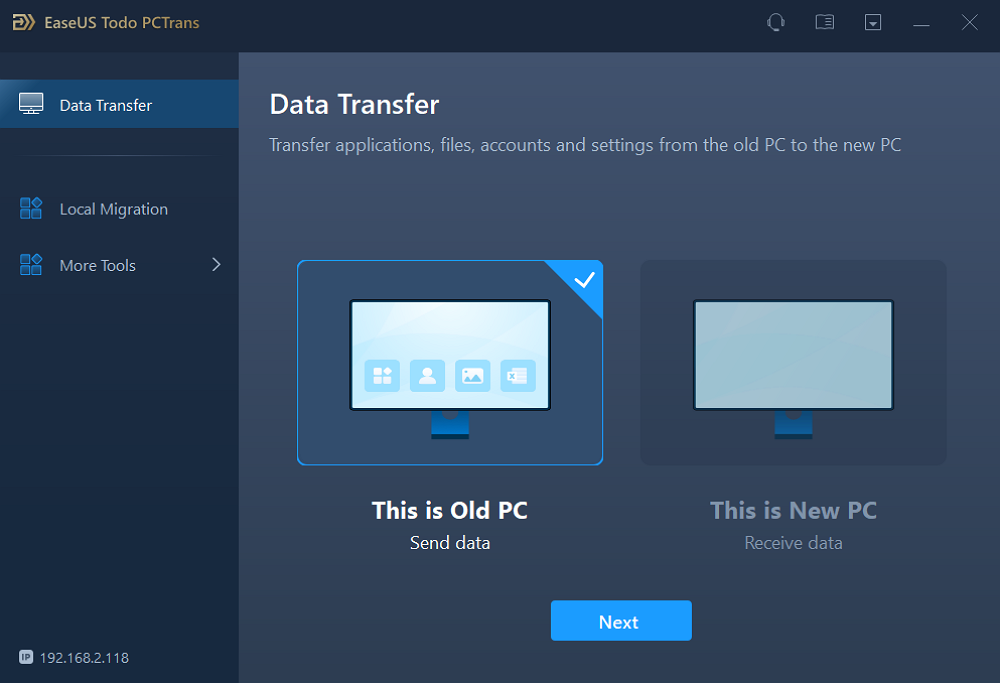
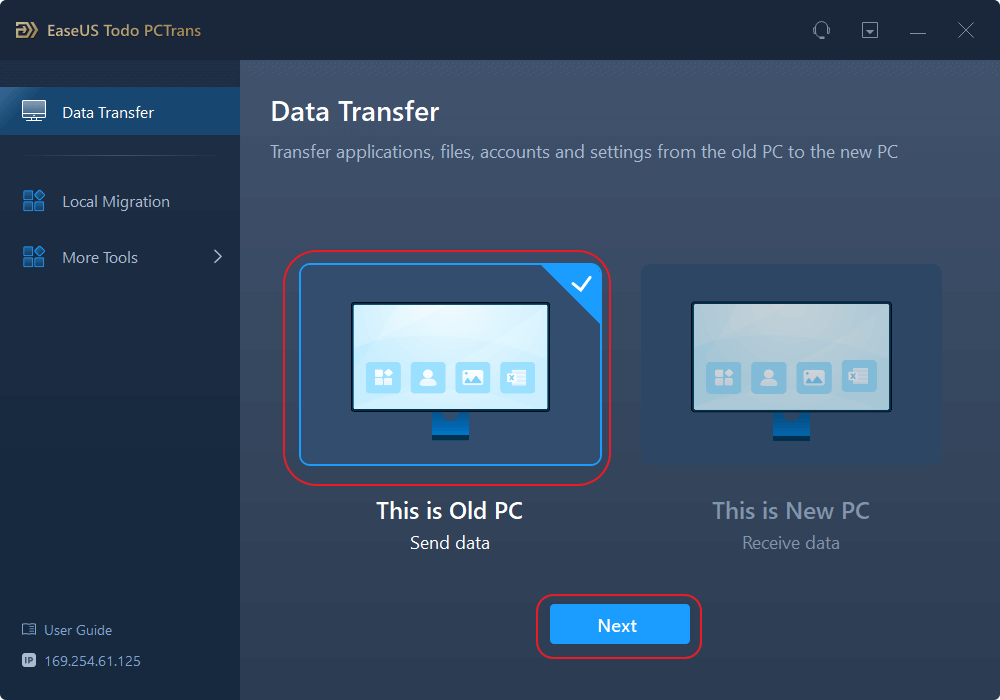
الخطوة ١. شغّل برنامج EaseUS Todo PCTrans على جهاز الكمبيوتر الخاص بك. انقر على "نقل البيانات" في الشاشة الرئيسية، ثم اختر "هذا جهاز كمبيوتر قديم" وانقر على "التالي".
![هذا جهاز كمبيوتر قديم]()
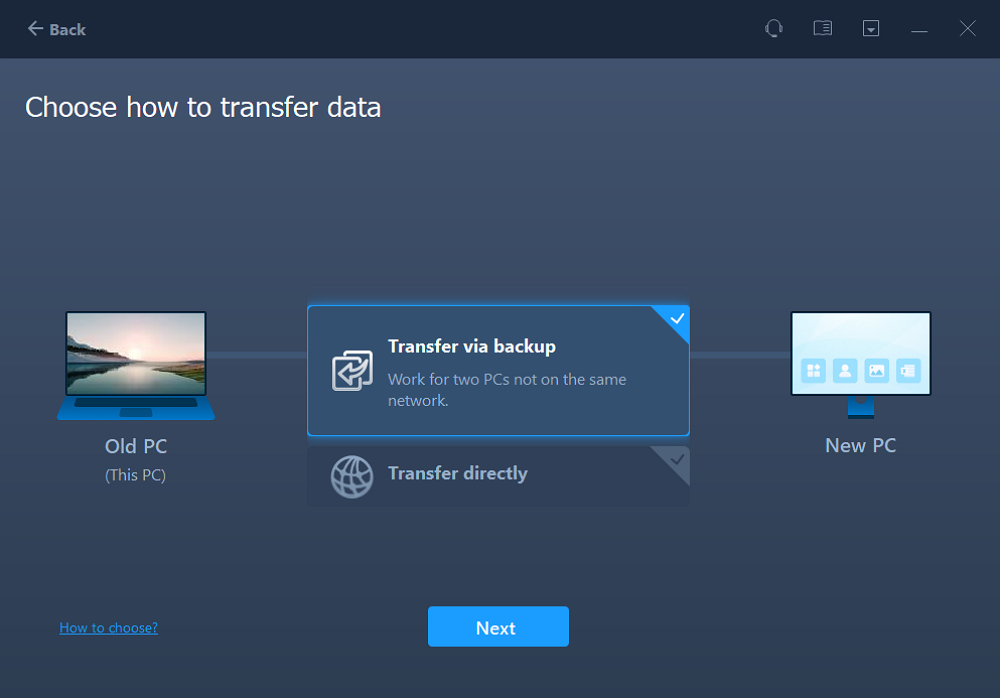
الخطوة 2. اختر طريقة "النقل عبر النسخ الاحتياطي" ثم انقر فوق "التالي".
![النقل عبر النسخ الاحتياطي]()
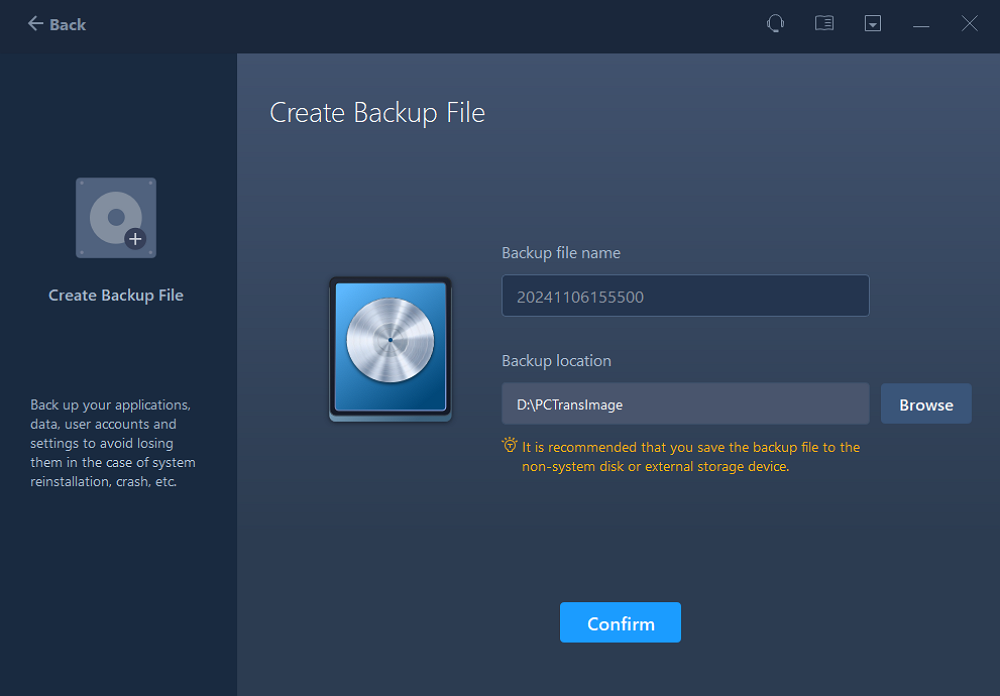
الخطوة 3. تأكيد اسم ملف النسخ الاحتياطي وموقع النسخ الاحتياطي (يرجى حفظ ملفاتك في موقع يمكن لجهاز الكمبيوتر الجديد الوصول إليه، مثل القرص الصلب الخارجي أو موقع الشبكة المشتركة.)
![إنشاء ملف النسخ الاحتياطي]()
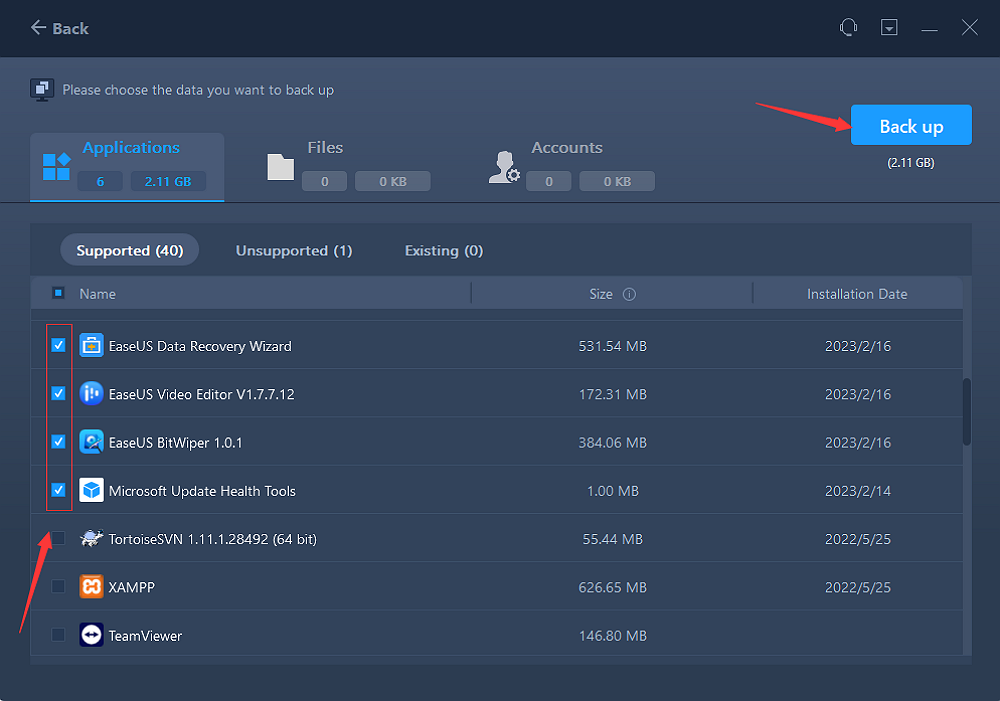
الخطوة 4. حدد التطبيقات والملفات والحسابات التي تريد نسخها احتياطيًا. انقر على خيار "نسخ احتياطي" لبدء العملية.
![حدد البيانات التي تريدها]()
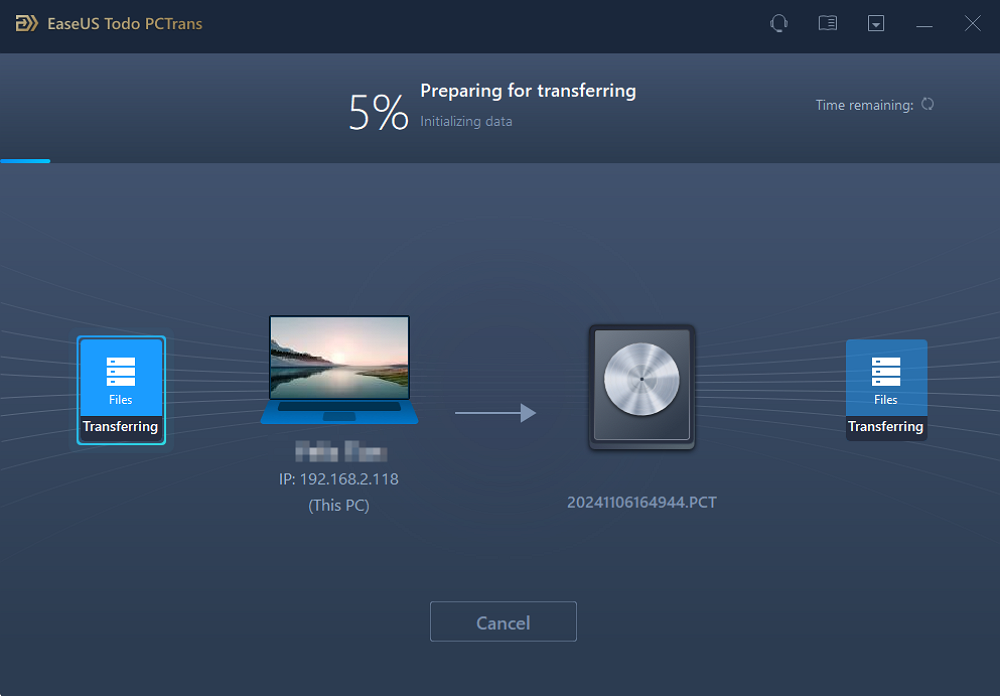
الخطوة 5. انتظر بصبر حتى تنتهي عملية النسخ الاحتياطي.
![عملية النقل]()
الدليل 2. نقل البيانات إلى جهاز كمبيوتر آخر
الخطوة 1. إعداد الكمبيوتر القديم
- أولاً، قم بتثبيت وتشغيل EaseUS Todo PCTrans وحدد Data Transfer في اللوحة اليسرى من الواجهة الرئيسية.
![مجموعة نقل الشبكة على جهاز الكمبيوتر القديم]()
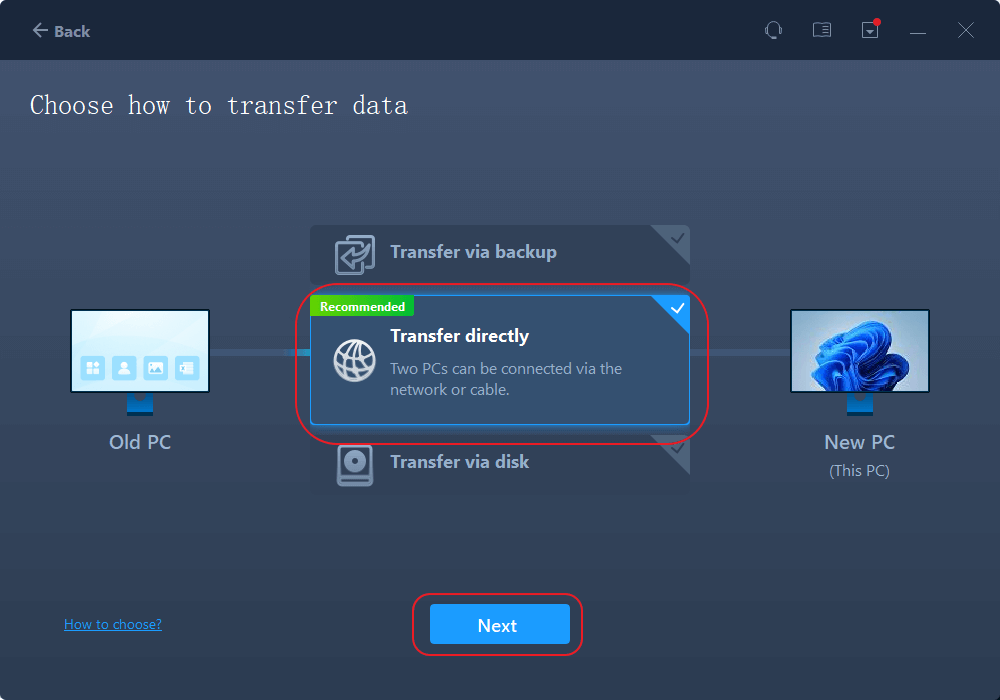
- حدد "نقل مباشر" ثم انقر فوق "التالي" للمتابعة.
![حدد النقل مباشرة]()
الخطوة 2. إعداد الكمبيوتر الجديد
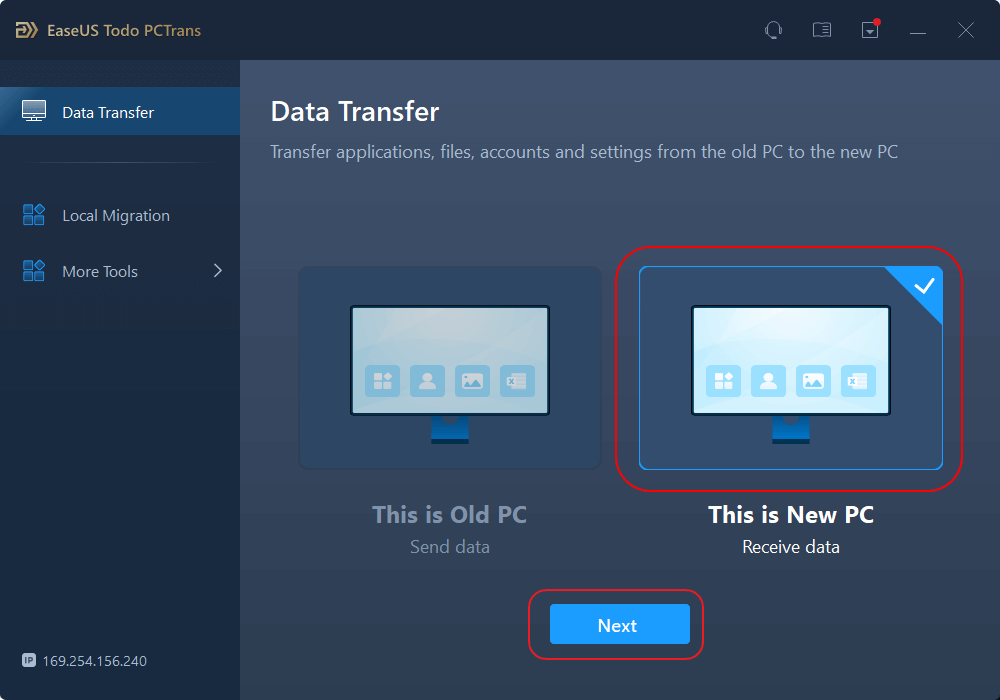
- قم بتنزيل برنامج EaseUS Todo PCTrans وتشغيله على الكمبيوتر الجديد؛ حدد "هذا هو الكمبيوتر الجديد" ثم انقر فوق "التالي".
![نقل الشبكة على جهاز كمبيوتر جديد]()
- حدد "نقل مباشرة" ثم انقر فوق "التالي" للمتابعة.
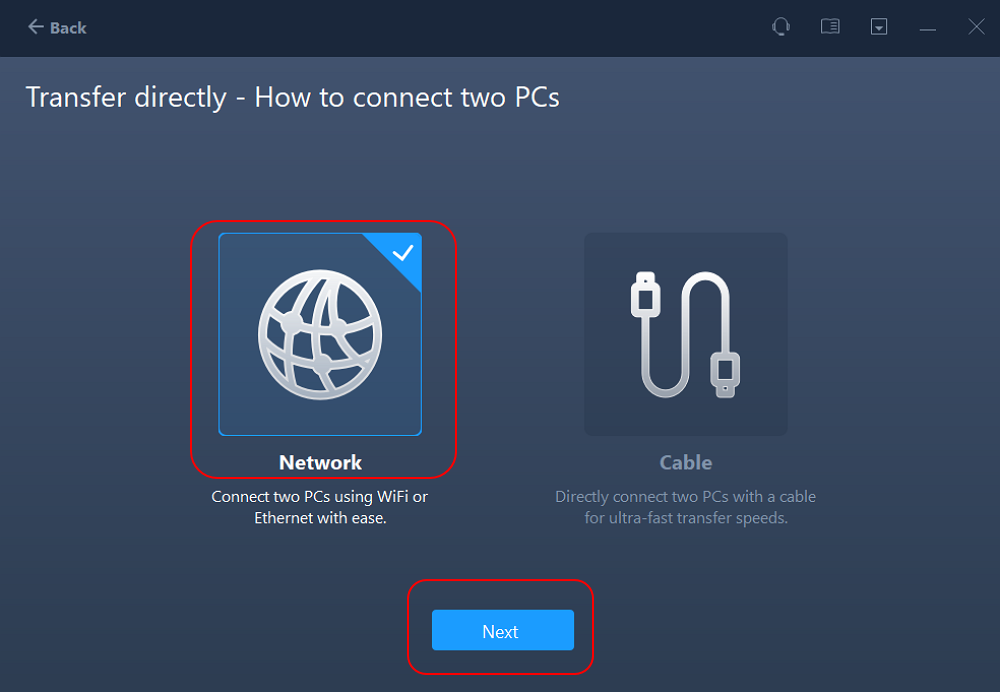
- اختر "الشبكة" وانقر على "التالي" للمتابعة. سيؤدي هذا إلى فحص جهاز الكمبيوتر القديم تلقائيًا. (تأكد من توصيل جهازي الكمبيوتر بنفس الشبكة المحلية).
![حدد نقل الشبكة]()
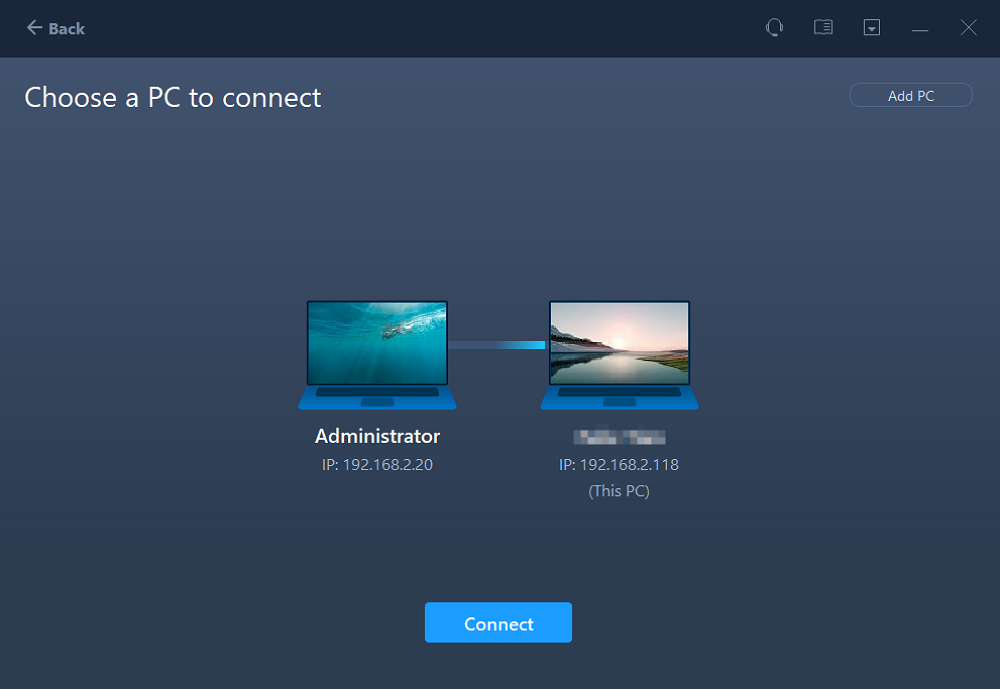
- حدد جهاز الكمبيوتر المستهدف وانقر على "اتصال". بعد ذلك، سيستغرق فحص البيانات وتحليلها في جهاز الكمبيوتر القديم بعض الوقت.
![ربط جهازين]()
الخطوة 3. حدد الملفات التي تريد نقلها
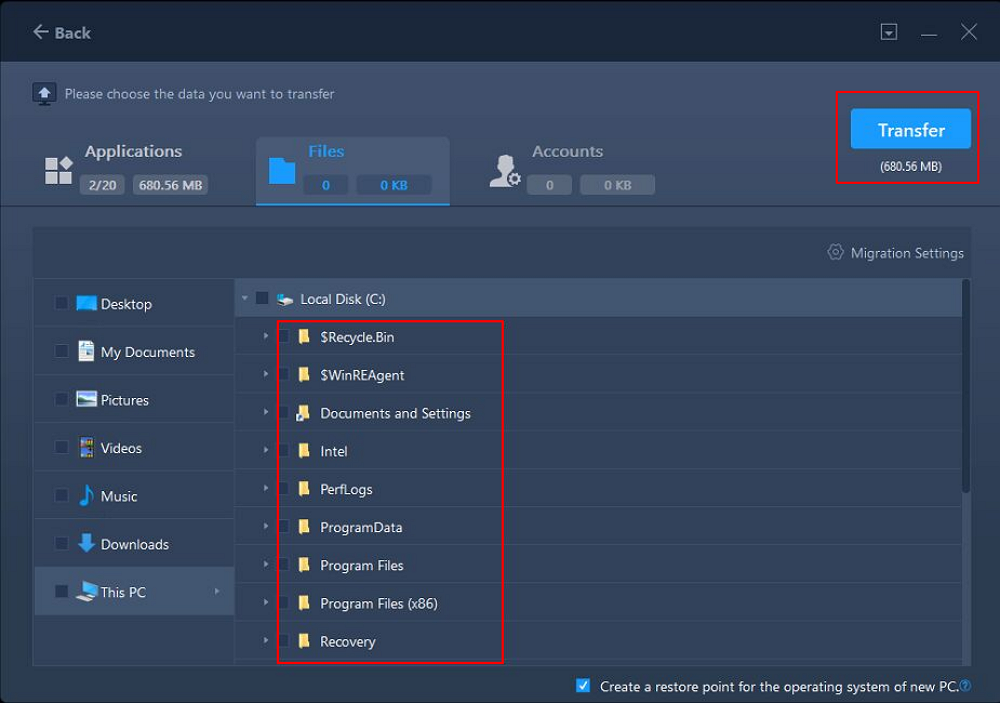
- أخيرًا، على جهاز الكمبيوتر الجديد، افتح علامة التبويب "الملفات"، ثم حدد الملفات التي تريد نقلها. ثم انقر على "نقل" للبدء.
![تحديد الملفات]()
توصي مايكروسوفت رسميًا بنسخ ملفاتك المهمة احتياطيًا قبل الترقية. هذه أفضل حماية ضد فقدان البيانات العرضي. شارك هذه التدوينة وتعرّف على كيفية نسخ بياناتك احتياطيًا على قرص صلب خارجي أو جهاز كمبيوتر آخر قبل الترقية إلى Windows 11.
#2. تحقق مما إذا كان جهاز الكمبيوتر الخاص بك يلبي متطلبات الأجهزة لنظام التشغيل Windows 11
تأكد من أن جهاز الكمبيوتر الخاص بك يلبي متطلبات نظام Windows 11 لتجنب مشكلات التوافق أو التحديث.
أثناء عملية التثبيت، حدد خيار الاحتفاظ بالملفات الشخصية والتطبيقات لمنع فقدان البيانات.
إذا قمت بتثبيت Windows 11 على أجهزة غير مدعومة، فإن Microsoft تحذرك من أنك قد تفقد الوصول إلى تحديثات الأمان الهامة وقد لا يتم دعم جهازك بعد الآن!
قبل الترقية من Windows 10 إلى Windows 11، تأكد من أن جهاز الكمبيوتر الحالي لديك يلبي متطلبات الأجهزة التي وضعتها Microsoft. سيساعدك التأكد من توافق الأجهزة قبل الترقية على تجنب فقدان البيانات بسبب فشل التثبيت وعدم استقرار النظام، وغيرها.
يتطلب نظام Windows 11 حدًا أدنى من متطلبات النظام. يُرجى مراجعة القوائم التالية لضمان سلاسة الأداء والتوافق وأمان البيانات.
- المعالج: 1 جيجاهرتز أو أسرع، متوافق مع معالجات 64 بت
- الذاكرة: 4 جيجابايت على الأقل
- التخزين: ما لا يقل عن 64 جيجابايت من مساحة القرص المتوفرة
- البرامج الثابتة للنظام: UEFI مع إمكانية التمهيد الآمن
- TPM: وحدة النظام الأساسي الموثوق بها (TPM) الإصدار 2.0
- الرسومات: DirectX 12 أو أعلى، متوافقة مع برنامج تشغيل WDDM 2.0 المثبت
- العرض: شاشة عالية الدقة (720 بكسل)، 9 بوصات أو أكبر، 8 بت لكل قناة لونية
- اتصال بالإنترنت: مطلوب لتثبيت Windows 11 Home Edition والتحديثات
يمكنك بسهولة التحقق من توافق جهاز الكمبيوتر الخاص بك باستخدام أداة فحص صحة الكمبيوتر الرسمية من مايكروسوفت، والتي تفحص أجهزتك وتؤكد استيفائها لهذه المتطلبات. إذا لم يستوفِ جهاز الكمبيوتر معايير معينة، مثل TPM 2.0 أو Secure Boot، فستُدرج الأداة المشاكل.
إليك الطريقة:
- قم بتنزيل وتثبيت تطبيق PC Health Check من موقع Microsoft على الويب.
- قم بتشغيل التطبيق وانقر فوق "التحقق الآن" لفحص النظام الخاص بك.
- قم بمراجعة التقرير التفصيلي لمعرفة المكونات التي تلبي أو لا تلبي متطلبات Windows 11.
لا تنس مشاركة هذا البرنامج التعليمي لمساعدة المزيد من الأشخاص على التأكد من إمكانية ترقية أجهزة الكمبيوتر الخاصة بهم بنجاح إلى Windows 11 قبل الترقية.
إذا كان جهاز الكمبيوتر لديك يلبي متطلبات عتاد Windows 11، يمكنك الترقية مباشرةً من خلال إعدادات Windows دون فقدان أي بيانات. ما عليك سوى الانتقال إلى ابدأ > الإعدادات > التحديث والأمان > تحديث Windows. ثم انقر على "التحقق من وجود تحديثات". عند توفر ترقية Windows 11 لجهازك، ستظهر لك رسالة تطالبك بتنزيلها وتثبيتها.1 أثناء عملية التثبيت، حدد خيار الاحتفاظ بملفاتك وتطبيقاتك الشخصية لضمان سلامة بياناتك.
إذا واجهت أي مشاكل بعد الترقية، تقدم لك Microsoft فترة تراجع مدتها 10 أيام للعودة إلى Windows 10 دون فقدان ملفاتك، طالما لم تقم بحذف مجلد Windows.old.
خاتمة
غالبًا ما تحافظ الترقية من Windows 10 إلى Windows 11 على ملفاتك وتطبيقاتك، ولكن ليس دون مخاطر. لضمان انتقال سلس، احرص على نسخ بياناتك المهمة إلى مكان آمن مسبقًا باستخدام برنامج نقل بيانات متخصص، وتأكد من أن جهاز الكمبيوتر لديك يلبي متطلبات الأجهزة لنظام Windows 11، واختر الاحتفاظ بملفاتك وتطبيقاتك الشخصية أثناء عملية التثبيت.
الأسئلة الشائعة حول فقدان البيانات أثناء الترقية إلى Windows 11
هل يُمكنني الاستمرار في استخدام Windows 10 بعد انتهاء دعمه؟ هل يُنصح بالترقية إلى Windows 11؟ طالع المحتوى التالي لمعرفة المزيد حول هذا الموضوع.
1. ماذا يحدث عندما لا يتم دعم Windows 10 بعد الآن؟
تُظهر القائمة التالية ما يحدث عند انتهاء دعم Windows:
- لا مزيد من تحديثات الأمان، لذا فإن جهاز الكمبيوتر الخاص بك معرض بشكل أكبر لخطر الفيروسات والاختراقات.
- قد تتوقف التطبيقات والبرامج عن العمل بشكل صحيح.
- لن تقدم Microsoft المساعدة أو الإصلاحات.
- قد يصبح جهاز الكمبيوتر الخاص بك أقل أمانًا وأقل موثوقية بمرور الوقت.
2. هل سأفقد بياناتي إذا قمت بالترقية من Windows 10 إلى 11؟
لن يؤدي الترقية من Windows 10 إلى Windows 11 إلى فقدان أي بيانات طالما اخترت الاحتفاظ بملفاتك وتطبيقاتك الشخصية أثناء عملية الترقية. ستبقى ألعابك ومستنداتك وصورك وبرامجك المثبتة سليمة بعد التحديث.
مع ذلك، هناك دائمًا احتمال ضئيل لحدوث مشاكل أثناء عملية الترقية، مثل أخطاء النظام أو التوافق. يُنصح بنقل بياناتك المهمة إلى جهاز خارجي للنسخ الاحتياطي قبل الترقية.
3. هل يمكنني الاستمرار في استخدام Windows 10 بعد انتهاء الدعم؟
بالطبع يمكنك ذلك. سيستمر نظام Windows 10 في العمل حتى لو توقف دعمه، ولكن بدون التحديثات والدعم، سيصبح أقل أمانًا وموثوقية بمرور الوقت.