كيف أنقل مشروع Premiere إلى جهاز كمبيوتر آخر؟ لست متأكدًا إن كان هذا سؤالًا بسيطًا، لكنني لم أجد حلًا حتى الآن. أحاول نقل مشروع كبير من حاسوبي المحمول إلى حاسوبي الرئيسي، لكنني لا أعرف كيف. عندما أُصدّره كملف Premiere، من الواضح أنه لا يحتوي على الملفات والفيديوهات الأصلية، لذا عندما أفتحه على حاسوبي، تظهر لي رسائل خطأ فقط. عندما أُصدّر المشروع كاملًا، بما في ذلك المقاطع الأصلية، يتم العثور على جميع الفيديوهات، لكن يتم فقدان جميع عمليات إعادة تعيين الوقت والإطارات الرئيسية.
r/PremierePro
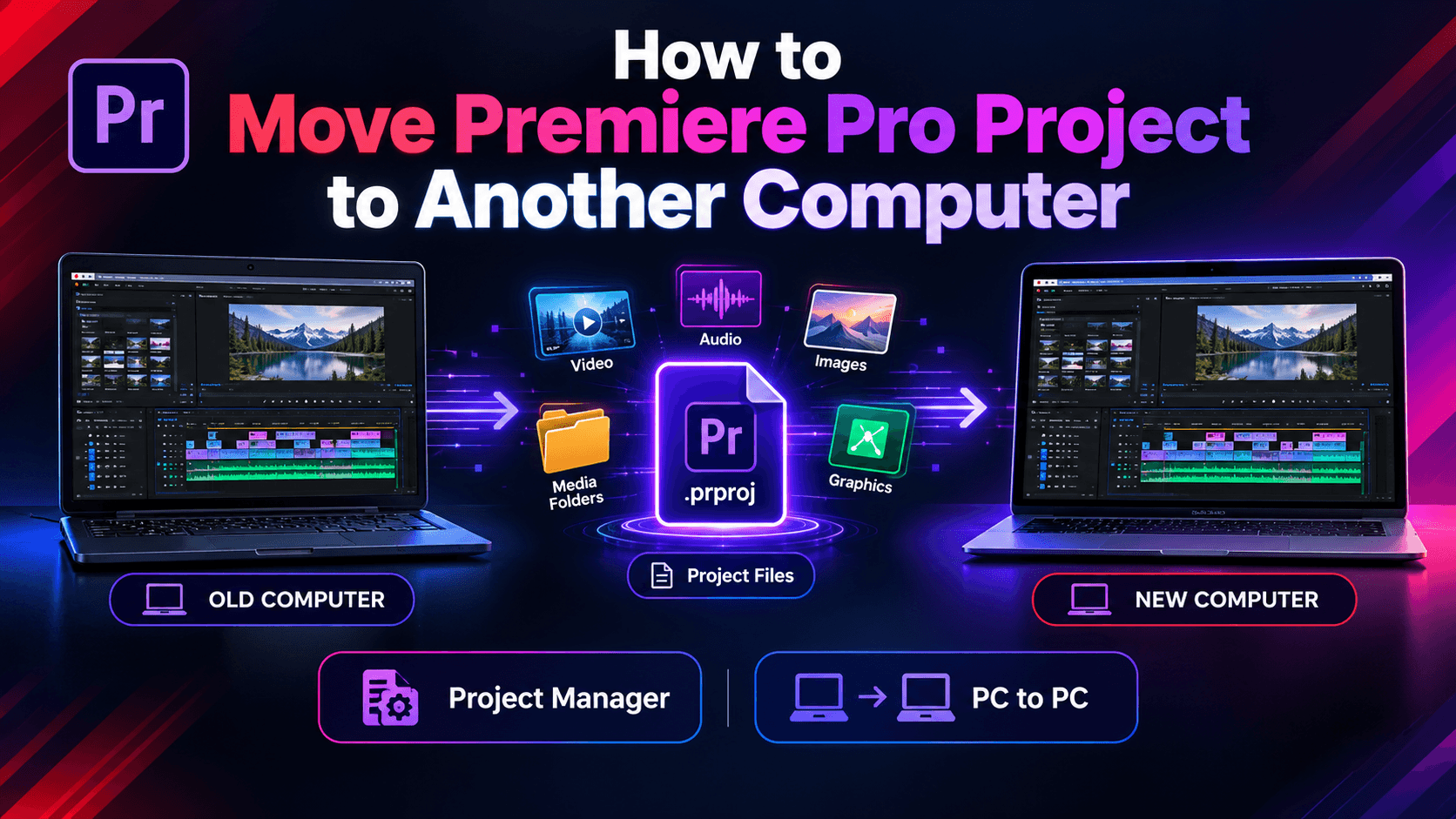
هل ترغب بنقل مشروع Premiere Pro إلى جهاز كمبيوتر آخر دون فقدان لقطات الفيديو أو الصوت أو أعمال التحرير؟ الخبر السار هو أنه يمكنك نقل مشروع Premiere Pro وملفات الوسائط المرتبطة به إلى جهاز كمبيوتر جديد بكل سهولة. ![move-premiere-pro-project-to-another-computer-cover.png]()
لكن نسخ ملف .prproj وحده لا يكفي عادةً. فقد يحتوي مشروعك على روابط لمقاطع فيديو وصور وملفات صوتية ورسومات وغيرها من الأصول المخزنة على جهاز الكمبيوتر القديم.
سنوضح لك في هذا الدليل كيفية نقل مشروع Premiere Pro إلى جهاز كمبيوتر آخر بأمان بطريقتين. تصفح الدليل للعثور على الطريقة التي تناسبك.
هل يمكنك نقل مشروع Premiere Pro إلى جهاز كمبيوتر آخر؟
نعم. يمكنك نقل مشروع Premiere Pro إلى جهاز كمبيوتر آخر عن طريق نقل ملف المشروع وجميع ملفات الوسائط المطلوبة.
توصي أدوبي باستخدام مدير المشاريع لجمع الملفات المستخدمة في التسلسلات التي اخترتها ونسخها إلى موقع جديد. يمكنك بعد ذلك نقل المجلد الناتج إلى الكمبيوتر الجديد.
هناك طريقتان شائعتان للقيام بذلك:
إذا كنت ترغب فقط في نقل مشروع واحد من Premiere Pro، فإن Project Manager خيار سهل ومباشر. أما إذا كنت تنتقل إلى جهاز كمبيوتر جديد يعمل بنظام Windows وتحتاج أيضًا إلى نقل ملفات أو مجلدات أو تطبيقات أخرى، فيمكن لبرنامج PCTrans مساعدتك في تبسيط عملية النقل.
الطريقة الأولى: نقل مشروع Premiere Pro باستخدام مدير المشاريع
يُعدّ مدير المشاريع أداةً مدمجةً من أدوبي لجمع المشاريع والوسائط المرتبطة بها. اتبع الخطوات التالية:
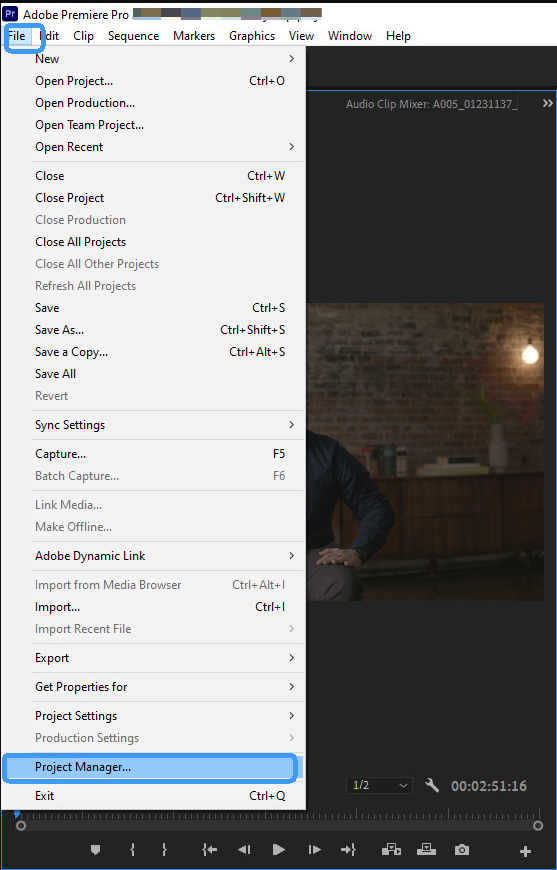
الخطوة 1. افتح مدير المشاريع
افتح مشروعك في برنامج Premiere Pro . ثم حدد ملف > مدير المشروع .
![افتح مدير المشاريع في برنامج Premiere Pro]()
الخطوة الثانية: اختر التسلسل الخاص بك
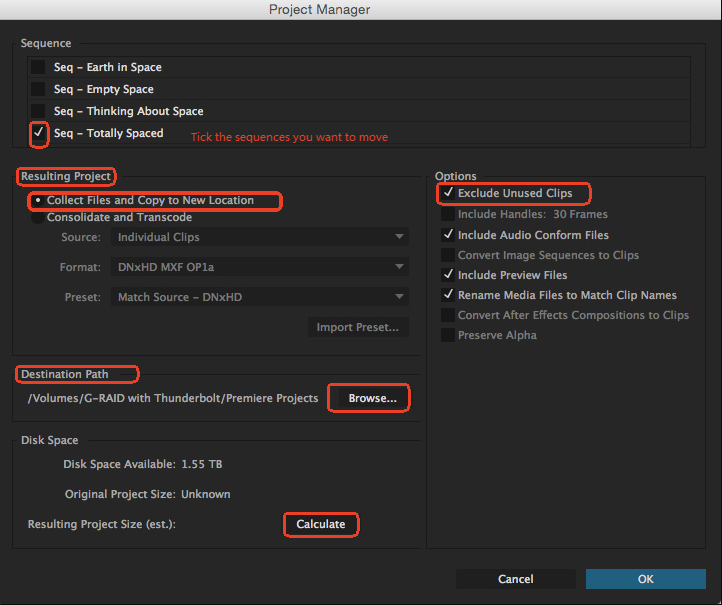
في نافذة مدير المشروع ، حدد التسلسل أو التسلسلات التي تريد نقلها.
الخطوة 3: جمع الملفات
ضمن قسم "المشروع الناتج" ، حدد "تجميع الملفات ونسخها إلى موقع جديد" .
إذا لم تكن بحاجة إلى لقطات غير مستخدمة، يمكنك تحديد خيار "استبعاد المقاطع غير المستخدمة" لتقليل كمية البيانات التي تحتاج إلى نقلها.
![نقل مشروع Premiere Pro باستخدام مدير المشاريع]()
الخطوة الرابعة: اختيار الوجهة
انقر فوق "استعراض" واختر مجلدًا على جهاز الكمبيوتر الخاص بك أو محرك أقراص خارجي.
انقر فوق "حساب" للتحقق من مقدار مساحة التخزين التي سيحتاجها المشروع المجمع.
الخطوة 5. إنشاء حزمة المشروع
انقر فوق "موافق" . سيقوم برنامج Premiere Pro بإنشاء مجلد جديد يحتوي على المشروع والملفات التي حددها مدير المشروع .
الخطوة السادسة: نقل المجلد
انسخ المجلد بأكمله إلى جهاز الكمبيوتر الجديد. يمكنك استخدام محرك أقراص خارجي، أو نقل الملفات عبر الشبكة، أو التخزين السحابي، أو برنامج نقل الملفات بين أجهزة الكمبيوتر.
حافظ على بنية المجلد سليمة لمساعدة برنامج Premiere Pro في تحديد موقع الوسائط بشكل صحيح.
🤓 تقييم الخبراء: ⭐⭐
👍🏻 الإيجابيات
- مدمج مباشرة في برنامج Premiere Pro
- يجمع ملفات المشروع والوسائط المرتبطة بها
- يساعد في الحفاظ على تنظيم ملفات المشروع
- يمكن استبعاد المقاطع غير المستخدمة لتوفير مساحة التخزين
👎🏻 سلبيات
- يتطلب الأمر بعض الفهم لإعدادات برنامج Premiere Pro
- لا يزال يتطلب نقل المجلد الناتج يدويًا
- يركز بشكل أساسي على الملفات المتعلقة بالمشروع
الطريقة الثانية: نقل مشروع Premiere Pro باستخدام EaseUS Todo PCTrans
عند نقل برامج Adobe إلى جهاز كمبيوتر آخر ، يُنصح بتجربة برنامج EaseUS Todo PCTrans القوي لنقل البيانات. فهو مصمم لنقل جميع أنواع البيانات، مثل البرامج المثبتة، وإعدادات البرامج، وحسابات المستخدمين، والملفات الشخصية، من جهاز كمبيوتر يعمل بنظام Windows إلى آخر. إليك كيفية نقل مشاريع Adobe Premiere إلى جهاز كمبيوتر آخر باستخدام هذا البرنامج:
الخطوة 1. قم بتثبيت EaseUS Todo PCTrans
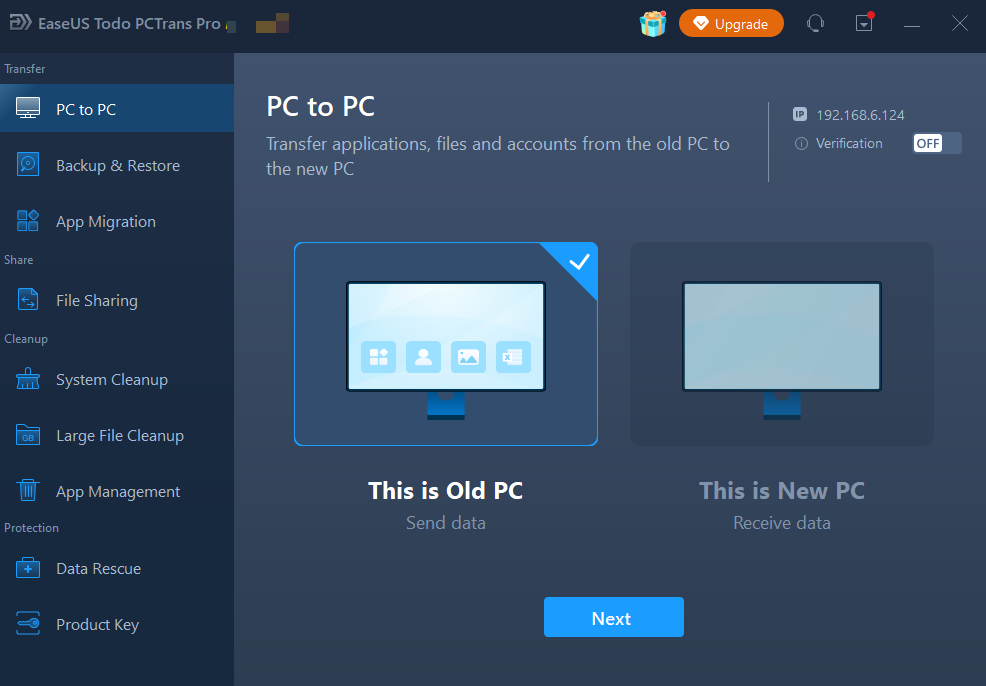
قم بتثبيت وتشغيل برنامج EaseUS Todo PCTrans على كل من أجهزة الكمبيوتر القديمة والجديدة ضمن نفس شبكة Wi-Fi أو LAN.
الخطوة الثانية: توصيل أجهزة الكمبيوتر
اختر "من جهاز كمبيوتر إلى جهاز كمبيوتر" من اللوحة اليسرى وقم بتوصيل جهازي الكمبيوتر من خلال طريقة النقل المتاحة.
![افتح برنامج EaseUS Todo PCTrans، ثم انتقل إلى جهاز كمبيوتر آخر.]()
الخطوة 3. حدد ملفات Premiere Pro الخاصة بك
قم بفحص الكمبيوتر القديم وحدد مجلد مشروع Premiere Pro ولقطات المصدر والملفات الأخرى التي تريد نقلها.
الخطوة الرابعة: بدء عملية النقل
تأكد من موقع الوجهة وابدأ عملية النقل. انتظر حتى تكتمل العملية.
الخطوة 5. افتح المشروع
قم بتثبيت برنامج Premiere Pro وتسجيل الدخول إليه على الكمبيوتر الجديد إذا لزم الأمر. ثم افتح ملف .prproj المنقول وتحقق من وجود جميع الوسائط.
🤓 تقييم الخبراء : ⭐⭐⭐⭐⭐
👍🏻 الإيجابيات
- عملية نقل بسيطة من جهاز كمبيوتر إلى آخر
- ينقل ملفات المشروع وبيانات الكمبيوتر الأخرى
- يقلل من تنظيم الملفات اليدوي
- مفيد عند الانتقال إلى جهاز كمبيوتر يعمل بنظام ويندوز جديد
👎🏻 سلبيات
- يتطلب تثبيت البرنامج على كلا الجهازين
- يتطلب نقل الملفات من جهاز كمبيوتر إلى آخر اتصالاً بالشبكة
- يُعدّ هذا الخيار أنسب لعمليات نقل أجهزة الكمبيوتر الشخصية على نطاق أوسع من حزم المشاريع.
إذا وجدت هذه المقالة مفيدة، فانقر على الزر أدناه لمشاركتها مع أصدقائك على وسائل التواصل الاجتماعي:
مدير المشروع مقابل برنامج EaseUS Todo PCTrans، أيهما يجب عليك استخدامه؟
يُمكن لكلٍ من برنامج Premiere Pro Project Manager وبرنامج EaseUS Todo PCTrans مساعدتك في نقل مشروعك، لكنهما يعملان بطريقة مختلفة. يُمكنك اختيار الطريقة الأنسب من خلال مقارنة سهولة التشغيل، ووقت النقل، ومتطلبات التخزين، والبيانات المدعومة.
|
مقارنة
|
مدير مشاريع Premiere Pro |
EaseUS Todo PCTrans |
سهولة الاستخدام |
معتدل |
سهل |
نقل المشروع |
✓ |
✓ |
نقل الوسائط |
✓ |
✓ |
ملفات أخرى |
محدود |
✓ |
من جهاز كمبيوتر إلى جهاز كمبيوتر |
— |
✓ |
العمل اليدوي |
أكثر |
أقل |
الأفضل لـ |
مشاريع فردية |
نقل جهاز كمبيوتر جديد |
يُعدّ مدير مشاريع Premiere Pro مفيدًا عندما تحتاج فقط إلى تجميع مشروع Premiere Pro والوسائط المرتبطة به. وهو مُدمج مباشرةً في Premiere Pro، ويمكنه جمع الملفات المستخدمة في التسلسلات المُحددة.
يُعدّ برنامج EaseUS Todo PCTrans خيارًا مثاليًا عند الانتقال إلى جهاز كمبيوتر جديد يعمل بنظام Windows، حيث يُتيح لك نقل أكثر من مشروع Premiere Pro . فهو يُساعدك على نقل مجلدات المشاريع مع الملفات والبيانات الأخرى، مما يُقلل الحاجة إلى نقل كل شيء يدويًا.
باختصار: استخدم برنامج Project Manager لإعداد مشروع Premiere Pro مستقل بذاته. استخدم برنامج EaseUS Todo PCTrans عندما يكون هدفك هو نقل البيانات بين أجهزة الكمبيوتر على نطاق أوسع.
نصائح لنقل مشاريع Premiere Pro
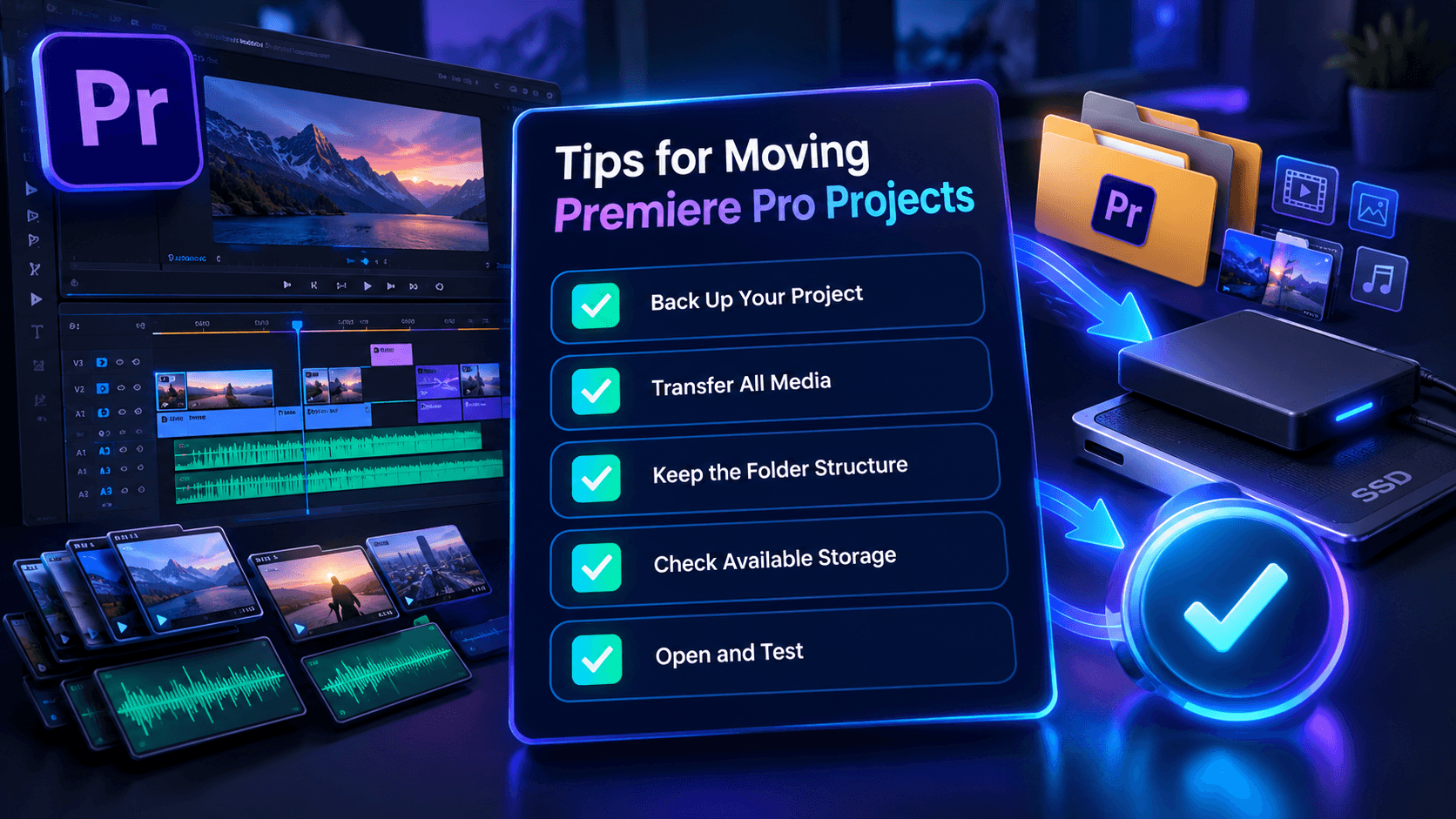
لتجنب المشاكل بعد نقل مشروع Premiere Pro، من المهم تجهيز ملفاتك وجهاز الكمبيوتر الجديد. قبل بدء النقل، اتبع هذه النصائح البسيطة لحماية مشروعك الأصلي وتسهيل عملية النقل.
![نصائح لنقل مشروع Premiere Pro إلى جهاز كمبيوتر آخر]()
💡 نصيحة ١: قم بعمل نسخة احتياطية من مشروعك أولاً. احتفظ بالمشروع الأصلي وملفات الوسائط على الكمبيوتر القديم حتى تتأكد من أن كل شيء يعمل على الكمبيوتر الجديد.
💡 نصيحة ٢: انقل جميع الوسائط المطلوبة. قد يؤدي فقدان ملفات الفيديو أو الصوت أو الصور أو الرسومات إلى فقدان الوسائط بعد النقل.
💡 نصيحة 3: حافظ على بنية المجلدات سليمة. تجنب نقل الملفات عشوائياً بعد إنشاء حزمة المشروع.
💡 نصيحة ٤: تحقق من مساحة التخزين المتاحة. تأكد من أن جهاز الكمبيوتر الجديد يحتوي على مساحة كافية لمشروعك ولقطات المصدر.
💡 نصيحة ٥: افتح المشروع واختبره. تحقق من الجدول الزمني، وروابط الوسائط، والصوت، والمؤثرات، والتسلسلات قبل حذف أي شيء من الكمبيوتر القديم.
الأسئلة الشائعة حول نقل مشاريع Premiere Pro
1. هل يمكنني نقل مشروع Premiere Pro بدون لقطات المصدر؟
يمكنك نقل ملف .prproj وحده، ولكن قد يعرض برنامج Premiere Pro الوسائط المفقودة أو غير المتصلة بالإنترنت إذا لم تكن ملفات المصدر المطلوبة متوفرة على الكمبيوتر الجديد.
2. هل يؤدي نقل مشروع Premiere Pro إلى نقل برنامج Premiere Pro نفسه؟
لا، ملف مشروع Premiere Pro يختلف عن تطبيق Premiere Pro نفسه. أنت بحاجة إلى تثبيت متوافق لبرنامج Premiere Pro على جهاز الكمبيوتر الجديد لفتح المشروع وتعديله.
3. كيف يمكنني نقل مشاريع Premiere Pro بين جهازين كمبيوتر؟
لنقل مشاريع Premiere Pro بين جهازين، يمكنك استخدام ملف > مدير المشاريع > تجميع الملفات ونسخها إلى موقع جديد لتجميع المشروع والوسائط المرتبطة به. ثم انقل المجلد الناتج إلى الجهاز الجديد.
4. هل يمكن لبرنامج EaseUS Todo PCTrans نقل ملفات مشاريع Premiere Pro؟
نعم. يُمكن لبرنامج PCTrans نقل الملفات والمجلدات بين أجهزة الكمبيوتر التي تعمل بنظام ويندوز. يُمكنك استخدامه لنقل مجلد مشروع Premiere Pro والوسائط المرتبطة به كجزء من عملية نقل بيانات أكبر بين أجهزة الكمبيوتر.
خاتمة
نقل مشروع Premiere Pro إلى جهاز كمبيوتر آخر ليس بالأمر المعقد. بالنسبة لمشروع واحد، يُمكن لمدير المشاريع في Premiere Pro جمع المشروع والوسائط المرتبطة به في مكان واحد. أما إذا كنت تنتقل إلى جهاز كمبيوتر جديد يعمل بنظام Windows وتحتاج إلى نقل أكثر من مجرد مشروع Premiere Pro، فإن برنامج EaseUS Todo PCTrans يوفر طريقة سهلة لنقل الملفات وبيانات الكمبيوتر الأخرى معًا.
قبل مسح أو استبدال جهاز الكمبيوتر القديم، افتح دائمًا المشروع المنقول على جهاز الكمبيوتر الجديد وتأكد من أن الوسائط وسير عمل التحرير يعملان بشكل صحيح.