تختار مجلدًا بحجم 60 جيجابايت، وتضغط على Ctrl+V، فيُظهر لك نظام ويندوز نافذة تقدم تبقى عالقة عند عبارة "جاري الحساب..." لمدة ثلاث دقائق، ثم تبدأ عملية النسخ ببطء شديد بسرعة 12 ميجابايت/ثانية. وبعد نصف يوم، ما زلتَ تُجري عملية النسخ، وإذا كان هذا جهاز كمبيوتر جديدًا، فلن تكون قد بدأتَ حتى في إعادة تثبيت تطبيقاتك.
هذا الانتظار ليس سوء حظ، بل هو نتيجة تفاعل محرك نسخ ويندوز مع محرك الأقراص وبرنامج مكافحة الفيروسات. فيما يلي: كيفية نسخ ويندوز للملفات، والأسباب العشرة الحقيقية لتوقف عمليات النقل، وست طرق لنقل الملفات بسرعة - بما في ذلك طريقة النقل المباشر التي تنقل ملفاتك وبرامجك وإعداداتك وحساباتك إلى جهاز كمبيوتر جديد دون الحاجة إلى إعادة تثبيت النظام.
باختصار شديد
قد تتباطأ عمليات نقل الملفات في نظام التشغيل ويندوز لأسباب عديدة، بما في ذلك الفحص المسبق، وكثرة الملفات الصغيرة، ومسح ذاكرة التخزين المؤقت، وعمليات فحص مكافحة الفيروسات، وقيود التخزين، واختناقات USB، والعمليات التي تعمل في الخلفية.
تعتمد أفضل طريقة لتسريع عملية النقل على نوع الملفات المنقولة ووجهتها. بالنسبة للملفات الموجودة على نفس القرص، يمكن استخدام القص واللصق لنقلها دون نسخ البيانات الفعلية. أما بالنسبة للمجلدات الكبيرة، فيمكن استخدام برنامج Robocopy مع خاصية تعدد الخيوط لتحسين كفاءة النقل، بينما يقلل ضغط آلاف الملفات الصغيرة في ملف ZIP من عبء معالجة الملفات.
إذا كنت تنقل ملفات إلى جهاز كمبيوتر جديد، فإن برنامج EaseUS Todo PCTrans يوفر حلاً أكثر ملاءمة. فهو ينقل الملفات والتطبيقات ومعلومات حسابات المستخدمين المدعومة عبر اتصال مباشر أو من خلال النسخ الاحتياطي والاستعادة ، مما يقلل الحاجة إلى النسخ اليدوي وإعادة تثبيت التطبيقات. أيًا كانت الطريقة التي تختارها، تأكد من أن ملفاتك وتطبيقاتك تعمل بشكل صحيح قبل حذف النسخ الأصلية، خاصةً عند نقل بيانات مهمة.
كيف يقوم نظام ويندوز بنسخ الملفات؟
![كيفية نسخ ملف بصيغة PNG في نظام ويندوز]()
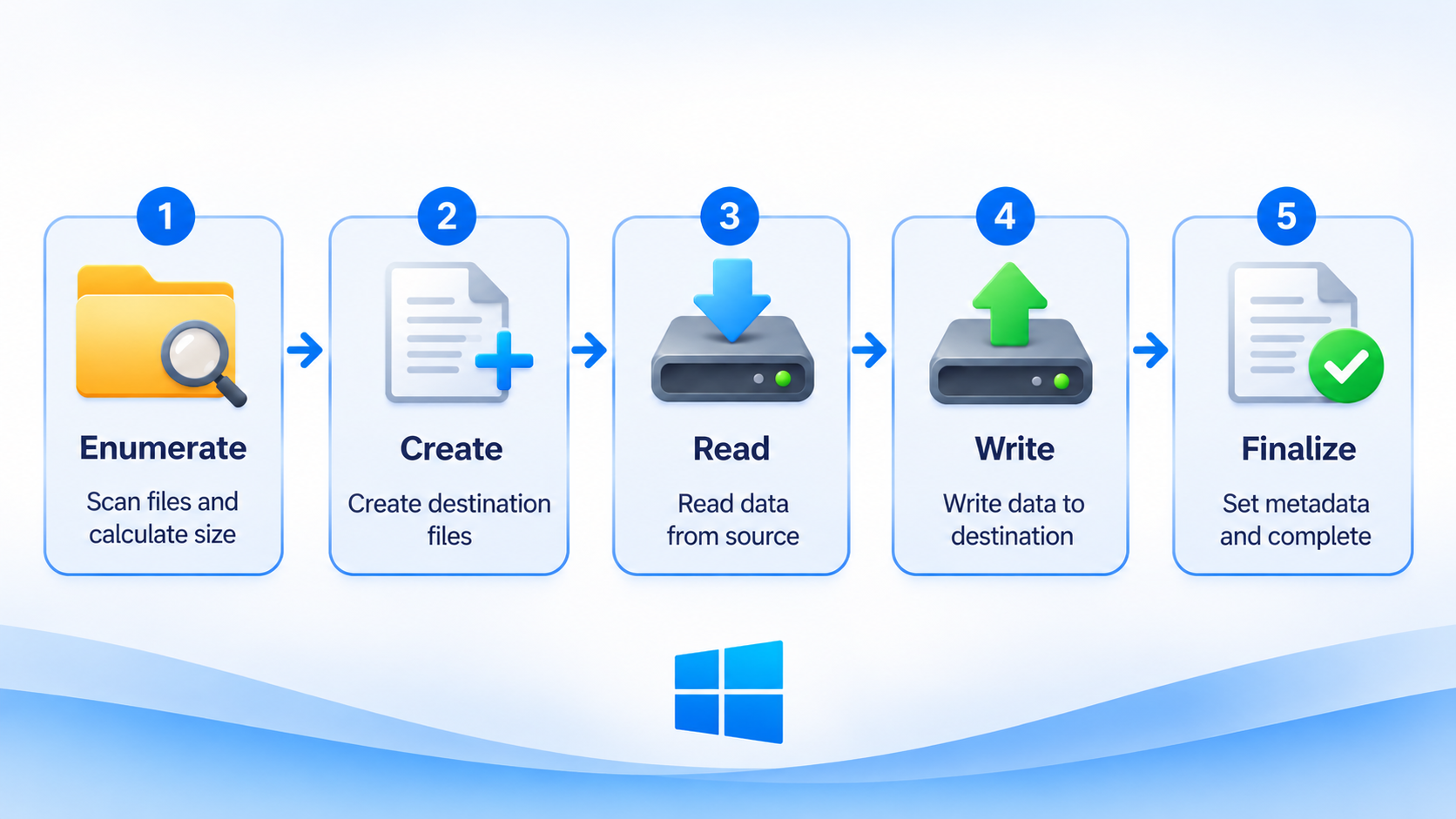
- عملية التعداد : يقوم مستكشف الملفات بفحص مجلدات المصدر، وتحديد الملفات المراد نسخها، وحساب العدد الإجمالي للملفات وحجمها التقريبي. تُعرف هذه العملية عادةً باسم مرحلة "الحساب".
- إنشاء : يقوم نظام التشغيل Windows بإنشاء المجلدات والملفات الوجهة المناسبة. عادةً ما ترث الملفات التي تم إنشاؤها حديثًا أذونات الأمان الافتراضية من مجلد الوجهة.
- القراءة : يقرأ نظام ويندوز البيانات من الملفات المصدرية على شكل كتل. وبشكل افتراضي، يمكن لبيانات الملفات المرور عبر ذاكرة التخزين المؤقت لملفات النظام، مما يساعد على تقليل عمليات الإدخال/الإخراج غير الضرورية للقرص.
- الكتابة : تُكتب البيانات المنسوخة إلى الوجهة. يستخدم نظام ويندوز عادةً التخزين المؤقت للكتابة المؤجلة، مما يسمح بتخزين البيانات مؤقتًا في الذاكرة قبل إرسالها إلى جهاز التخزين. قد يتسبب هذا في تقلبات مؤقتة في سرعة النقل المُبلغ عنها.
- إنهاء العملية : يُكمل نظام التشغيل ويندوز عمليات بيانات تعريف الملفات الضرورية، مثل تعيين السمات المناسبة والطوابع الزمنية ومعلومات الأمان وتدفقات البيانات البديلة، وذلك حسب طريقة النسخ. ثم تُغلق مقابض الملفات، وبذلك تكتمل العملية.
لماذا تستغرق عملية نسخ الملفات وقتاً طويلاً على نظام ويندوز؟
هناك أسباب عديدة قد تجعل نسخ الملفات يستغرق وقتاً طويلاً. في الواقع، تُعدّ السرعات البطيئة أمراً طبيعياً بشكل عام، لذا لا داعي للقلق أو الشعور بالتوتر، على الرغم من أن الانتظار قد يكون محبطاً بالتأكيد.
عشرة أسباب شائعة قد تؤدي إلى تباطؤ عملية نسخ الملفات
01
الفحص المسبق لنظام ويندوز:
يقوم نظام التشغيل ويندوز بحساب وتحليل الملفات قبل نسخها، مما قد يجعل عمليات النقل الكبيرة تبدو وكأنها متوقفة.
02
عدد كبير جدًا من الملفات الصغيرة:
تتطلب آلاف الملفات الصغيرة بيانات وصفية إضافية وعمليات معالجة ملفات، وغالبًا ما تستغرق عملية نسخها وقتًا أطول من نسخ ملف كبير واحد.
03
معالجة النسخ التسلسلي:
يقوم مستكشف الملفات بمعالجة الملفات بشكل تسلسلي في الغالب، مما يحد من العمليات المتوازية ويقلل من كفاءة النقل.
04
مسح ذاكرة التخزين المؤقت:
عندما تمتلئ ذاكرة التخزين المؤقت للكتابة، يقوم نظام التشغيل Windows بتفريغ البيانات المخزنة مؤقتًا إلى القرص، مما يتسبب في انخفاضات مؤقتة في السرعة أو توقفات مؤقتة.
05
فحص مكافحة الفيروسات:
قد يقوم برنامج مكافحة الفيروسات بفحص الملفات أثناء القراءة والكتابة، مما يضيف عبئًا كبيرًا، خاصة بالنسبة للملفات الصغيرة.
06
حدود أداء التخزين:
يمكن أن تؤدي أوقات البحث في محركات الأقراص الصلبة، وبطء محركات الأقراص بتقنية SMR، وتجزئة القرص، ومحركات الأقراص الصلبة SSD شبه الممتلئة، أو مشاكل الأجهزة إلى تقليل سرعات النقل.
07
اختناقات واجهة USB:
يمكن أن تحد منافذ USB البطيئة، والموزعات غير المزودة بالطاقة، وعرض النطاق الترددي المحدود للاتصال من سرعات النقل.
08
تكاليف نقل البيانات عبر الشبكة:
يمكن أن تؤدي اتصالات SMB وإعادة إرسال Wi-Fi ومعالجة العديد من الملفات الصغيرة إلى إبطاء عمليات نقل البيانات عبر الشبكة بشكل كبير.
09
العمليات الخلفية:
تتنافس عمليات فهرسة الملفات، ومزامنة السحابة، وتحديثات ويندوز، والنسخ الاحتياطية على موارد القرص وتؤدي إلى إبطاء عمليات النقل.
10
رسائل تنبيه انقطاع التحويل:
قد تؤدي أخطاء الأذونات، أو مسارات الملفات الطويلة، أو الملفات المقفلة، أو مشكلات التشفير إلى ظهور نوافذ منبثقة توقف عمليات النقل مؤقتًا حتى يتم تأكيدها.
تشخيص سريع لمشكلتك
| الأعراض
|
السبب الأكثر ترجيحاً
|
الإصلاح الأولي
|
| عالق عند عبارة "جاري الحساب..." لعدة دقائق |
مسح أولي لشجرة ضخمة |
استخدم برنامج Robocopy أو أداة نسخ تبدأ فورًا |
| يبدأ بسرعة، ثم ينهار إلى 0 ميجابايت/ثانية، ثم يستعيد سرعته. |
مسح ذاكرة التخزين المؤقت |
عادي؛ احكم على أساس المتوسط، وليس السرعة اللحظية |
| 5 ميجابايت/ثانية على آلاف الصور |
تكاليف إضافية لكل ملف + برنامج مكافحة الفيروسات |
قم بأرشفة الملف أولاً، أو استخدم النسخ متعدد الخيوط |
| بطيء فقط عند التعامل مع محرك أقراص خارجي |
منفذ/كابل/موزع USB 2.0 |
استخدم منفذ USB 3.x والكابل المرفق مع محرك الأقراص |
| بطيء فقط عبر الشبكة |
تكاليف إضافية لملفات صغيرة عبر شبكة Wi-Fi أو SMB |
اتصال جيجابت سلكي، أو أداة ترحيل مزودة بوضع الكابل. |
| رسائل عشوائية من نوع "حاول مرة أخرى" |
الأذونات / الملفات قيد الاستخدام |
انسخ باستخدام أداة تسجل الأخطاء وتتخطى الأخطاء |
قد يعجبك أيضاً: كيفية نقل البرامج والتطبيقات إلى جهاز كمبيوتر جديد بدون أقراص تثبيت؟
لماذا لا يُعدّ النسخ واللصق مثاليًا دائمًا للعمل اليومي؟
يُعدّ النسخ واللصق من أسهل طرق نقل الملفات في نظام ويندوز، ولكنه ليس الخيار الأمثل دائمًا للمهام اليومية. فعند التعامل مع ملفات كبيرة، أو نقل مجلدات متعددة، أو نقل البيانات بين محركات الأقراص، قد تستغرق العملية وقتًا أطول من المتوقع. كما أن عمليات النقل الكبيرة قد تُبطئ المهام الأخرى، وقد يصبح نسخ الملفات واحدًا تلو الآخر عمليةً متكررةً ومُستهلكةً للوقت. إضافةً إلى ذلك، هناك خطر إنشاء ملفات مُكررة، أو نفاد مساحة التخزين، أو مقاطعة عملية النقل قبل اكتمالها.
برنامج EaseUS Todo PCTrans - الحل الأمثل لنقل الملفات والتطبيقات والحسابات بدون انتظار
غالبًا ما يتطلب نقل الملفات إلى جهاز كمبيوتر جديد أكثر من مجرد نسخ المستندات والصور. قد تحتاج أيضًا إلى نقل التطبيقات المثبتة وحسابات المستخدمين والإعدادات ذات الصلة. قد يستغرق القيام بكل هذا يدويًا وقتًا طويلاً.
![حدد وضع نقل البيانات من جهاز كمبيوتر إلى جهاز كمبيوتر]()
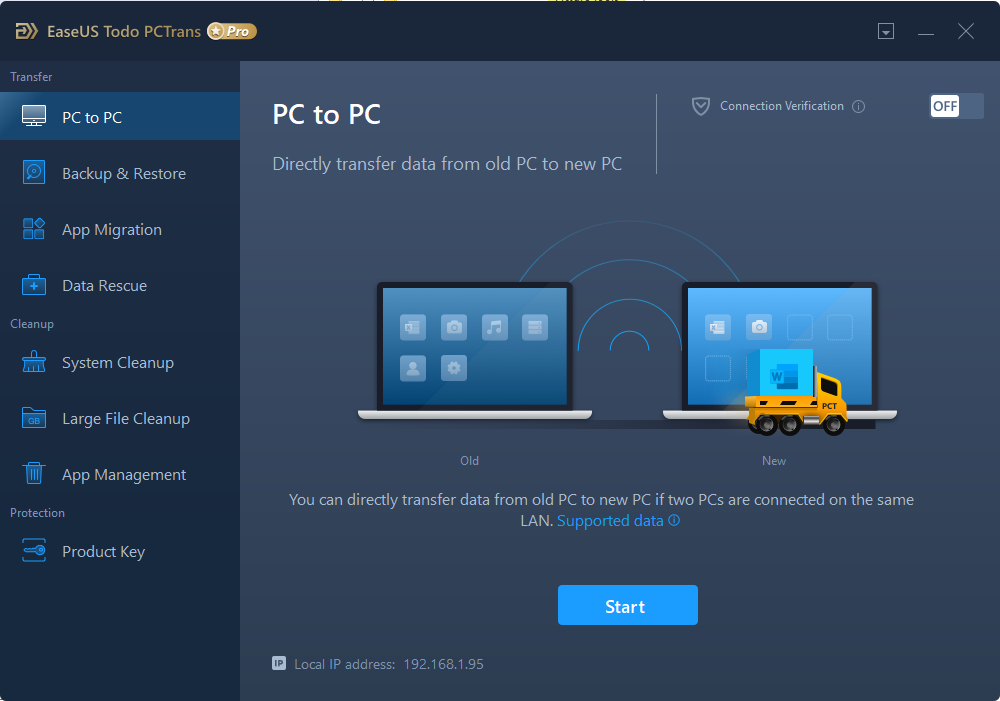
يُسهّل برنامج EaseUS Todo PCTrans عملية نقل البيانات بين أجهزة الكمبيوتر، حيث يُتيح لك نقل ملفات وتطبيقات وحسابات مستخدمين مُحددة من جهاز كمبيوتر قديم إلى جهاز جديد. فبدلاً من نسخ المجلدات بشكل فردي وإعادة تثبيت كل تطبيق، يُمكنك إدارة عملية النقل من خلال عملية مُوجّهة.
بحسب وضعك، يمكنك الاختيار من بين طريقتين للتحويل:
- النقل المباشر : انقل الملفات والتطبيقات ومعلومات الحساب المدعومة مباشرة بين جهازي كمبيوتر متصلين عبر شبكة محلية أو اتصال كابل مدعوم.
- النسخ الاحتياطي والاستعادة : قم بإنشاء نسخة احتياطية للهجرة على جهاز الكمبيوتر القديم واستعادتها على الجهاز الجديد باستخدام محرك أقراص خارجي أو موقع تخزين آخر يمكن الوصول إليه.
الخيار الأول: نقل الملفات مباشرة بين جهازي كمبيوتر
إذا كان كلا الجهازين يعملان بشكل صحيح، فإن النقل المباشر يُعدّ طريقةً سهلةً لنقل الملفات دون الحاجة إلى إنشاء نسخة احتياطية أولاً. يمكنك توصيل الجهازين عبر نفس الشبكة المحلية أو باستخدام كابل USB-C/Ethernet متوافق.
الخطوة 1: قم بتثبيت برنامج EaseUS Todo PCTrans على كلا الجهازين
قم بتنزيل وتثبيت برنامج EaseUS Todo PCTrans على جهازي الكمبيوتر القديم والجديد. تأكد من تشغيل كلا الجهازين وتوصيلهما بنفس الشبكة المحلية. أو بدلاً من ذلك، جهّز كابل USB-C أو كابل إيثرنت متوافق للتوصيل المباشر.
- قم بتعيين جهاز الكمبيوتر القديم كجهاز المصدر . شغّل برنامج EaseUS Todo PCTrans على جهاز الكمبيوتر القديم. اختر "نقل البيانات" ثم اختر "هذا جهاز كمبيوتر قديم". سيتعرف البرنامج على جهاز الكمبيوتر القديم كمصدر ويُهيئه للاتصال.
- قم بتعيين جهاز الكمبيوتر الجديد كجهاز الوجهة . افتح برنامج Todo PCTrans على جهاز الكمبيوتر الجديد. انتقل إلى نقل البيانات وحدد "هذا هو جهاز الكمبيوتر الجديد". اختر "نقل مباشر" لبدء الاتصال بجهاز الكمبيوتر القديم.
الخطوة الثانية: اختيار طريقة الاتصال
![قم بتوصيل القطعتين.png]()
اختر طريقة الاتصال التي تتناسب مع إعداداتك:
- الشبكة : اختر هذا الخيار عندما يكون كلا الجهازين متصلين بنفس الشبكة المحلية.
- الكابل : اختر هذا الخيار عند استخدام اتصال USB-C أو Ethernet مباشر مدعوم.
يمكن أن يكون الاتصال السلكي خيارًا عمليًا عند نقل الملفات الكبيرة، لأنه يتجنب الاعتماد على ظروف الشبكة اللاسلكية.
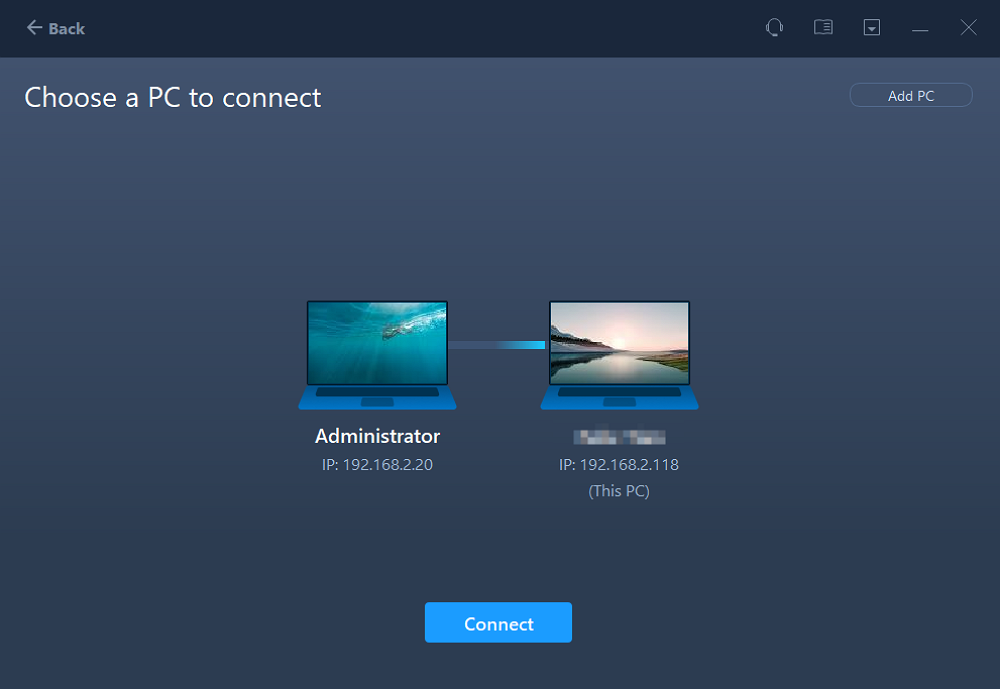
الخطوة 3: توصيل جهازي الكمبيوتر
انتظر حتى يتعرف البرنامج على جهاز الكمبيوتر القديم. حدد جهاز الكمبيوتر المصدر من القائمة على جهاز الكمبيوتر الجديد، ثم انقر فوق "اتصال". اتبع أي تعليمات تحقق تظهر على أي من الجهازين لتأكيد الاتصال.
الخطوة 4. حدد الملفات والتطبيقات المراد نقلها
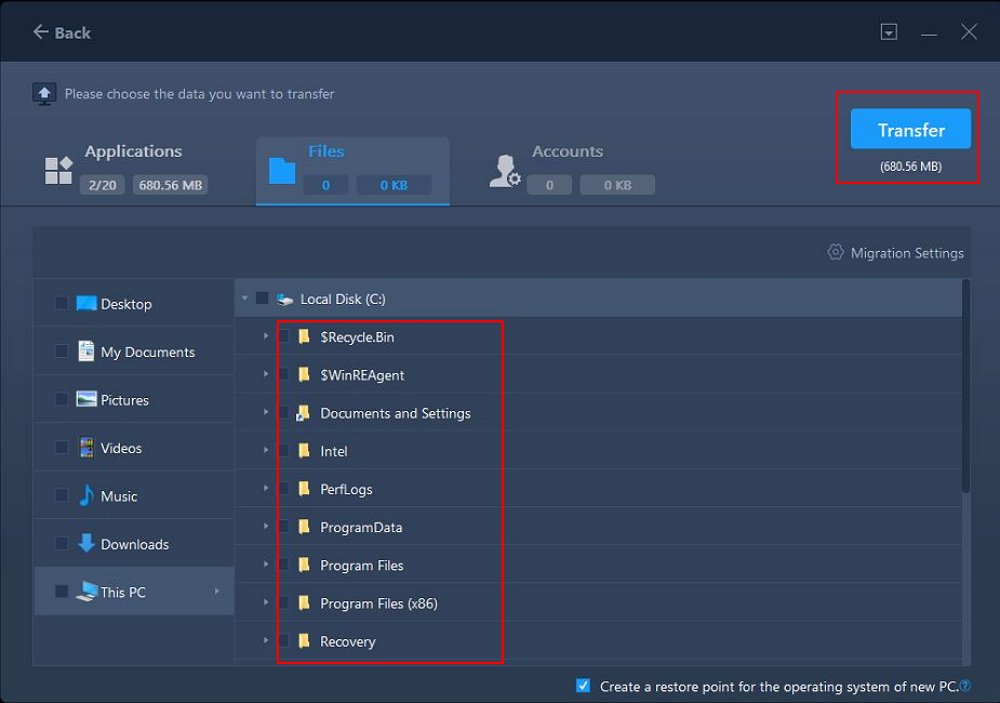
بمجرد إنشاء الاتصال، سيقوم برنامج Todo PCTrans بفحص الكمبيوتر القديم وعرض عناصر الترحيل المتاحة.
![حدد التطبيقات والملفات المراد نقلها]()
الخطوة 5: ابدأ عملية النقل وتحقق من ملفاتك
بعد مراجعة اختياراتك، انقر على "نقل" لبدء نقل البيانات. أبقِ كلا الجهازين قيد التشغيل وتجنب قطع الاتصال أثناء عملية النقل. عند اكتمال النقل، افتح بعض الملفات المنقولة وشغّل التطبيقات المنقولة على جهاز الكمبيوتر الجديد للتأكد من أن كل شيء يعمل كما هو متوقع.
الخيار الثاني: نقل الملفات باستخدام النسخ الاحتياطي والاستعادة
ماذا لو لم يتمكن جهازا الكمبيوتر القديم والجديد من الاتصال مباشرةً؟ لا يزال بإمكانك نقل ملفاتك باستخدام طريقة النسخ الاحتياطي والاستعادة . يُعد هذا الخيار مفيدًا عندما يكون جهازا الكمبيوتر على شبكات مختلفة أو عندما تُفضل نقل البيانات عبر قرص صلب خارجي.
يمكنك حفظ الصورة المنقولة في:
- قرص صلب خارجي
- محرك أقراص USB
- مساحات تخزين أخرى متاحة
اتبع الخطوات التالية لإكمال عملية نقل البيانات باستخدام برنامج PCTrans:
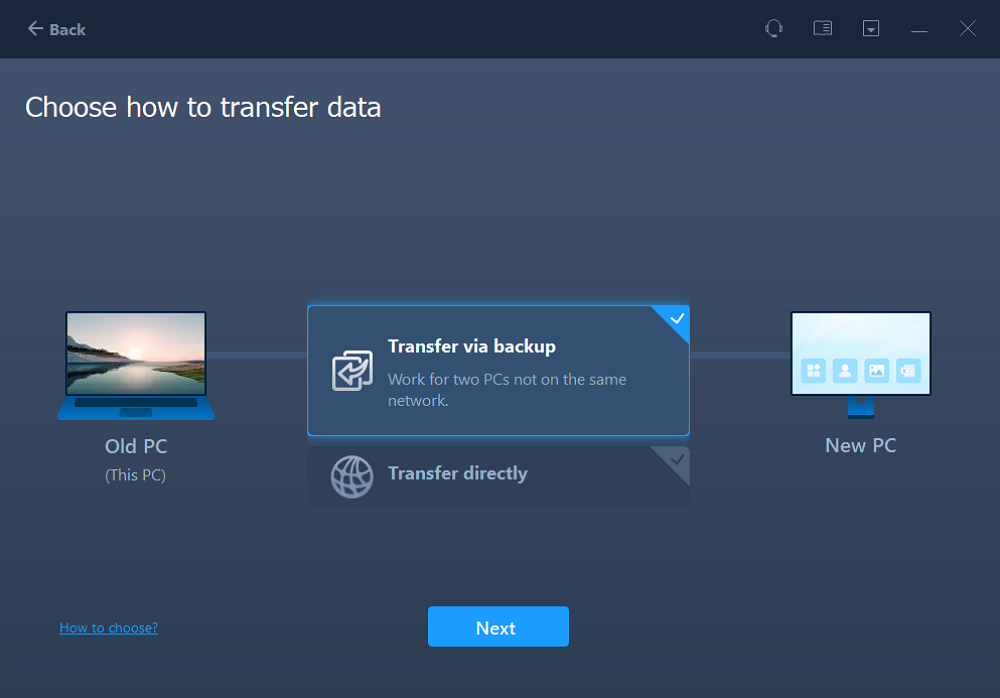
الخطوة 1. قم بتشغيل برنامج PCTrans على الكمبيوتر القديم، وحدد "نقل البيانات"، ثم اختر " النقل عبر النسخ الاحتياطي ".
![نقل عبر ملف النسخ الاحتياطي.png]()
الخطوة الثانية: إنشاء نسخة احتياطية للهجرة على جهاز الكمبيوتر القديم. قم بتشغيل برنامج EaseUS Todo PCTrans على جهاز الكمبيوتر القديم، وافتح قسم النسخ الاحتياطي والاستعادة، واختر خيار النسخ الاحتياطي لإنشاء صورة للهجرة.
الخطوة 3: حدد المحتوى المراد نسخه احتياطيًا. اختر التطبيقات والملفات والحسابات المدعومة التي ترغب في نقلها. راجع المحتوى المحدد قبل المتابعة.
الخطوة 4. شغّل برنامج EaseUS Todo PCTrans واتبع نفس الخطوات للوصول إلى خطوة اختيار طريقة النقل. هذه المرة، اختر "استعادة البيانات" ثم انقر على "التالي".
![اختر الاستعادة عبر ملف الصورة لاستعادة ملف الصورة إلى محرك أقراص آخر]()
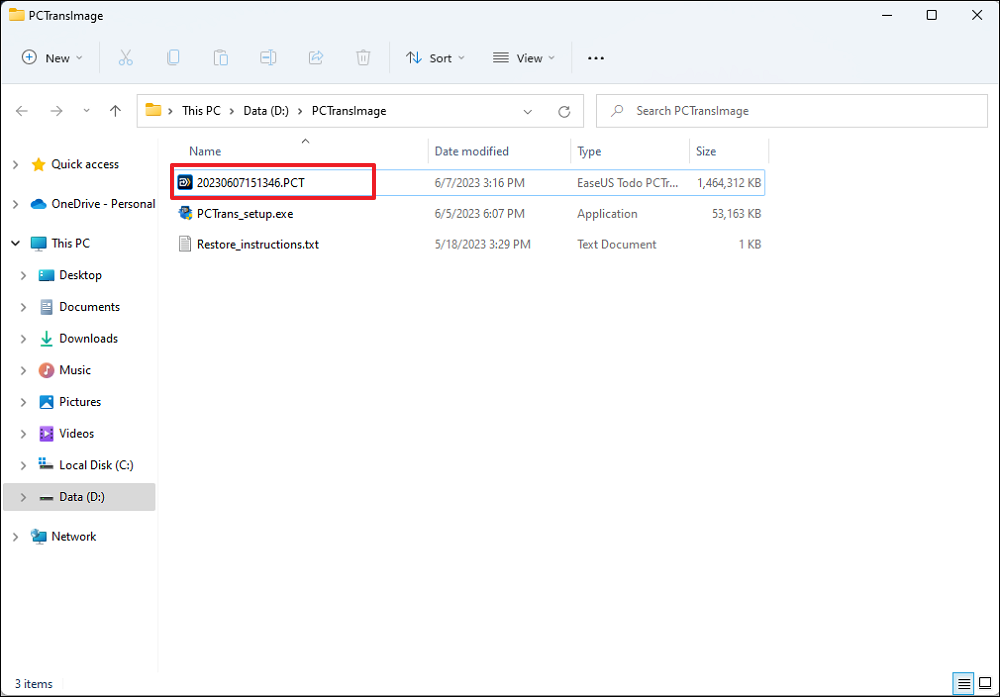
الخطوة 5: استعادة النسخة الاحتياطية على جهاز الكمبيوتر الجديد. قم بتوصيل جهاز التخزين بجهاز الكمبيوتر الجديد وشغّل برنامج Todo PCTrans. افتح "النسخ الاحتياطي والاستعادة"، ثم حدد "استعادة البيانات"، وحدد موقع ملف PCT الذي تم إنشاؤه مسبقًا.
![انقر فوق]()
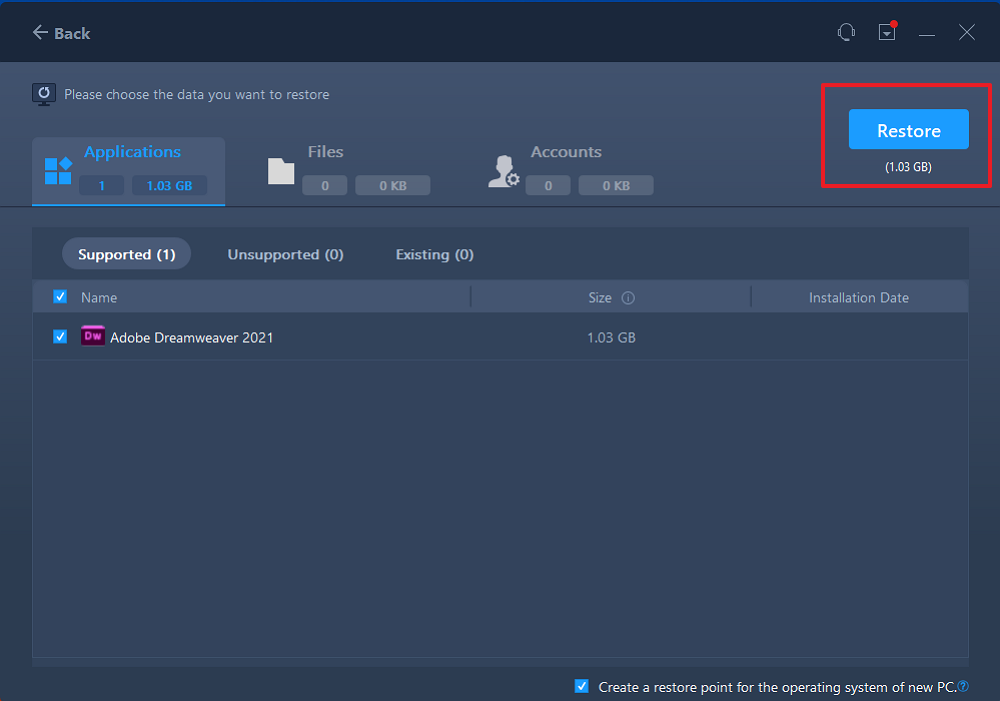
الخطوة 6. أكمل عملية النقل. اتبع التعليمات التي تظهر على الشاشة لاستعادة الملفات والتطبيقات ومعلومات الحساب المدعومة التي اخترتها. بعد الانتهاء، تحقق من المحتوى المنقول على الكمبيوتر الجديد.
ثلاث طرق أخرى لنقل الملفات بسرعة في نظام ويندوز دون انتظار
تعتمد الطريقة الصحيحة على سؤال واحد: هل الوجهة مجلد آخر على هذا الكمبيوتر، أم قرص صلب خارجي، أم جهاز كمبيوتر جديد؟ كل شيء آخر، الأداة، والخيارات، والوقت المُوفّر، يتبع ذلك.
الطريقة الأولى: القص بدون نسخ على نفس القرص
- أفضل طريقة لإعادة تنظيم المجلدات على نفس القرص.
- لا يستغرق الأمر سوى بضع ثوانٍ.
- لا حاجة للانتظار تقريباً.
عند نقل مجلد داخل نفس قسم القرص، لا ينقل نظام ويندوز أي بيانات فعليًا، ولا حتى بايت واحد. بل يقوم فقط بتحديث إدخالات الدليل التي تشير إلى البيانات، بينما تبقى البيانات نفسها في مكانها الأصلي. لهذا السبب، يمكن نقل مجلد بحجم 100 جيجابايت في أقل من ثانية، بينما تستغرق عملية نسخ نفس الكمية من البيانات عشرين دقيقة: فالأولى هي في الأساس مجرد "إعادة تسمية" (تعديل فهرس)، بينما تتضمن الثانية النقل الفعلي للبيانات.
- الخطوة 1. حدد المجلد واضغط على Ctrl+X ، أو اسحبه إلى الوجهة باستخدام زر الماوس الأيمن وحدد " نقل إلى هنا".
- الخطوة 2. افتح مجلد الوجهة واضغط على Ctrl+V .
- الخطوة 3. تأكد من اختفاء المجلد من موقعه الأصلي - يجب أن يختفي على الفور.
- هام
- إذا كانت الوجهة على قرص مختلف، فإن عملية "النقل" تتحول بصمت إلى عملية "النسخ ثم الحذف" ، مما يعني أنه سيتعين عليك الانتظار حتى يكتمل نقل البيانات بالكامل.
- بالإضافة إلى ذلك، فإن "قص" الملفات إلى وحدة تخزين قابلة للإزالة (مثل محرك أقراص فلاش USB أو محرك أقراص صلبة خارجي) ينطوي على مخاطر: إذا تم فصل الجهاز أثناء النقل، فقد ينتهي الأمر ببعض الملفات في الوجهة فقط، بينما تبقى ملفات أخرى في المصدر فقط.
- بالنسبة للبيانات المهمة التي لا يمكن استبدالها، اتبع دائمًا مبدأ "النسخ أولاً، ثم الحذف فقط بعد التأكد من صحة كل شيء".
الطريقة الثانية: استخدام روبوكوبي مع تعدد الخيوط
- يُعدّ هذا الخيار الأنسب للتعامل مع مجلد كبير واحد أو لنقل البيانات إلى محرك أقراص خارجي.
- مستوى صعوبة متوسط (يتطلب أمرًا واحدًا فقط).
- يوفر عادةً زيادة في الكفاءة بنسبة 20٪ إلى 60٪ ويزيل وقت الانتظار "الحساب ...".
تم دمج برنامج Robocopy في نظام التشغيل Windows منذ إصدار Vista، وهو الأداة الأساسية لمعظم برامج النسخ الدفعي الاحترافية. على عكس مستكشف Windows، لا يحتاج Robocopy إلى استعراض شجرة الدليل بأكملها قبل بدء عملية النسخ؛ فهو يدعم نقل الملفات بالتوازي، ويمكنه التعامل مع مسارات الملفات التي تتجاوز 260 حرفًا، وهو قيد يمنع مستكشف Windows من معالجة هذه المسارات.
- الخطوة 1. افتح نافذة طرفية (لا يلزم الحصول على امتيازات المسؤول لعمليات النسخ القياسية).
- الخطوة الثانية: قم بإجراء "تجربة أولية" للتحقق من الملفات أو المجلدات المعنية:
robocopy "D:\Source" "E:\Backup" /E /L
- الخطوة 3. إذا كانت القائمة صحيحة، فتابع عملية النسخ الفعلية:
robocopy "D:\Source" "E:\Backup" /E /MT:32 /R:1 /W:1 /LOG:C:\copy.log /TEE
- الخطوة الرابعة: راقب مخرجات السجل أثناء عرضها، ثم تحقق من رمز الخروج. يشير رمز الخروج بين 0 و7 إلى نجاح العملية؛ أما القيمة 8 أو أعلى فتدل على فشل نسخ ملف واحد على الأقل.
الطريقة الثالثة: ضغط الملفات الصغيرة، ونقل الملفات الكبيرة بشكل منفصل
- الأنسب للتعامل مع آلاف الملفات الصغيرة
- سهل التنفيذ
- يمكن عادةً تحسين كفاءة النقل بمقدار 2-5 أضعاف للمجلدات التي تحتوي على عدد كبير من الملفات.
إذا احتوى مجلد ما على 40000 مستند أو ملف مصدر أو صورة، فإنه يخلق "أسوأ سيناريو" لأي آلية نسخ، حيث يتم حساب الحمل الزائد للنظام بناءً على عدد "الملفات" بدلاً من عدد "البايتات".
يتطلب كل ملف إدخالاً في جدول الملفات الرئيسي (MFT)، وبيانات وصفية، ووصفاً أمنياً، وعملية فتح/إغلاق كاملة. باستخدام ضغط ZIP، يتم دمج كل هذه العناصر في ملف واحد، مما يحول عملية النقل إلى تدفق بيانات متواصل.
- الخطوة 1. انقر بزر الماوس الأيمن على المجلد → حدد " ضغط إلى ملف ZIP "، أو استخدم 7-Zip → " إضافة إلى الأرشيف ".
- الخطوة الثانية: بالنسبة للصور أو مقاطع الفيديو أو أي محتوى آخر مضغوط مسبقًا، اضبط مستوى الضغط على وضع " التخزين ". أنت ببساطة تقوم بتجميع الملفات معًا دون تطبيق ضغط إضافي.
- الخطوة 3. انقل الملف المضغوط الناتج إلى الوجهة المطلوبة. وبما أنه أصبح الآن ملفًا واحدًا فقط، فقد تم التخلص من العبء الإضافي الذي يتحمله مستكشف ويندوز عادةً عند التعامل مع الملفات الفردية.
- الخطوة الرابعة: استخرج الملفات إلى الوجهة، ثم احذف الأرشيف.
- الخطوة 5. تحقق من عدد الملفات في المجلد المستخرج للتأكد من مطابقته للمجلد الأصلي.
يعني الملف الواحد مجموعة واحدة فقط من عمليات البيانات الوصفية، وفحصًا واحدًا لمكافحة الفيروسات، وعملية كتابة مستمرة واحدة. عند التعامل مع مجلد يحتوي على 50,000 ملف صغير، غالبًا ما يسمح استخدام الأرشيف بإتمام عملية النقل قبل أن ينتهي مستكشف ويندوز من عدّ العدد الإجمالي للملفات.
الخلاصة
هناك مرحلتان انتظار في كل عملية نسخ. الأولى هي شريط التقدم، ويتم تحديدها باستخدام الأداة المناسبة: النسخ على نفس القرص، وRobocopy للمجلدات الكبيرة، والأرشيف لمجموعة كبيرة من الملفات الصغيرة. أما الثانية فهي الإعداد بعد النسخ، ولا يمكن لأي قدر من المعالجة المتعددة أن يحلها. هذه المرحلة تُترك لبرامج نقل البيانات.
إذا كانت الوجهة جهاز كمبيوتر جديد، فابدأ ببرنامج EaseUS Todo PCTrans ودعه ينقل البرامج والحسابات مع الملفات. أما إذا كنت تعيد تنظيم قرص فقط، فسيقوم برنامج Robocopy بالمهمة في وقت قياسي مقارنةً ببرنامج مستكشف الملفات. في كلتا الحالتين، لا داعي لمراقبة شريط التقدم - فالانتظار ليس ضروريًا.