قد يبدو مسح بيانات محرك الأقراص ذي الحالة الصلبة (SSD) بدون تثبيت نظام ويندوز أمرًا صعبًا، ولكنه ممكن تمامًا باتباع الطريقة الصحيحة. سواء كنت ترغب في مسح البيانات بشكل آمن، أو تجهيز محرك الأقراص لإعادة بيعه، أو البدء من جديد بنظام تشغيل جديد، فهناك طرق فعّالة للقيام بذلك بدون ويندوز.
لماذا قد تحتاج إلى مسح محرك الأقراص ذي الحالة الصلبة (SSD) بدون نظام التشغيل ويندوز
غالباً ما يكون مسح محرك الأقراص ذي الحالة الصلبة (SSD) خارج نظام التشغيل ويندوز ضرورياً في حالات مثل:
- قم بتثبيت نظام التشغيل بشكل نظيف لتجهيز القرص لنظام جديد.
- حماية البيانات الحساسة لضمان عدم إمكانية استعادة الملفات المحذوفة .
- قم ببيع أو إعادة استخدام جهاز الكمبيوتر لمسح جميع البيانات منه قبل تسليمه.
- قام برنامج Fixi بإصلاح محركات الأقراص التالفة لإزالة الأخطاء أو البرامج الضارة أو التكوينات الخاطئة.
- قد لا تؤدي عمليات حذف الملفات أو تهيئتها التقليدية من داخل نظام ويندوز إلى مسح البيانات بالكامل، خاصةً على محركات الأقراص الصلبة SSD. لذا، ثمة حاجة إلى طريقة أكثر شمولاً.
يُعد استخدام أداة مسح القرص الاحترافية أحد أكثر الحلول موثوقية. تعمل هذه الأدوات على الكتابة فوق قطاعات القرص لحذف البيانات نهائيًا، مما يجعل استعادتها أمرًا صعبًا. يُعد هذا مفيدًا بشكل خاص عند تجهيز قرص SSD لإعادة بيعه أو إعادة تدويره أو التخلص منه بطريقة آمنة.
في هذا السياق، صُمم برنامج EaseUS BitWiper لمسح الأقراص أو الأقسام أو الملفات بشكل آمن. فهو قادر على مسح بيانات محركات الأقراص الصلبة SSD باستخدام وسائط قابلة للتشغيل، ويدعم معايير مسح متعددة، مما يوفر طريقة بسيطة وآمنة لمسح أجهزة التخزين.
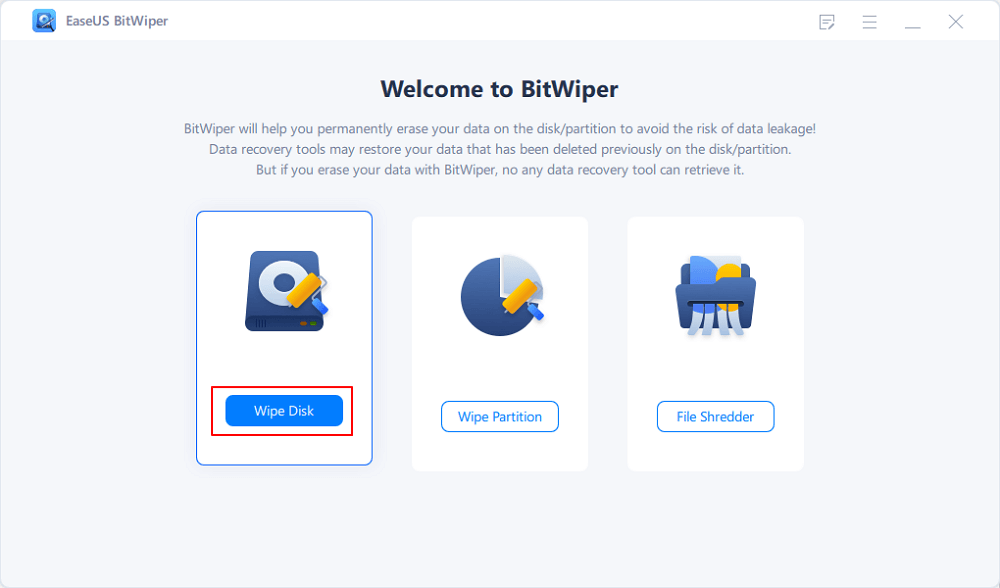
الخطوة 1. قم بتشغيل برنامج EaseUS BitWiper. انقر فوق علامة التبويب "مسح القرص".
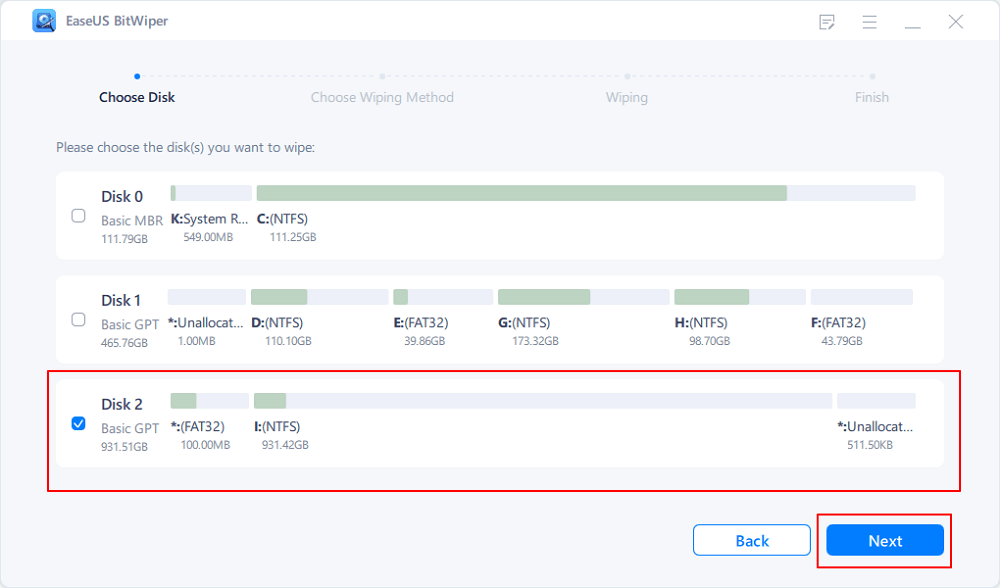
الخطوة 2. حدد القرص الصلب أو محرك الأقراص ذي الحالة الصلبة (SSD) المستهدف للمسح.
ملاحظة: يرجى التأكد من اختيار القرص الصلب (HDD) أو القرص ذي الحالة الصلبة (SSD) الصحيح. بمجرد بدء عملية المسح، لن يكون بالإمكان استعادة بياناتك.
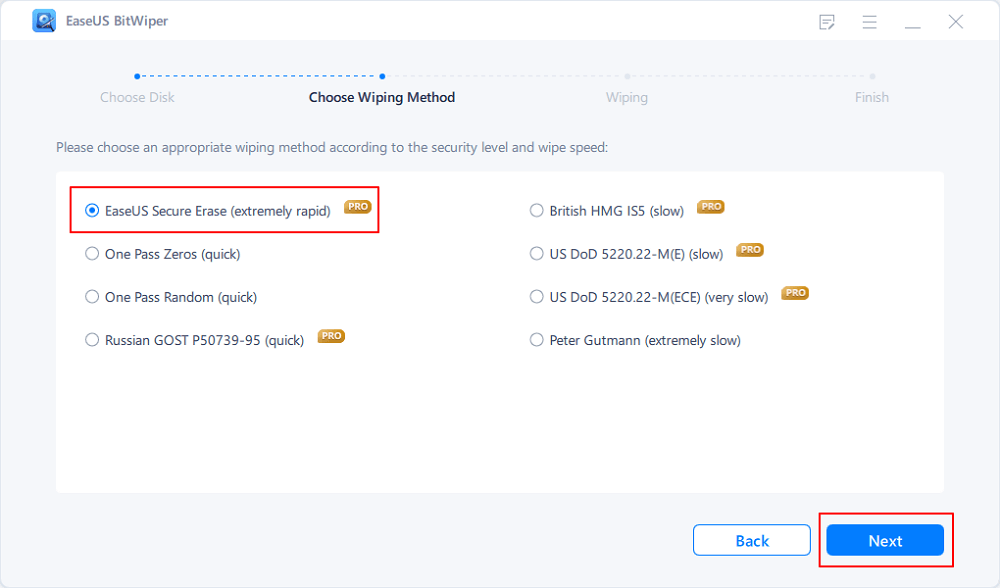
الخطوة 3. اختر طريقة المسح وانقر على "التالي".
اختر طريقة مسح مناسبة. نوصي باستخدام EaseUS Secure Erase!
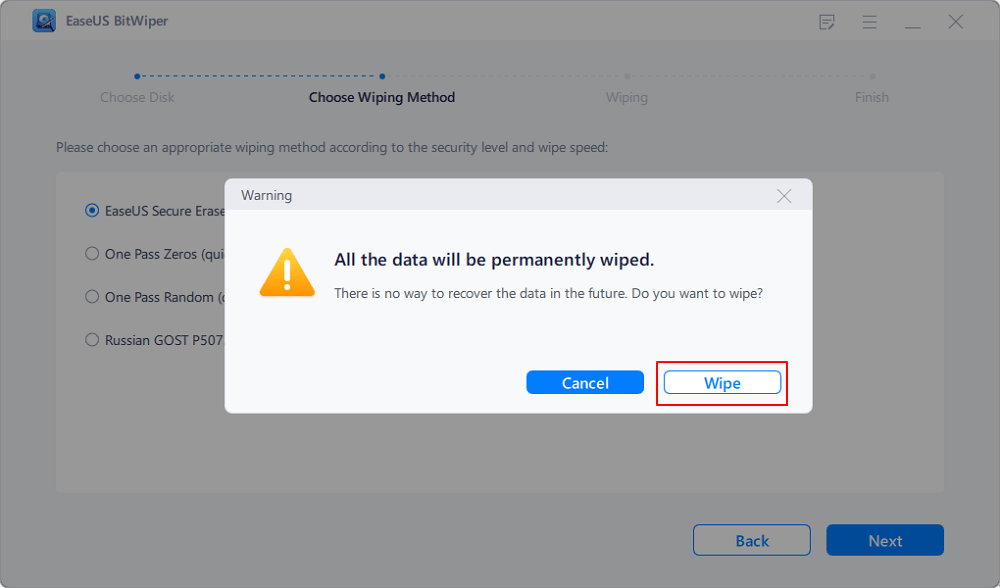
الخطوة 4. تحقق من رسالة التحذير وانقر على "مسح" للتأكيد.
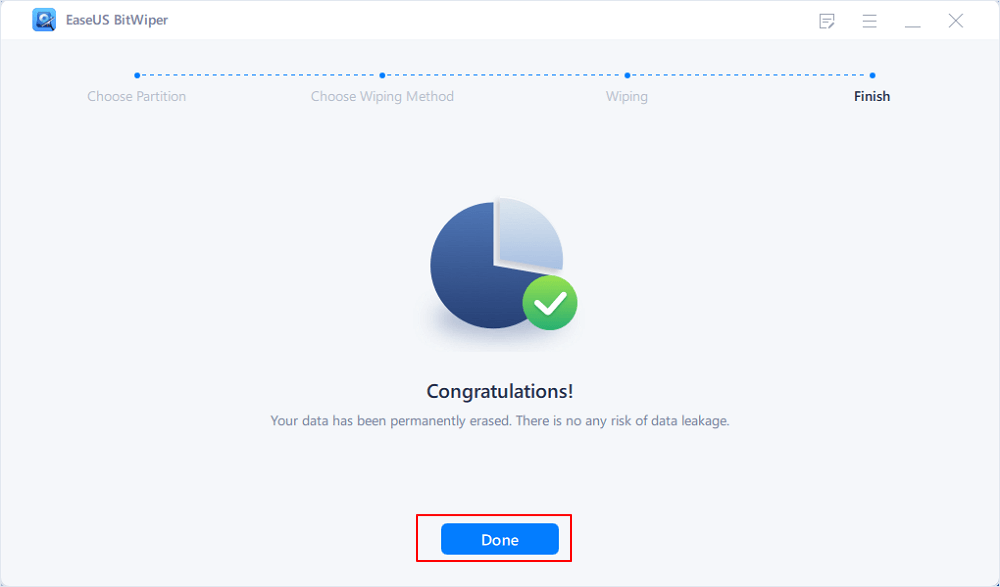
الخطوة 5. انتظر حتى تنتهي عملية المسح ثم انقر فوق "تم".
تتضمن العديد من اللوحات الأم الحديثة أداة مسح آمنة مدمجة في إعدادات BIOS أو UEFI. تتواصل هذه الميزة مباشرةً مع البرامج الثابتة لمحرك الأقراص ذي الحالة الصلبة (SSD) لإجراء عملية مسح شاملة. ولأن الأمر يُنفذ على مستوى المكونات المادية، فإنه يستطيع مسح جميع البيانات المخزنة بسرعة وكفاءة دون الحاجة إلى نظام تشغيل.
توضح الخطوات التالية كيفية مسح محرك الأقراص ذي الحالة الصلبة (SSD) بدون نظام التشغيل ويندوز.
الخطوة 1. أعد تشغيل جهاز الكمبيوتر الخاص بك > ادخل إلى إعداد BIOS/UEFI (عادةً عن طريق الضغط على F2 أو Del أو Esc أو F10 أثناء بدء التشغيل).
الخطوة 2. انتقل إلى قسم الأمان أو الإعدادات المتقدمة أو التخزين.
الخطوة 3. حدد خيارًا مثل المسح الآمن، أو مسح القرص، أو مسح SSD.
الخطوة 4. حدد محرك الأقراص ذي الحالة الصلبة (SSD) الذي تريد مسحه وقم بتأكيد العملية.
الخطوة 5. بمجرد الانتهاء، سيتم مسح محرك الأقراص ذي الحالة الصلبة (SSD) وسيكون جاهزًا لتخطيط قسم جديد أو تثبيت نظام التشغيل.
خاتمة
يمكن مسح محرك أقراص الحالة الصلبة (SSD) بدون نظام ويندوز باستخدام عدة طرق موثوقة. يمكنك استخدام أداة مخصصة، أو خاصية المسح الآمن المدمجة في BIOS/UEFI، أو بيئة لينكس قابلة للتشغيل لإزالة جميع البيانات من محرك الأقراص.
من بين هذه الخيارات، يوفر برنامج EaseUS BitWiper حلاً بسيطًا وآمنًا لمسح محرك الأقراص ذي الحالة الصلبة (SSD) بسهولة والتأكد من مسح البيانات بشكل دائم قبل إعادة تثبيت النظام أو إعادة بيعه أو إعادة استخدامه.
الأسئلة الشائعة
1. هل يمكنني مسح قرص SSD بدون تثبيت نظام التشغيل Windows؟
نعم، يمكنك ذلك. يمكنك استخدام أداة خارجية مثل EaseUS Partition Master أو BIOS/UEFI Secure Erase أو قرص USB قابل للتشغيل لنظام Linux.
2. هل يؤدي مسح محرك الأقراص ذي الحالة الصلبة (SSD) إلى تلفه؟
الجواب هو لا. أدوات المسح والمسح الآمنة مصممة خصيصًا لمحركات الأقراص الصلبة SSD ولن تضر بالأجهزة عند استخدامها بشكل صحيح.
3. هل يؤدي تهيئة محرك الأقراص ذي الحالة الصلبة (SSD) إلى إزالة جميع البيانات؟
ليس تمامًا. غالبًا ما تترك عملية التهيئة بقايا بيانات. يُعد المسح الآمن، أو الكتابة فوق البيانات عدة مرات، أكثر موثوقية لإزالة البيانات بشكل كامل.
4. كم من الوقت يستغرق مسح محرك أقراص الحالة الصلبة (SSD)؟
تعتمد المدة على حجم محرك الأقراص ذي الحالة الصلبة (SSD) وطريقة المسح المختارة. تستغرق الكتابة فوق البيانات عدة مرات وقتًا أطول، لكنها تزيد من مستوى الأمان.
يرجى مشاركة هذا المنشور لمساعدة المزيد من المستخدمين على مسح أقراص SSD الخاصة بهم بسهولة دون الحاجة إلى نظام ويندوز!