هل نسيت كلمة مرور ويندوز 8؟ قد تحتاج للوصول إلى ملفات عمل مهمة، أو مشاريع دراسية، أو صور شخصية، لتجد نفسك محرومًا من الوصول إليها. الحل بسيط: أنشئ قرص USB لإعادة تعيين كلمة مرور ويندوز 8. باستخدام ذاكرة فلاش USB صغيرة وبضع دقائق من الإعداد، يمكنك تجنب إعادة تثبيت النظام أو فقدان البيانات. يشرح هذا الدليل كيفية إنشاء قرص USB لإعادة تعيين كلمة مرور ويندوز 8. يمكنك استخدام أداة مدمجة في ويندوز أو أداة احترافية لإعادة تعيين كلمات المرور على أي جهاز كمبيوتر.
كيف يمكنني تجاوز كلمة المرور في نظام التشغيل ويندوز 8؟
بواسطة المستخدم u/Den_isle في قسم مساعدة ويندوز
ما هو قرص USB لإعادة تعيين كلمة مرور ويندوز 8؟
قرص USB لإعادة تعيين كلمة مرور ويندوز 8 هو قرص فلاش USB قابل للتشغيل، يتيح لك تغيير كلمة المرور أو إزالتها عندما يتعذر عليك تسجيل الدخول. يعمل كمفتاح استرداد لجهاز الكمبيوتر الخاص بك. بمجرد إنشائه، يمكنك إدخال قرص USB هذا عند نسيان كلمة المرور، واتباع المعالج الذي يظهر على الشاشة، وتعيين كلمة مرور جديدة دون الحاجة إلى إعادة تثبيت ويندوز أو حذف ملفاتك. يُفيد قرص USB لإعادة تعيين كلمة مرور ويندوز 8 في العديد من الأمور، مثل:
- يتجنب فقدان الوصول الكامل إلى نظام ويندوز بسبب نسيان كلمات المرور.
- أسرع وأكثر أمانًا من إعادة تثبيت نظام التشغيل ويندوز.
- يحافظ على أمان ملفاتك وتطبيقاتك.
- الإعداد لمرة واحدة يكفي على المدى الطويل.
- معالج بسيط لسهولة الاستخدام.
يوجد برنامجان لإعادة تعيين كلمة مرور ويندوز. قبل البدء، إليك مقارنة بسيطة وواضحة بينهما:
🚩أداة مدمجة في نظام ويندوز: قم بإنشاء قرص USB لإعادة تعيين كلمة المرور قبل نسيان كلمة مرور ويندوز 8 الخاصة بك.
🚩EaseUS Partition Master: أنشئ قرص USB لإعادة تعيين كلمة مرور نظام التشغيل Windows 8 لأي جهاز كمبيوتر في أي وقت.
تنزيل/إنشاء برنامج USB لإعادة تعيين كلمة مرور ويندوز 8 مجاناً
يتضمن نظام ويندوز معالجًا مدمجًا يتيح لك إنشاء قرص USB لإعادة تعيين كلمة مرور ويندوز. يمكن أن يساعدك هذا القرص في إعادة تعيين كلمة مرور ويندوز في حال تم قفل حسابك. يعمل هذا المعالج فقط مع الحسابات المحلية، ويجب إنشاؤه قبل نسيان كلمة المرور. لذا، يُنصح بإعداده في أسرع وقت ممكن على نظام يعمل بشكل سليم. هناك بعض المتطلبات لاستخدام هذه الأداة لتجاوز كلمة مرور ويندوز 8.
- المتطلبات
- الحسابات المحلية، وليس حسابات مايكروسوفت
- قم بإنشاء قرص USB لإعادة تعيين كلمة المرور مسبقًا
- استخدم ذاكرة USB لإعادة تعيين كلمة المرور على نفس الكمبيوتر
إذا كانت حالتك تستوفي هذه الشروط، يمكنك تنزيل وإنشاء قرص USB لإعادة تعيين كلمة مرور Windows 8. تأكد من تسجيل الدخول إلى الحساب المحلي الذي تريد إنشاء قرص إعادة التعيين له. ثم اتبع الخطوات لإنشاء قرص USB لإعادة تعيين كلمة مرور Windows 8.
الخطوة 1: قم بتوصيل ذاكرة فلاش USB بجهاز الكمبيوتر.
الخطوة 2. افتح لوحة التحكم > حسابات المستخدمين.
الخطوة 3. انقر فوق "إنشاء قرص إعادة تعيين كلمة المرور".
الخطوة الرابعة: سيظهر "معالج كلمة المرور المفقودة". انقر فوق "التالي"، وحدد محرك أقراص USB الخاص بك، واتبع التعليمات.
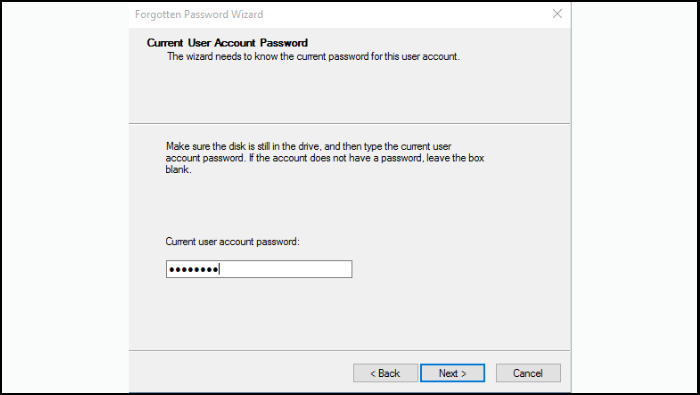
الخطوة 5. أدخل كلمة مرور حسابك الحالية. ثم دع المعالج يكمل كتابة معلومات إعادة التعيين إلى ذاكرة USB.
![اكتب كلمة المرور الحالية]()
الآن، تم إنشاء قرص USB لإعادة تعيين كلمة مرور ويندوز 8. يمكنك استخدامه في المرة القادمة التي تنسى فيها كلمة مرور ويندوز 8. إذا قمت بتغيير كلمة مرورك لاحقًا، فلن تحتاج إلى إعادة إنشاء القرص. سيظل قرص USB الحالي يعمل مع ذلك الحساب.
إذا كنت بحاجة إلى استخدام ذاكرة USB لإعادة تعيين كلمة المرور لإعادة تعيين كلمة مرور نظام التشغيل Windows 8، فاتبع الخطوات التالية:
الخطوة 1: قم بتوصيل جهاز USB الخاص بإعادة تعيين كلمة مرور Windows 8 بالكمبيوتر المقفل.
الخطوة الثانية: في شاشة تسجيل الدخول إلى نظام التشغيل ويندوز 8، أدخل أي كلمة مرور خاطئة. سيظهر خيار إعادة تعيين كلمة المرور.
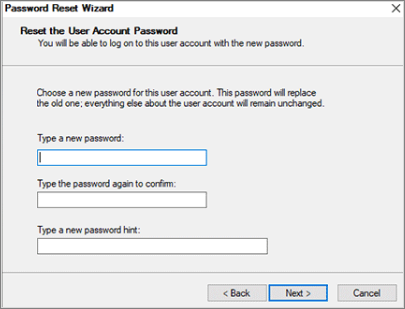
الخطوة 3. انقر فوق إعادة تعيين كلمة المرور لتشغيل معالج إعادة تعيين كلمة المرور.
الخطوة 4. حدد جهاز USB لإعادة تعيين كلمة المرور.
الخطوة 5: تعيين كلمة مرور جديدة.
![معالج إعادة تعيين كلمة المرور]()
تنزيل برنامج إعادة تعيين كلمة مرور ويندوز 8 عبر منفذ USB لجميع أجهزة الكمبيوتر
إذا كنت قد فقدت الوصول إلى حسابك بالفعل ولم تقم بإنشاء قرص USB لإعادة تعيين كلمة المرور مسبقًا، فلن تتمكن أداة ويندوز المذكورة أعلاه من مساعدتك. يجب عليك استخدام أداة USB قابلة للتشغيل. في هذا القسم، ستوفر EaseUS برنامجًا لإعادة تعيين كلمة مرور ويندوز يتجاوز قيود أداة ويندوز المدمجة.
يُعدّ برنامج EaseUS Partition Master خيارًا موثوقًا به عندما تحتاج إلى قرص USB لإعادة تعيين كلمة مرور نظام التشغيل Windows 8، وهو متوافق مع معظم أجهزة الكمبيوتر. يُساعدك هذا البرنامج على إنشاء قرص USB قابل للتشغيل، حيث يمكنك الإقلاع منه وإعادة تعيين كلمة مرور Windows. لا يتطلب EaseUS Partition Master إنشاء قرص إعادة تعيين كلمة المرور مسبقًا، مما يجعله مفيدًا للغاية عند رغبتك في فتح جهاز الكمبيوتر الخاص بك.
- ✔️ أنشئ قرص USB لإعادة تعيين كلمة مرور نظام التشغيل Windows 8 على جهاز الكمبيوتر الحالي أو جهاز كمبيوتر آخر.
- ✔️ إنشاء قرص إعادة تعيين كلمة مرور ويندوز على USB/CD/DVD.
- ✔️ إعادة تعيين كلمة مرور ويندوز 8 بدون فقدان البيانات.
- ✔️ يعمل مع الحسابات المحلية وحسابات مايكروسوفت.
- ✔️ إصلاح العديد من مشاكل بدء التشغيل، مثل الشاشة الزرقاء وتعطل النظام.
تنزيل قرص إعادة تعيين كلمة مرور ويندوز 8 مجاناً:
إلى جانب إعادة تعيين كلمات المرور، فإنه يساعدك أيضًا على تغيير حجم الأقسام ونقلها واستنساخها بأمان، مما يعني أنك تحصل على مجموعة أدوات لإدارة القرص على المدى الطويل.
كيفية استخدام أداة EaseUS لإعادة تعيين كلمة مرور ويندوز عبر منفذ USB لإعادة تعيين كلمة مرور ويندوز 8:
الخطوة 1. أدخل قرص USB المستهدف في الكمبيوتر، وقم بتنزيل وتشغيل برنامج EaseUS Partition Master، ثم انقر فوق "Toolkit" > "Password Reset".
الخطوة الثانية: ستظهر نافذة صغيرة. بعد قراءتها بعناية، انقر فوق "إنشاء".
الخطوة 3. حدد محرك أقراص USB المحمول أو القرص الصلب الخارجي الصحيح، ثم انقر على "إنشاء" مرة أخرى. انتظر بصبر. بعد إنشاء محرك أقراص USB المحمول لإعادة تعيين كلمة المرور، انقر على "إنهاء".
الخطوة الرابعة: أزل ذاكرة USB الخاصة بإعادة تعيين كلمة المرور، وأدخلها في جهاز الكمبيوتر المقفل، ثم أعد تشغيله. سيُطلب منك تغيير محرك الإقلاع للإقلاع من ذاكرة USB. بمجرد الانتهاء، سيتم الإقلاع من ذاكرة USB تلقائيًا.
الخطوة 5. بعد إعادة التشغيل، ابحث عن برنامج EaseUS Partition Master مرة أخرى وانتقل إلى "إعادة تعيين كلمة المرور". ستظهر جميع الحسابات الموجودة على جهاز الكمبيوتر في الواجهة؛ انقر على الحساب المطلوب وحدد "إعادة التعيين وفتح القفل".
الخطوة 6. عند ظهور هذه الرسالة، انقر فوق "تأكيد" للمتابعة. سيتم حذف كلمة مرورك.
خاتمة
يُساعد إنشاء قرص USB لإعادة تعيين كلمة مرور Windows 8 على تجاوز كلمة مرور Windows المنسية. إذا كان لا يزال بإمكانك الوصول إلى حسابك، يمكنك استخدام أداة Windows المدمجة لإنشاء قرص USB لإعادة تعيين كلمة مرور Windows 8. أما إذا كنت قد فقدت الوصول بالفعل، فإن أداة احترافية مثل EaseUS Partition Master تُقدم حلاً أكثر مرونة يُمكنها إعادة تعيين كلمات المرور على أي جهاز كمبيوتر تقريبًا.
الأسئلة الشائعة
1. هل يمكنني حقاً إعادة تعيين كلمة مرور ويندوز مجاناً؟
في بعض الحالات، يمكنك إعادة تعيين كلمة مرور ويندوز مجانًا. على سبيل المثال، إذا قمت بإنشاء قرص USB لإعادة تعيين كلمة مرور ويندوز مسبقًا، يمكنك استخدام الأدوات المدمجة في ويندوز لإعادة تعيين كلمة مرورك.
2. هل يمكنني تنزيل قرص USB جاهز لإعادة تعيين كلمة مرور نظام التشغيل Windows 8؟
لا يُنصح بتنزيل ملف USB لإعادة تعيين كلمة مرور ويندوز 8 من الإنترنت. لأسباب أمنية وتوافقية، يُفضل إنشاء القرص باستخدام معالج ويندوز المدمج أو استخدام أداة موثوقة مثل EaseUS Partition Master لإنشاء قرص USB قابل للتشغيل على جهاز الكمبيوتر.
3. هل ستؤدي إعادة تعيين كلمة مرور نظام التشغيل Windows 8 إلى مسح بياناتي؟
لا ينبغي لعملية إعادة تعيين كلمة المرور الصحيحة حذف ملفاتك الشخصية. مع ذلك، يُنصح دائمًا بعمل نسخ احتياطية منتظمة للبيانات المهمة. تجنب استخدام الأدوات المشبوهة أو غير الموثوقة التي قد تُلحق الضرر بملفات تعريف المستخدمين أو أقسام النظام.
4. ماذا لو استخدمت حساب مايكروسوفت لتسجيل الدخول إلى ويندوز 8؟
إذا كنت تستخدم حساب مايكروسوفت لتسجيل الدخول، فانتقل إلى صفحة استعادة حساب مايكروسوفت على جهاز آخر وأعد تعيين كلمة مرور حسابك هناك. في حال واجهت أي مشاكل، يُعد برنامج EaseUS Partition Master خيارًا جيدًا لمساعدتك في إعادة تعيين كلمة مرور ويندوز 8.
هل كان هذا الدليل مفيدًا؟ شاركه لكي يتعرف المزيد من المستخدمين على كيفية إعادة تعيين كلمة مرور ويندوز 8 عبر منفذ USB.