أحتاج بشدة إلى إصلاح تثبيت ويندوز 7، لكنني لا أجد أداة إنشاء USB. عند بدء التشغيل، يتجمد النظام على شاشة سوداء. لا تظهر أي رسالة خطأ، ولا يوجد ما يمكن فعله. كنت أنوي محاولة الترقية إلى ويندوز 10 لإصلاح المشكلة، لكن ويندوز 10 يطلب تثبيته من داخل ويندوز 7. - من
موقع Reddit .
هل تواجه مشكلة في شاشة تحميل ويندوز؟ هل تظهر لك شاشة سوداء بعد تسجيل الدخول إلى ويندوز 7؟ أو ربما يستمر جهاز الكمبيوتر الخاص بك الذي يعمل بنظام ويندوز 7 في التعطل؟
تُعدّ هذه المشاكل مُحبطة، خاصةً إذا كنت تعتمد على جهاز الكمبيوتر في عملك. لحسن الحظ، يُمكن لأداة إصلاح موثوقة لنظام التشغيل ويندوز 7 تشخيص المشاكل وإصلاحها تلقائيًا. ستتعرف هنا على سبب حاجتك إلى هذه الأداة، وكيفية تنزيلها مجانًا، وكيفية استخدامها خطوة بخطوة.
لماذا تحتاج إلى أداة إصلاح نظام التشغيل ويندوز 7؟
تم إصدار نظام التشغيل ويندوز 7 في 22 أكتوبر 2009. وهو نظام تشغيل قديم لا يزال يستخدمه عدد كبير من المستخدمين. يتميز ويندوز 7 بالاستقرار وسهولة الاستخدام، ولكنه قد لا يكون مصممًا ليتناسب مع أجهزة اليوم وأنماط الاستخدام الحالية. على سبيل المثال، يؤدي نقص التحديثات الأمنية إلى جعل النظام أكثر عرضة للبرامج الضارة وتلف النظام. لذلك، عند استخدام ويندوز 7، قد تواجه بعض المشكلات، مثل:
- أوقات تشغيل بطيئة أو شاشات تحميل لا تنتهي.
- لن يعمل الكمبيوتر بشكل صحيح بعد انقطاع التيار الكهربائي أو إيقاف التشغيل القسري.
- حالات إغلاق مفاجئة، وتجمد النظام، وتعطل التطبيقات.
- أخطاء الشاشة الزرقاء المتكررة.
- أقسام أو أنظمة ملفات تالفة تمنع الوصول الطبيعي إلى البيانات.
إذا كنت تواجه هذه المشاكل، فستحتاج إلى أداة إصلاح لنظام التشغيل ويندوز 7. استخدام أداة مخصصة لفحص وإصلاح وتحسين القرص والأقسام أسهل وأكثر أمانًا من الإصلاحات اليدوية. وهنا يأتي دور برنامج EaseUS Partition Master.
أداة إصلاح ويندوز 7 - تحميل مجاني
تتوفر العديد من الخيارات لتحميل أدوات إصلاح نظام التشغيل ويندوز 7 مجانًا. إذا كنت تبحث عن أداة أسهل وأكثر أمانًا، فإن برنامج EaseUS Partition Master هو خيارك الأمثل. إنه برنامج معروف لإدارة الأقراص، ويساعد في إصلاح بعض مشاكل ويندوز 7.
🎉 أهم ميزات برنامج EaseUS Partition Master كأداة لإصلاح نظام التشغيل Windows 7:
- إصلاح القرص والتقسيم: فحص أنظمة الملفات، وإصلاح الأخطاء، والمساعدة في استعادة الوصول إلى الأقسام التي بها مشاكل.
- إصلاح مشكلة بدء التشغيل: إصلاح الشاشة الزرقاء/السوداء ، وعدم بدء تشغيل نظام التشغيل ويندوز، وتعطل النظام.
- إنشاء بيئة WinPE: تشغيل أدوات الاسترداد، أو نسخ الملفات، أو إجراء استكشاف الأخطاء وإصلاحها المتقدم.
- إدارة الأقراص: إدارة الأقراص واستعادة البيانات من جهاز كمبيوتر معطل.
🎈 المزيد من الأسباب لاختيار برنامج EaseUS Partition Master:
- التوافق: ويندوز 7/8/10/11/فيستا.
- الميزات الكاملة: يدعم مجموعة من ميزات الإصلاح وإدارة الأقراص المفيدة.
- واجهة سهلة الاستخدام: تسميات واضحة وخطوات إرشادية.
- الأمان: لا إعلانات ولا فيروسات؛ احمِ بياناتك.
- الأفضل لـ: المستخدمين الذين يرغبون في أداة إصلاح سهلة وشاملة لنظام التشغيل ويندوز 7.
![برنامج EaseUS Partition Master Rescue]()
تعرف على كيف أن أداة إصلاح نظام التشغيل Windows 7 هذه تحظى بثقة الملايين.
- 📖 مراجعة TechRepublic : تتيح مجموعة أدوات EaseUS Partition Master الوصول إلى خيارات التحسين والإصلاح، مثل محاذاة 4K وإعادة بناء سجل التمهيد الرئيسي.
- 📖 مراجعة BestBackupReviews : الأدوات المتخصصة لإنشاء وسائط استرداد قابلة للتشغيل تعتمد على WinPE تعني أنه يمكن استخدام Partition Master دون الحاجة إلى التمهيد إلى نظام التشغيل الأساسي أولاً.
|
كيفية استخدام أداة إصلاح نظام التشغيل ويندوز 7 [دليل خطوة بخطوة]
إذا واجهت مشاكل في بدء التشغيل أو شاشة زرقاء ، يمكنك استخدام أداة إصلاح نظام التشغيل Windows 7 لحل هذه المشاكل بسهولة. يشرح هذا القسم كيفية استخدام برنامج EaseUS Partition Master لإصلاح مشاكل بدء التشغيل وأخطاء نظام الملفات في Windows 7.
- ملاحظة :
- 🔸يرجى دائمًا عمل نسخة احتياطية من ملفاتك المهمة قبل إجراء أي عملية إصلاح أو تقسيم لتجنب فقدان البيانات عن طريق الخطأ.
- 🔸أغلق البرامج الأخرى أثناء الإصلاح لتقليل التعارضات.
- 🔸تأكد من استقرار التيار الكهربائي لتجنب الانقطاعات.
1. إصلاح خطأ بدء تشغيل نظام التشغيل ويندوز 7
عندما يعجز جهاز الكمبيوتر الذي يعمل بنظام ويندوز 7 عن الإقلاع، ستُحرم تمامًا من إنجاز مهامك اليومية. بدلًا من إعادة تثبيت النظام أو تجربة حلول عشوائية، من الأفضل معالجة المشكلة الحقيقية: أخطاء في إعدادات الإقلاع وتقسيم النظام. يمكن لأداة إصلاح ويندوز 7 الموثوقة مساعدتك في فحص قرص النظام ، وإصلاح سجلات الإقلاع، واستعادة الوصول إلى سطح المكتب دون الحاجة إلى مهارات تقنية متقدمة.
تعرّف على كيفية استخدام برنامج EaseUS Partition Master لإصلاح أخطاء بدء التشغيل الشائعة في نظام التشغيل Windows 7 خطوة بخطوة:
الخطوة 1. قم بتشغيل برنامج EaseUS Partition Master بعد توصيل محرك الأقراص الخارجي/USB بجهاز الكمبيوتر الخاص بك، وانتقل إلى "الوسائط القابلة للتشغيل"، وانقر فوق "إنشاء وسائط قابلة للتشغيل".
الخطوة 2. حدد محرك أقراص USB أو قرص CD/DVD متاحًا وانقر فوق "إنشاء". يمكنك أيضًا نسخ ملف Windows ISO إلى وسائط التخزين.
الخطوة 3: قم بتوصيل القرص القابل للتشغيل الذي أنشأته بالكمبيوتر الجديد، ثم أعد تشغيل الكمبيوتر بالضغط باستمرار على مفتاح F2/Del للدخول إلى BIOS. بعد ذلك، عيّن قرص WinPE القابل للتشغيل كقرص الإقلاع، ثم اضغط على مفتاح F10 للخروج.
الخطوة الرابعة: أعد تشغيل الكمبيوتر وادخل إلى واجهة WinPE. ثم افتح برنامج EaseUS Partition Master وانقر على "إصلاح التمهيد" ضمن خيار "مجموعة الأدوات".
الخطوة 5: حدد النظام الذي تريد إصلاحه وانقر فوق "إصلاح".
الخطوة 6. انتظر لحظة، وستتلقى تنبيهًا يفيد بنجاح إصلاح النظام. انقر فوق "موافق" لإكمال عملية إصلاح بدء التشغيل.
2. إصلاح خطأ نظام الملفات في ويندوز 7
قد تتسبب أخطاء نظام الملفات في تلف نظام التشغيل Windows 7، مما يؤدي إلى تعطل النظام، أو تجمده، أو فقدان بعض الملفات مع مرور الوقت. غالبًا ما تنتج هذه الأخطاء عن إيقاف تشغيل غير صحيح، أو انقطاع التيار الكهربائي، أو وجود قطاعات تالفة على القرص. تتيح لك أداة إصلاح Windows 7 فحص القسم المتأثر، والكشف عن مشاكل نظام الملفات، وإصلاحها تلقائيًا، مما يحافظ على استقرار نظامك وأمان بياناتك.
كيفية إصلاح نظام ملفات ويندوز 7:
الخطوة 1: افتح برنامج EaseUS Partition Master على جهاز الكمبيوتر الخاص بك.
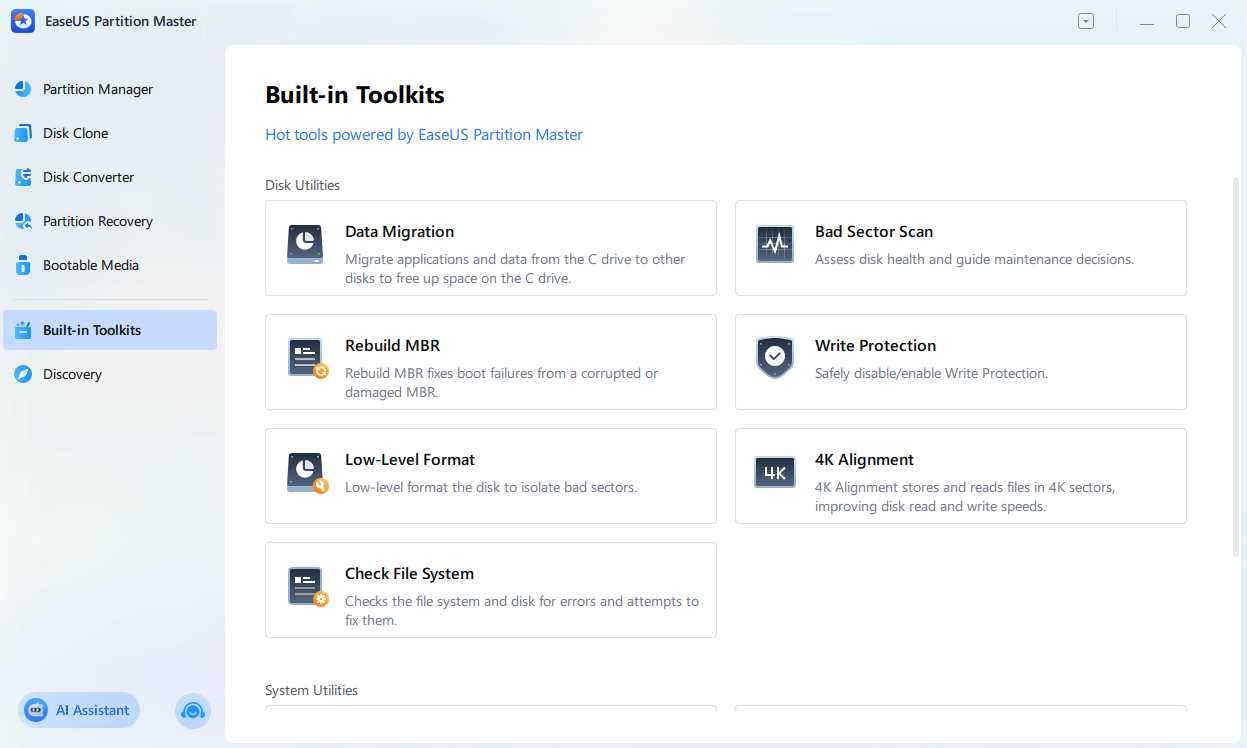
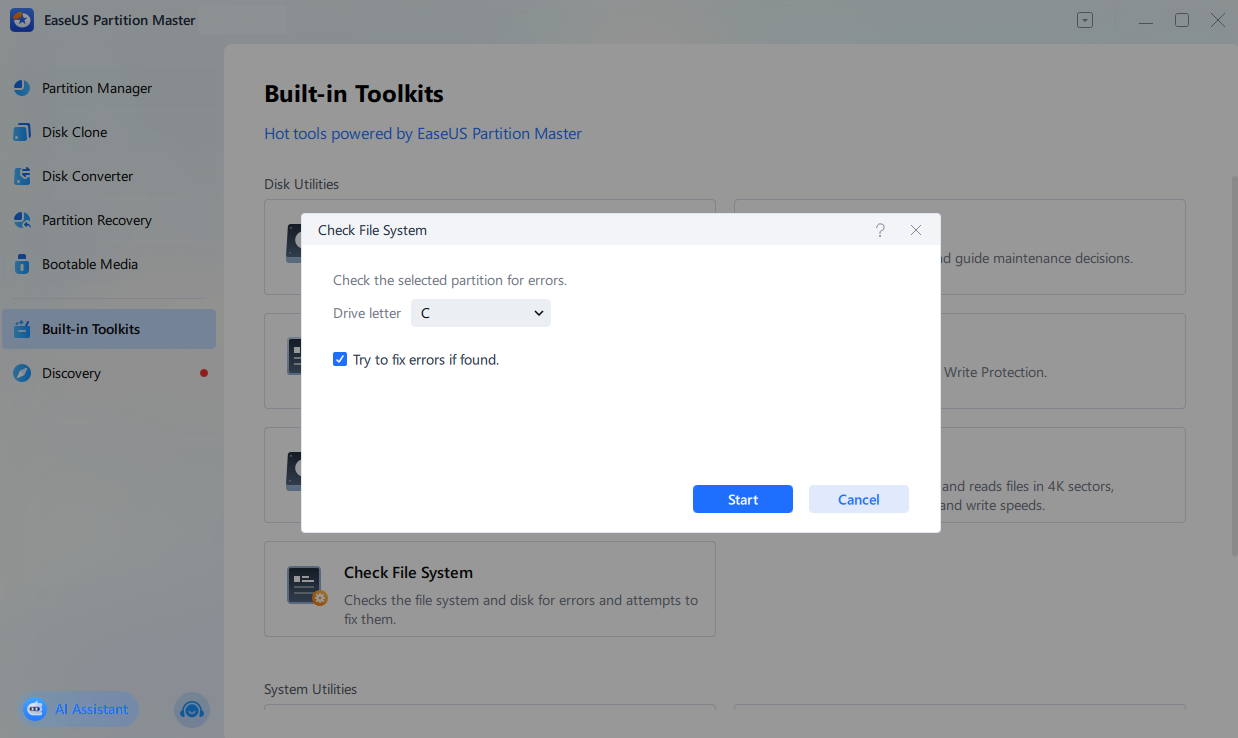
الخطوة 2. اختر "مجموعات الأدوات المدمجة" > "فحص نظام الملفات".
الخطوة 3. في نافذة فحص نظام الملفات، اختر قسم محرك الأقراص الذي تريد إصلاحه.
الخطوة 4. حدد خيار "محاولة إصلاح الأخطاء إن وجدت" وانقر فوق "ابدأ".
الخطوة 5. انتظر حتى يقوم البرنامج بفحص نظام ملفات القسم الخاص بك وإصلاح الأخطاء.
![أنظمة ملفات فحص إدارة أداء الطاقة]()
إذا واجهت مشاكل أثناء استخدام أداة إصلاح نظام التشغيل Windows 7 هذه، يمكنك الاتصال بفريق الدعم لدينا.
خبراء EaseUS متوفرون لتقديم خدمات دعم فردية (على مدار الساعة) والمساعدة في حل مشاكل نظام ويندوز 7. سيقدم لك خبراؤنا خدمات تقييم مجانية، وسيقومون بتشخيص وحل مشاكل فشل بدء تشغيل النظام، ورموز توقف ويندوز، وبطء نظام التشغيل بكفاءة عالية، مستفيدين من خبرتهم الممتدة لعقود.
- 1. إصلاح خطأ الشاشة الزرقاء/السوداء للموت الناتج عن تحديث ويندوز أو لأسباب أخرى.
- 2. التخلص من خطأ بدء تشغيل نظام التشغيل Windows مثل عدم العثور على جهاز قابل للتشغيل، أو تلف ملف BCD.
- 3. يُستخدم لإصلاح رموز الخطأ 0X000 على نظام ويندوز أو مشاكل إعادة تشغيل نظام التشغيل.
خاتمة
قد تنشأ مشاكل نظام ويندوز 7 من مشاكل قابلة للإصلاح في القرص والأقسام. تساعد أداة إصلاح ويندوز 7 المتخصصة، مثل EaseUS Partition Master، في فحص الأخطاء وإصلاح أنظمة الملفات وتحسين الأقسام دون الحاجة إلى إجراءات يدوية معقدة. تساعدك هذه الأداة في استعادة استقرار نظام ويندوز 7 وتحسين أدائه وإطالة عمر جهاز الكمبيوتر الخاص بك.
الأسئلة الشائعة
1. ماذا أفعل إذا لم يتمكن نظام التشغيل ويندوز 7 من الإقلاع على الإطلاق؟
يمكنك تجربة استخدام أداة إصلاح بدء التشغيل المدمجة في نظام ويندوز من وسائط التثبيت أو قرص الاسترداد. ولكن قد لا تحل هذه الأداة المدمجة مشكلتك المعقدة. يوفر برنامج EaseUS Partition Master وسائط قابلة للتشغيل يمكنك استخدامها من محرك أقراص USB لإصلاح الأقسام وأنظمة الملفات دون الحاجة إلى الدخول إلى ويندوز.
2. هل يمكن لأداة إصلاح أن تحل جميع مشاكل نظام التشغيل ويندوز 7؟
لا، لا يمكن لأداة الإصلاح حل جميع المشاكل. فهي مفيدة بشكل خاص للمشاكل المتعلقة بأخطاء القرص، وأنظمة الملفات التالفة، ومشاكل التقسيم. إذا كانت مشاكلك ناتجة عن عطل في الأجهزة، أو برامج ضارة خطيرة، أو ملفات نظام تالفة بشدة، فقد تحتاج إلى أدوات إضافية، أو إعادة تثبيت النظام، أو مساعدة فنية متخصصة.
3. كم مرة يجب عليّ فحص القرص بحثًا عن الأخطاء؟
إذا كان نظامك مستقرًا، يمكنك فحص حالة القرص لبضعة أشهر. مع ذلك، إذا واجهت أعطالًا أو تجمدًا أو إعادة تشغيل غير متوقعة، فيجب عليك إجراء فحص في أسرع وقت ممكن. الصيانة الدورية تُجنّبك العديد من مشاكل ويندوز 7 قبل أن تتفاقم.
شارك هذا المنشور لمساعدة المزيد من المستخدمين على تعلم أداة إصلاح نظام التشغيل ويندوز 7 هذه: