تحمي كلمات المرور جهاز الكمبيوتر الذي يعمل بنظام ويندوز وملفاتك الشخصية، ولكن نسيان كلمة مرور تسجيل الدخول قد يحرمك من الوصول إلى نظامك تمامًا. لا تزال هذه المشكلة شائعة لدى مستخدمي الأنظمة القديمة مثل ويندوز 7، وخاصة على أجهزة الكمبيوتر المحمولة القديمة أو أجهزة الكمبيوتر المكتبية.
عندما تنسى كلمة مرور نظام التشغيل Windows 7 ويتم قفل حسابك في Windows 7، فإن استخدام USB لإعادة تعيين كلمة المرور يسمح لك بإعادة تعيين كلمة مرور Windows أو إزالتها واستعادة الوصول إلى النظام.
ستتعلم في هذا الدليل ما يلي:
- كيفية تنزيل أو إنشاء قرص USB لإعادة تعيين كلمة مرور ويندوز 7
- كيفية إعادة تعيين كلمة مرور ويندوز 7 باستخدام محرك أقراص USB
- كيفية إنشاء قرص USB قابل للتشغيل لاستعادة كلمة المرور لأي جهاز كمبيوتر
قبل البدء، هناك بعض الأمور المهمة التي يجب أن تعرفها.
- 🚩 يجب إنشاء قرص إعادة تعيين كلمة المرور باستخدام أداة Windows المدمجة قبل نسيان كلمة المرور الخاصة بك.
- 🚩 لست بحاجة إلى إعادة إنشاء القرص حتى إذا قمت بتغيير كلمة مرور Windows الخاصة بك لاحقًا.
- 🚩 لا تعمل وحدة إعادة تعيين كلمة المرور المدمجة في منفذ USB إلا على الكمبيوتر الذي تم إنشاؤها عليه.
إذا كنت بحاجة إلى قرص USB لإعادة تعيين كلمة مرور نظام التشغيل Windows 7 لجهاز كمبيوتر آخر مقفل، يمكنك استخدام أداة احترافية مثل EaseUS Partition Master، والتي تتيح لك إنشاء قرص قابل للتشغيل لإعادة تعيين كلمة المرور لأي جهاز كمبيوتر. يمكنك الانتقال إلى الجزء 3 لمعرفة كيفية عملها.
قرص إعادة تعيين كلمة مرور ويندوز 7 هو قرص قابل للإزالة (ذاكرة فلاش USB أو قرص مضغوط/DVD) يساعدك على إعادة تعيين كلمة مرور تسجيل الدخول إلى ويندوز في حال نسيانها. بمجرد إنشاء القرص، يمكنك إعادة استخدامه في أي وقت تنسى فيه كلمة المرور. هذه الميزة مدمجة في ويندوز ويمكن إنشاؤها باستخدام معالج نسيان كلمة المرور.
فيما يلي الطريقة الرسمية لإنشاء قرص USB لإعادة تعيين كلمة المرور على نظام التشغيل Windows 7.
الخطوة 1: أدخل ذاكرة فلاش USB
- قم بتوصيل ذاكرة فلاش USB بجهاز الكمبيوتر الخاص بك.
💡 ملاحظة: إنشاء قرص إعادة تعيين كلمة المرور عادةً لن يؤدي إلى تهيئة محرك أقراص USB، ولكن لا يزال من المستحسن عمل نسخة احتياطية من الملفات المهمة أولاً.
الخطوة الثانية: افتح قرص إعادة تعيين كلمة المرور
- في مربع البحث الموجود على شريط المهام، اكتب "لوحة التحكم"، ثم اخترها من قائمة النتائج.
- في مربع البحث في لوحة التحكم، اكتب "إنشاء إعادة تعيين كلمة المرور" ثم حدد "إنشاء قرص إعادة تعيين كلمة المرور". سيؤدي هذا إلى تشغيل معالج نسيان كلمة المرور.
الخطوة 3. حدد جهاز USB
في معالج إعادة تعيين كلمة المرور:
- انقر على التالي
- اختر محرك أقراص USB المحمول الخاص بك
- انقر على التالي
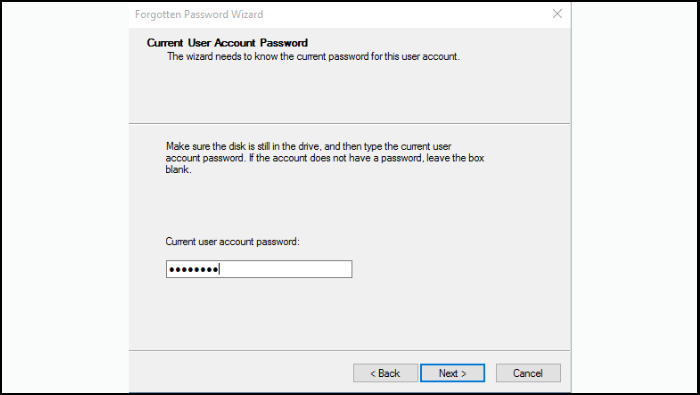
الخطوة 4. أدخل كلمة المرور الحالية
- أدخل كلمة مرور حساب Windows 7 الحالي وانقر فوق التالي.
![اكتب كلمة المرور الحالية]()
- سيقوم نظام ويندوز بإنشاء قرص إعادة تعيين كلمة المرور تلقائيًا.
الخطوة الخامسة: إنهاء العملية
عند اكتمال العملية بنسبة 100%، انقر فوق "إنهاء". قم بإزالة محرك أقراص USB واحفظه في مكان آمن. يمكن الآن استخدام محرك أقراص USB هذا كقرص لاستعادة كلمة مرور نظام التشغيل Windows 7.
إذا لم يفتح معالج إعادة تعيين كلمة المرور، فراجع منشور Microsoft هذا للحصول على المساعدة.
شارك هذا المنشور ودع المزيد من المستخدمين يتعلمون كيفية تنزيل قرص USB لإعادة تعيين كلمة مرور نظام التشغيل Windows 7 مجانًا.
إذا نسيت كلمة مرور نظام التشغيل Windows 7 لاحقًا، يمكنك استخدام ذاكرة USB لإعادة تعيين كلمة المرور لفتح جهاز الكمبيوتر الخاص بك.
اتبع هذه الخطوات:
الخطوة 1: أدخل ذاكرة USB الخاصة بإعادة تعيين كلمة مرور نظام التشغيل Windows 7 في الكمبيوتر المقفل.
الخطوة الثانية: في شاشة تسجيل الدخول، أدخل كلمة مرور خاطئة. سيعرض نظام التشغيل ويندوز 7 خيار "إعادة تعيين كلمة المرور".
الخطوة 3. انقر فوق إعادة تعيين كلمة المرور لتشغيل معالج إعادة تعيين كلمة المرور.
الخطوة 4. حدد وحدة إعادة تعيين كلمة المرور USB وانقر فوق التالي.
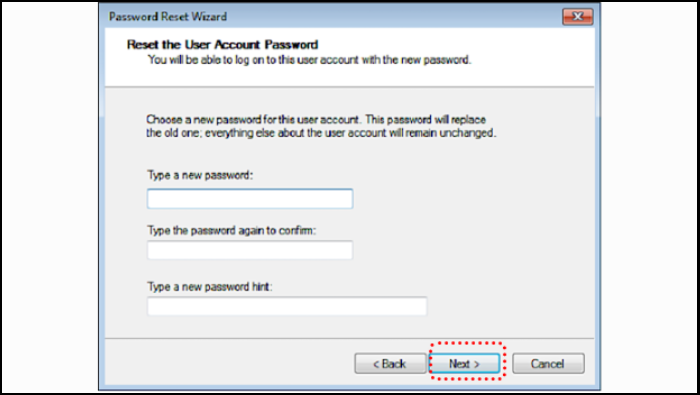
الخطوة 5. أدخل كلمة مرور جديدة وتلميحًا لها، ثم انقر على "التالي". بعد ذلك، انقر على "إنهاء" لإكمال العملية وتسجيل الدخول باستخدام كلمة المرور الجديدة.
![اكتب كلمة المرور الجديدة]()
تعمل أداة ويندوز المدمجة بشكل جيد، ولكنها تعاني من عدة قيود:
- يجب إنشاء قرص إعادة تعيين كلمة المرور قبل نسيان كلمة المرور.
- لا يعمل إلا على نفس الكمبيوتر
- لا يمكنه إعادة تعيين كلمات المرور على أجهزة الكمبيوتر الأخرى التي تعمل بنظام Windows والمقفلة
إذا كنت قد فقدت الوصول إلى جهاز الكمبيوتر الخاص بك أو كنت بحاجة إلى فتح جهاز كمبيوتر آخر، فإن أداة إعادة تعيين كلمة المرور القابلة للتشغيل هي الحل الأمثل. يوفر برنامج EaseUS Partition Master ميزة تُسمى "إعادة تعيين كلمة المرور"، والتي تُمكّن المستخدمين من إنشاء قرص USB قابل للتشغيل لإعادة تعيين كلمة مرور نظام Windows، والذي يعمل على أجهزة كمبيوتر متعددة.
باستخدام هذه الطريقة، يمكنك إعادة تعيين كلمات المرور أو تجاوزها أو إزالتها على أنظمة ويندوز 7/8/10/11، حتى لو كان الكمبيوتر مقفلاً بالفعل. إليك كيفية إنشاء قرص إعادة تعيين كلمة المرور لأي جهاز كمبيوتر يعمل بنظام ويندوز:
الخطوة 1. أدخل قرص USB المستهدف في الكمبيوتر، وقم بتنزيل وتشغيل برنامج EaseUS Partition Master، ثم انقر فوق "Toolkit" > "Password Reset".
الخطوة الثانية: ستظهر نافذة صغيرة. بعد قراءتها بعناية، انقر فوق "إنشاء".
الخطوة 3. حدد محرك أقراص USB المحمول أو القرص الصلب الخارجي الصحيح، ثم انقر على "إنشاء" مرة أخرى. انتظر بصبر. بعد إنشاء محرك أقراص USB المحمول لإعادة تعيين كلمة المرور، انقر على "إنهاء".
الخطوة الرابعة: أزل ذاكرة USB الخاصة بإعادة تعيين كلمة المرور، وأدخلها في جهاز الكمبيوتر المقفل، ثم أعد تشغيله. سيُطلب منك تغيير محرك الإقلاع للإقلاع من ذاكرة USB. بمجرد الانتهاء، سيتم الإقلاع من ذاكرة USB تلقائيًا.
الخطوة 5. بعد إعادة التشغيل، ابحث عن برنامج EaseUS Partition Master مرة أخرى وانتقل إلى "إعادة تعيين كلمة المرور". ستظهر جميع الحسابات الموجودة على جهاز الكمبيوتر في الواجهة؛ انقر على الحساب المطلوب وحدد "إعادة التعيين وفتح القفل".
الخطوة 6. عند ظهور هذه الرسالة، انقر فوق "تأكيد" للمتابعة. سيتم حذف كلمة مرورك.
خاتمة
يُعد إنشاء قرص USB لإعادة تعيين كلمة مرور نظام التشغيل Windows 7 من أسهل الطرق لاستعادة الوصول إلى جهاز الكمبيوتر في حال نسيان كلمة مرور تسجيل الدخول. يعمل قرص إعادة تعيين كلمة المرور المدمج في نظام Windows بكفاءة، ولكن يجب إنشاؤه قبل نسيان كلمة المرور، وهو يعمل فقط على جهاز الكمبيوتر الأصلي.
إذا كنت بحاجة إلى حل أكثر مرونة، فإن أدوات مثل EaseUS Partition Master تتيح لك إنشاء قرص USB قابل للتشغيل لإعادة تعيين كلمة مرور Windows، والذي يمكنه فتح أي جهاز كمبيوتر تقريبًا. يُمكنك توفير الكثير من الوقت ومنع فقدان البيانات عند حدوث مشاكل في كلمة المرور من خلال إعداد قرص استعادة كلمة المرور مسبقًا.
المزيد من الأسئلة حول إعادة تعيين كلمة مرور ويندوز 7 عبر منفذ USB
1. كيف يمكنني إعادة تعيين كلمة مرور نظام التشغيل Windows 7 إذا نسيتها؟
إذا نسيت كلمة مرور نظام التشغيل Windows 7، يمكنك إعادة تعيينها باستخدام عدة طرق:
- استخدم قرص إعادة تعيين كلمة مرور ويندوز 7
- قم بتسجيل الدخول باستخدام حساب مسؤول آخر
- استخدم ذاكرة USB قابلة للتشغيل لإعادة تعيين كلمة المرور
- أعد تعيين كلمة المرور من خلال الوضع الآمن باستخدام موجه الأوامر
إذا لم يكن لديك قرص إعادة ضبط جاهز مسبقًا، فإن استخدام أداة إعادة تعيين كلمة المرور القابلة للتشغيل غالبًا ما يكون الحل الأسهل.
2. هل يمكنني إنشاء قرص USB لإعادة تعيين كلمة مرور نظام التشغيل Windows 7 بعد نسيان كلمة المرور؟
لا. يجب إنشاء أداة قرص إعادة تعيين كلمة المرور المدمجة في نظام ويندوز قبل نسيان كلمة المرور. إذا كنت قد فقدت الوصول إلى جهاز الكمبيوتر بالفعل، فستحتاج إلى قرص USB قابل للتشغيل لإعادة تعيين كلمة مرور ويندوز، يتم إنشاؤه باستخدام جهاز كمبيوتر آخر.
3. ما هو قرص إعادة تعيين كلمة مرور ويندوز 7؟
قرص إعادة تعيين كلمة مرور ويندوز 7 عبارة عن ذاكرة فلاش USB أو وسائط تخزين قابلة للإزالة، تخزن معلومات مشفرة تتيح لك إعادة تعيين كلمة مرور تسجيل الدخول لحساب ويندوز محدد. بمجرد إنشائه، يمكن استخدام القرص عدة مرات، حتى لو تغيرت كلمة المرور لاحقًا.
4. هل يمكنني تنزيل قرص USB لإعادة تعيين كلمة مرور نظام التشغيل Windows 7؟
لا يوفر نظام ويندوز تنزيلًا مباشرًا لملف USB لإعادة تعيين كلمة المرور. يجب عليك إنشاء واحد باستخدام:
- ميزة إنشاء قرص إعادة تعيين كلمة المرور في لوحة التحكم
- أداة إعادة تعيين كلمة المرور القابلة للتشغيل من طرف ثالث
تُنشئ هذه الأدوات بيئة استرداد قابلة للتشغيل يمكنها إزالة كلمات مرور ويندوز أو إعادة تعيينها.
5. هل يؤدي قرص إعادة تعيين كلمة مرور نظام التشغيل ويندوز 7 إلى مسح البيانات؟
لا، قرص إعادة تعيين كلمة المرور لا يحذف ملفاتك أو يعدلها. إنه يعيد فقط تعيين بيانات اعتماد تسجيل الدخول المرتبطة بحساب ويندوز، مما يسمح لك بالوصول إلى النظام مرة أخرى.
6. هل يمكنني استخدام نفس ذاكرة USB لإعادة تعيين كلمة المرور على جهاز كمبيوتر آخر؟
لا يمكن استخدام قرص إعادة تعيين كلمة مرور ويندوز المدمج على جهاز كمبيوتر آخر لأنه يحتوي على معلومات تشفير خاصة بالحساب.
ومع ذلك، يمكن لبرنامج إعادة تعيين كلمة المرور القابل للتشغيل إنشاء قرص USB يعمل على أجهزة كمبيوتر متعددة.
7. ما هو حجم ذاكرة USB المطلوبة لقرص إعادة تعيين كلمة مرور نظام التشغيل Windows؟
يكفي استخدام ذاكرة فلاش USB صغيرة جدًا. في معظم الحالات:
- تكفي مساحة تتراوح بين 256 ميجابايت و1 جيجابايت لقرص إعادة تعيين كلمة المرور
- قد تتطلب أدوات إعادة تعيين كلمة المرور القابلة للتشغيل من 1 إلى 4 جيجابايت
أي ذاكرة فلاش USB قياسية ستفي بالغرض.