إذا نسيت كلمة مرور نظام التشغيل Windows 11، فستفقد الوصول إلى سطح المكتب وحسابك وبياناتك. لكن لا تقلق، فلن تحتاج إلى إعادة تثبيت النظام، مما سيؤدي إلى فقدان البيانات. وقد ناقش العديد من المستخدمين على موقع Reddit هذا الأمر أيضًا.
| هل يجب عليّ إعادة ضبط جهاز الكمبيوتر الخاص بي إذا نسيت كلمة المرور؟ (ويندوز 11) - من r/WindowsHelp |
أحاول استخدام كلمة مرور حاسوبي المحمول الذي يعمل بنظام ويندوز 11. يُظهر لي النظام أن كلمة المرور هي نفسها كلمة مرور حسابي، ولكن عندما أحاول استخدامها، يُظهر لي أنها غير صحيحة. - من r/WindowsHelp |
يمكنك إعادة تعيين كلمة مرور ويندوز 11 فورًا باستخدام ذاكرة USB. يساعدك هذا على فتح حسابك دون فقدان ملفاتك. تتوفر العديد من أدوات إعادة تعيين كلمة مرور ويندوز. في هذا الدليل، سنعرض أداتين فعالتين لإعادة تعيين كلمة مرور ويندوز 11 باستخدام ذاكرة USB قابلة للتشغيل.
لماذا يجب عليك استخدام USB لإعادة تعيين كلمة مرور ويندوز 11؟
يُعدّ محرك أقراص USB لإعادة تعيين كلمة المرور بمثابة مفتاح رئيسي لنظام ويندوز الخاص بك. فهو يُسهّل إعادة تعيين كلمة مرور ويندوز 11 .
ما هو قرص USB لإعادة تعيين كلمة مرور ويندوز 11
قرص USB لإعادة تعيين كلمة مرور ويندوز 11 هو قرص قابل للتشغيل يسمح لك بتغيير أو إزالة كلمة مرور تسجيل الدخول الخاصة بك عندما يتم قفل حسابك. بمجرد إنشائه، يمكنك الإقلاع من هذا القرص وإعادة تعيين كلمة مرور حساب ويندوز الخاص بك. على عكس إعادة تثبيت نظام التشغيل، يحتفظ قرص USB لإعادة تعيين كلمة المرور بملفاتك وتطبيقاتك وإعدادات النظام.
يُعدّ استخدام قرص USB قابل للإقلاع أسهل طريقة لإعادة تعيين كلمة مرور الحساب المحلي. وهي تعمل:
اختر أدوات USB موثوقة لإعادة تعيين كلمة مرور ويندوز 11
تساعدك أدوات إعادة تعيين كلمة مرور ويندوز 11 عبر USB على إعادة تعيين كلمة مرورك باستخدام قرص USB قابل للتشغيل قمت بإنشائه. عند نسيان كلمة مرور ويندوز 11، تساعدك هذه الأدوات على الإقلاع من قرص USB وتعديل بيانات الحساب.
يقدم هذا الدليل بشكل أساسي اثنين من أفضل برامج إعادة تعيين كلمة مرور نظام التشغيل ويندوز 11 التي يمكن تنزيلها:
- أداة ويندوز المدمجة: تتطلب منك إنشاء قرص إعادة تعيين كلمة مرور ويندوز مسبقًا.
- برنامج EaseUS Partition Master: إنشاء أقراص إعادة تعيين كلمة المرور للكمبيوتر الحالي وأجهزة الكمبيوتر الأخرى دون الحاجة إلى إنشائها مسبقًا.
تنزيل/إنشاء برنامج USB لإعادة تعيين كلمة مرور ويندوز 11 مجاناً
👍الأفضل لـ: تجهيز خيار التعافي مسبقاً.
تُوفر مايكروسوفت أداة مُدمجة لإنشاء قرص إعادة تعيين كلمة المرور للحسابات المحلية. يمكنك إنشاء قرص USB لإعادة تعيين كلمة المرور ، ثم إعادة تعيين كلمة المرور على نظام ويندوز 10 باستخدام هذا القرص. هذه الأداة مجانية ورسمية وآمنة للاستخدام. ولكنها تتطلب منك إنشاء قرص USB قبل أن يتم قفل حسابك على ويندوز.
إليك كيفية تنزيل وإنشاء قرص USB لإعادة تعيين كلمة مرور نظام التشغيل Windows 10:
الخطوة 1: قم بتوصيل ذاكرة فلاش USB.
الخطوة 2. افتح لوحة التحكم > حسابات المستخدمين > إنشاء قرص إعادة تعيين كلمة المرور.
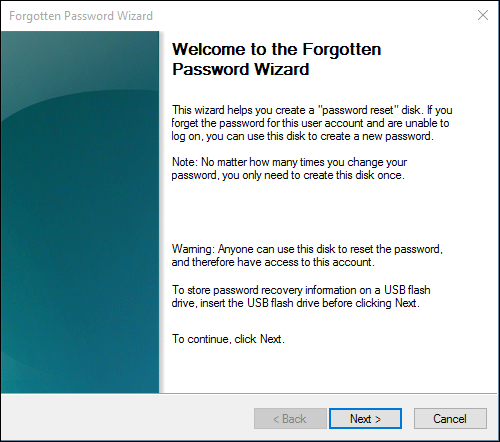
الخطوة 3. اتبع الخطوات الموجودة في معالج استعادة كلمة المرور المفقودة.
الخطوة الرابعة: قم بتسمية وحدة التخزين USB وتخزينها بشكل آمن.
![معالج كلمة المرور المفقودة]()
لاحقًا، إذا نسيت كلمة المرور، يمكنك استخدام وحدة إعادة تعيين كلمة المرور USB لإعادة تعيين كلمة مرور Windows 11.
الخطوة 5: أدخل محرك أقراص USB الخاص بإعادة تعيين كلمة المرور في جهاز الكمبيوتر الخاص بك.
الخطوة 6. في شاشة تسجيل الدخول، انقر فوق "إعادة تعيين كلمة المرور".
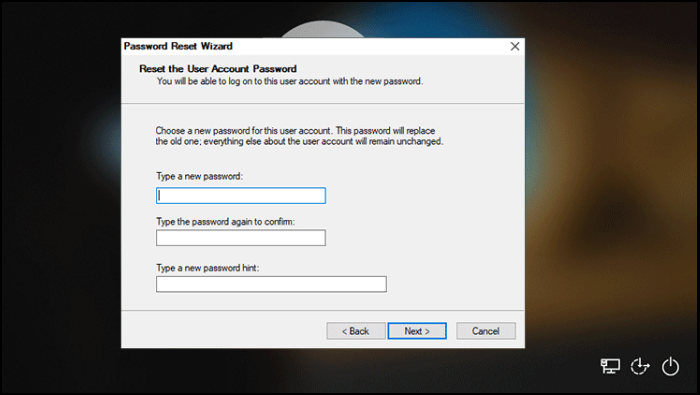
الخطوة 7. اتبع خطوات "معالج إعادة تعيين كلمة المرور".
الخطوة 8. قم بتعيين كلمة مرور جديدة لنظام التشغيل Windows 11 الخاص بك.
![معالج إعادة تعيين كلمة المرور]()
إذا كنت تستخدم حساب مايكروسوفت أو إذا كان لديك حساب إدارة آخر، فتعرف على هذه الطرق:
✅المزايا:
- مجاني ومدمج في نظام التشغيل ويندوز.
- آمن وسهل للحسابات المحلية.
|
⚠️ السلبيات:
- يعمل فقط مع الحسابات المحلية، وليس مع حسابات مايكروسوفت.
- يجب إنشاء حساب قبل أن تنسى كلمة المرور الخاصة بك.
- لا يمكن استخدامه إلا على نفس جهاز الكمبيوتر.
|
تنزيل برنامج إعادة تعيين كلمة مرور ويندوز 11 عبر منفذ USB
👍الأفضل لـ: من تم قفل جهاز كمبيوتر يعمل بنظام التشغيل Windows 11 ولا يمكن الوصول إلى أي حساب أو قرص إعادة ضبط سابق.
إذا كنت قد تم قفل حسابك بالفعل، فلن تتمكن أداة ويندوز المدمجة من إعادة تعيين كلمة المرور. لديك خيار آخر: برنامج EaseUS Partition Master.
يُعدّ برنامج EaseUS Partition Master أداةً أساسيةً لإدارة الأقراص، ولكنه يتضمن أيضًا معالجًا مدمجًا لإعادة تعيين كلمة المرور، يُنشئ قرص USB قابلًا للتشغيل. يُمكّن هذا البرنامج المستخدمين من إنشاء قرص لإعادة تعيين كلمة مرور نظام Windows على USB/CD/DVD من أي جهاز كمبيوتر يعمل بنظام Windows، وإعادة تعيين كلمة المرور دون فقدان البيانات.
يساعدك برنامج EaseUS Partition Master على إنشاء قرص طوارئ لإدارة الأقراص في أجهزة الكمبيوتر المعطلة. تنطبق أداة إعادة تعيين كلمة مرور ويندوز هذه على:
- إعادة تعيين كلمة مرور ويندوز عند نسيانها.
- حل مشكلة عدم إقلاع نظام ويندوز .
- إصلاح مشكلة ظهور الشاشة الزرقاء عند بدء تشغيل الكمبيوتر.
- قم بإجراء إدارة القرص عند تعطل جهاز الكمبيوتر الخاص بك.
قم بتنزيل برنامج EaseUS Partition Master واتبع هذه الخطوات لإعادة تعيين كلمة مرور Windows 11.
الخطوة 1. أدخل قرص USB المستهدف في الكمبيوتر، وقم بتنزيل وتشغيل برنامج EaseUS Partition Master، ثم انقر فوق "Toolkit" > "Password Reset".
الخطوة الثانية: ستظهر نافذة صغيرة. بعد قراءتها بعناية، انقر فوق "إنشاء".
الخطوة 3. حدد محرك أقراص USB المحمول أو القرص الصلب الخارجي الصحيح، ثم انقر على "إنشاء" مرة أخرى. انتظر بصبر. بعد إنشاء محرك أقراص USB المحمول لإعادة تعيين كلمة المرور، انقر على "إنهاء".
الخطوة الرابعة: أزل ذاكرة USB الخاصة بإعادة تعيين كلمة المرور، وأدخلها في جهاز الكمبيوتر المقفل، ثم أعد تشغيله. سيُطلب منك تغيير محرك الإقلاع للإقلاع من ذاكرة USB. بمجرد الانتهاء، سيتم الإقلاع من ذاكرة USB تلقائيًا.
الخطوة 5. بعد إعادة التشغيل، ابحث عن برنامج EaseUS Partition Master مرة أخرى وانتقل إلى "إعادة تعيين كلمة المرور". ستظهر جميع الحسابات الموجودة على جهاز الكمبيوتر في الواجهة؛ انقر على الحساب المطلوب وحدد "إعادة التعيين وفتح القفل".
الخطوة 6. عند ظهور هذه الرسالة، انقر فوق "تأكيد" للمتابعة. سيتم حذف كلمة مرورك.
✅المزايا:
- سهل وآمن.
- أعد تعيين كلمة مرور ويندوز دون فقدان البيانات.
- قم بإنشاء قرص إعادة تعيين كلمة المرور لجهاز الكمبيوتر الحالي وجهاز كمبيوتر آخر.
- لا يتطلب منك إنشاء قرص إعادة تعيين كلمة المرور مسبقًا.
|
⚠️ السلبيات:
- يتطلب التثبيت.
- يقتصر على نظام التشغيل ويندوز.
|
دليل فيديو حول كيفية إعادة تعيين كلمة مرور ويندوز 11 باستخدام أداة EaseUS USB القابلة للتشغيل:
نصائح لتجنب مشاكل نسيان كلمة المرور
يُعدّ قرص USB لإعادة تعيين كلمة المرور ضروريًا عند نسيان كلمة مرور نظام ويندوز. ففقدان الوصول إلى جهاز الكمبيوتر الذي يعمل بنظام ويندوز 11 أمرٌ مُرهِق. ولتجنب مشاكل نسيان كلمة المرور مستقبلًا، إليك بعض النصائح.
- أنشئ الآن قرص USB لإعادة تعيين كلمة المرور واحفظه في مكان آمن.
- اربط حسابك المحلي بحساب مايكروسوفت لاستعادة كلمة المرور عبر الإنترنت. يتيح لك الوصول إلى السحابة إعادة تعيين كلمة مرورك عبر الإنترنت.
- استخدم مدير كلمات المرور لإنشاء كلمات مرور قوية وفريدة.
- قم بعمل نسخ احتياطية منتظمة للملفات المهمة على OneDrive أو محرك أقراص خارجي أو خدمة تخزين سحابية حتى تكون أقل توتراً في حالة حدوث مشاكل.
- قم بعمل نسخة احتياطية من مفتاح استرداد BitLocker الخاص بك على الفور إذا كان التشفير قيد التشغيل.
شارك هذا الدليل لمساعدة المزيد من المستخدمين على إعادة تعيين كلمات مرور ويندوز 11 المنسية.
خاتمة
لا يعني فقدان الوصول إلى جهاز الكمبيوتر الذي يعمل بنظام ويندوز 11 بالضرورة فقدان ملفاتك. باستخدام ذاكرة USB لإعادة تعيين كلمة المرور، يمكنك استعادة الوصول بسهولة وتجنب إعادة تثبيت النظام.
يُوفر قرص إعادة الضبط المُدمج من مايكروسوفت حلاً بسيطاً ومجانياً إذا تم إعداده مسبقاً. أما في حالات الطوارئ عند فقدان الوصول إلى النظام، فتُوفر أدوات احترافية مثل EaseUS Partition Master طريقة موثوقة لاستعادة الوصول إلى النظام دون تعريض بياناتك للخطر.
الأسئلة الشائعة
1. هل يمكنني إعادة تعيين كلمة مرور ويندوز مجاناً؟
نعم، يمكنك إعادة تعيين كلمة مرور ويندوز 11 مجانًا تمامًا باستخدام أدوات مايكروسوفت المدمجة. لكن هذه الطريقة لها بعض القيود. على سبيل المثال، تعمل فقط مع الحسابات المحلية. إذا كان جهاز الكمبيوتر الخاص بك يستخدم حساب مايكروسوفت أو تشفير القرص، فاستخدم برنامج EaseUS Partition Master بدلاً من ذلك.
2. هل برنامج إعادة تعيين كلمة مرور ويندوز 11 عبر منفذ USB آمن؟
يمكن أن يكون التنزيل آمنًا للغاية إذا قمت به من مصادر موثوقة. يُرجى التنزيل من المواقع الرسمية، واتباع الإرشادات خطوة بخطوة، وتجنب مقاطعة عملية بدء التشغيل، ونسخ البيانات احتياطيًا. برنامج EaseUS Partition Master هو أداة USB آمنة لإعادة تعيين كلمة مرور نظام Windows 11، ولن تتسبب في فقدان البيانات. فهو يستهدف ملف كلمة المرور فقط على قسم النظام.
3. كيف يمكنني إعادة تعيين كلمة مرور ويندوز 11 إذا كنت أستخدم حساب مايكروسوفت؟
إذا كنت تستخدم حساب مايكروسوفت، فلا يمكنك استخدام أداة إعادة تعيين كلمة مرور USB محلية. بدلاً من ذلك، قم بإعادة تعيينها عبر الإنترنت.
الخطوة 1. في شاشة تسجيل الدخول، انقر فوق "لقد نسيت كلمة المرور الخاصة بي".
الخطوة الثانية: أدخل بريدك الإلكتروني/رقم هاتفك، وقم بالتحقق باستخدام رمز الأمان.
الخطوة 3: قم بتعيين كلمة مرور جديدة وقم بتسجيل الدخول كالمعتاد.