أصبحت محركات الأقراص الصلبة (SSD) الخيار المفضل للتخزين في العديد من أجهزة الكمبيوتر نظرًا لأدائها المستقر والسريع. مع ذلك، قد يتغير أداء محرك الأقراص الصلبة مع الاستخدام المطول، فقد تنخفض سرعته مثلاً. ومع استمرار ارتفاع أسعار محركات الأقراص الصلبة، يُعيد العديد من المستخدمين التفكير مليًا قبل استبدال محرك أقراص لا يزال يعمل.
إذا كنت تلاحظ تباطؤًا في الأداء، أو حالات تجمد غير متوقعة، أو أخطاء في الملفات، أو كنت ترغب ببساطة في فحص محرك أقراص SSD قديم، فإن مدقق حالة محرك الأقراص SSD يمكن أن يساعدك في معرفة ما يحدث مع محرك الأقراص.
برنامج فحص حالة محركات الأقراص الصلبة SSD هو أداة برمجية تقرأ المعلومات التي يُبلغ عنها محرك الأقراص الصلبة SSD وتستخدمها لعرض حالته الراهنة. تعتمد معظم برامج فحص الحالة على تقنية SMART وغيرها من المعلومات التي يُبلغ عنها محرك الأقراص. على عكس اختبار سرعة محرك الأقراص الصلبة SSD، الذي يركز على أداء القراءة والكتابة، يبحث فحص حالة محرك الأقراص الصلبة SSD عن علامات التلف أو المشاكل المحتملة في مكوناته.
يمكن لبرنامج فحص حالة محرك الأقراص ذي الحالة الصلبة (SSD) الجيد أن يساعدك في الإجابة على أسئلة مثل:
- هل لا يزال قرص SSD الخاص بي في حالة جيدة؟
- كم تم استخدام محرك الأقراص ذي الحالة الصلبة (SSD)؟
- هل ترتفع درجة حرارة محرك الأقراص ذي الحالة الصلبة (SSD) بشكل مفرط؟
- هل توجد تحذيرات ذكية أو مؤشرات غير طبيعية؟
- هل تظهر على القرص علامات تآكل أو عطل محتمل؟
- هل يجب عليّ عمل نسخة احتياطية من بياناتي أم التفكير في استبدال محرك الأقراص ذي الحالة الصلبة (SSD )؟
إذا كنت تبحث عن برنامج بسيط لفحص حالة محركات الأقراص الصلبة SSD لنظام ويندوز، فإن برنامج EaseUS Partition Master Free خيار عملي. فهو يفحص معلومات SMART الخاصة بالقرص ويعرض مؤشرات الحالة الرئيسية في مكان واحد.
يتجاوز هذا الفاحص لحالة محركات الأقراص الصلبة SSD مجرد تقرير الحالة الأساسي. فإذا أشار الفحص إلى وجود مشكلة، يُمكن لبرنامج EaseUS Partition Master مساعدتك في مواصلة استكشاف الأخطاء وإصلاحها باستخدام ميزات مثل اختبار السطح للتحقق من القطاعات التالفة والأخطاء المتعلقة بالقرص.
تنزيل برنامج فحص حالة محرك الأقراص ذي الحالة الصلبة (SSD) مجاناً:
![easeus-diskhealth.png]()
ما الذي يمكن أن يساعد فيه برنامج EaseUS Partition Master في فحص محركات الأقراص الصلبة SSD؟
| ميزة
|
ما الذي يساعد في فحصه
|
| فحص صحة محرك الأقراص ذي الحالة الصلبة (SSD) وفحص SMART
|
الحالة العامة لمحرك الأقراص ذي الحالة الصلبة (SSD)، وحالة SMART، ودرجة الحرارة، ووقت التشغيل، ومؤشرات التآكل |
| فحص نظام الملفات
|
أخطاء نظام الملفات، حالة RAW، هياكل ملفات تالفة، ومشاكل في الوصول |
| فحص القطاعات السيئة
|
قطاعات تالفة، ومناطق غير قابلة للقراءة، وأخطاء محتملة في القراءة/الكتابة |
| اختبار سرعة القرص
|
سرعات القراءة/الكتابة لمحركات الأقراص الصلبة SSD، وأداء النقل، وانخفاضات السرعة غير المعتادة |
| فحص وتنظيف مساحة القرص المنخفضة
|
مساحة القرص المنخفضة، والمساحة المتاحة، والملفات الكبيرة، والملفات غير الضرورية، ومساحة التخزين التي يمكن تحريرها |
مراجعة برنامج EaseUS Partition Master من الخبراء والمستخدمين:
📖 مراجعة سايبرنيوز : يتميز برنامج EaseUS Partition Master، باعتباره أحد برامج إدارة أقراص ويندوز الموثوقة، بتقديمه خدمة ذكية وآمنة وموثوقة لمساعدة مستخدمي ويندوز العالميين على زيادة قيمة القرص وإطالة عمره.
📖 مراجعة BestBackupReviews : Partition Master عبارة عن مجموعة قوية من أدوات إدارة الأقراص من خبراء برامج الكمبيوتر المساعدة، EaseUS.
📖 مراجعة Trustpilot : برنامج EaseUS Partition Master يحل مشاكل مساحة القرص ويعزز سرعة الكمبيوتر على الفور. لقد حل مشكلة انخفاض مساحة القرص لديّ على الفور.
يساعدك فحص حالة محرك الأقراص ذي الحالة الصلبة (SSD) بانتظام على اكتشاف المشاكل المحتملة قبل أن تؤثر على أداء نظامك. لستَ مضطرًا للانتظار حتى يصبح محرك الأقراص بطيئًا، أو يبدأ بإظهار أخطاء، أو يتوقف عن العمل فجأة. باستخدام أداة فحص موثوقة لحالة محرك الأقراص ذي الحالة الصلبة، يمكنك التحقق من حالة المحرك، ومعلومات SMART، ونظام الملفات، والقطاعات التالفة، وسرعة القراءة/الكتابة في مكان واحد.
يوفر برنامج EaseUS Partition Master العديد من ميزات فحص القرص لمستخدمي نظام التشغيل Windows.
1. تحقق من حالة محرك الأقراص ذي الحالة الصلبة (SSD)
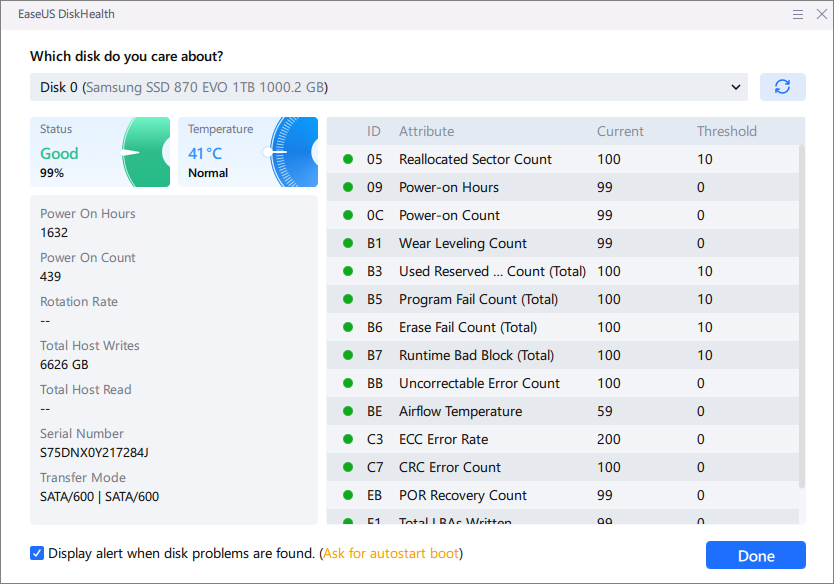
يمكنك التحقق من الحالة العامة لمحرك الأقراص ذي الحالة الصلبة (SSD)، وحالة محرك الأقراص ذي الحالة الصلبة، ودرجة الحرارة، ومعدل الدوران.
الخطوة 1: قم بتنزيل برنامج EaseUS Partition Master وافتحه على جهاز الكمبيوتر الذي يعمل بنظام Windows.
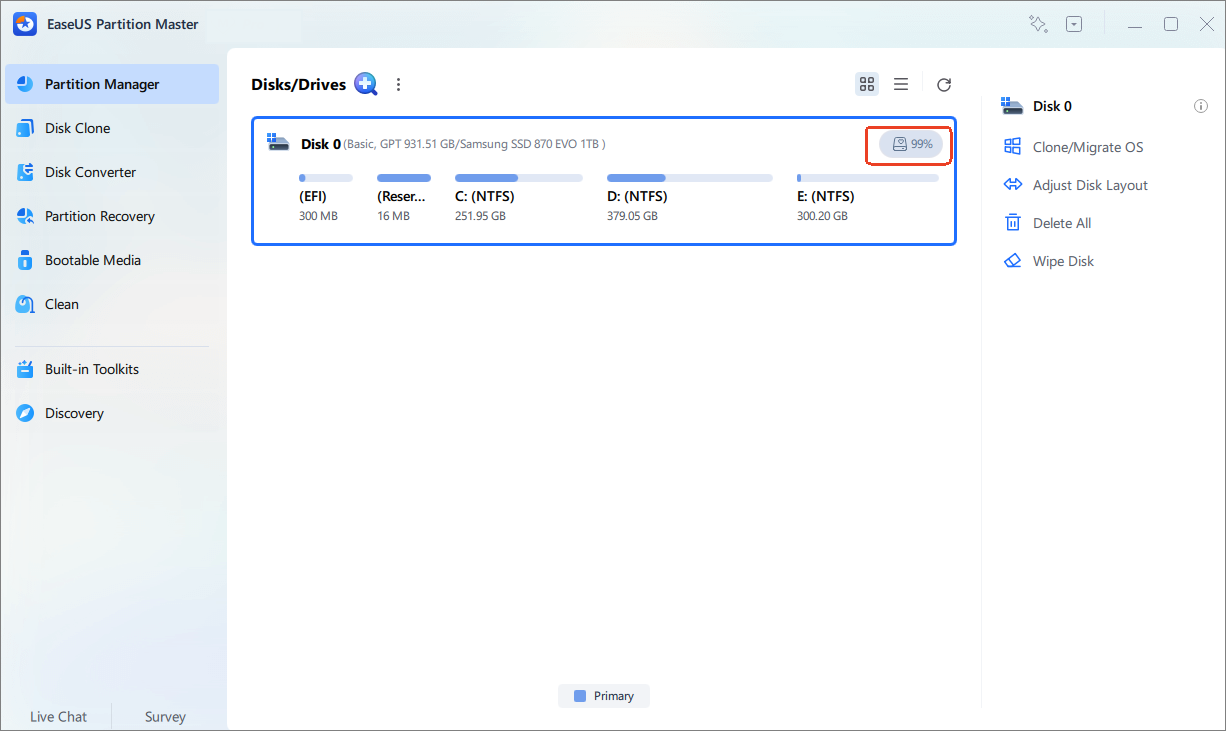
الخطوة 2. ابحث عن محرك الأقراص ذي الحالة الصلبة (SSD) وانقر على أيقونة القرص في أعلى اليمين.
![أيقونة EaseUS DiskHealth]()
الخطوة 3. هنا، يمكنك مراجعة الحالة الصحية المبلغ عنها والمعلومات المتاحة حول نظام SMART.
![حالة صحة القرص]()
2. التشخيص الذكي
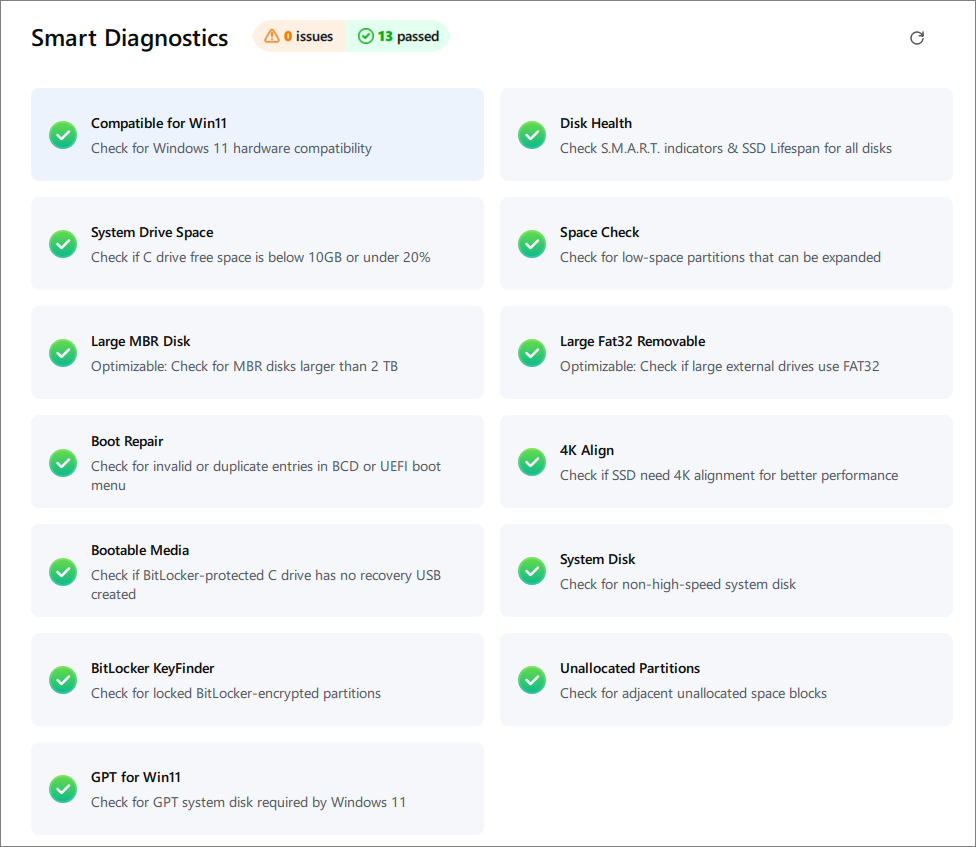
يقدم برنامج EaseUS Partition Master ميزة التشخيص الذكي ، وهي ميزة بنقرة واحدة تتحقق من 13 حالة شائعة للقرص والنظام في مكان واحد.
كيفية استخدام التشخيص الذكي للتحقق من حالة محرك الأقراص ذي الحالة الصلبة (SSD):
الخطوة 1: قم بتنزيل برنامج EaseUS Partition Master وافتحه.
الخطوة 2. في علامة التبويب "إدارة الأقسام"، ابحث عن رمز التشخيص الذكي بالقرب من القرص الخاص بك.
الخطوة 3. هنا، يقوم برنامج التشخيص الذكي بفحص 13 حالة شائعة بنقرة واحدة.
- صحة القرص
- مشاكل في بدء التشغيل
- مساحة القرص المنخفضة
- فحص محركات الأقراص الخارجية
- حماية BitLocker
- الحلول الموصى بها
![التشخيص الذكي لبرنامج EaseUS Partition Master]()
3. اختبار سرعة القرص
استخدم أداة فحص حالة محرك الأقراص ذي الحالة الصلبة (SSD) للتحقق من سرعة محرك الأقراص ذي الحالة الصلبة (SSD) الخاص بك.
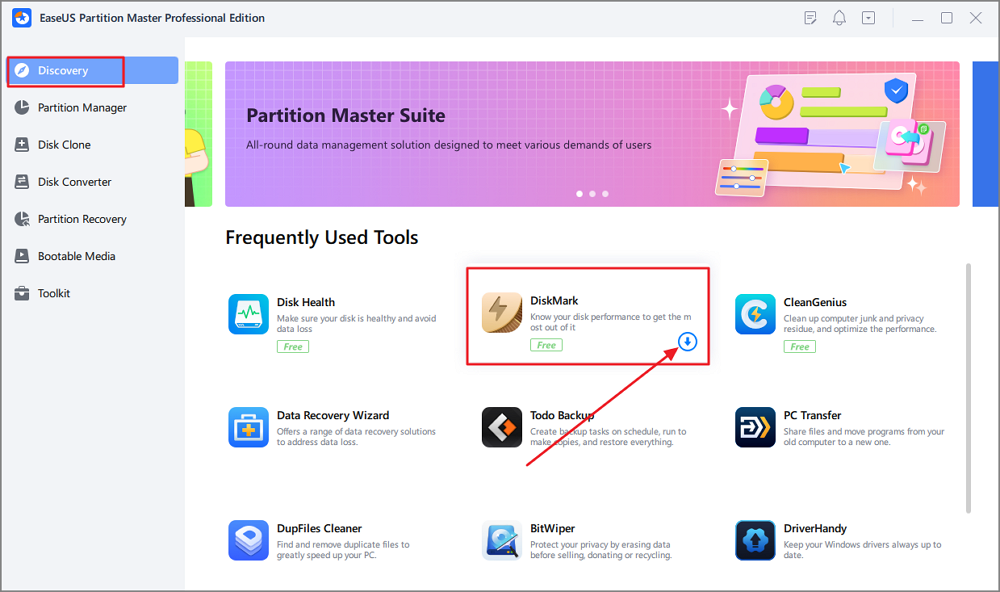
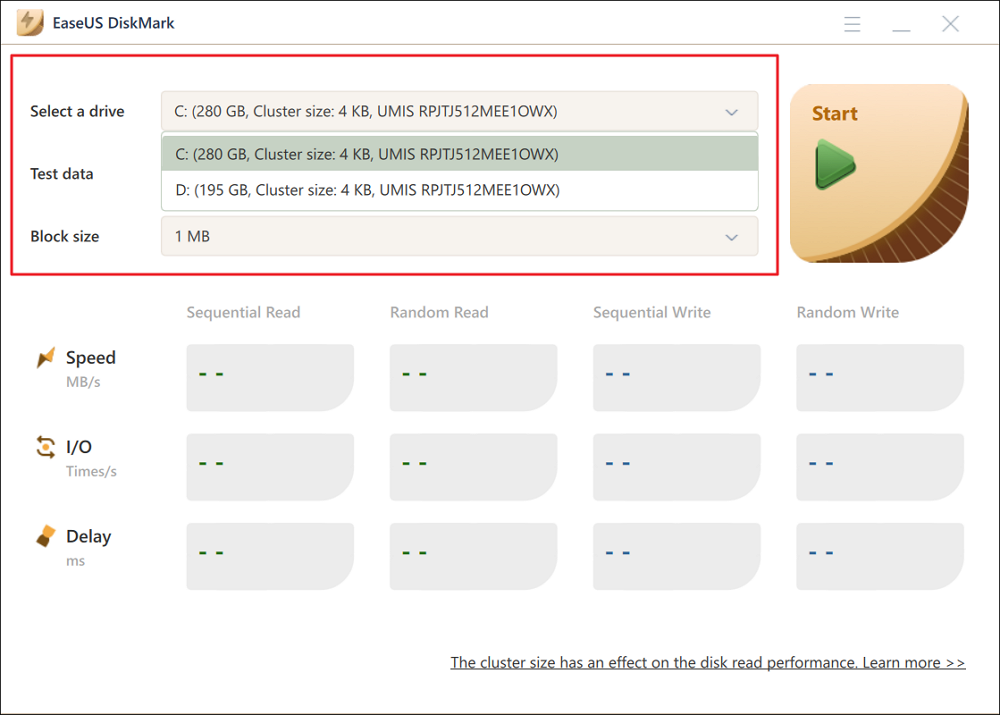
الخطوة 1: قم بتشغيل برنامج EaseUS Partition Master. ثم انقر على زر التنزيل لتفعيل ميزة "DiskMark" الموجودة ضمن قسم "Discovery".
الخطوة 2. انقر على مربع القائمة المنسدلة لاختيار محرك الأقراص المستهدف وبيانات الاختبار وحجم الكتلة.
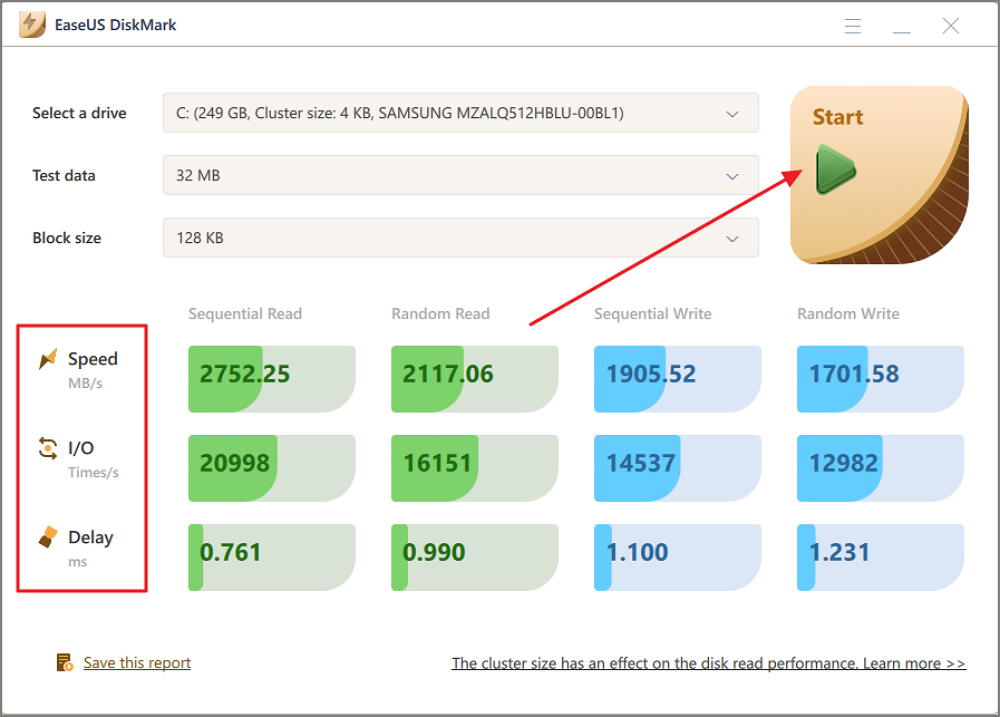
الخطوة 3. بعد الانتهاء من تهيئة كل شيء، انقر فوق "ابدأ" لبدء اختبار القرص. بعد ذلك، يمكنك رؤية سرعة القراءة/الكتابة المتسلسلة أو العشوائية، وبيانات الإدخال/الإخراج، وبيانات التأخير.
إذا أبلغك برنامج فحص حالة محرك الأقراص ذي الحالة الصلبة (SSD) عن تحذير، فلا تتجاهله. تعتمد الخطوة التالية على نوع المشكلة ومدى خطورتها. ابدأ بحماية بياناتك، ثم افحص محرك الأقراص بدقة أكبر قبل اتخاذ قرار استبداله.
إليك بعض الخطوات التي يمكنك اتخاذها:
- قم بعمل نسخة احتياطية من الملفات المهمة: انقل المستندات والصور والمشاريع والبيانات الأخرى المهمة إلى محرك أقراص آخر أو إلى موقع نسخ احتياطي موثوق.
- تحقق من وجود أخطاء في محرك الأقراص ذي الحالة الصلبة (SSD): قم بتشغيل فحص نظام الملفات وفحص القطاعات التالفة لمعرفة ما إذا كان محرك الأقراص يحتوي على أخطاء منطقية أو مناطق غير قابلة للقراءة.
- تحقق من درجة حرارة محرك الأقراص ذي الحالة الصلبة (SSD): إذا كان محرك الأقراص يعمل بدرجة حرارة عالية بشكل غير عادي، فقم بتحسين تدفق الهواء أو تحقق من إعداد التبريد لتقليل المشكلات الحرارية.
- تحقق من مساحة التخزين المتاحة: قد يؤثر امتلاء محرك الأقراص ذي الحالة الصلبة (SSD) تقريبًا على أداء النظام. احذف الملفات غير الضرورية أو حرر مساحة عندما تكون مساحة التخزين منخفضة.
- مراقبة حالة محرك الأقراص ذي الحالة الصلبة (SSD): قم بإجراء فحص صحي آخر بعد مرور بعض الوقت وراقب التغييرات في بيانات SMART أو الحالة الصحية أو درجة الحرارة أو مؤشرات الخطأ.
- قم بنسخ محرك الأقراص ذي الحالة الصلبة (SSD) إذا لزم الأمر: إذا أظهر محرك الأقراص مشاكل خطيرة ولكنه لا يزال قابلاً للوصول، فقم بنسخ البيانات المهمة إلى محرك أقراص ذي حالة صلبة جديد قبل أن تتفاقم الحالة.
- استبدل محرك الأقراص ذي الحالة الصلبة (SSD) عند الحاجة: إذا كان محرك الأقراص يُظهر تحذيرات حرجة بشكل متكرر، أو يُصاب بأخطاء متكررة، أو يصبح غير مستقر، فإن استبداله هو الخيار الأكثر أمانًا.
إذا وجدت المنشور مفيدًا، شاركه لمساعدة المزيد من المستخدمين على تعلم كيفية استخدام أداة فحص حالة محركات الأقراص الصلبة SSD:
خاتمة
لا يقتصر دور أداة فحص حالة محرك الأقراص ذي الحالة الصلبة (SSD) على مجرد التحقق من الحالة (أخضر أو أحمر)، بل يمكنها مساعدتك في مراقبة معلومات SMART، ودرجة الحرارة، ومؤشرات التآكل، وغيرها من العلامات التي قد تشير إلى وجود مشاكل في محرك الأقراص ذي الحالة الصلبة.
يُوفر برنامج EaseUS Partition Master طريقة سهلة لفحص حالة محركات الأقراص الصلبة SSD من خلال ميزة فحص حالة القرص. يمكنك مراجعة معلومات SMART المتاحة للقرص، والتحقق من المشاكل المحتملة عبر اختبار السطح، واستخدام الأداة نفسها لمهام إدارة الأقراص الأخرى.
الأسئلة الشائعة
1. ما هو أفضل برنامج مجاني لفحص حالة محركات الأقراص الصلبة SSD؟
بالنسبة لمستخدمي نظام ويندوز الذين يبحثون عن خيار سهل الاستخدام، يوفر برنامج EaseUS Partition Master Free ميزة فحص حالة القرص للتحقق من سلامة محركات الأقراص الصلبة SSD ومعلومات SMART. كما يوفر البرنامج ميزات إضافية لإدارة القرص وتشخيص المشاكل عند الحاجة إلى التحقق من مشكلة في التخزين.
2. كم مرة يجب عليّ فحص حالة محرك الأقراص ذي الحالة الصلبة (SSD)؟
بالنسبة لمعظم المستخدمين، يكفي فحص حالة محرك الأقراص ذي الحالة الصلبة (SSD) شهريًا في الظروف العادية. ومع ذلك، يعتمد التردد الأمثل على نمط استخدامك وعمر محرك الأقراص.
3. هل يدعم برنامج EaseUS Partition Master نظام التشغيل Windows 11؟
نعم. يدعم برنامج EaseUS Partition Master أنظمة التشغيل Windows 11 و Windows 10 و Windows 8.1 و Windows 8 و Windows 7 و Windows Vista و Windows Server و Windows XP.
4. ما هي أنظمة الملفات التي يدعمها برنامج EaseUS Partition Master؟
يدعم برنامج EaseUS Partition Master أنظمة الملفات NTFS و EXT2/3/4 و FAT12/16/32 و ReFS و exFAT.