يمنحنا الويندوز 11 مجموعة من الميزات الجديدة مع الواجهة أنيقة ومحسنة بالإضافة إلى متجر مايكروسوفت المحدث والمزيد. لكن الشيء السلبي في نظام التشغيل الجديد الويندوز11 أنه يصبح بطيء جدا. إذن كيف يمكن تسريع نظام الويندوز11؟ كيف تجعل الويندوز11 أسرع؟ في هذه المقالة ، سنعرض 10 طرق لتحسين أداء الويندوز11 من أجل الاستخدام السلس وسريع.
الإنتقال السريع:
1. قم بإيقاف تشغيل التأثيرات المرئية.
2. تفعيل خطة الطاقة.
3. توسيع محرك الأقراص C لجعل الويندوز 11 أسرع.
4. تمكين استشعار التخزين.
5. تعطيل برامج بدء التشغيل.
6. تعطيل تطبيقات بدء التشغيل.
7. قم بإيقاف تشغيل الإخطارات أو الإشعارات.
8. تنظيف الملفات المؤقتة.
9. إلغاء تجزئة القرص الصلب من أجل التحسين.
10. إستخدم ReadyBoost لتسريع الويندوز 11.
1. قم بإيقاف تشغيل التأثيرات المرئية.
إذا كنت تستخدم المؤثرات المرئية لتزيين مظهر الويندوز الخاص بك، وكان نظام التشغيل الويندوز يعمل ببطء ، فمن الأفضل إيقاف تشغيل بعض التأثيرات المرئية.
الخطوة 1 .أنقر فوق رمز البحث وأكتب "متقدم - advanced" في مربع البحث ثم أنقر فوق "عرض إعدادات النظام المتقدمة - View advanced system settings"..
![view advanced system settings 1]()
الخطوة 2. ضمن قسم "الأداء - Performance" ، أنقر فوق الزر "إعدادات - Settings".
![view advanced system settings 2]()
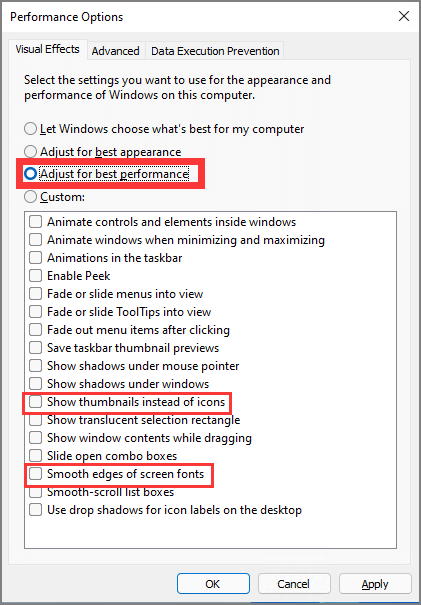
الخطوة 3. بمجرد ظهور خيارات الأداء ، حدد "ضبط للحصول على أفضل أداء - Adjust for best performance"، يمكنك رؤية مربعات الخيارات أدناه ، تحديد إظهار الصور المصغرة بدلاً من الرموز، و الحواف المتجانسة لخطوط الشاشة..
![virual effect settings 3]()
الخطوة 4.أنقر على "تطبيق- Apply" ثم انقر فوق "موافق - OK".
2. Enable Power Plan
تم تصميم خطة الطاقة لإدارة كيفية استهلاك الطاقة وتوفيرها.
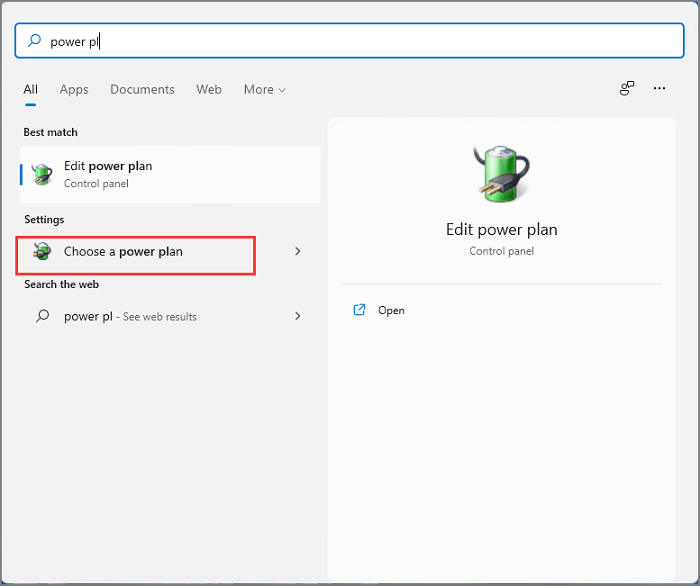
الخطوة 1.إفتح قائمة إبدأ وأكتب "خطة الطاقة - power plan" في مربع البحث. أنقر فوق "ختيار خطة طاقة - Choose a power plan".
![choose a power plan]()
الخطوة 2.إبحث عن "الأداء العالي في الشاشة التالية - High-Performance on the next screen" ثم "تغيير إعدادات الخطة - Change Plan Settings" ثم "تغيير إعدادات الطاقة المتقدمة - Change Advanced Power Settings".
الخطوة 3. قم بتوسيع إدارة طاقة المعالج وتأكد من أن الحد الأدنى لحالة المعالج هو 100٪.
3. قم بتوسيع محرك الأقراص C لجعل نظام التشغيل الويندوز 11 أسرع.
هناك طريقة أخرى لتسريع أجهزة الكمبيوتر التي تعمل بنظام الويندوز 11 وهي توسيع محرك أقراص النظام للحصول على أداء أفضل، يمكنك استخدام برنامج إدارة الأقسام الإحترافي ،EaseUS Partition Master ، لتغيير حجم محرك الأقراص C بسهولة، يمكن أن يؤدي تكبير مساحة محرك أقراص النظام إلى تحسين أداء جهازك بشكل كبير جدا.
بالإضافة إلى تغيير الحجم القرص الصلب ، يمكن لهذه الأداة إنشاء / تنسيق / حذف / دمج / مسح أقسام بكل سهولة ، لذلك يمكنك الوثوق بهذه الأداة وإستخدامها بشكل الآمن.
كيفية توسيع مساحة محرك الأقراص C بإستخدام برنامج EaseUS Partition Master:
الخيار 1. قم بتوسيع محرك أقراص النظام C بالمساحة غير مخصصة.
- 1. أنقر بزر الفأرة الأيمن على محرك أقراص النظام C: وحدد "تغيير الحجم / النقل - Resize/Move".
- 2. إسحب نهاية قسم النظام إلى المساحة غير المخصصة لإضافته إلى محرك الأقراص C:. وأنقر فوق "موافق - OK".
- 3. أنقر على "تنفيذ العملية - Execute Operation" و "تطبيق - Apply" لتنفيذ العمليات وتوسيع محرك الأقراص C.
الخيار 2. قم بتوسيع محرك أقراص النظام C بدون مساحة غير مخصصة.
- 1. أنقر بزر الفأرة الأيمن فوق قسم كبير به مساحة خالية كافية على قرص النظام ، وحدد "تخصيص مساحة - Allocate Space".
- 2. حدد محرك أقراص النظام في قسم تخصيص المسافة من (*) إلى ، واسحب نهاية محرك أقراص النظام C إلى المساحة غير المخصصة، أنقر فوق "موافق - OK" للتأكيد.
- 3. أنقر فوق "تنفيذ العملية - Execute Operation" ، وسوف يسرد العمليات المعلقة ، ثم أنقر فوق "تطبيق - Apply" لحفظ التغييرات وتوسيع محرك الأقراص C.
0: 00-0: 32 قم بتوسيع محرك أقراص النظام بمساحة غير مخصصة ؛ 0: 32-1: 00 قم بتوسيع محرك أقراص النظام بدون مساحة غير مخصصة.
4. تفعيل إستشعار التخزين.
الخطوة 1:أنقر فوق رمز الويندوز "قائمة إبدأ - start" في شريط المهام وأنقر فوق "الإعدادات - Settings".
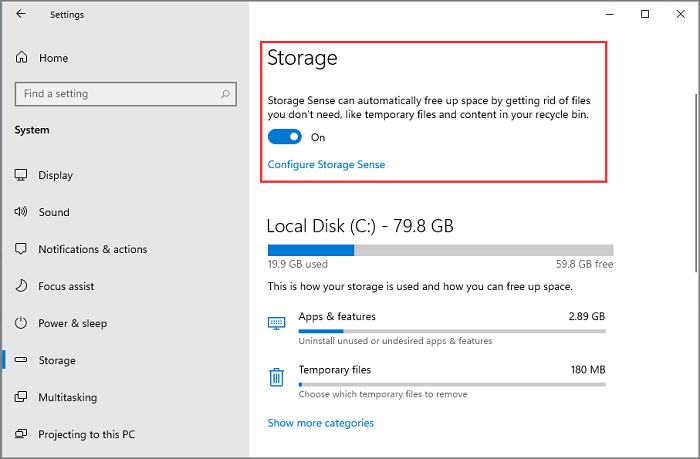
الخطوة 2:أنتقل إلى النظام ثم التخزين ، وأنقر فوق "التخزين - Storage".
الخطوة 3:من خلال جزء التخزين ، قم بتشغيل زر إستشعار التخزين.
![storage sense win11 1]()
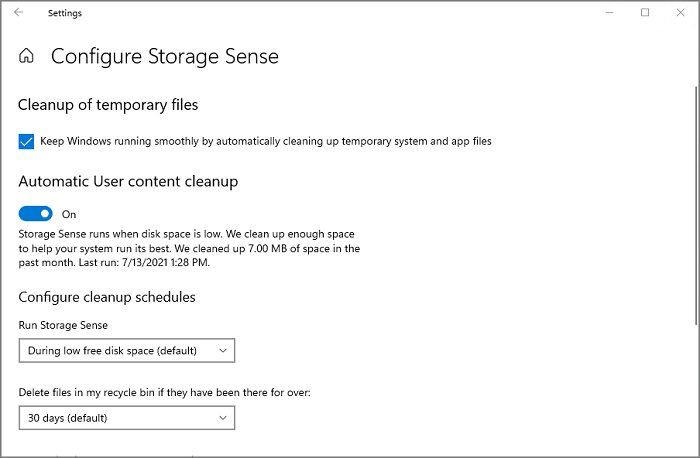
الخطوة 4:إنتقل إلى صفحة تكوين مستشعر التخزين ، وإختر جداول التنظيف الخاصة بك.
![storage sense win11 2]()
5. تعطيل برامج بدء التشغيل.
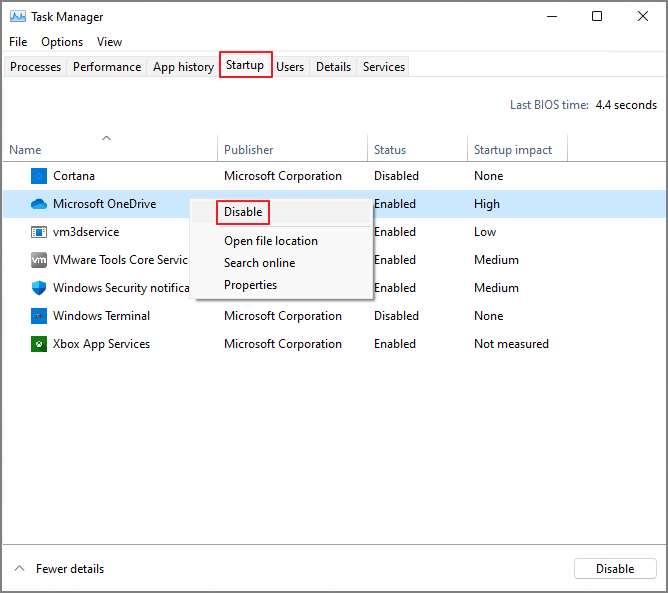
الخطوة 1:أنقر فوق رمز البحث في شريط المهام على الوينوز، وأكتب "إدارة المهام - Task Manager" في مربع البحث.
الخطوة 2:أنقر فوق علامة التبويب بدء التشغيل ويمكنك تشغيل مجموعة من التطبيقات عند بدء التشغيل.
الخطوة 3:أنقر بزر الفأرة الأيمن فوق التطبيقات التي لا تريد أن تبدأ عند بدء التشغيل ، وأنقر فوق "تعطيل - Disable".
![disable startup programs]()
6. تعطيل تطبيقات بدء التشغيل.
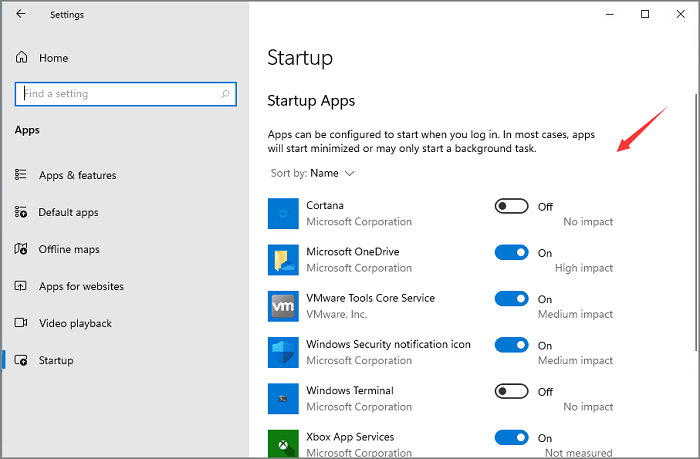
الخطوة 1:انقر فوق أيقونة الويندوز على شريط المهام لفتح قائمة "إبدأ - Start" ثم أنقر فوق "الإعدادات - Settings".
الخطوة 2:أكتب "Startup" في مربع البحث وحدد تطبيقات بدء التشغيل من خلال النافذة التي ستظهر لك.
الخطوة 3:قم بإيقاف تشغيل التطبيقات الغير الضرورية التي لا تريد منها أن تعمل بشكل تلقائي عند بدأ التشغيل.
![startup apps windows 11]()
7. قم بإيقاف تشغيل الإخطارات أو الإشعارات.
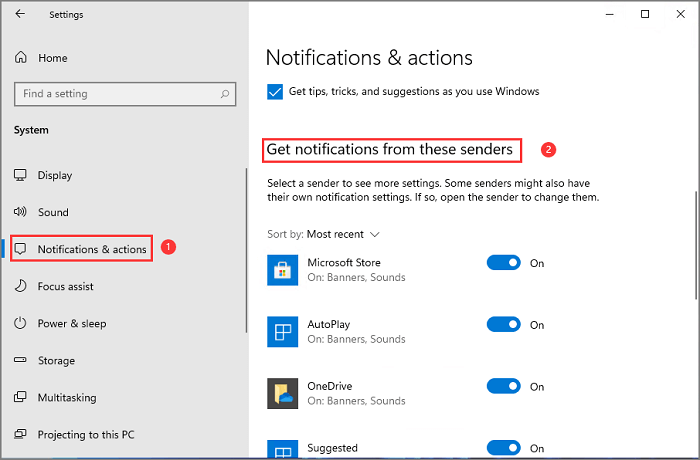
الخطوة 1:توجه إلى "الإعدادات - Settings" على جهاز الكمبيوتر الخاص بك.
الخطوة 2:إنتقل إلى علامة تبويب "النظام - System" ثم حدد "الإخطارات والإجراءات - Notifications & actions"على الجهة اليمنى.
الخطوة 3:قم بالتمرير لأسفل لرؤية جزء الإشعارات "Notification" من التطبيقات، قم بإيقاف تشغيل الإشعارات من التطبيقات غير المرغوب فيها، وتأكد من عدم تعطيل الإخطارات من التطبيقات الهامة.
![turn off notification windows 11]()
8. تنظيف الملفات المؤقتة.
الخطوة 1:توجه إلى "الإعدادات - Settings" من قائمة "ابدأ - Start".
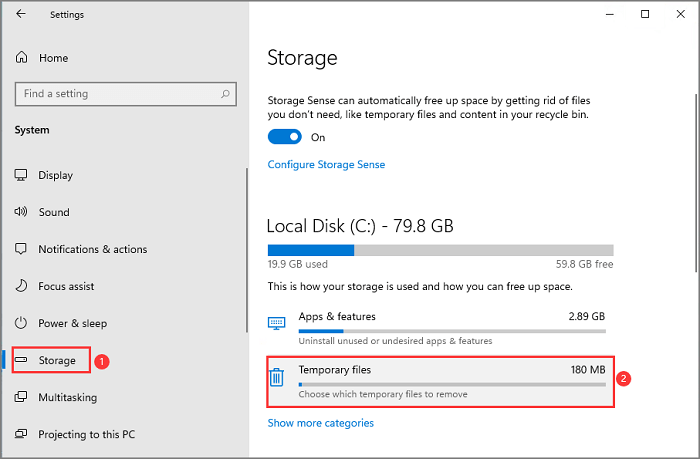
الخطوة 2:إنتقل إلى علامة تبويب "النظام - System" وأنقر فوق "التخزين - Storage".
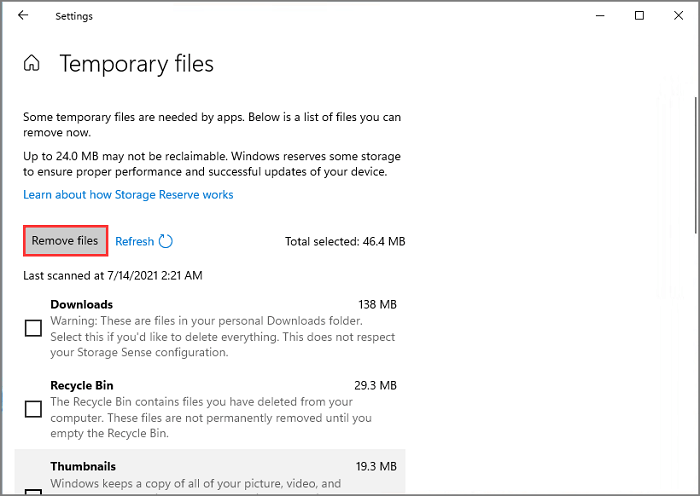
الخطوة 3:ومن خلال لقطة الشاشة التالية ، يمكنك رؤية الملفات المؤقتة.
![temporary file windows 11 1]()
الخطوة 4:أنقر فوق "الملفات المؤقتة - Temporary files" وتحقق من الملفات التي تريد إزالتها.
الخطوة 5:بمجرد الإنتهاء من العملية، حدد "إزالة الملفات - Remove files".
![temporary file windows 11 2]()
9. إلغاء تقسيم القرص الصلب من أجل التحسين.
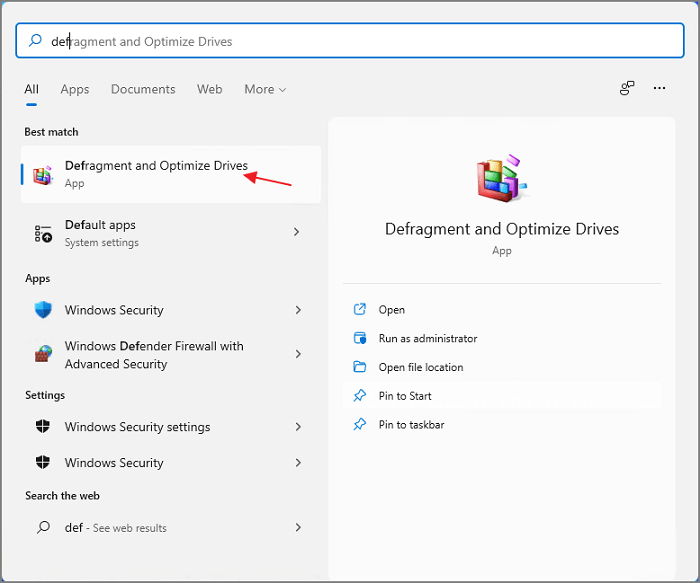
الخطوة 1:أكتب Defragment and Optimize Drives في مربع البحث.
![defragment and optimize drives]()
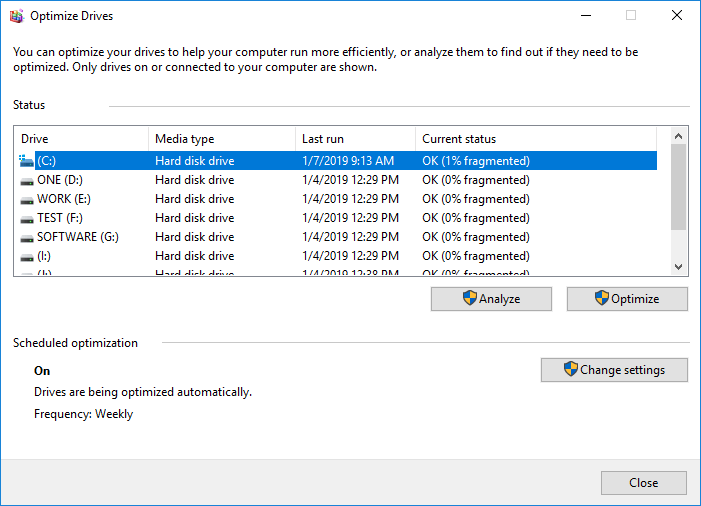
الخطوة 2:يمكنك رؤية خيارات القيادة من خلال الصورة أسفله، حدد محرك أقراص النظام وأنقر فوق الزر "تحسين - Optimize ".
![click optimize]()
10. إستخدم ReadyBoost لتسريع الويندوز 11.
الخطوة 1:أدخل مفتاح الـ USB أو بطاقة الذاكرة SD في جهاز الكمبيوتر الخاص بك.
الخطوة 2:"مستكشف الملفات - Windows Explorer" أنقر بزر الفأرة الأيمن فوق مفتاح التخزين USB وأنقر فوق خيار "تنسيق - Format" من القائمة.
قم بتعيين "نظام الملفات - File system" الخاص بك على أنه NTFS ، وإختر "حجم وحدة التخصيص - Allocation unit size" ، وتحقق من التنسيق السريع ثم أنقر فوق "ابدأ - Start".
الخطوة 3:بمجرد الإنتهاء من التنسيق ، أنقر بزر الفأرة الأيمن فوق مفتاح التخزين USB وحدد "خصائص - Properties"..
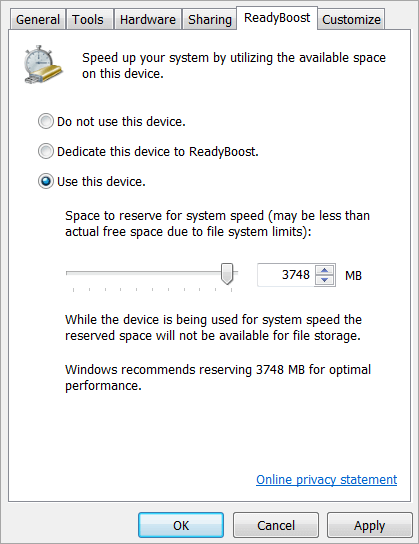
الخطوة 4:أنقر فوق علامة التبويب ReadyBoost ثم حدد "إستخدام هذا الجهاز - Use this device" ثم أنقر فوق "موافق - OK".
![use readyboost]()
10 طرق لتحسين أداء الويندوز 11.
من خلال هذه المقالة ، قمنا بتجميع عشر طرق لجعل الويندوز 11 أسرع ، من بينها إيقاف تشغيل التأثيرات المرئية ، وتغيير خطة الطاقة ، وتوسيع محرك الأقراص C ، وتشغيل استشعار التخزين ، والمزيد... بغض النظر عن الطرق التي تجربها ، تأكد من أمان ملفاتك المهمة.