هل تحتاج إلى تهيئة بطاقة ذاكرة SanDisk SD على نظام ويندوز؟ يمكن لبرنامج تهيئة بطاقات الذاكرة الجيد مساعدتك في تغيير نظام الملفات بسرعة، أو إصلاح قسم غير قابل للاستخدام، أو تجهيز بطاقة لكاميرا أو جهاز ألعاب أو هاتف أو أي جهاز آخر.
إذا كنت تبحث عن برنامج مجاني لتهيئة بطاقات الذاكرة SD من SanDisk، فإن برنامج EaseUS Partition Master خيار عملي لنظام ويندوز. يدعم هذا البرنامج بطاقات الذاكرة SD وغيرها من بطاقات الذاكرة، ويتيح لك تهيئة الأقسام بأنظمة الملفات FAT32 و exFAT و NTFS وغيرها من أنظمة الملفات المدعومة. كما يمكنك استخدامه لإدارة الأقسام، والتحقق من أخطاء نظام الملفات، واختبار البطاقة بحثًا عن القطاعات التالفة.
قبل إجراء عملية التهيئة، قم بعمل نسخة احتياطية من أي ملفات مهمة. تؤدي عملية التهيئة إلى حذف الملفات الموجودة على القسم المحدد.
برنامج SanDisk لتنسيق بطاقات SD هو أداة تقوم بإعداد بطاقة SD أو microSD للاستخدام عن طريق تنسيق قسمها بنظام ملفات مناسب.
قد تحتاج إلى تهيئة بطاقة SanDisk عندما:
- بطاقة الذاكرة SD جديدة وتحتاج إلى تجهيزها للاستخدام.
- تريد تغيير نظام الملفات إلى FAT32 أو exFAT.
- لا يمكن لنظام ويندوز تهيئة البطاقة بشكل طبيعي.
- تظهر بطاقة الذاكرة نظام ملفات غير صحيح أو غير متوفر.
- تحتوي البطاقة على قسم قديم أو غير مرغوب فيه.
- عليك تجهيز البطاقة لكاميرا أو هاتف أو جهاز ألعاب أو أي جهاز آخر.
- يجب مسح البطاقة المستخدمة سابقاً وإعادة استخدامها.
في عمليات التهيئة البسيطة، عادةً ما تكفي الأدوات المدمجة في نظام ويندوز. ولكن إذا كانت البطاقة تعاني من مشاكل في التقسيم أو لم يوفر ويندوز نظام الملفات المطلوب، فإن برنامج تهيئة بطاقات SD المخصص من سانديسك يمنحك خيارات أكثر. على سبيل المثال، يحتاج أحد مستخدمي ريديت إلى تهيئة بطاقة microSD بسعة 64 جيجابايت إلى نظام FAT32:
اشتريت مؤخراً بطاقة ذاكرة مايكرو إس دي بسعة 64 جيجابايت، وأحتاج إلى تهيئتها بنظام FAT32. - من r/sdcard
👍الأفضل لـ: المستخدمين الذين يرغبون في الحصول على برنامج واحد لتهيئة بطاقة SD من SanDisk وأداة استكشاف أخطاء بطاقة SD وإصلاحها.
هل تبحث عن برنامج مجاني لتهيئة بطاقات SanDisk SD لنظام ويندوز؟ يُعدّ برنامج EaseUS Partition Master خيارًا عمليًا. فهو يُتيح لك تهيئة بطاقات SanDisk SD وmicroSD إلى أنظمة الملفات الشائعة مثل FAT32 وexFAT، كما يُزوّدك بأدوات لإدارة الأقسام وحلّ مشاكل التخزين الشائعة.
باستخدام جهاز تهيئة بطاقات الذاكرة SanDisk SD، يمكنك تهيئة بطاقات الذاكرة ذات السعة الكبيرة، والتحقق من أخطاء نظام الملفات، واختبار وجود قطاعات تالفة، وإدارة المساحة غير المخصصة أو الأقسام التي بها مشاكل. وهذا يجعله مفيدًا عندما لا تكفي عملية التهيئة البسيطة لإعادة تشغيل بطاقة الذاكرة SanDisk SD بشكل صحيح.
تنزيل برنامج SanDisk SD Card Formatter مجاناً:
لماذا يُنصح باستخدام برنامج EaseUS SanDisk لتنسيق بطاقات الذاكرة SD؟
- نظام الملفات: يدعم تنسيقات NTFS/EXT3/EXT2/FAT32/FAT16/FAT12.
- نوع بطاقة الذاكرة SD: يدعم بطاقات الذاكرة SD، وSDHC، وSDXC، وSDUC، وما إلى ذلك.
- سعة كبيرة: قم بتهيئة بطاقات SD ذات السعة الكبيرة إلى FAT32، NTFS، إلخ.
- إصلاح مشاكل التقسيم أثناء التهيئة: إصلاح تخطيطات التقسيم غير الصحيحة أو التالفة.
- تحقق من سلامة بطاقة الذاكرة الخارجية والأخطاء: تحقق من أنظمة الملفات واختبر وجود قطاعات تالفة.
- أداة واحدة لجميع احتياجات التخزين الخاصة بك: تعمل مع محركات أقراص USB وأجهزة التخزين الأخرى.
![برنامج تهيئة بطاقات الذاكرة SD من إيزوس]()
كيف يحل برنامج EaseUS SanDisk SD Card Formatter مشاكلك
| وضع بطاقة الذاكرة SD الخاصة بك |
ما قد تحتاجه |
كيف تساعد EaseUS
|
| كل ما تريده هو مسح البطاقة وإعادة استخدامها |
تنسيق سريع |
قم بتهيئة بطاقة الذاكرة الخارجية (SD) واختر نظام ملفات مناسبًا. |
| لا يدعم نظام التشغيل ويندوز نظام الملفات FAT32 |
تهيئة بطاقة SD كبيرة الحجم بنظام FAT32 |
تنسيق البطاقات ذات السعة الكبيرة المدعومة إلى FAT32 |
| تظهر البطاقة مساحة أقل من المتوقع |
إدارة الأقسام |
تحقق من الأقسام واستعد المساحة غير المخصصة القابلة للاستخدام |
| تحتوي بطاقة الذاكرة على أقسام متعددة أو غير مرغوب فيها |
تنظيف الفواصل |
حذف الأقسام وإنشاؤها وتنسيقها |
| لن تتم تهيئة البطاقة بشكل طبيعي |
استكشاف الأخطاء وإصلاحها |
تحقق من نظام الملفات وافحص تخطيط الأقسام |
| البطاقة بطيئة أو الملفات تالفة |
فحص سلامة التخزين |
قم بإجراء اختبار سطحي للبحث عن القطاعات التالفة |
| أنت تدير محركات أقراص USB وبطاقات الذاكرة بانتظام |
أداة واحدة لإدارة التخزين |
قم بتهيئة وإدارة أجهزة التخزين القابلة للإزالة المختلفة من واجهة واحدة. |
هل تحتاج إلى تهيئة بطاقة ذاكرة SanDisk SD لكاميرا أو جهاز ألعاب أو هاتف أو للتخزين اليومي؟ يساعدك برنامج EaseUS Partition Master على تهيئة البطاقة واختيار نظام ملفات مناسب دون استخدام أوامر معقدة.
يُعد جهاز تهيئة بطاقات SD من SanDisk مفيدًا بشكل خاص عندما لا يوفر خيار تهيئة Windows القياسي نظام الملفات الذي تحتاجه، وخاصة عند تهيئة بطاقة SD ذات سعة كبيرة إلى FAT32.
قبل التنسيق:
- قم بعمل نسخة احتياطية من الملفات المهمة: سيؤدي التهيئة إلى مسح البيانات الموجودة على القسم المحدد.
- تحقق من بطاقة الذاكرة SD الصحيحة: تأكد من سعة البطاقة ورقم القرص قبل التهيئة لتجنب اختيار محرك الأقراص الخاطئ.
- اختر نظام الملفات المناسب: يُستخدم نظام FAT32 بشكل شائع من أجل التوافق، بينما يُعد نظام exFAT أكثر ملاءمة للبطاقات الأكبر حجمًا والملفات التي يزيد حجمها عن 4 جيجابايت.
- تحقق من توافق الجهاز: تأكد من أن الكاميرا أو جهاز الألعاب أو الهاتف أو أي جهاز آخر يدعم نظام الملفات الذي تختاره.
- تحقق من الحماية ضد الكتابة: إذا تعذر تهيئة البطاقة، فتأكد من عدم تمكين مفتاح قفل محول SD.
- لا تقاطع العملية: تجنب إزالة بطاقة الذاكرة أو إيقاف تشغيل الكمبيوتر أثناء عملية التهيئة.
اتبع الخطوات التالية لتهيئة بطاقة SanDisk SD الخاصة بك بأمان:
قم بتنزيل برنامج تهيئة بطاقة الذاكرة SD من SanDisk وافتحه.
الخطوة 1. ابحث عن بطاقة SD الخاصة بك وانقر بزر الماوس الأيمن على القسم الذي تريد تهيئته واختر "تهيئة".
الخطوة 2. قم بتعيين تسمية قسم جديدة ونظام ملفات (NTFS/FAT32/EXT2/EXT3/EXT4/exFAT) وحجم كتلة للقسم المحدد، ثم انقر فوق "موافق".
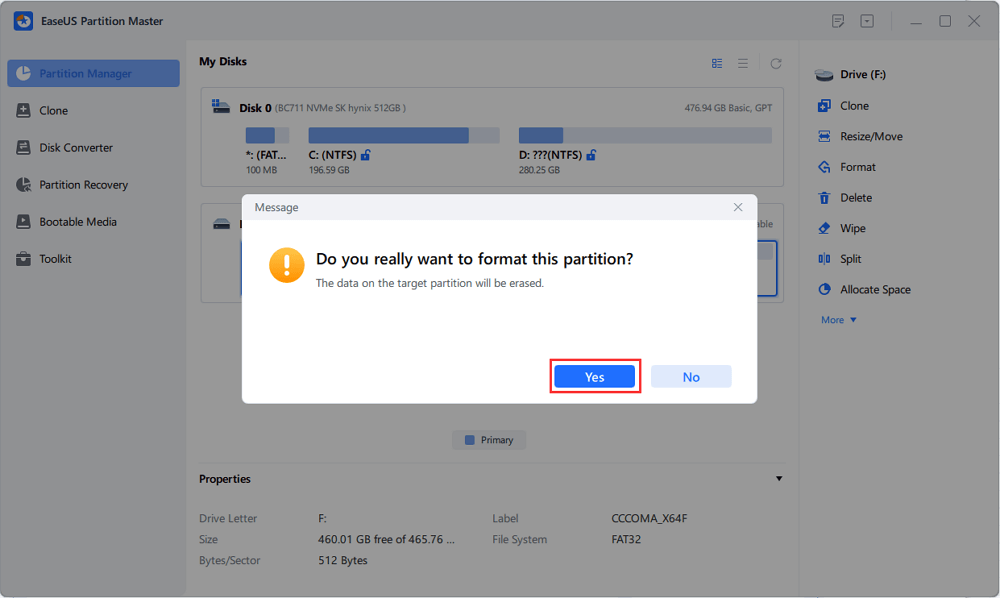
الخطوة 3. انقر فوق "نعم" في النافذة المنبثقة للمتابعة.
الخطوة 4. انقر فوق زر "تنفيذ مهمة واحدة" في شريط الأدوات، ثم انقر فوق "تطبيق" لبدء تهيئة بطاقة SD الخاصة بك.
يعتمد اختيار نظام الملفات المناسب بشكل أساسي على سعة بطاقة الذاكرة، وحجم الملفات، وتوافق الجهاز. يُعدّ نظاما FAT32 و exFAT الخيارين الأكثر شيوعًا لبطاقات الذاكرة الحديثة، بينما يرتبط نظام FAT16 بشكل رئيسي بالبطاقات القديمة ذات السعات الأصغر. أما نظام NTFS فهو أنسب لأجهزة الكمبيوتر التي تعمل بنظام ويندوز مقارنةً بالكاميرات أو الأجهزة الاستهلاكية الأخرى.
| نظام الملفات |
الأفضل لـ |
الميزة الرئيسية |
القيود
|
| FAT16
|
بطاقات الذاكرة SD القديمة ذات السعة الصغيرة |
توافق جيد مع الأجهزة القديمة |
سعة محدودة وقديمة بالنسبة لمعظم بطاقات الذاكرة SD الحديثة |
| FAT32
|
الأجهزة القديمة، والكاميرات، وأجهزة ألعاب الفيديو |
توافق واسع |
يقتصر حجم الملفات الفردية على 4 جيجابايت |
| exFAT
|
بطاقات SD ذات سعة كبيرة وبطاقات SDXC/SDUC |
يدعم الملفات الكبيرة وسعات التخزين الأكبر |
قد لا تدعم بعض الأجهزة القديمة ذلك |
| نظام الملفات NTFS
|
أجهزة الكمبيوتر التي تعمل بنظام ويندوز |
توافق جيد مع نظام التشغيل ويندوز وميزات متقدمة |
دعم محدود على الكاميرات والهواتف والأجهزة الاستهلاكية الأخرى |
نصيحة سريعة:
- اختر نظام الملفات FAT32 عندما تكون توافقية الجهاز هي الأولوية.
- اختر نظام الملفات exFAT عندما تحتاج إلى تخزين ملفات أكبر من 4 جيجابايت.
- اختر نظام الملفات NTFS عند استخدام بطاقة SD مع جهاز كمبيوتر يعمل بنظام Windows.
عند مواجهة مشاكل في بطاقة الذاكرة SD، قد تفكر في تهيئتها. قد تُصلح تهيئة بطاقة SanDisk SD بعض مشاكل الأقسام، لكنها لا تُصلح جميع الأخطاء. إذا أصبحت البطاقة فجأة غير قابلة للوصول، أو ظهرت عليها أخطاء، أو رفضت التهيئة، فقد يكون السبب هو تلف نظام الملفات، أو وجود قطاعات تالفة، أو قسم معطوب.
يُمكن لبرنامج EaseUS لتهيئة بطاقات الذاكرة SD مساعدتك أيضًا في فحص وإصلاح أخطاء بطاقات الذاكرة الشائعة قبل تهيئتها. يُعدّ هذا مفيدًا عندما ترغب في استكشاف مشاكل البطاقة دون مسح بياناتك فورًا.
على سبيل المثال، كيف يمكن التحقق من وجود قطاعات تالفة؟
إذا كانت بطاقة الذاكرة بطيئة للغاية، أو أصبحت الملفات تالفة، أو فشلت عملية التهيئة بشكل متكرر، فقد تحتوي البطاقة على قطاعات تالفة.
استخدم خاصية فحص سطح البطاقة في برنامج EaseUS Partition Master لفحصها بحثًا عن القطاعات التالفة. إذا كشف الفحص عن العديد من الأخطاء، فقم بعمل نسخة احتياطية من أي بيانات يمكن الوصول إليها، وفكّر في استبدال البطاقة بدلًا من الاستمرار في تهيئتها.
الخطوة 1. افتح برنامج EaseUS Partition Master. انتقل إلى مجموعة الأدوات وحدد "فحص القطاعات التالفة".
الخطوة 2. حدد "فحص القرص" واختر القرص المستهدف من القائمة المنسدلة.
الخطوة 3. انقر فوق "مسح" لتطبيق عملية فحص القطاعات التالفة.
خاتمة
لا يقتصر دور جهاز تهيئة بطاقات الذاكرة SD من SanDisk على مسح البطاقة فحسب، بل يمكنه مساعدتك في اختيار نظام الملفات المناسب، ومعالجة مشاكل التقسيم، وإعداد البطاقة لاستخدامها في جهاز آخر.
يُعدّ برنامج EaseUS Partition Master خيارًا مفيدًا إذا كنت ترغب في أداة مجانية لنظام ويندوز تجمع بين تهيئة بطاقات الذاكرة SD وإدارة الأقسام. يدعم البرنامج نظامي FAT32 و exFAT، ويوفر أدوات إضافية لفحص أنظمة الملفات، وإدارة الأقسام، واختبار مشاكل التخزين.
الأسئلة الشائعة
1. هل برنامج EaseUS Partition Master مجاني لتهيئة بطاقات الذاكرة SD؟
يحتوي برنامج EaseUS Partition Master على إصدار مجاني يدعم تهيئة الأقسام ومسح الأقراص. وهو مناسب لمهام التهيئة الشائعة، بما في ذلك تغيير نظام الملفات وإعداد بطاقة SD لإعادة الاستخدام.
2. كيف يمكنني إصلاح بطاقة ذاكرة SanDisk SD التي تُظهر سعة خاطئة؟
إذا لم تظهر سعة بطاقة SanDisk SD بالكامل، فتحقق من تخطيط الأقسام قبل تهيئتها. قد تكون المساحة المفقودة غير مخصصة أو مخصصة لقسم آخر. جرب الخطوات التالية:
- تحقق من البطاقة في إدارة الأقراص.
- تحقق من البطاقة باستخدام برنامج EaseUS Partition Master.
- احذف الأقسام وأعد إنشائها إذا لزم الأمر.
- تأكد من أن جهازك يدعم سعة البطاقة.
- اختبر البطاقة على جهاز كمبيوتر آخر أو قارئ بطاقات آخر.
3. لماذا لا تتم تهيئة بطاقة الذاكرة SD من نوع SanDisk؟
قد تفشل عملية تهيئة بطاقة SanDisk SD بسبب الحماية ضد الكتابة، أو أخطاء في نظام الملفات، أو مشاكل في التقسيم، أو عطل في قارئ البطاقات، أو تلف مادي في البطاقة. إذا لم يتم التعرف على البطاقة بشكل صحيح على أجهزة كمبيوتر وقارئات متعددة، أو إذا استمرت الأخطاء بالظهور بعد التهيئة، فقد تكون بطاقة SD معطلة، ولا يُنصح بالاعتماد عليها لتخزين البيانات المهمة.
4. هل يؤدي تهيئة بطاقة SanDisk SD إلى مسح كل شيء؟
نعم. عادةً ما تؤدي عملية التهيئة إلى حذف الملفات المخزنة على القسم المحدد. قبل التهيئة، انقل أي صور أو مقاطع فيديو أو مستندات أو ملفات أخرى مهمة إلى جهاز تخزين آخر.
إذا وجدت هذا الدليل الخاص ببرنامج تهيئة بطاقات الذاكرة SD من سانديسك، فشاركه على: