عندما يعرض الكمبيوتر خطأ "لم يتم تثبيت قرص صلب"، فهذا يعني أن النظام لا يستطيع اكتشاف القرص الصلب أو محرك الأقراص ذي الحالة الصلبة (SSD) المثبت. يحدث هذا عادةً عندما يكون هناك مشكلة في اتصال القرص، أو عندما لا يتعرف عليه نظام الإدخال والإخراج الأساسي (BIOS)، أو عندما يكون به عطل في مكوناته المادية. في بعض الحالات، يتم اكتشاف القرص، لكن نظام التشغيل Windows لا يستطيع الوصول إلى قسمه أو نظام ملفاته بشكل صحيح.
لا تستبدل القرص الصلب فورًا. ابدأ بفحص القرص في BIOS وويندوز. اتبع هذا الدليل لمعرفة كيفية إصلاح خطأ "لم يتم تثبيت قرص صلب". ستساعدك الحلول الستة التالية في تحديد السبب وإعادة تشغيل القرص.
أُعيد تشغيل جهاز الكمبيوتر الخاص بي بشكل عشوائي، وظهرت رسالة "لم يتم العثور على جهاز الإقلاع". اتبعتُ الخطوات المذكورة في الرابط المرفق، والتي أوصلتني إلى مرحلة اختبار القرص الصلب أو ما شابه. ثم ظهرت لي رسالة "لا يوجد قرص صلب مُثبّت" بدون رقم. - من منتدى HP .
كما توضح هذه التجربة، يظهر خطأ "لم يتم تثبيت قرص صلب" عادةً فجأةً، وغالبًا ما يصاحبه رسائل أخرى متعلقة بعملية بدء التشغيل. تظهر هذه الرسالة عندما يتعذر على جهاز الكمبيوتر اكتشاف وحدة التخزين. قد يكون سبب المشكلة هو الاتصال، أو نظام الإدخال والإخراج الأساسي (BIOS)، أو نظام التشغيل ويندوز، أو القرص نفسه.
| السبب المحتمل
|
ماذا يحدث
|
| اتصال غير محكم أو معيب
|
كابل SATA أو كابل الطاقة أو وصلة محرك الأقراص غير محكمة. |
| لم يتم اكتشاف محرك الأقراص في BIOS
|
القرص الصلب أو محرك الأقراص ذو الحالة الصلبة غير مدرج في BIOS/UEFI. |
| عطل في القرص الصلب أو القرص ذي الحالة الصلبة
|
لقد ظهرت مشاكل في مكونات القرص الصلب أو محرك الأقراص ذي الحالة الصلبة (SSD). |
| مشكلة في التقسيم أو نظام الملفات
|
يكتشف نظام التشغيل ويندوز القرص ولكنه لا يستطيع قراءة قسمه أو نظام ملفاته. |
| مشكلة في وحدة التحكم بالتخزين
|
يؤثر منفذ SATA المعيب أو وحدة التحكم أو اللوحة الأم على اكتشاف القرص. |
| تم تغيير إعدادات BIOS
|
أدى إعادة ضبط أو تحديث BIOS إلى تغيير تكوين التخزين. |
لا تعني رسالة "لم يتم تثبيت قرص صلب" بالضرورة أن القرص الصلب قد تعطل. إذا كان القرص لا يزال مدرجًا في نظام الإدخال والإخراج الأساسي (BIOS)، فغالبًا ما يمكن إرجاع المشكلة إلى نظام التشغيل ويندوز، أو بنية الأقسام، أو نظام الملفات.
في هذا القسم، سنعرض لك ست طرق لتشخيص وحل مشكلة "لم يتم تثبيت قرص صلب" في نظامي التشغيل ويندوز 10 و11. إذا كانت المشكلة ناتجة عن وصلة غير محكمة أو إعدادات BIOS غير صحيحة، فقد يكفي إجراء فحص بسيط. أما إذا تم اكتشاف القرص ولكن به مشاكل في التقسيم أو نظام الملفات، فقد تحتاج إلى أداة لإدارة الأقراص.
الطريقة الأولى: أعد تشغيل جهاز الكمبيوتر الخاص بك وتحقق من القرص الصلب
ابدأ بإعادة تشغيل الجهاز وتحقق سريعًا من اتصال القرص الصلب. يُعد هذا مفيدًا بشكل خاص إذا ظهر الخطأ بعد نقل الكمبيوتر، أو تثبيت قرص صلب، أو العمل داخل الكمبيوتر.
الخطوة 1. أعد تشغيل الكمبيوتر. تحقق مما إذا كانت رسالة "لم يتم تثبيت قرص صلب" تظهر مرة أخرى.
الخطوة الثانية: تحقق من توصيل محرك الأقراص.
🚩لأجهزة الكمبيوتر المكتبية:
- أغلق الكمبيوتر وافصل الطاقة.
- افتح غطاء الكمبيوتر.
- حدد موقع القرص الصلب (HDD) أو القرص ذي الحالة الصلبة (SSD).
- تحقق من كابل بيانات SATA وكابل الطاقة.
- أعد توصيل الكابلات بإحكام.
- جرب كابل SATA آخر أو منفذ SATA آخر إن وجد.
- قم بتشغيل الكمبيوتر وتحقق من النتيجة.
🚩بالنسبة لأجهزة الكمبيوتر المحمولة، يُرجى مراجعة تعليمات الشركة المصنعة قبل فتح الغطاء الخلفي. بعض الطرازات مزودة بوحدة تخزين يسهل الوصول إليها، بينما يتطلب البعض الآخر تفكيكًا أكثر تعقيدًا.
الطريقة الثانية: التحقق من إعدادات BIOS/UEFI أو تحديثها أو إعادة ضبطها
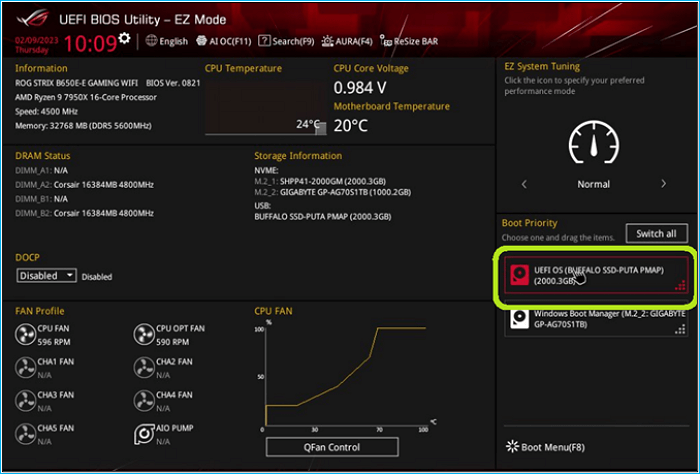
يقوم نظام BIOS /UEFI بالكشف عن أجهزة التخزين قبل بدء تشغيل نظام التشغيل Windows. ويمكنك التحقق من ذلك لمعرفة ما إذا كان الكمبيوتر يتعرف على القرص الصلب على مستوى المكونات المادية.
الخطوة 1: ادخل إلى BIOS/UEFI. أعد تشغيل الكمبيوتر واضغط على مفتاح BIOS أثناء بدء التشغيل. تشمل المفاتيح الشائعة F2 وF10 وF12 وDelete وEsc.
الخطوة الثانية: ابحث عن معلومات التخزين. ابحث في قوائم مثل:
- تخزين
- محركات
- معلومات النظام
- تكوين SATA
- تكوين NVMe
الخطوة 3. تحقق من إعدادات BIOS.
إذا كان محرك الأقراص يعمل قبل إعادة ضبط BIOS أو تحديثه، فراجع إعدادات التخزين واستعد التكوين الموصى به من قبل الشركة المصنعة.
الخطوة الرابعة: تحديث BIOS إذا لزم الأمر.
راجع صفحة دعم الشركة المصنعة لجهاز الكمبيوتر الخاص بك للحصول على تحديث BIOS/UEFI. قم بتثبيت تحديث البرامج الثابتة المتوافق تمامًا مع طراز جهاز الكمبيوتر الخاص بك، ولا تقم بإيقاف تشغيل الكمبيوتر أثناء التحديث.
![تحديث BIOS]()
💡ماذا لو لم يكن محرك الأقراص مدرجًا في BIOS؟
تحقق من الاتصال مرة أخرى وقم بتشغيل تشخيصات الأجهزة الخاصة بالشركة المصنعة. لن يكون بالإمكان الوصول إلى محرك الأقراص غير الموجود في BIOS من خلال أدوات إدارة الأقراص في نظام التشغيل Windows.
الطريقة الثالثة: تشغيل أداة إصلاح بدء تشغيل ويندوز
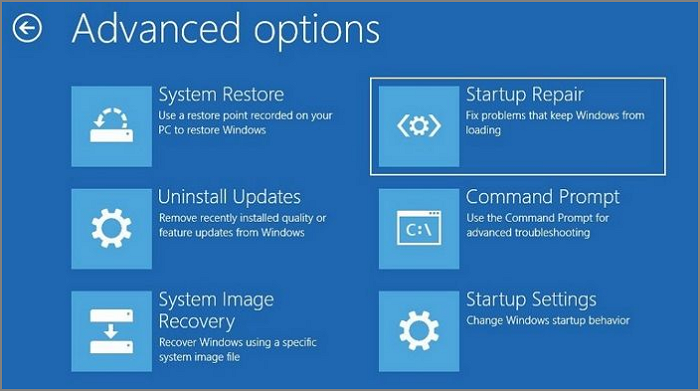
عندما يتم اكتشاف القرص الصلب في BIOS ولكن نظام التشغيل Windows لا يبدأ، يمكن لبرنامج إصلاح بدء التشغيل التحقق من مشاكل بدء التشغيل الشائعة.
الخطوة 1: الدخول إلى بيئة استعادة نظام التشغيل ويندوز.
يمكنك الوصول إلى WinRE من نظام التشغيل Windows أو استخدام وسائط تثبيت Windows عندما يتعذر على النظام بدء التشغيل بشكل طبيعي.
الخطوة الثانية: افتح أداة إصلاح بدء التشغيل.
انتقل إلى: استكشاف الأخطاء وإصلاحها > خيارات متقدمة > إصلاح بدء التشغيل
الخطوة 3. اتبع التعليمات.
سيقوم نظام التشغيل ويندوز بفحص إعدادات بدء التشغيل ومحاولة إصلاح المشاكل التي تمنع النظام من الإقلاع.
![إصلاح بدء التشغيل ويندوز]()
صُممت أداة إصلاح بدء التشغيل لمعالجة مشاكل بدء تشغيل نظام ويندوز، لكنها لا تستطيع إصلاح القرص الصلب الذي لا يتعرف عليه نظام BIOS.
الطريقة الرابعة: تهيئة القرص الصلب في إدارة الأقراص
إذا اكتشف نظام التشغيل Windows قرصًا صلبًا جديدًا ولكنه أظهره على أنه غير معروف أو غير مهيأ، فيمكنك تهيئته من خلال إدارة الأقراص.
الخطوة 1. اضغط على مفتاحي Win + X ثم اختر إدارة الأقراص.
الخطوة 2. ابحث عن القرص الذي يحمل علامة "غير معروف" أو "غير مهيأ".
الخطوة 3. انقر بزر الماوس الأيمن على القرص وحدد "تهيئة القرص".
![تهيئة القرص]()
الخطوة الرابعة: اختر GPT أو MBR.
الخطوة 5. انقر فوق "موافق".
الخطوة 6. قم بإنشاء وحدة تخزين جديدة وقم بتهيئتها إذا لزم الأمر.
توخَّ الحذر عند استخدام هذه الطريقة. إذا كان القرص قديمًا ويحتوي على ملفات مهمة، فلا تقم بتهيئته لمجرد إزالة الخطأ. قد تكون معلومات التقسيم الحالية مهمة للوصول إلى بياناتك أو استعادتها.
الطريقة الخامسة: فحص القرص وإصلاحه باستخدام برنامج EaseUS Partition Master
إذا اكتشف نظام ويندوز القرص الصلب ولكنك لا تزال غير قادر على الوصول إليه، فإن برنامج EaseUS Partition Master أداة عملية لفحص القرص وتحديد المشكلة. فهو يجمع بين فحوصات سلامة القرص، واختبارات سطحه، وفحوصات نظام الملفات، وإدارة الأقسام في مكان واحد، مما يتيح لك استكشاف أخطاء القرص وإصلاحها قبل اتخاذ قرار استبداله.
يمكن لبرنامج EaseUS Partition Master مساعدتك في:
- تحقق من حالة القرص الصلب/محرك الأقراص ذي الحالة الصلبة
- ابحث عن القطاعات التالفة باستخدام اختبار السطح
- تحقق من نظام الملفات
- عرض الأقسام وإدارتها
- إدارة المساحة غير المخصصة
- قم بتغيير حجم الأقسام أو توسيعها
للتحقق من أعطال القرص الصلب، يساعدك برنامج EaseUS Partition Master في إجراء اختبار لسطح القرص :
الخطوة 1. افتح برنامج EaseUS Partition Master. انتقل إلى مجموعة الأدوات وحدد "فحص القطاعات التالفة".
الخطوة 2. حدد "فحص القرص" واختر القرص المستهدف من القائمة المنسدلة.
الخطوة 3. انقر فوق "مسح" لتطبيق عملية فحص القطاعات التالفة.
الطريقة السادسة: تشغيل تشخيصات الأجهزة أو استبدال القرص الصلب
إذا لم يتم اكتشاف محرك الأقراص، فتحقق من الأجهزة قبل إجراء المزيد من التغييرات على نظام التشغيل Windows.
الخطوة 1: قم بإجراء اختبار التخزين الخاص بالشركة المصنعة.
أعد تشغيل الكمبيوتر وافتح أداة تشخيص الأجهزة. ابحث عن اختبار باسم القرص الصلب أو SSD أو وحدة التخزين.
الخطوة الثانية: تحقق من إدارة الأجهزة.
في نظام التشغيل ويندوز:
- اضغط على مفتاحي Win + X.
- حدد إدارة الأجهزة.
- قم بتوسيع محركات الأقراص.
- تحقق مما إذا كان القرص الصلب (HDD) أو القرص ذو الحالة الصلبة (SSD) مدرجًا.
- قم بتوسيع وحدات التحكم في التخزين وابحث عن أيقونات التحذير.
الخطوة 3: تحقق من نتائج الاختبار.
يشير فشل اختبار التخزين، أو تكرار تحذيرات SMART، أو اختفاء محرك الأقراص من BIOS إلى وجود مشكلة محتملة في الأجهزة.
الخطوة الرابعة: حماية بياناتك.
إذا كان الوصول إلى القرص لا يزال ممكناً:
- قم بعمل نسخة احتياطية من الملفات المهمة فوراً.
- تجنب عمليات الإصلاح غير الضرورية.
- قم بإعداد محرك أقراص بديل إذا كانت حالته تتدهور.
إذا أصدر القرص الصلب أصوات طقطقة أو صرير أو أي أصوات غير معتادة، فتوقف عن استخدامه. بالنسبة للبيانات المهمة، يُعدّ استعادة البيانات من قِبل متخصصين أكثر أمانًا من محاولة إصلاح قرص تالف بشكل متكرر. إذا تعطل القرص وكانت بياناتك محفوظة بالفعل، فإن استبدال القرص الصلب أو القرص ذي الحالة الصلبة (SSD) هو الحل الأمثل في أغلب الأحيان.
خاتمة
يشير خطأ "لم يتم تثبيت قرص صلب" إلى أن الكمبيوتر لا يستطيع اكتشاف جهاز التخزين المتوقع. ولا يعني هذا بالضرورة أن القرص الصلب (HDD) أو القرص ذو الحالة الصلبة (SSD) قد تعطل.
ابدأ بفحص الاتصال المادي واكتشاف BIOS. إذا ظهر القرص في BIOS، فتحقق من إدارة الأقراص واطلع على حالة الأقسام ونظام الملفات. أما إذا كان نظام Windows يتعرف على القرص ولكنه يعاني من مشاكل في سلامة القرص أو الأقسام، فيمكنك استخدام برنامج EaseUS Partition Master لفحصه وإدارته.
الأسئلة الشائعة
1. لماذا لا يظهر القرص الصلب الخاص بي في نظام BIOS؟
تشمل الأسباب الأكثر شيوعًا وجود وصلة غير محكمة، أو عطل في الكابل أو المنفذ، أو إعدادات تخزين غير صحيحة، أو مشاكل في وحدة التحكم، أو عطل في القرص الصلب. إذا لم يكن القرص مدرجًا في نظام BIOS، فلن يتمكن نظام Windows من الوصول إليه أيضًا.
2. هل يجب عليّ استبدال القرص الصلب إذا ظهر لي هذا الخطأ؟
ليس فورًا. أولًا، تحقق من الاتصال، واكتشاف BIOS، وتشخيص الأجهزة. استبدل القرص عندما يؤكد التشخيص وجود عطل في الأجهزة أو إذا استمر القرص في التعطل بعد الإصلاحات الأساسية.
3. لماذا يظهر على جهاز الكمبيوتر الخاص بي عبارة "لم يتم تثبيت قرص صلب" مع أن القرص متصل؟
لا يعني وجود قرص متصل بالضرورة اكتشافه. فقد يمنع كابل غير محكم، أو منفذ SATA معطل، أو إعدادات BIOS غير صحيحة، أو مشكلة في وحدة تحكم التخزين، أو عطل في القرص نفسه، الكمبيوتر من التعرف عليه.