هل يشغل مجلد OneDrive مساحة كبيرة على القرص C؟ بشكل افتراضي، يخزن OneDrive الملفات المتزامنة في ملف تعريف المستخدم، مما قد يستهلك مساحة كبيرة إذا كان لديك العديد من الملفات أو الصور أو مقاطع الفيديو. عادةً ما يُخزن هذا المجلد في ملف تعريف المستخدم على القرص C.
يُعد نقل OneDrive إلى محرك الأقراص D إحدى طرق تحرير مساحة على قسم النظام. يمكنك استخدام برنامج EaseUS Partition Master لنقل OneDrive مباشرةً. كما يمكنك القيام بذلك يدويًا من خلال إعدادات OneDrive.
كيف يمكنني تغيير موقع مجلد OneDrive الاحتياطي؟ أريد نقل مجلد المستندات من القرص C إلى القرص D، ولكن عندما أحاول ذلك، لا يسمح لي النظام بذلك. - من r/Windows11
ون درايف هي خدمة التخزين السحابي من مايكروسوفت. تتيح لك حفظ الملفات والصور والمجلدات عبر الإنترنت، والوصول إليها من أي جهاز متصل بالإنترنت، ومشاركتها أو التعاون عليها مع الآخرين. يحتفظ ون درايف بنسخة محلية من الملفات المتزامنة على جهاز الكمبيوتر الخاص بك. ومع إضافة المزيد من الملفات، يزداد حجم المجلد الذي يشغل مساحة أكبر على القرص.
فيما يلي بعض الأسباب الشائعة لتغيير موقعه:
- محرك الأقراص C ممتلئ: ملفات OneDrive تترك مساحة أقل لتحديثات Windows والبرامج المثبتة.
- يستخدم OneDrive مساحة تخزين كبيرة جدًا: فالمجلدات الكبيرة والصور ومقاطع الفيديو تشغل مساحة على قسم النظام.
- محرك أقراص آخر يحتوي على مساحة حرة أكبر: نقل OneDrive إلى محرك الأقراص D يحقق استخدامًا أفضل للتخزين المتاح.
- إذا كنت ترغب في الاحتفاظ بالملفات منفصلة عن نظام التشغيل ويندوز: فإن حفظ بيانات OneDrive على قسم آخر يبقي الملفات الشخصية بعيدة عن محرك النظام.
هناك طريقتان لنقل مجلد OneDrive من القرص C إلى قسم آخر. يوفر برنامج EaseUS Partition Master خيار النقل المباشر، بينما تعتمد الطريقة اليدوية على إعدادات OneDrive المدمجة.
الطريقة الأولى: نقل مجلد OneDrive باستخدام برنامج EaseUS Partition Master
يتضمن برنامج EaseUS Partition Master ميزة نقل البيانات، حيث ينقل التطبيقات المثبتة وملفاتها المرتبطة بها إلى قرص آخر. تُعد هذه الطريقة مفيدة عند الرغبة في نقل OneDrive من القرص C إلى القرص D دون الحاجة إلى نقل مجلداته يدويًا.
برنامج EaseUS Partition Master هو أداة لإدارة الأقراص والأقسام لأجهزة الكمبيوتر التي تعمل بنظام Windows. يساعد المستخدمين على إدارة مساحة القرص، ونقل التطبيقات المثبتة، وتنظيم الملفات عبر محركات الأقراص المختلفة.
تشمل الميزات الرئيسية لبرنامج EaseUS Partition Master ما يلي:
- نقل التطبيقات: انقل التطبيقات المثبتة والبيانات ذات الصلة من محرك أقراص إلى آخر.
- تغيير حجم/نقل الأقسام: اضبط أحجام الأقسام وقم بتغيير مواقعها لتحقيق استخدام أفضل لمساحة القرص.
- نسخ القرص أو القسم: نسخ قرص كامل أو قسم محدد إلى محرك أقراص آخر.
- توسيع محرك الأقراص C: إضافة مساحة متاحة إلى قسم النظام عندما تكون مساحة التخزين منخفضة.
- تحويل القرص: التحويل بين MBR و GPT ، أو تغيير أنظمة الملفات المدعومة.
إذا كنت ترغب في نقل OneDrive إلى قسم آخر، فاتبع الخطوات التالية:
ملحوظة:
- أغلق برنامج OneDrive قبل بدء عملية النقل.
- تأكد من وجود مساحة كافية خالية في محرك السيارة المتجه إلى الوجهة.
- لا تقاطع عملية النقل أثناء قيام برنامج EaseUS Partition Master بنقل بيانات التطبيق.
- تأكد من أن OneDrive يفتح ويتزامن بشكل طبيعي بعد عملية النقل.
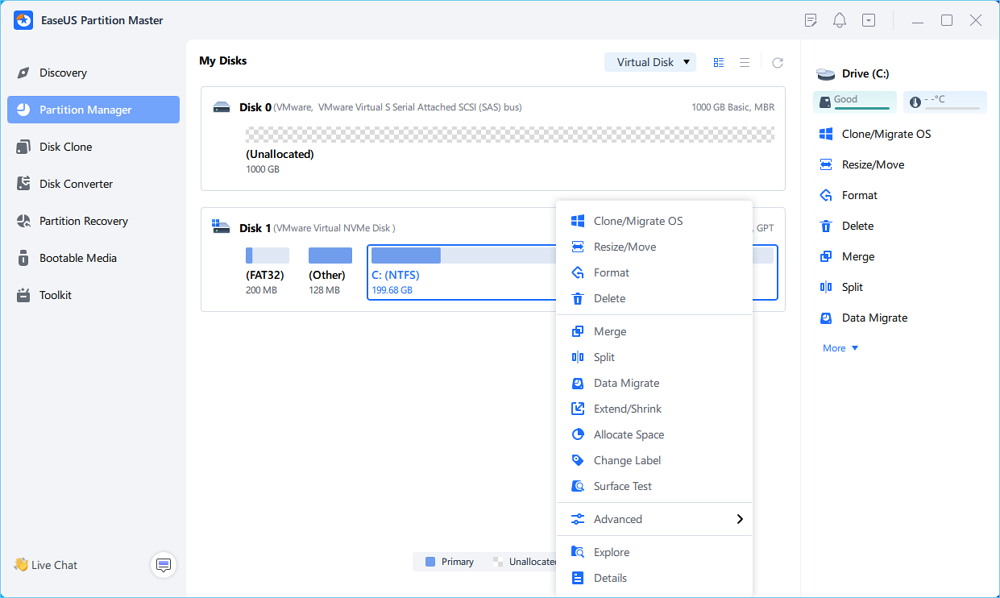
الخطوة 1. قم بتشغيل برنامج EaseUS Partition Master، وانتقل إلى "إدارة الأقسام"، وانقر بزر الماوس الأيمن على محرك الأقراص C، وحدد "نقل البيانات".
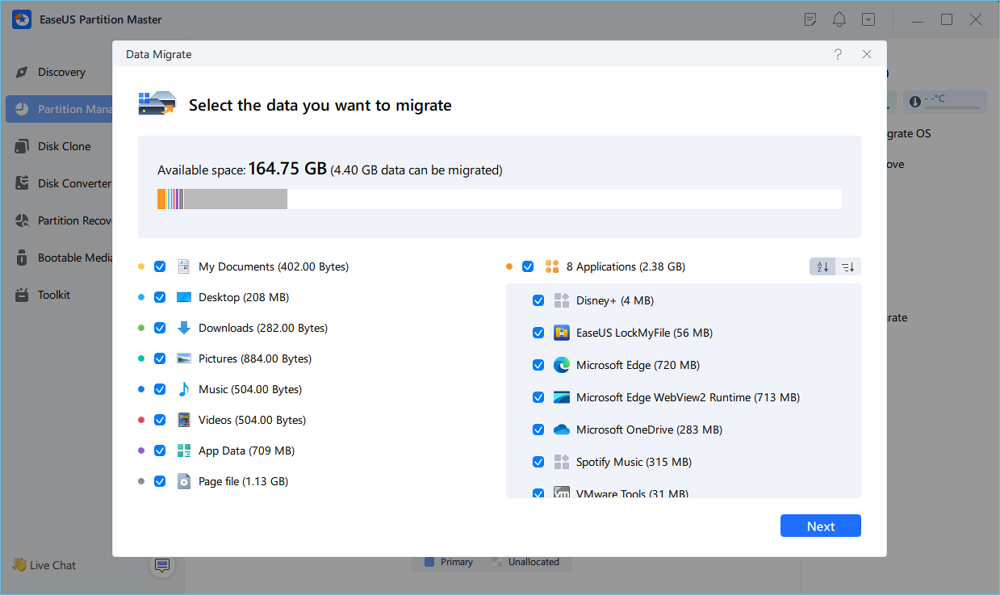
الخطوة 2. حدد البيانات التي تريد نقلها وانقر فوق "التالي" للمتابعة.
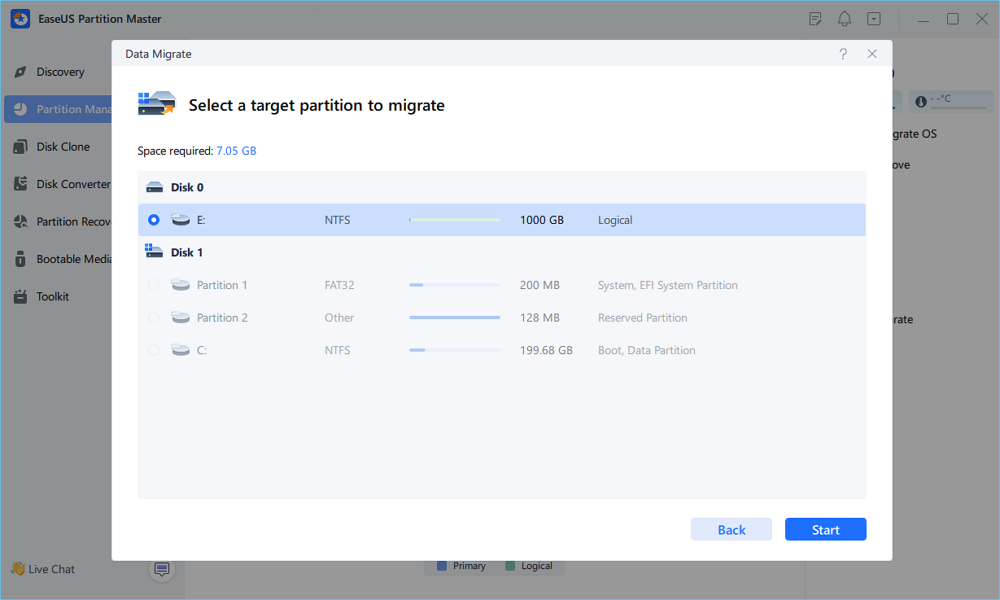
الخطوة 3. حدد القسم المستهدف لنقله وانقر فوق "ابدأ" لتنفيذ المهمة.
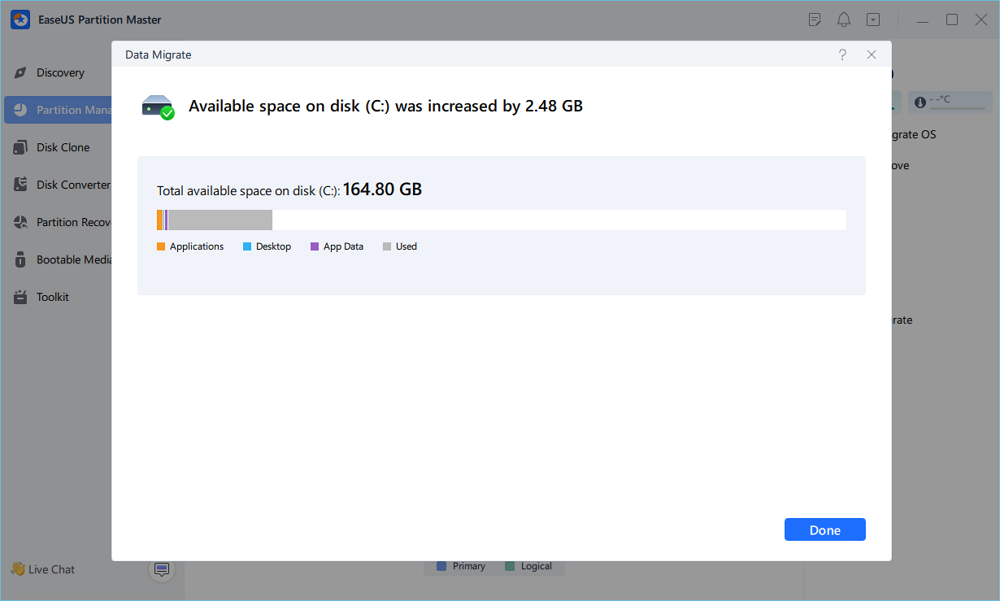
الخطوة 4. بعد عملية النقل، ستزداد المساحة المتاحة على محرك الأقراص C.
الطريقة الثانية: نقل مجلد OneDrive يدويًا
يُتيح OneDrive أيضًا طريقةً مُدمجةً لتغيير موقع المجلد. عليك أولاً فصل جهاز الكمبيوتر الخاص بك، ثم نقل المجلد الموجود، ثم إعادة ربط حسابك.
نصائح قبل نقل بيانات OneDrive باستخدام هذه الطريقة:
- تأكد من انتهاء مزامنة OneDrive قبل نقل المجلد.
- لا تقم بحذف المجلد المنقول حتى يتم إعادة الاتصال بـ OneDrive ومزامنته بنجاح.
- تأكد من وجود مساحة كافية خالية في محرك الأقراص المؤدي إلى الوجهة.
- انتظر حتى يقوم OneDrive بفحص الملفات واستئناف المزامنة.
- تحقق من إعدادات المجلد الذي اخترته بعد إعادة ربط حسابك.
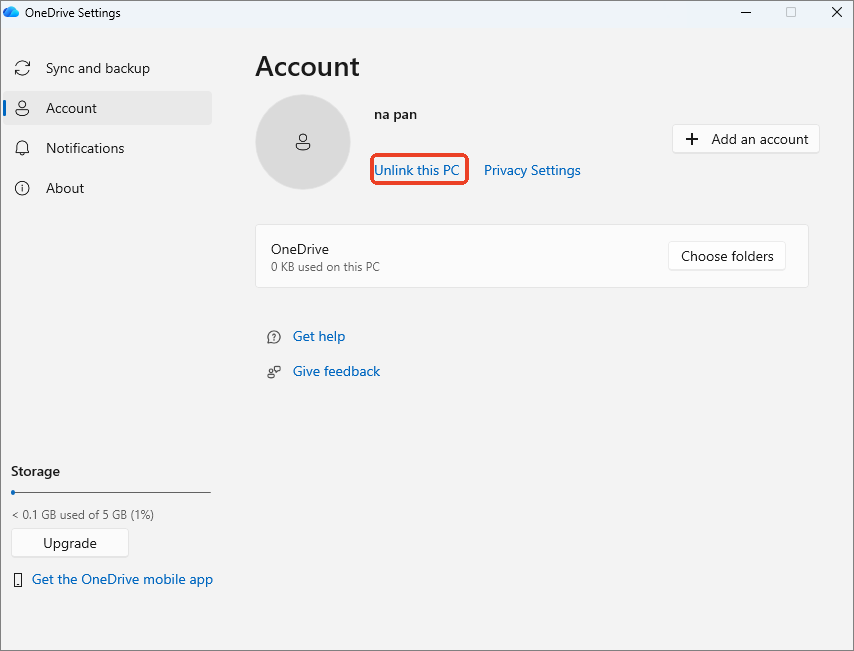
الخطوة 1: قم بفصل OneDrive عن جهاز الكمبيوتر الخاص بك.
- انقر على أيقونة OneDrive السحابية في شريط النظام.
- انتقل إلى الإعدادات.
- افتح علامة التبويب "الحساب".
- انقر على "إلغاء ربط هذا الكمبيوتر" وقم بالتأكيد.
![OneDrive إلغاء ربط هذا الكمبيوتر]()
الخطوة الثانية: انقل مجلد OneDrive إلى محرك أقراص آخر.
- افتح مستكشف الملفات وابحث عن مجلد OneDrive على محرك الأقراص C.
- انقر بزر الماوس الأيمن على المجلد وحدد "قص".
- افتح محرك الأقراص D أو قسم وجهة آخر.
- انقر بزر الماوس الأيمن على منطقة فارغة وحدد "لصق".
انتظر حتى ينتهي نظام ويندوز من نقل المجلد.
الخطوة 3: إعداد OneDrive في الموقع الجديد.
- افتح برنامج OneDrive وقم بتسجيل الدخول باستخدام حساب Microsoft الخاص بك.
- اتبع تعليمات الإعداد.
- عندما يسألك OneDrive عن مكان حفظ المجلد، حدد "تغيير الموقع".
- انتقل إلى مجلد OneDrive الذي نقلته إلى محرك الأقراص D.
- حدد "استخدام هذا الموقع" إذا اكتشف OneDrive المجلد الموجود.
- أكمل عملية الإعداد وتحقق من حالة المزامنة.
قد يتعذر فتح OneDrive أو مزامنته أحيانًا بعد نقل مجلد. تحقق أولًا من موقع المجلد واتصال الحساب. جرّب الحلول التالية إذا استمرت المشكلة.
الحل الأول: أعد تشغيل OneDrive
إعادة تشغيل OneDrive تساعد في حل مشاكل التطبيق المؤقتة.
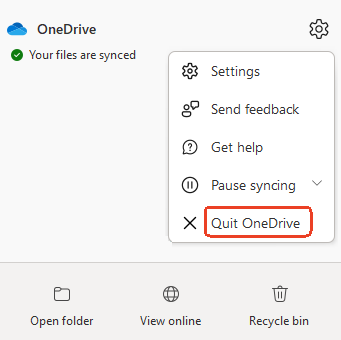
الخطوة 1: انقر فوق رمز OneDrive في شريط النظام.
الخطوة 2. حدد الإعدادات > إنهاء OneDrive .
الخطوة 3. افتح قائمة ابدأ.
الخطوة الرابعة: ابحث عن OneDrive وقم بتشغيله مرة أخرى.
![قم بإنهاء OneDrive]()
الحل الثاني: إعادة ربط حساب OneDrive الخاص بك
يحتاج OneDrive إلى الحساب الصحيح وموقع المجلد الصحيح لاستئناف المزامنة.
الخطوة 1. افتح إعدادات OneDrive > الحساب .
الخطوة الثانية : انقر فوق "إلغاء ربط هذا الكمبيوتر" .
الخطوة 3. ابدأ تشغيل OneDrive وقم بتسجيل الدخول مرة أخرى.
الخطوة 4. حدد "تغيير الموقع" أثناء الإعداد.
الخطوة 5. اختر مجلد OneDrive على محرك الأقراص الجديد.
الحل الثالث: تحقق من موقع مجلد OneDrive
يُعد مسار المجلد غير الصحيح سببًا محتملاً آخر لمشاكل المزامنة.
الخطوة 1. افتح مستكشف الملفات.
الخطوة 2. تحقق مما إذا كان مجلد OneDrive قد تم حفظه على محرك الأقراص الجديد.
الخطوة 3. افتح إعدادات OneDrive وتحقق من موقع المجلد.
الخطوة 4. إذا كان OneDrive يشير إلى المسار القديم، فقم بإلغاء ربط الحساب وحدد المجلد الصحيح مرة أخرى.
الحل الرابع: إعادة ضبط OneDrive
أعد ضبط OneDrive إذا استمر فشل التطبيق في المزامنة. هذه العملية تعيد ضبط إعدادات عميل المزامنة.
الخطوة 1. اضغط على مفتاحي Win + R لفتح مربع حوار التشغيل.
الخطوة الثانية: انسخ هذا الأمر والصقه:
- %localappdata%\Microsoft\OneDrive\onedrive.exe /reset
الخطوة 3. اضغط على زر الإدخال وانتظر إعادة التعيين.
الخطوة 4. إذا لم تتم إعادة تشغيل OneDrive تلقائيًا، فافتحه من قائمة ابدأ.
- ملاحظة :
- إعادة ضبط OneDrive لا تحذف الملفات المخزنة في السحابة. قد يحتاج التطبيق بعض الوقت للتحقق من ملفاتك ومزامنتها مرة أخرى.
خاتمة
يمكنك الاحتفاظ بمجلد OneDrive على القرص C أو نقله إلى قسم آخر إذا أصبحت مساحة التخزين المحلية مشكلة. يوفر برنامج EaseUS Partition Master خيار نقل التطبيقات، بينما تتيح لك الطريقة اليدوية إعادة ربط OneDrive بمجلد موجود على القرص D. أيًا كان الخيار الذي تستخدمه، تحقق من موقع المجلد وحالة المزامنة قبل حذف أي ملفات قديمة.
الأسئلة الشائعة
1. هل سيؤدي نقل مجلد OneDrive إلى حذف ملفاتي؟
لا، نقل المجلد المحلي لا يحذف الملفات المخزنة في حسابك السحابي على OneDrive. تأكد من أن الملفات لا تزال متاحة وتتم مزامنتها قبل حذف أي نسخ محلية.
2. هل يمكنني نقل OneDrive إلى قرص صلب خارجي؟
نعم، ولكن يجب أن يفي القرص الصلب الخارجي بمتطلبات OneDrive. توصي مايكروسوفت باستخدام قرص مهيأ بنظام NTFS. أبقِ القرص متصلاً أثناء مزامنة OneDrive.
3. هل ستتم مزامنة OneDrive بشكل طبيعي بعد نقلها إلى محرك أقراص آخر؟
نعم. يستأنف OneDrive المزامنة بعد إعادة ربط حسابك وتحديد موقع المجلد الجديد. تحقق من أيقونة السحابة في شريط النظام لمعرفة حالة المزامنة الحالية.
4. هل أحتاج إلى فصل OneDrive قبل نقل المجلد؟
نعم. بالنسبة للطريقة اليدوية، افصل جهاز الكمبيوتر الخاص بك قبل نقل مجلد OneDrive. هذا يمنع OneDrive من الوصول إلى المجلد أثناء النقل. أعد توصيل حسابك بعد نقله.