إذا كان جهاز Dell المحمول الخاص بك يعمل ولكن الشاشة تبقى سوداء تمامًا، فأنت في المكان الصحيح. قد يواجه مستخدمو Dell هذه المشكلة أحيانًا في طرازات Dell Inspiron وXPS وسلسلة G وLatitude. على سبيل المثال، قد يلاحظ المستخدمون أحيانًا أن المروحة تدور، ومؤشر الطاقة مضاء، ولوحة المفاتيح مضاءة، ولكن الشاشة لا تعرض أي شيء.
ستتعلم في هذا الدليل كيفية تشخيص وإصلاح مشكلة الشاشة السوداء في أجهزة الكمبيوتر المحمولة من Dell. كما ستتعرف على كيفية مساعدة أدوات مثل EaseUS Partition Master في حماية بياناتك في المراحل الرئيسية، خاصةً إذا كنت بحاجة إلى إعادة تثبيت نظام التشغيل Windows أو استعادة الملفات من قرص تالف.
لماذا يعمل جهاز الكمبيوتر المحمول من ديل الخاص بك ولكن الشاشة سوداء؟
إذا أصبحت شاشة حاسوبك المحمول من نوع Dell سوداء، فقد تتساءل عما إذا كانت المشكلة برمجية أو متعلقة بالنظام، أو ما إذا كانت مكونات الجهاز مثل الشاشة أو بطاقة الرسومات أو اللوحة الأم قد تعطلت. عادةً ما تشير الشاشة السوداء في حواسيب Dell المحمولة إلى أحد ثلاثة أنواع من المشاكل:
1️⃣ مشكلة في البرنامج/برنامج التشغيل
- قد يتسبب تحديث نظام التشغيل ويندوز، أو تغيير برنامج تشغيل الرسومات، أو تعارض برامج التشغيل في حدوث مشكلة في العرض.
- في كثير من الحالات، يعمل الكمبيوتر فعلياً في الخلفية.
2️⃣ مشكلة في الشاشة أو إدارة الطاقة
- تم خفض سطوع الشاشة إلى الصفر.
- الكمبيوتر المحمول عالق في وضع السكون أو يستخدم مخرج عرض خاطئ.
- يؤدي انقطاع مؤقت في التيار الكهربائي إلى تجميد عملية بدء التشغيل.
3️⃣ عطل في الأجهزة
- عطل في لوحة الشاشة، أو تلف في الإضاءة الخلفية، أو كابل عرض غير محكم.
- عطل في وحدة معالجة الرسومات أو اللوحة الأم يمنع خروج أي إشارة فيديو.
يرجى مشاركة هذا المنشور إذا وجدته مفيداً.
كيفية إصلاح جهاز كمبيوتر محمول من نوع ديل يعمل ولكن شاشته سوداء
فيما يلي طريقة عملية خطوة بخطوة لإصلاح مشكلة الشاشة السوداء في أجهزة الكمبيوتر المحمولة من نوع ديل. اتبع كل خطوة بالترتيب، ثم انتقل إلى الخطوة التالية فقط عندما تفشل الخطوة السابقة بشكل واضح.
الطريقة الأولى: التحقق من الأساسيات
حتى لو بدا جهاز الكمبيوتر المحمول الخاص بك "معطلاً"، ابدأ بالفحوصات البسيطة أولاً. في بعض الأحيان، قد يكون السبب هو سطوع الشاشة أو مشكلة في الطاقة.
اضبط السطوع: إذا ظهرت الشاشة فجأة، فهذا يعني أن السطوع قد تم خفضه إلى أدنى مستوى. كرر العملية مع توصيل الشاحن للتأكد من ثبات السطوع.
تأكد من أن الكمبيوتر المحمول قيد التشغيل: إذا كان الكمبيوتر مغلقًا لفترة، افتح الغطاء وانتظر بضع ثوانٍ. ثم أيقظ الكمبيوتر المحمول من وضع السكون. إذا أضاءت لوحة المفاتيح عند الضغط على زر "Caps Lock"، فهذا يعني أن اللوحة الأم تعمل. في هذه الحالة، من المرجح أن تكون المشكلة في الشاشة أو مخرج الفيديو.
الطريقة الثانية: إجراء إعادة ضبط كاملة
إعادة التشغيل القسرية تزيل أعطال الطاقة المؤقتة ويمكنها حل العديد من مشاكل الشاشة السوداء دون الحاجة إلى استخدام مفك براغي.
كيفية إعادة ضبط جهاز كمبيوتر محمول من نوع ديل إلى إعدادات المصنع:
الخطوة 1. اضغط باستمرار على زر الطاقة لمدة 10-15 ثانية حتى يتم إيقاف تشغيل الكمبيوتر المحمول تمامًا.
الخطوة 2. افصل الشاحن وجميع أجهزة USB ومحطات الإرساء والشاشات الخارجية.
الخطوة 3: أعد توصيل الجهاز وقم بتشغيله.
إذا ظهرت الشاشة الآن، فمن المحتمل أن تكون المشكلة خللاً مؤقتاً في الطاقة أو برنامج التشغيل. إذا كانت شاشة Dell لا تزال سوداء، فتابع.
الطريقة الثالثة: جرب اختصارات العرض وشاشة خارجية
إذا تم تشغيل جهاز الكمبيوتر المحمول من Dell ولكن الشاشة سوداء، فقد تكون المشكلة في مخرج العرض وليس في النظام بأكمله.
استخدم اختصارات تبديل الشاشة:
- في العديد من أجهزة الكمبيوتر المحمولة من Dell، يقوم مفتاح "Fn + F8" بالتبديل بين: شاشة الكمبيوتر المحمول فقط، والشاشة الخارجية فقط، والشاشة المكررة.
- اضغط على "Fn + F8" عدة مرات أثناء تشغيل الكمبيوتر المحمول.
- إذا ظهرت الشاشة فجأة على شاشة خارجية أو على الكمبيوتر المحمول، فعادة ما تكون المشكلة في إعدادات العرض.
اختبر باستخدام شاشة خارجية:
- قم بتوصيل كابل HDMI بشاشة خارجية أو تلفزيون.
- قم بتشغيل الشاشة الخارجية أولاً، ثم قم بتشغيل الكمبيوتر المحمول.
- إذا كانت الشاشة الخارجية تعرض نظام التشغيل ويندوز، فهذا يعني أن وحدة معالجة الرسومات والنظام يعملان بشكل صحيح.
إذا كانت الشاشة الخارجية تعمل، فيمكنك الاستمرار بأمان في استخدام الكمبيوتر المحمول مع تلك الشاشة أثناء اتخاذ قرار بشأن إصلاح الشاشة الداخلية أو استبدالها.
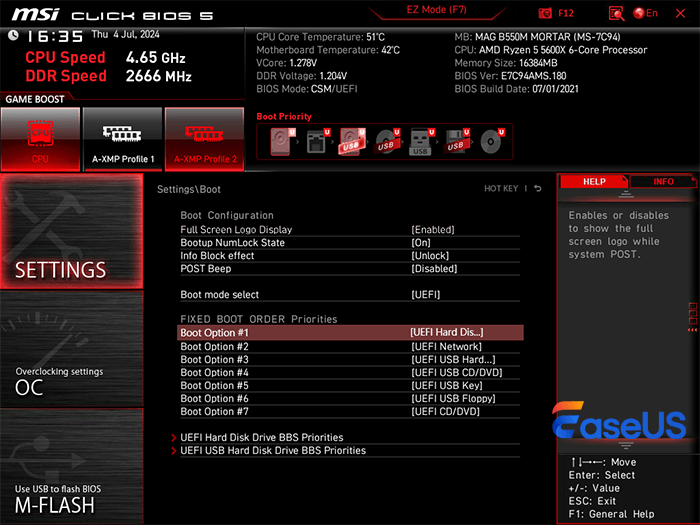
الطريقة الرابعة: التمهيد إلى BIOS أو الوضع الآمن
إذا كانت شاشة حاسوب ديل المحمول سوداء، فتحقق مما إذا كان الحاسوب يعمل بالفعل. يمكنك تشغيله في وضع BIOS أو الوضع الآمن.
ادخل إلى نظام الإدخال والإخراج الأساسي (BIOS)
- أطفئ الكمبيوتر المحمول.
- اضغط على زر التشغيل، ثم ابدأ فوراً بالضغط على زر "F2" بشكل متكرر.
- إذا ظهرت شاشة BIOS، فهذا يعني أن الجهاز يعمل.
قم بتشغيل الجهاز في الوضع الآمن
- أطفئ الكمبيوتر المحمول.
- قم بتشغيله واستمر في الضغط على "F8".
- اختر "الوضع الآمن مع الشبكة".
![تغيير BIOS لمحرك الإقلاع]()
قد تختلف اختصارات لوحة المفاتيح في أجهزة الكمبيوتر المحمولة من Dell لتنفيذ عمليات محددة. إذا لم تعد الشاشة سوداء في الوضع الآمن، فمن شبه المؤكد أن المشكلة تكمن في برنامج تشغيل بطاقة الرسومات أو تعارض في البرامج. يمكنك حينها تحديث برنامج تشغيل بطاقة الرسومات أو استعادة إصدار سابق منه.
الطريقة الخامسة: تقييم سلامة الأجهزة والبيانات
إذا ظلت الشاشة سوداء حتى في نظام BIOS وعلى شاشة خارجية، فمن المرجح أن تكون المشكلة متعلقة بالأجهزة:
- عطل في الشاشة الداخلية أو الإضاءة الخلفية
- عطل في وحدة معالجة الرسومات أو اللوحة الأم
في هذه المرحلة، من المهم مراعاة سلامة بياناتك وخيارات استعادتها قبل اتخاذ قرار بشأن إصلاح الكمبيوتر المحمول أو استبداله.
أداة إصلاح الشاشة السوداء لأجهزة الكمبيوتر المحمولة من ديل، أداة شاملة
من أخطاء الشاشة الزرقاء الشائعة إلى تجمد الشاشة، يصبح الوضع أكثر صعوبة عندما يفشل النظام في الإقلاع تمامًا. في هذه اللحظات، يُعدّ برنامج EaseUS Partition Master خير معين لك. تساعدك أداة إصلاح نظام ويندوز هذه كجزء من عملية إصلاح شاملة لمشكلة الشاشة السوداء. يعمل EaseUS Partition Master كأداة دعم متكاملة تُخفف من أعراض الشاشة السوداء وتُعالج مشاكل النظام أو القرص الأساسية. فهو يُتيح لك ما يلي:
- قم بإنشاء قرص إنقاذ قابل للتشغيل للوصول إلى جهاز الكمبيوتر المحمول Dell الخاص بك حتى عندما لا يبدأ تشغيل نظام التشغيل Windows.
- إصلاح مشاكل بدء تشغيل نظام التشغيل Windows، مثل فشل بدء التشغيل بشاشة سوداء، وتعطل النظام بشاشة زرقاء، وعدم إمكانية بدء تشغيل Windows.
- قم بإنشاء بيئة WinPE لتشغيل أدوات الاسترداد.
- قم بإدارة الأقسام ونسخها احتياطيًا قبل إعادة تثبيت النظام أو إصلاحه.
على سبيل المثال، إذا تم تشغيل جهاز الكمبيوتر المحمول من Dell الخاص بك ولكن الشاشة ظلت سوداء وكنت تشك في وجود مشاكل في نظام التشغيل Windows أو القرص، فيمكنك القيام بما يلي:
1. استخدم برنامج EaseUS Partition Master على جهاز كمبيوتر آخر لإنشاء محرك أقراص USB قابل للتشغيل.
2. قم بتشغيل الكمبيوتر المحمول من نوع Dell من خلال منفذ USB هذا وقم بإصلاح تكوين التمهيد أو إعدادات MBR/UEFI.
3. قم بتغيير حجم الأقسام أو نقلها أو نسخها احتياطيًا على قرص Dell استعدادًا لإعادة تثبيت نظيفة أو استعادة البيانات.
إذا واجهت مشاكل في بدء التشغيل على جهاز كمبيوتر محمول من Dell، فيرجى اتباع الدليل لإصلاحها:
الخطوة 1. قم بتشغيل برنامج EaseUS Partition Master بعد توصيل محرك الأقراص الخارجي/USB بجهاز الكمبيوتر الخاص بك، وانتقل إلى "الوسائط القابلة للتشغيل"، وانقر فوق "إنشاء وسائط قابلة للتشغيل".
الخطوة 2. حدد محرك أقراص USB أو قرص CD/DVD متاحًا وانقر فوق "إنشاء". يمكنك أيضًا نسخ ملف Windows ISO إلى وسائط التخزين.
الخطوة 3: قم بتوصيل القرص القابل للتشغيل الذي أنشأته بالكمبيوتر الجديد، ثم أعد تشغيل الكمبيوتر بالضغط باستمرار على مفتاح F2/Del للدخول إلى BIOS. بعد ذلك، عيّن قرص WinPE القابل للتشغيل كقرص الإقلاع، ثم اضغط على مفتاح F10 للخروج.
الخطوة الرابعة: أعد تشغيل الكمبيوتر وادخل إلى واجهة WinPE. ثم افتح برنامج EaseUS Partition Master وانقر على "إصلاح التمهيد" ضمن خيار "مجموعة الأدوات".
الخطوة 5: حدد النظام الذي تريد إصلاحه وانقر فوق "إصلاح".
الخطوة 6. انتظر لحظة، وستتلقى تنبيهًا يفيد بنجاح إصلاح النظام. انقر فوق "موافق" لإكمال عملية إصلاح بدء التشغيل.
خاتمة
تأتي أعطال الكمبيوتر بأشكالٍ مُحبطةٍ عديدة قد تُشعرك بالعجز. لإصلاح جهاز كمبيوتر محمول من نوع Dell يعمل ولكن بشاشة سوداء، يمكنك تطبيق الطرق المذكورة في هذا الدليل. يُساعدك برنامج EaseUS Partition Master على إنشاء قرص إنقاذ قابل للتشغيل، وإصلاح أخطاء بدء تشغيل نظام Windows، وإدارة الأقسام أو نسخها احتياطيًا بأمان. باستخدام هذه الأداة، يُمكنك حل مشكلة الشاشة السوداء والحفاظ على بياناتك آمنة ومنظمة على جهاز الكمبيوتر المحمول من نوع Dell.
الأسئلة الشائعة حول شاشة الكمبيوتر المحمول من ديل السوداء
1. كيف أعرف ما إذا كانت المشكلة في الشاشة أم في اللوحة الأم؟
إذا كانت الشاشة الخارجية تعمل بينما تبقى الشاشة الداخلية سوداء، فمن المحتمل أن يكون العطل في الشاشة أو الكابل. أما إذا لم يظهر أي شيء على أي شاشة، بما في ذلك شاشة BIOS، فقد يكون العطل في اللوحة الأم أو وحدة معالجة الرسومات.
2. هل يجب عليّ إعادة تثبيت نظام التشغيل ويندوز إذا كانت الشاشة سوداء؟
لا تستخدم هذه الطريقة إلا إذا كان بإمكانك الوصول إلى النظام عبر شاشة خارجية أو إذا كنت مستعدًا لإعادة تثبيت النظام دون معرفة مسبقة. استخدم برنامج EaseUS Partition Master مسبقًا لعمل نسخ احتياطية من الأقسام أو تجهيز مساحة القرص لتجنب فقدان البيانات.
3. متى يجب عليّ أخذ جهاز الكمبيوتر المحمول الخاص بي من نوع Dell إلى مركز خدمة؟
إذا لم تنجح أي من الطرق في حل مشكلتك، يمكنك التفكير في أخذ جهاز الكمبيوتر المحمول من ديل إلى مركز صيانة. بعض المشكلات مثل:
- الشاشة متصدعة أو متضررة بشدة.
- لا تظهر أي شاشة في نظام الإدخال والإخراج الأساسي (BIOS) أو على شاشة خارجية.
- أنت غير مرتاح لفتح الكمبيوتر المحمول أو استبدال الأجزاء الداخلية بنفسك.