قد يفشل تثبيت Windows 11 26H2 إذا لم تكن مساحة القرص C لديك كافية. إذا ظهرت لك رسالة تحذير بانخفاض مساحة القرص أثناء تثبيت Windows 11 26H2، فلا داعي للترقية إلى قرص SSD أكبر. يمكنك تحرير مساحة على القرص C، أو نقل المساحة غير المستخدمة إلى قسم النظام، أو استخدام وحدة تخزين خارجية، أو تثبيت Windows 11 26H2 باستخدام وسائط التثبيت. يوضح هذا الدليل عدة طرق لمساعدتك في تثبيت Windows 11 26H2 مع مساحة تخزين محدودة.
ما مقدار مساحة التخزين التي يحتاجها نظام التشغيل Windows 11 26H2؟
يحتاج نظام التشغيل Windows 11 26H2 إلى مساحة تخزين أكبر من الحد الأدنى المطلوب وهو 64 جيجابايت. يتطلب Windows 11 جهاز تخزين بسعة 64 جيجابايت على الأقل، ولكن لا تحتاج إلى 64 جيجابايت من المساحة الحرة لتثبيت تحديث الميزات.
تُشير مايكروسوفت إلى أن تحديثات ميزات ويندوز تتطلب عادةً من 6 إلى 11 جيجابايت أو أكثر من المساحة الحرة. وقد يختلف هذا المتطلب الفعلي تبعًا لجهاز الكمبيوتر الخاص بك، والميزات المُثبّتة، وموارد اللغة، وبرامج التشغيل، ومكونات التحديث الأخرى.
| وضع التخزين |
ما يجب عليك فعله
|
| يحتوي جهاز الكمبيوتر الخاص بك على مساحة تخزين إجمالية أقل من 64 جيجابايت
|
تحقق مما إذا كان الجهاز يفي بمتطلبات التخزين لنظام التشغيل Windows 11. |
| محرك الأقراص C: الخاص بك يحتوي على مساحة خالية قليلة جدًا
|
قم بتنظيف الملفات غير الضرورية قبل تثبيت Windows 11 26H2. |
| محرك الأقراص C: صغير الحجم، ولكن هناك قسم آخر به مساحة خالية.
|
قم بتوسيع محرك الأقراص C: عن طريق تخصيص مساحة متاحة من قسم آخر. |
| يُشير تحديث ويندوز إلى الحاجة إلى مساحة أكبر
|
استخدم خيارات التخزين في تحديثات ويندوز أو قم بتوصيل محرك أقراص خارجي. |
| محرك الأقراص ذو الحالة الصلبة (SSD) ممتلئ تقريبًا
|
ضع في اعتبارك نقل البيانات الشخصية أو الترقية إلى قرص SSD أكبر. |
يُعدّ تحرير المساحة الخيار الأسهل عندما يكون محرك الأقراص C ممتلئًا . يوفر نظام ويندوز أدوات تخزين مدمجة يمكنها إزالة الملفات المؤقتة والبيانات غير الضرورية الأخرى.
1. تحقق مما يشغل المساحة
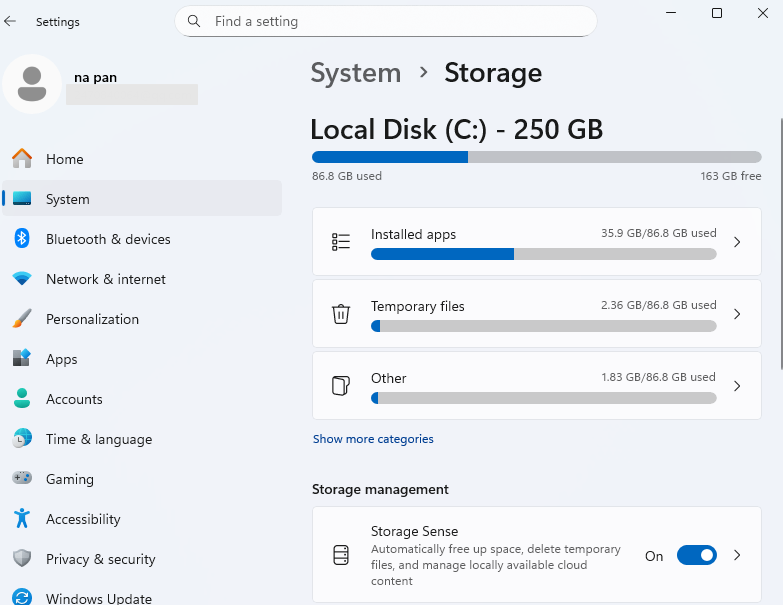
افتح الإعدادات > النظام > التخزين لمعرفة كيفية استخدام مساحة محرك الأقراص C.
تحقق من الفئات مثل:
- الملفات المؤقتة
- التطبيقات المثبتة
- وثائق
- صور
- مقاطع فيديو
- التنزيلات
- ملفات أخرى
![إعدادات تخزين النظام]()
يساعدك هذا الفحص على تجنب حذف الملفات بشكل عشوائي. إذا كانت الملفات المؤقتة تشغل معظم المساحة، فابدأ باستخدام أدوات تنظيف نظام ويندوز. أما إذا كانت التطبيقات الكبيرة أو الملفات الشخصية تشغل معظم المساحة، فإن إزالة هذه الملفات أو نقلها سيوفر مساحة تخزين أكبر.
2. استخدم توصيات تنظيف نظام التشغيل Windows
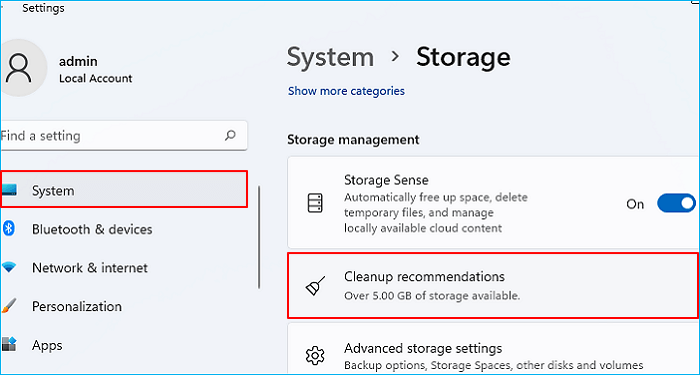
يتضمن نظام التشغيل Windows 11 ميزة "توصيات التنظيف" لمساعدتك في تحديد الملفات التي يمكن إزالتها. انتقل إلى:
الإعدادات > النظام > التخزين > توصيات التنظيف
![توصيات التنظيف]()
راجع العناصر المقترحة واحذف الملفات التي لم تعد بحاجة إليها. كما يوفر نظام ويندوز ميزة "مستشعر التخزين" التي يمكنها تنظيف بعض الملفات المؤقتة تلقائيًا.
3. إزالة أو نقل الملفات الكبيرة
يمكن أن تمتلئ مساحة القرص C بسرعة بالملفات الكبيرة، مثل مقاطع الفيديو والتنزيلات والصور وغيرها من الملفات الشخصية. يمكنك القيام بما يلي:
- احذف الملفات التي لم تعد بحاجة إليها.
- انقل الملفات الكبيرة إلى محرك أقراص داخلي آخر.
- انقل الملفات الشخصية إلى محرك أقراص خارجي.
- قم بإفراغ سلة المحذوفات بعد حذف الملفات.
- قم بإلغاء تثبيت التطبيقات التي لم تعد تستخدمها.
توصي مايكروسوفت تحديدًا بفحص المجلدات الشائعة مثل التنزيلات والفيديوهات والموسيقى والصور عندما يكون القرص على وشك النفاد. بعد التنظيف، تحقق من مساحة القرص C المتاحة مرة أخرى. إذا استمر نظام التشغيل Windows 11 26H2 في الإبلاغ عن الحاجة إلى مساحة أكبر، فانتقل إلى الطريقة التالية.
قد لا يحل تنظيف الملفات المشكلة عندما يكون محرك الأقراص C نفسه صغيرًا جدًا.
| على سبيل المثال، قد يحتوي جهاز الكمبيوتر الخاص بك على محرك أقراص C بسعة 120 جيجابايت، ولا يتوفر منه سوى 5 جيجابايت، بينما يحتوي محرك الأقراص D على 100 جيجابايت من المساحة المتاحة. قد يساعد حذف الملفات من محرك الأقراص C، ولكن قد تنفد المساحة لاحقًا. في هذه الحالة، يمكنك تخصيص بعض المساحة غير المستخدمة لمحرك الأقراص C. |
يُمكن لبرنامج EaseUS Partition Master تغيير حجم الأقسام وإعادة تخصيص مساحة القرص المتاحة لقسم النظام. كما يُمكنه استخدام المساحة غير المخصصة غير المتجاورة في الحالات التي لا تستطيع فيها إدارة أقراص ويندوز توسيع محرك الأقراص C مباشرةً.
إذا كانت المساحة الحرة لديك موجودة حاليًا داخل قسم آخر، مثل D، فيمكن لبرنامج EaseUS Partition Master أيضًا المساعدة في إعادة تخصيص المساحة من ذلك القسم إلى C. هذه الطريقة مفيدة عندما يكون محرك الأقراص C يعاني من نقص في المساحة، ولكن لا يزال القرص الفعلي نفسه يحتوي على سعة غير مستخدمة.
إليك كيفية توسيع محرك الأقراص C باستخدام برنامج EaseUS Partition Master:
قم بتوسيع محرك الأقراص C باستخدام المساحة غير المخصصة
- 1. انقر بزر الماوس الأيمن على محرك الأقراص C: النظام وحدد "تغيير الحجم/نقل".
- ٢. اسحب قسم النظام إلى المساحة غير المخصصة لإضافته إلى محرك الأقراص C:. ثم انقر فوق "موافق".
- 3. انقر فوق "تنفيذ المهمة" و "تطبيق" لتنفيذ العمليات وتوسيع محرك الأقراص C.
يدعم نظام التشغيل Windows 11 أيضًا استخدام جهاز تخزين خارجي عندما لا يتوفر مساحة كافية على القرص الداخلي لتحديث الميزات. وتوضح مايكروسوفت أنك تحتاج إلى جهاز تخزين خارجي بسعة تخزين لا تقل عن 10 جيجابايت واتصال بالإنترنت لاستخدام هذا الخيار.
كيفية استخدام وحدة تخزين خارجية للتحديث
الخطوة 1: قم بتوصيل جهاز تخزين خارجي يحتوي على مساحة خالية لا تقل عن 10 جيجابايت.
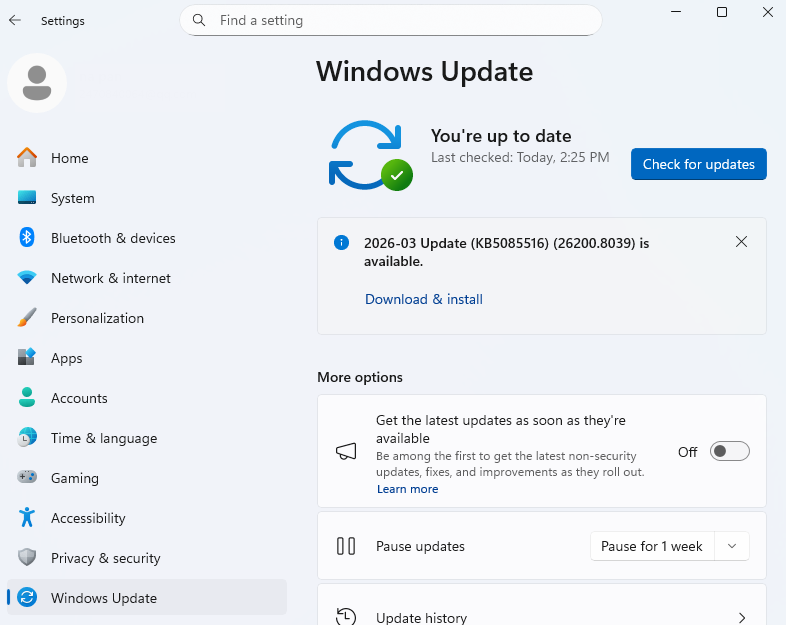
الخطوة 2. افتح الإعدادات > تحديث ويندوز.
![تحديثات ويندوز]()
الخطوة 3. إذا اكتشف نظام التشغيل Windows عدم وجود مساحة كافية، فحدد "إصلاح المشكلات".
الخطوة 4. اختر خيار استخدام وحدة تخزين خارجية.
- ملاحظة :
- يظهر خيار "استخدام وحدة تخزين خارجية" في تحديثات ويندوز دائمًا عندما يكتشف النظام عدم كفاية المساحة. إذا لم يظهر لك، فهذا يعني أن مسار التحديث لا يدعم وحدات التخزين الخارجية. في هذه الحالة، يمكنك استخدام طرق أخرى لتثبيت ويندوز 11 الإصدار 26H2.
الخطوة 5. حدد جهاز التخزين المتصل.
الخطوة 6. اتبع تعليمات تحديثات ويندوز لإكمال التثبيت.
قد يطلب منك نظام ويندوز إخلاء مساحة إضافية على القرص الداخلي. يقلل التخزين الخارجي من مقدار المساحة الحرة المطلوبة على قرص النظام، ولكنه لا يلغي بالضرورة الحاجة إلى التخزين الداخلي تمامًا.
يُنصح أيضًا بعمل نسخة احتياطية من الملفات المهمة قبل استخدام جهاز تخزين خارجي للتحديث. تُعدّ هذه الطريقة فعّالة عندما يكون محرك الأقراص C لديك ممتلئًا جزئيًا فقط، ولا ترغب في تغيير حجم الأقسام أو حذف كمية كبيرة من البيانات.
يمكنك استخدام وسائط تثبيت Windows 11 عندما يتعذر على Windows Update إكمال تثبيت الإصدار 26H2. توفر Microsoft وسائط تثبيت يمكنك إنشاؤها على ذاكرة فلاش USB. يجب أن تحتوي ذاكرة USB على مساحة تخزين متاحة لا تقل عن 8 جيجابايت.
إنشاء وسائط تثبيت ويندوز 11
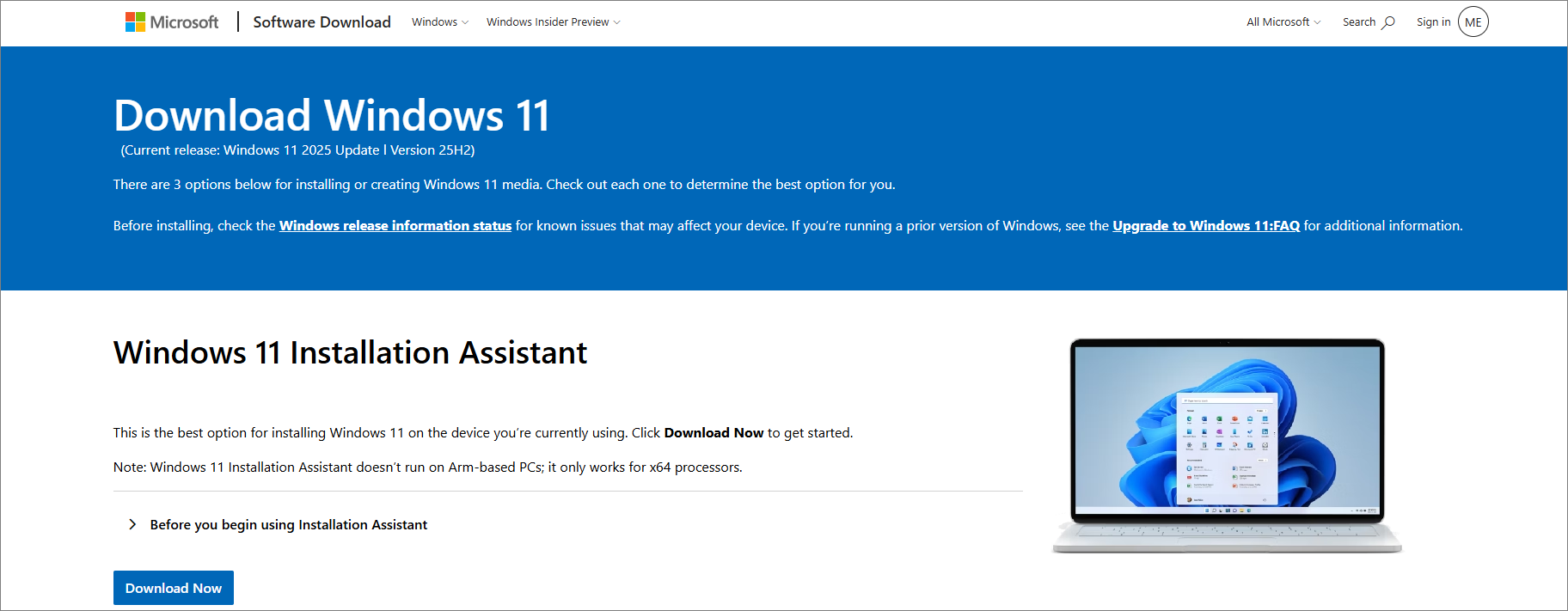
الخطوة 1: قم بتنزيل وسائط تثبيت نظام التشغيل Windows 11 من موقع Microsoft الرسمي.
![وسائط تثبيت ويندوز 11]()
الخطوة 2. قم بتوصيل محرك أقراص فلاش USB فارغ بسعة 8 جيجابايت على الأقل.
الخطوة 3. قم بتشغيل أداة إنشاء الوسائط واتبع التعليمات التي تظهر على الشاشة.
الخطوة 4: قم بتشغيل جهاز الكمبيوتر الخاص بك من محرك أقراص USB أو قم بتشغيل برنامج تثبيت Windows من الوسائط.
الخطوة 5. اتبع تعليمات الإعداد لتثبيت أو ترقية نظام التشغيل Windows.
يُعدّ التثبيت النظيف خيارًا آخر، لكنه قد يؤدي إلى حذف الملفات والتطبيقات والإعدادات الموجودة. لذا، يُنصح بعمل نسخة احتياطية من البيانات المهمة قبل اختيار هذا الخيار.
- ملاحظة :
- لا تُغني وسائط التثبيت تمامًا عن متطلبات التخزين المنخفضة على محرك النظام. قد يتطلب التحديث المباشر مساحة خالية على محرك الأقراص C لتخزين ملفات التثبيت المؤقتة. إذا كان محرك الأقراص C لديك شبه ممتلئ، فقم بتحرير مساحة أو توسيعه قبل بدء التحديث.
خاتمة
قد يمنع نقص مساحة التخزين المتاحة تثبيت تحديث Windows 11 26H2، ولكن لديك عدة طرق لتوفير مساحة كافية لهذا التحديث. يشرح هذا الدليل أربع طرق للتعامل مع مشكلة عدم كفاية مساحة التخزين: تحرير مساحة على القرص C، وتوسيع القرص C باستخدام برنامج EaseUS Partition Master، واستخدام وحدة تخزين خارجية، وتثبيت Windows 11 26H2 باستخدام وسائط التثبيت. ستساعدك هذه الطرق على توفير مساحة كافية وإكمال تثبيت Windows 11 26H2 بناءً على وضع مساحة التخزين لديك.
الأسئلة الشائعة
1. هل يمكنني تثبيت نظام التشغيل Windows 11 26H2 إذا كانت المساحة الحرة في محرك الأقراص C أقل من 10 جيجابايت؟
يعتمد ذلك على جهاز الكمبيوتر وطريقة التثبيت. قد تتطلب تحديثات ميزات ويندوز مساحة خالية تتراوح بين 6 و11 جيجابايت أو أكثر، ويختلف هذا المتطلب الدقيق باختلاف الجهاز. إذا أبلغك تحديث ويندوز أن جهازك يحتاج إلى مساحة أكبر، فعليك اتباع متطلبات المساحة التي يعرضها ويندوز بدلاً من الاعتماد على رقم ثابت.
2. هل يقوم نظام التشغيل Windows 11 26H2 بحذف الملفات عند تثبيته؟
صُممت تحديثات ميزات ويندوز العادية للحفاظ على ملفاتك الشخصية وتطبيقاتك وإعداداتك. مع ذلك، يُنصح بعمل نسخة احتياطية من الملفات المهمة قبل بدء التحديث. أما التثبيت النظيف من وسائط التثبيت فيختلف، إذ قد يُزيل الملفات والتطبيقات والإعدادات الموجودة، وذلك بحسب خيارات التثبيت التي تختارها.
3. هل يمكنني نقل ملفات تثبيت Windows 11 26H2 إلى محرك أقراص آخر؟
لا يسمح لك نظام ويندوز بنقل جميع ملفات تحديث النظام من القرص C إلى قسم داخلي آخر. إذا كان القرص C يعاني من نقص في المساحة، يمكنك حذف الملفات غير الضرورية، أو توسيع القرص C عند توفر مساحة كافية في قسم آخر، أو استخدام جهاز تخزين خارجي عندما يوفر تحديث ويندوز هذا الخيار.
4. هل سيؤثر توسيع محرك الأقراص C على نظام التشغيل Windows 11 أو على ملفاتي الشخصية؟
لا يتطلب تغيير حجم قسم القرص عادةً إعادة تثبيت نظام التشغيل ويندوز، ولكن عمليات تقسيم القرص تنطوي دائمًا على بعض المخاطر في حال انقطاعها أو تنفيذها بشكل غير صحيح. لذا، يُنصح بعمل نسخة احتياطية من الملفات المهمة قبل تغيير حجم الأقسام. يمكن لبرنامج إدارة الأقسام، مثل EaseUS Partition Master، مساعدتك في تغيير حجم محرك الأقراص C وتوسيعه مع الحفاظ على تثبيت ويندوز الحالي.