في عصرنا الرقمي، يُعدّ ضمان أداء قرص SSD الخارجي بكفاءة على جهاز Mac أمرًا بالغ الأهمية، خاصةً عند الاستعداد لمهام مهمة مثل ترقية Windows 11. يساعد اختبار سرعة قرص SSD على تحديد الاختناقات المحتملة، وضمان سلامة البيانات، وتحسين أداء النظام بشكل عام.
أسباب اختبار سرعة SSD الخارجي على نظام التشغيل Mac
- 💻تحسين الأداء : يضمن اختبار SSD الخاص بك بشكل منتظم تشغيله بأعلى أداء، وهو أمر حيوي للمهام مثل تحرير الفيديو أو الألعاب أو تشغيل الآلات الافتراضية.
- 💉منع فقدان البيانات : يمكن أن يساعد تحديد التناقضات في السرعة في اكتشاف محركات الأقراص الفاشلة في وقت مبكر، مما يسمح لك بنسخ البيانات احتياطيًا قبل الخسارة المحتملة.
- ✔️تأكد من التوافق : قبل إجراء ترقيات أو تثبيتات رئيسية لنظام التشغيل، تحقق من سرعة SSD لديك لضمان التوافق ومنع أخطاء التثبيت.
- 📏المقارنة المعيارية : تساعد مقارنة أداء SSD الخاص بك بمواصفات الشركة المصنعة أو محركات الأقراص الأخرى في تقييم صحته وطول عمره.
الطريقة 1. استخدم EaseUS Partition Master للاختبار
إذا كنت تبحث عن أداة شاملة لإدارة الأقراص واختبارها وتحسينها، فقد يكون برنامج EaseUS Partition Master for Mac هو خيارك الأفضل.
ما الذي يميزه؟ يجمع بين واجهة سهلة الاستخدام وميزات احترافية، مثل استنساخ الأقراص، وتغيير حجم الأقسام، واختبار سرعة القراءة والكتابة بدقة. إنه مثالي للمبتدئين والمستخدمين المحترفين الذين يرغبون في تحكم أكبر في إعدادات التخزين.
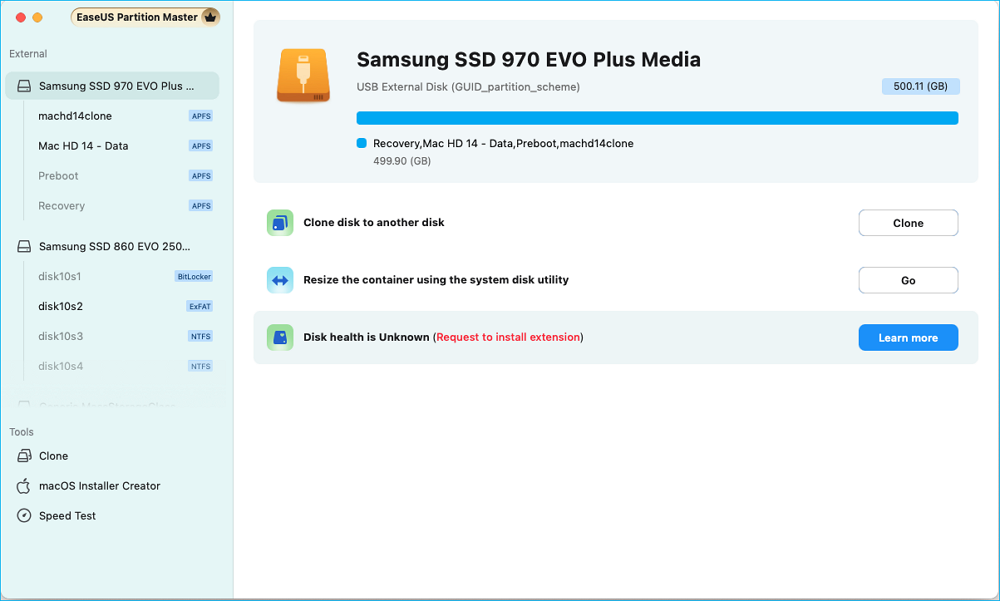
الخطوة 1. قم بتشغيل EaseUS Partition Master لنظام التشغيل Mac، وحدد القرص المستهدف، وسوف ترى بعض الخيارات.
الخطوة 2. حدد الخيار المتعلق بصحة القرص.
- إذا ظهرت رسالة "صحة القرص غير معروفة (طلب تثبيت الامتداد)"، فانقر فوق "معرفة المزيد" وانتقل إلى الخطوة 3 .
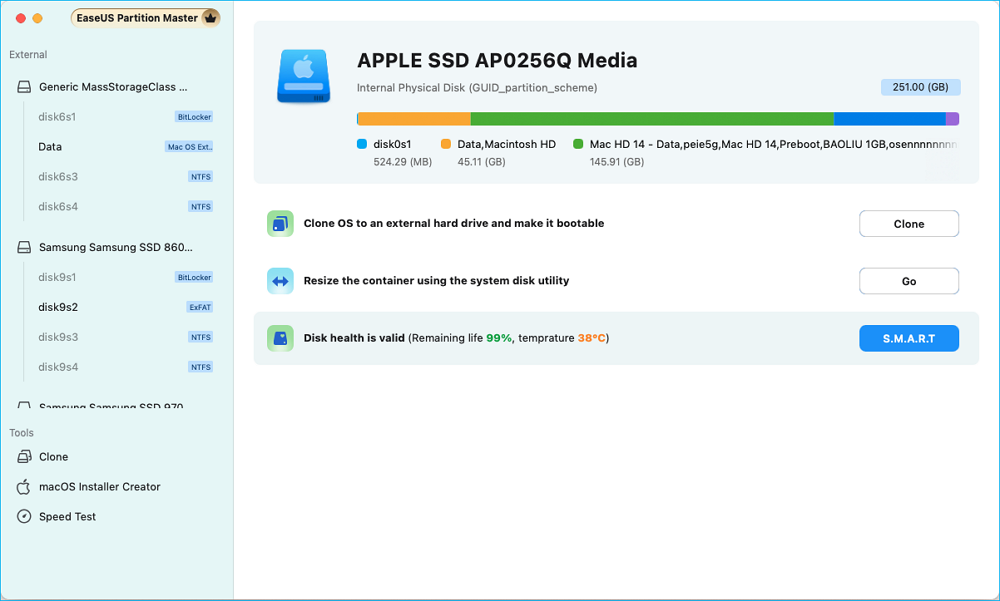
- إذا أظهرت الرسالة "صحة القرص صالحة"، انقر فوق "SMART" وانتقل إلى الخطوة 5 .
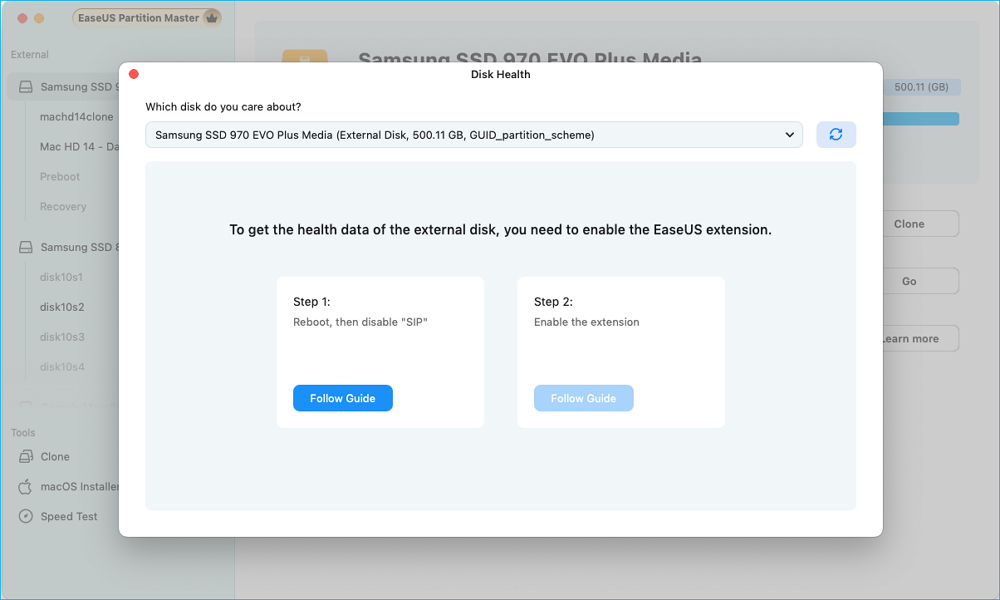
الخطوة 3. في النافذة الجديدة، سيُطلب منك تفعيل إضافة EaseUS. انقر على زر "متابعة الدليل" أدناه للاطلاع على الخطوات التفصيلية لكل منها.
- 1: أعد تشغيل جهاز Mac إلى وضع الاسترداد والسماح بتمديد نواة إدارة المستخدم في وضع الاسترداد.
- 2: قم بتثبيت الامتداد ثم انقر فوق "السماح" في الخصوصية والأمان.
الخطوة 4. بعد اكتمال التثبيت، سيظهر خيار "حالة القرص صالحة". ثم انقر على "SMART" للتحقق من حالة القرص.
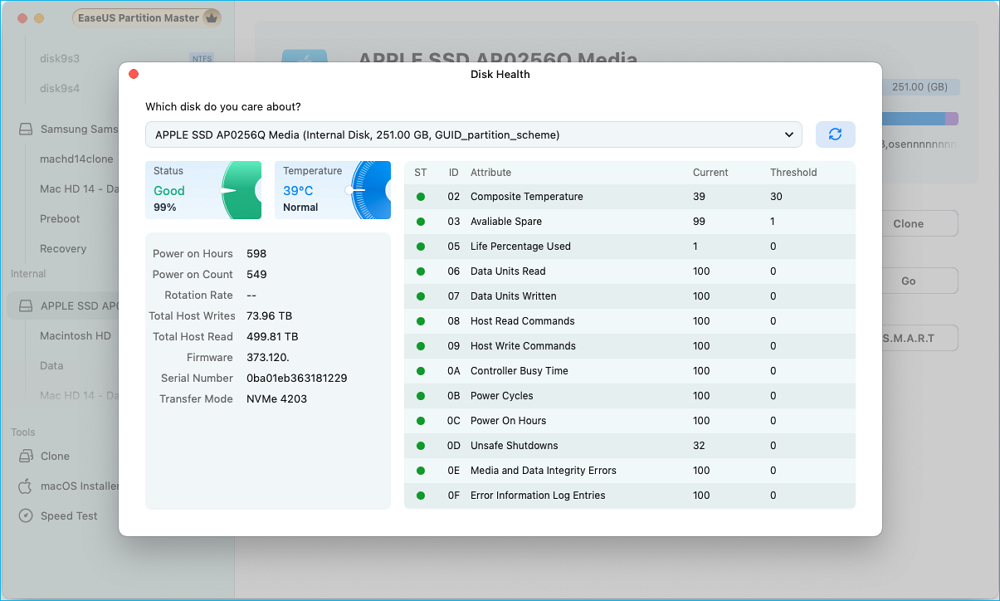
الخطوة 5. بعد ذلك، سيتم عرض الحالة الصحية للقرص الخاص بك في النافذة الجديدة.
الطريقة الثانية: استخدم Blackmagic Disk Speed Test للاختبار
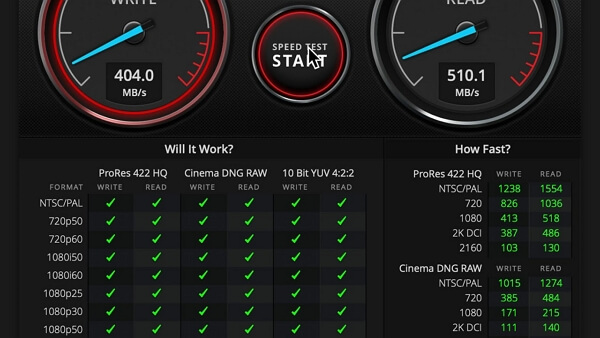
Blackmagic Disk Speed Test تطبيق شائع ومجاني، صُمم في الأصل لمحترفي الفيديو، ولكنه مثالي لأي شخص يرغب في التحقق من أداء أقراص SSD على أجهزة Mac. بفضل واجهته البصرية الواضحة، يعرض التطبيق سرعات القراءة والكتابة الفعلية، بل ويُحاكي توافق صيغ الفيديو (مثل 4K ProRes)، مما يجعله مفيدًا للغاية.
![واجهة بلاك ماجيك]()
الخطوة 1. قم بتنزيل Blackmagic Disk Speed Test من Mac App Store > قم بتوصيل بطاقة SD بجهاز macOS الخاص بك عبر المحول الصحيح.
الخطوة 2. بعد فتح Blackmagic Disk Speed Test، انقر فوق الإعدادات > اختر تحديد محرك الأقراص المستهدف.
الخطوة 3. في نافذة Finder، حدد بطاقة SD الخاصة بك > انقر فوق فتح > انقر فوق بدء اختبار السرعة لبدء اختبار صحة بطاقة SD.
خاتمة
كيف تختبر سرعة قرص SSD الخارجي على جهاز ماك؟ توفر أدوات مثل Blackmagic Disk Speed Test وEaseUS Partition Master طرقًا موثوقة لتقييم أداء القرص وإدارته. من خلال مراقبة قرص SSD بانتظام، يمكنك تجنب المشاكل المحتملة، وضمان سلامة البيانات، والحفاظ على تجربة حوسبة سلسة.
الأسئلة الشائعة
بعد تعلم كيفية اختبار سرعة قرص SSD الخارجي على جهاز ماك، يتضمن هذا الجزء أيضًا مواضيع ذات صلة. يُرجى الاطلاع عليها أدناه.
س1: هل يمكنني استخدام Blackmagic Disk Speed Test لمحركات أقراص SSD الداخلية؟
نعم، يمكن لبرنامج Blackmagic Disk Speed Test تقييم محركات الأقراص الداخلية والخارجية.
س2: هل برنامج EaseUS Partition Master مجاني لمستخدمي Mac؟
يقدم EaseUS نسخة مجانية بميزات أساسية. قد تتطلب الميزات المتقدمة ترخيصًا مدفوعًا.
س3: كم مرة يجب أن أختبر سرعة SSD الخاص بي؟
من المستحسن اختبار سرعة SSD الخاص بك كل بضعة أشهر أو قبل الترقيات الرئيسية للنظام.
س4: ما هي سرعة القراءة/الكتابة الجيدة لقرص SSD الخارجي؟
تختلف السرعات باختلاف الطراز، ولكن بشكل عام، تعتبر سرعات القراءة/الكتابة التي تزيد عن 500 ميجابايت/ثانية جيدة لمحركات أقراص SSD الخارجية.
س5: هل يمكنني استخدام هذه الأدوات على طرز Mac القديمة؟
تدعم كلتا الأداتين مجموعة واسعة من إصدارات macOS، ولكن من الأفضل التحقق من متطلبات النظام المحددة على مواقعها الرسمية.