هل لا يزال من الممكن استخدام ويندوز ١٠ العام المقبل بعد أن يتوقف دعمه ويتوقف عن تلقي تحديثات الأمان، مع العلم أنني لا أستطيع الترقية إلى ويندوز ١١ لأن جهازي المحمول لا يلبي متطلبات النظام؟ وكيف أحافظ على جهازي القديم بعد انتهاء عمر ويندوز ١٠ ؟
مما لا شك فيه أن تشغيل ويندوز 10 بعد انتهاء دعم مايكروسوفت له غير آمن. وبشكل أدق، بعد 14 أكتوبر 2025، لن تقدم مايكروسوفت ترقيات مجانية للبرامج، أو دعمًا فنيًا، أو إصلاحات أمنية لنظام ويندوز 10 عبر تحديث ويندوز. لذلك، تشجع مايكروسوفت مستخدمي ويندوز 10 على الترقية إلى ويندوز 11.
ومع ذلك، فإن متطلبات الأجهزة الأعلى أو الأسباب الأخرى قد تثني مستخدمي Windows 10 الجزئيين عن الترقية إلى Windows 11، مما يدفعهم إلى التساؤل عن كيفية الحفاظ على أجهزة الكمبيوتر القديمة الخاصة بهم بعد انتهاء دعم Windows 10.
في هذه المقالة سوف تتعلم:
الطريقة الأولى: ادفع رسوم برنامج ESU لنظام التشغيل Windows 10
هل يمكنني دفع رسوم دعم Windows 10 الممتد؟ بالطبع، يمكنك ذلك. يُمكّن برنامج ESU أجهزة الكمبيوتر من مواصلة تلقي ترقيات الأمان الأساسية من خلال خدمة اشتراك سنوي بعد انتهاء الدعم.
1️⃣تحديثات الأمان الموسعة للمؤسسات والشركات التي تستخدم Windows 10 متاحة الآن عبر برنامج الترخيص المجمع من Microsoft مقابل 61 دولارًا أمريكيًا للجهاز الواحد للسنة الأولى . تتضاعف الرسوم سنويًا لمدة أقصاها ثلاث سنوات.
2️⃣ستكون نقاط نهاية Windows 10 المتصلة بأجهزة الكمبيوتر السحابية التي تعمل بنظام Windows 365 مؤهلة للحصول على تحديث الأمان الموسع (ESU) لمدة تصل إلى ثلاث سنوات، على افتراض أن لديها ترخيص اشتراك نشط لنظام Windows 365.
3️⃣بالنسبة للأفراد أو مستخدمي Windows 10 Home، ستكون تحديثات الأمان الموسعة لنظام التشغيل Windows 10 متاحة للشراء مقابل 30 دولارًا سنويًا .
4️⃣يتم توفير ESU بدون أي تكلفة إضافية لأجهزة الكمبيوتر الافتراضية التي تعمل بنظام Windows 10 في الخدمات التالية: Windows 365، وAzure Virtual Desktop، وأجهزة الكمبيوتر الافتراضية في Azure، وAzure Dedicated Host، وAzure VMware Solution، وNutanix Cloud Clusters على Azure، وAzure Local، وAzure Stack Hub، وAzure Stack Edge .
من فضلك قم بمشاركة هذه التدوينة إذا كانت تساعدك!
الطريقة الثانية: تثبيت Windows 11 بالقوة على نظام Windows 10 القديم
كيف تحافظ على جهاز الكمبيوتر القديم بعد انتهاء صلاحية Windows 10؟ إذا تجاهلت متطلبات النظام، يمكنك أيضًا الاستمرار في استخدام جهاز كمبيوتر قديم لا يلبي متطلبات نظام Windows 11 تقنيًا. مع ذلك، لا تشجع مايكروسوفت على ذلك لأن متطلبات TPM للأنظمة الأحدث تتعلق بالقدرة على تخزين مفاتيح التشفير الخاصة والأسرار الأخرى بطريقة آمنة تمامًا.
- ما تحتاجه:
- أحدث إصدار من برنامج Rufus.
- صورة قرص Windows 11 (ISO) التي تم تنزيلها لأجهزة x64.
- قم بإعداد محرك أقراص USB بسعة 16 جيجابايت على الأقل.
وفيما يلي الخطوات المحددة.
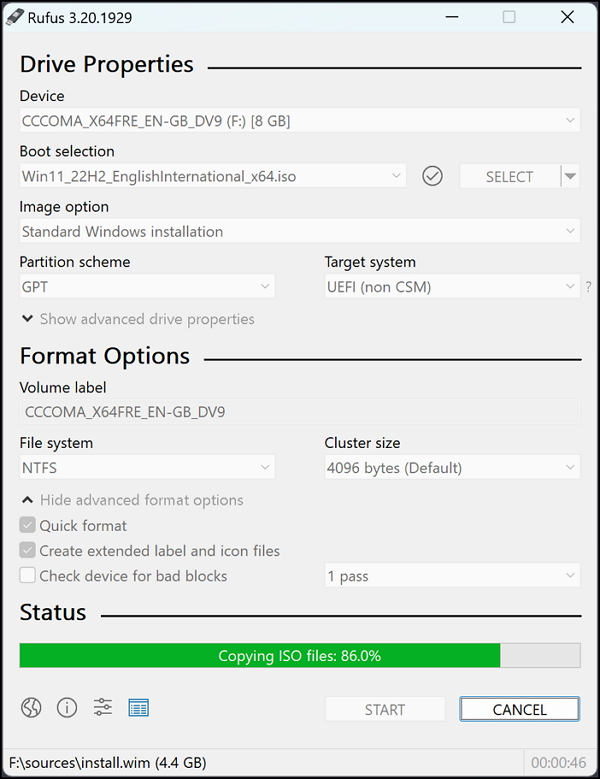
الخطوة 1. قم بتشغيل Rufus > ضمن علامة التبويب Device (الجهاز)، حدد USB المتصل > ضمن قسم Boot (التمهيد)، اختر ملف ISO الذي قمت بتنزيله.
الخطوة 2. ضمن خيار الصورة، حدد التثبيت القياسي لنظام Windows > ضمن قسم مخطط التقسيم، حدد GPT > ضمن علامة التبويب النظام المستهدف، حدد UEFI (بدون CSM) > انقر فوق START.
![واجهة روفوس]()
الخطوة 3. يظهر مربع تجربة مستخدم Windows > حدد خيار إزالة متطلبات ذاكرة الوصول العشوائي بسعة 4 جيجابايت، والتمهيد الآمن، وTPM 2.0.
الخطوة ٤. انقر على "موافق" > تأكد من مسح جميع البيانات الموجودة على ذاكرة USB. يُرجى الانتظار حتى انتهاء التغيير.
الخطوة 5. اضغط على Win + E لفتح مستكشف الملفات > افتح محرك أقراص USB > شغّل برنامج Setup.exe. يُرجى قبول اتفاقية المستخدم واتباع التعليمات التي تظهر على الشاشة لتنفيذ الخطوات التالية.
الخطوة 6. ابدأ التثبيت > الخيار الافتراضي هو الاحتفاظ بجميع الملفات الشخصية والبرامج المثبتة دون إعادة تعيين أي إعدادات.
الطريقة 3. تغيير نظام ويندوز إلى لينكس
كيف أحافظ على جهازي القديم بعد انتهاء عمر ويندوز ١٠؟ الخيار الثالث هو الانتقال من ويندوز إلى لينكس. لينكس لديه العديد من التوزيعات، بما في ذلك آرتش، ديبيان، فيدورا، مانجارو، مينت، ريد هات، وأوبونتو.
إذا لم يسبق لك استخدام لينكس، يمكنك البدء باستخدام لينكس مينت. واجهته الرسومية مشابهة لواجهة ويندوز، وهو مصمم للعمل بسلاسة فور تثبيته، دون الحاجة إلى أي إعدادات.
الخطوة 1. تنزيل وإنشاء محرك تثبيت Linux Mint
- قم بزيارة موقع توزيع Linux Mint للحصول على أحدث إصدار من Linux Mint > تنزيل ملف iso.
- قم بتثبيت برنامج Balena Etcher وتشغيله > في واجهة Balena Etcher، حدد ملف .iso > حدد محرك أقراص USB المتصل بحجم 4 جيجابايت على الأقل.
- انقر فوق Flash > السماح بالكتابة فوق محرك أقراص USB باستخدام برنامج التثبيت Mint.
![تثبيت inux mint]()
الخطوة 2. بدء التثبيت
- أعد تشغيل جهاز الكمبيوتر > اضغط على المفاتيح المناسبة للوصول إلى قائمة ابدأ قبل بدء تشغيل Windows. يعتمد ذلك على الشركة المصنعة لجهاز الكمبيوتر.
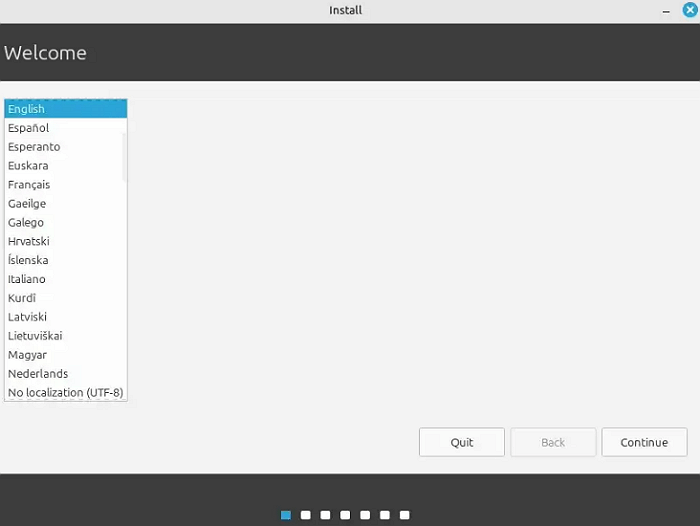
- بعد تشغيل Mint، انقر نقرًا مزدوجًا على أيقونة تثبيت Linux Mint لبدء التثبيت. سيُطلب منك تحديد اللغة وتخطيط لوحة المفاتيح، ثم تحديد مربع "تثبيت إضافات الوسائط المتعددة".
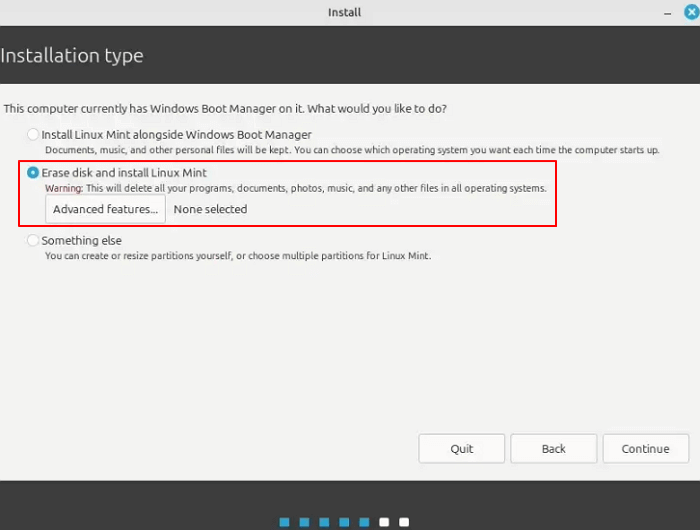
- حدد مسح القرص وتثبيت Linux Mint > انقر فوق اختيار القرص الصحيح للتثبيت عليه > حدد التثبيت الآن > انقر فوق متابعة.
![حدد مسح القرص وتثبيت Linux Mint]()
أثناء التثبيت، يتعين عليك تحديد المنطقة الزمنية وإدخال اسم المستخدم وكلمة المرور وما إلى ذلك.
الخطوة 3. البدء في استخدام Linux Mint
- أعد تشغيل الكمبيوتر > أدخل كلمة المرور > ستشاهد سطح مكتب Mint وبرنامج الترحيب.
- نصيحة
- توفر علامة التبويب "الخطوات الأولى" اختصارات لعدة أدوات أساسية يمكنك استخدامها فورًا. يمكنك تثبيت البرامج باستخدام أداة "إدارة البرامج"، وتحديث النظام باستخدام "إدارة التحديثات".
من فضلك قم بمشاركة هذه التدوينة إذا كانت تساعدك!
كيفية استنساخ الويندوز إلى جهاز كمبيوتر آخر🔥
بالإضافة إلى ترقية نظام ويندوز، يُعدّ استنساخ نظام ويندوز موضوعًا شائعًا. أبلغ العديد من العملاء عن فشلهم في الإقلاع بعد استنساخ القرص C، أو عدم تأكدهم من كيفية تعديل تسلسل الإقلاع. إذا كنت قلقًا بشأن هذه المشكلات، يُمكنك الاطلاع على هذا القسم.
يُرجى تحديث جهازي الكمبيوتر لديك إلى أحدث إصدار. بعد ذلك، يُفضّل تجهيز العناصر التالية قبل بدء عملية استنساخ نظام التشغيل.
| الاستعدادات
|
الأدوات المطلوبة |
💽#1. خذ القرص الصلب لجهاز الكمبيوتر الجديد |
القرص الصلب الجديد للكمبيوتر الشخصي، مفك البراغي |
| 🖥️#2. وصّل القرص الصلب بالكمبيوتر المصدر/الكمبيوتر القديم |
جهاز كمبيوتر قديم، كابل توصيل SATA، مفك براغي |
| ⬇️#3. برنامج احترافي لنسخ الأقراص |
جهاز كمبيوتر قديم، برنامج استنساخ القرص الموثوق ، برنامج EaseUS Partition
|
المرحلة 1. استنساخ نظام تشغيل Windows إلى محرك أقراص جديد
بناءً على تقييمنا، يُمكن أن يُساعدك استخدام برنامج استنساخ قوي مثل EaseUS Partition Master على تجنّب مشاكل توافق برامج التشغيل، وأخطاء الإقلاع، ومشاكل تنشيط Windows. لنرَ كيف يعمل!
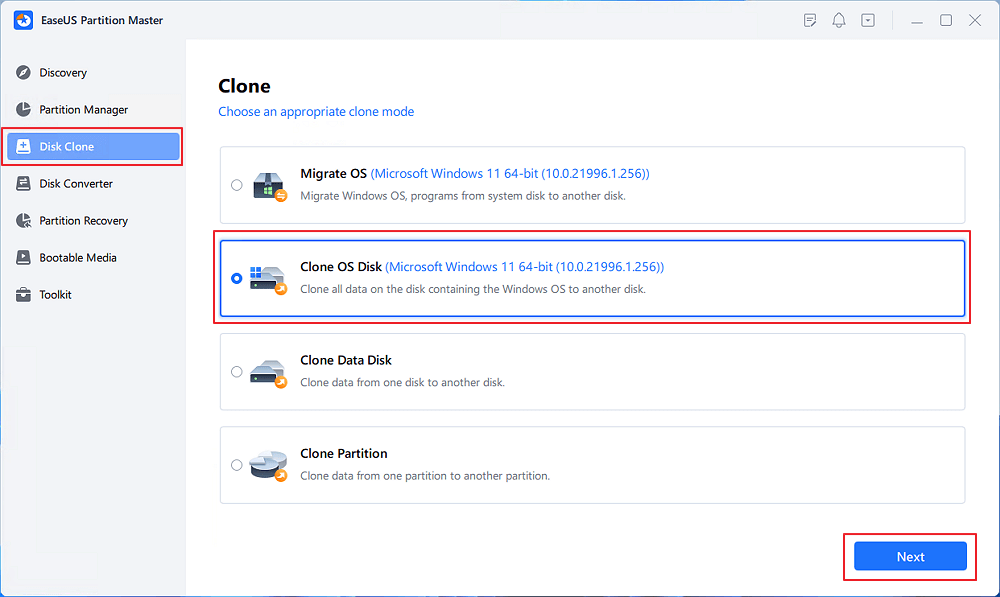
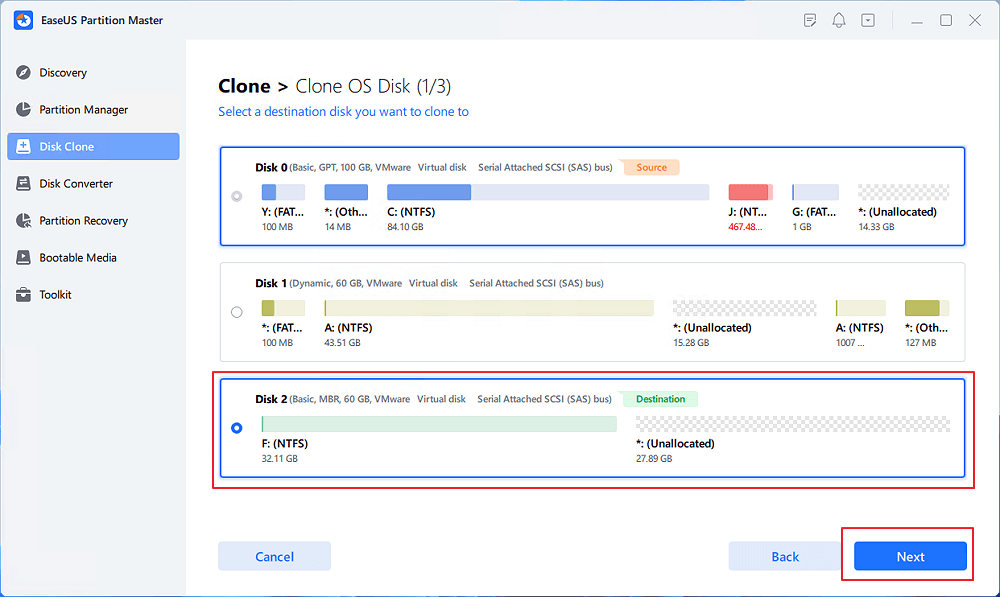
الخطوة 1. قم بتشغيل EaseUS Partition Master، وانتقل إلى علامة التبويب Disk Clone، وحدد "Clone OS Disk" وانقر فوق "التالي".
الخطوة 2. حدد محرك الأقراص الجديد المستهدف الذي تريد استنساخ نظام التشغيل إليه، ثم انقر فوق "التالي".
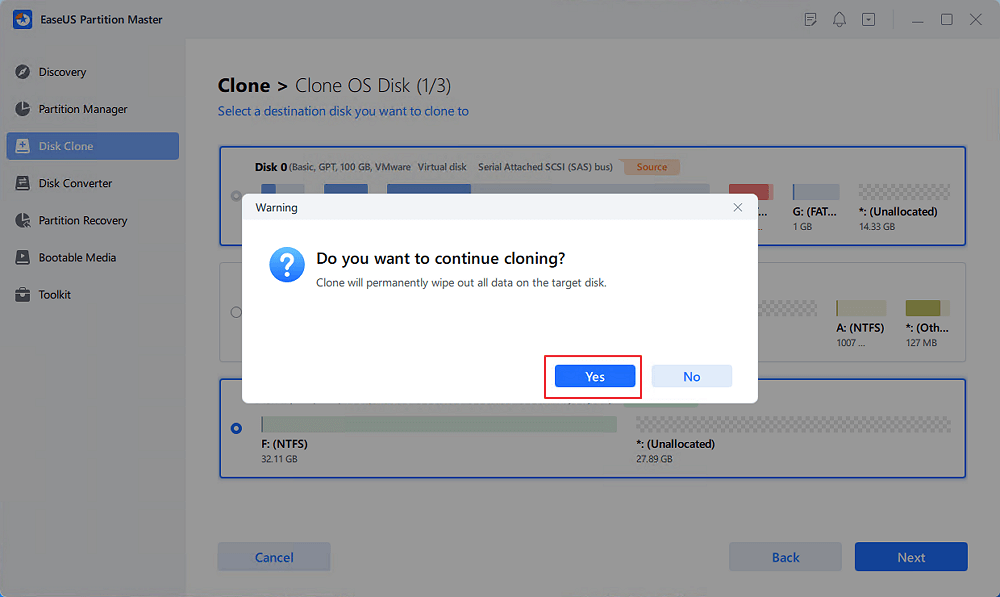
انقر فوق "نعم" للتأكيد على رغبتك في متابعة عملية استنساخ قرص نظام التشغيل.
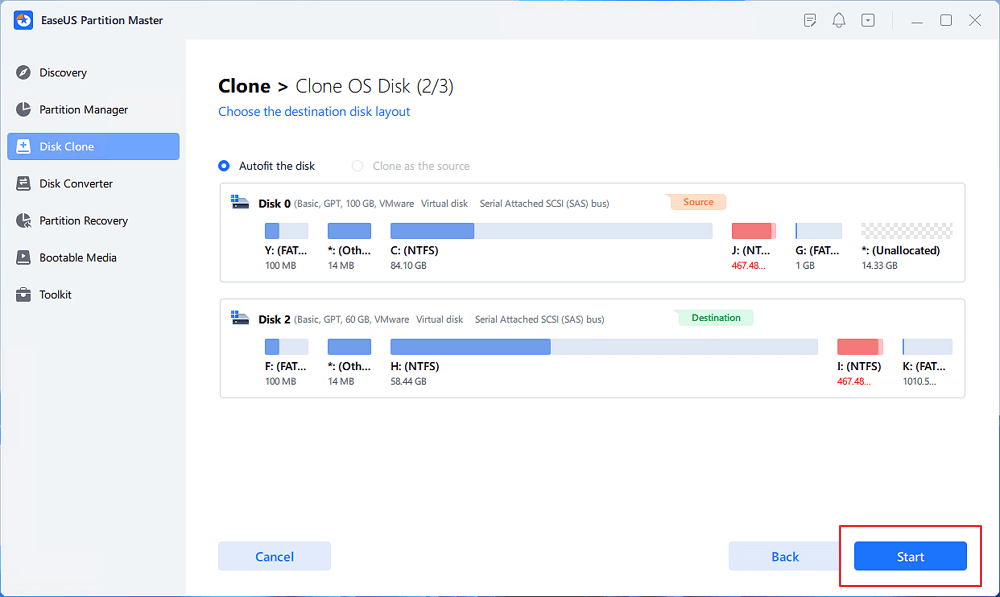
الخطوة 3. اعرض تخطيط القرص، ثم انقر فوق "ابدأ" لبدء عملية استنساخ نظام التشغيل.
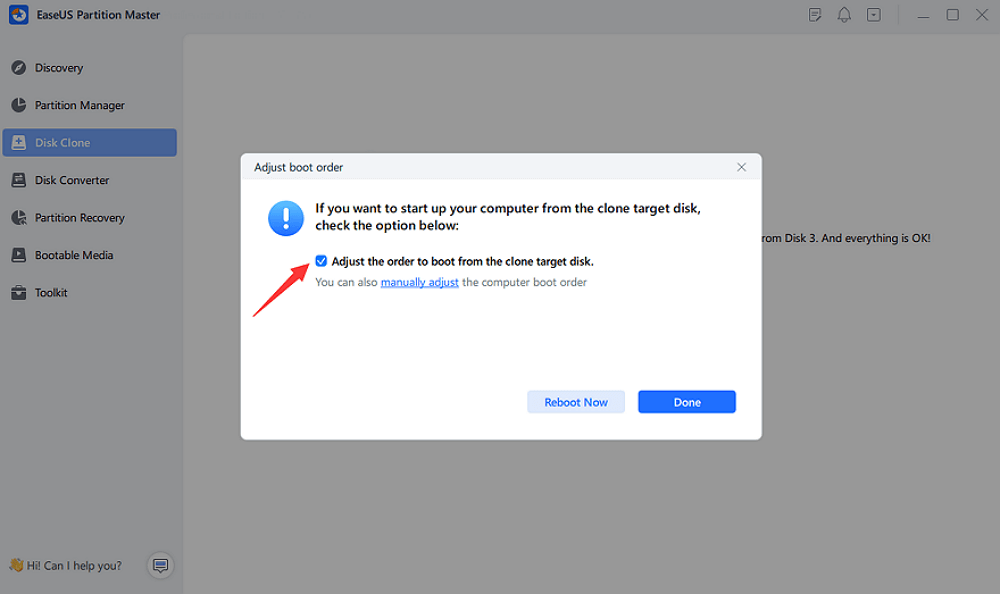
الخطوة 4. عند اكتمال العملية، ستظهر لك رسالة تأكيد تسألك "إذا كنت تريد تشغيل الكمبيوتر من قرص الاستنساخ المستهدف".
- تعني إعادة التشغيل الآن إعادة تشغيل جهاز الكمبيوتر الخاص بك وتكوين الكمبيوتر لتشغيل نظام التشغيل من القرص الجديد على الفور.
- يعني تم أنك تريد إجراء التغييرات لاحقًا.
المرحلة الثانية. قم بتوصيل القرص الجديد بالكمبيوتر وجعله قابلاً للتمهيد
فيما يلي طريقة تشغيل الكمبيوتر الجديد بنظام تشغيل ويندوز المُستنسخ. ثبّت القرص الصلب بنظام التشغيل المُستنسخ في الكمبيوتر الجديد، واتبع الخطوات التالية لتشغيله.
الخطوة 1: قم بالدخول إلى إعدادات BIOS بمساعدة F2، F10، Delete، أو غيرها، اعتمادًا على علامتك التجارية لاستدعاء BIOS.
الخطوة 2: الآن افتح قائمة BIOS ، وأدخل إعداد "BIOS".
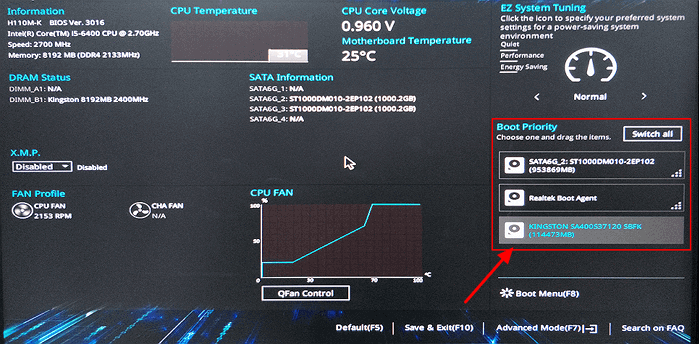
الخطوة 3: لكي يتمكن نظامك من تشغيل القرص الصلب الجديد، يجب عليك منحه الأولوية.
انتقل إلى تكوين خيارات التمهيد ، وانقر فوق تغيير ترتيب التمهيد ثم انقل القرص الصلب الذي يحتوي على نسخة مستنسخة من Windows إلى أعلى قائمة تسلسل التمهيد.
![تغيير ترتيب التمهيد]()
الخطوة 4: احفظ واخرج من إعداد BIOS وأعد تشغيل الكمبيوتر لتشغيل نظام التشغيل المستنسخ.
ستشاهد رسالة "Windows getting Ready" على الشاشة، وهو ما يشير إلى أن القرص الصلب تم تشغيله بشكل صحيح.
خاتمة
كيف تحافظ على جهاز الكمبيوتر القديم بعد انتهاء صلاحية ويندوز 10؟ يسرد هذا الدليل ثلاث طرق عملية. يمكنك اختيار الدفع مقابل برنامج ESU لويندوز 10، أو تثبيت ويندوز 11 على نظام ويندوز 10 القديم، أو الانتقال إلى نظام لينكس. في الوقت نفسه، يمكنك أيضًا العثور على الطريقة الأكثر فعالية لاستنساخ ويندوز عند الحاجة. لا تتردد في تنزيل برنامج EaseUS Partition Master الآن!
الأسئلة الشائعة حول Windows 10 وWindows 11
نظرًا لأن نظام التشغيل Windows 10 أكثر عرضة لتسرب المعلومات وهجمات المتسللين والمخاطر المحتملة الأخرى بسبب نقص ترقيات البرامج أو الدعم الفني أو إصلاحات الأمان، فإن العديد من مستخدمي Windows 10 يبحثون عن طرق فعالة لحماية أجهزة الكمبيوتر الخاصة بهم.
1. كيف تجعل نظام التشغيل Windows 10 الخاص بك أكثر أمانًا؟
وفيما يلي بعض النصائح المفيدة.
- تمكين أمان Windows : تأكد من تنشيط أمان Windows (Windows Defender (10)) سابقًا.
- إنشاء كلمات مرور قوية : استخدم كلمات مرور معقدة وتتبعها باستخدام مدير كلمات المرور.
- تعطيل الوصول عن بعد : لمنع الاتصالات عن بعد غير المرغوب فيها، قم بتعطيل خدمات الوصول عن بعد التي لا تحتاج إليها.
2. ماذا يحدث لأجهزة الكمبيوتر القديمة عند انتهاء صلاحية Windows 10؟
بعد 14 أكتوبر 2025، لن يتلقى نظامك تصحيحات الأمان أو تحديثات الميزات، مما قد يجعله عرضة للتهديدات الأمنية.
3. هل يمكنني الترقية من Windows 10 إلى Windows 11 مجانًا؟
بالطبع، يمكنك ذلك. إذا كان جهاز الكمبيوتر لديك جاهزًا للترقية، يمكنك الترقية إلى Windows 11 مجانًا، بشرط استخدام إصدار أصلي من Windows 10.
من فضلك قم بمشاركة هذه التدوينة إذا كانت تساعدك!