إذا كنت بحاجة إلى تعطيل BitLocker في BIOS لنظام التشغيل Windows 11، مثلاً قبل تحديث البرامج الثابتة أو تغيير إعدادات TPM/Secure Boot، فمن المهم إعداد نظامك بشكل صحيح. يقوم BitLocker بتشفير محركات الأقراص لحماية البيانات، ولكن قد يؤدي التشفير النشط إلى ظهور مطالبات مفتاح الاسترداد أو مشاكل في بدء التشغيل أثناء تغييرات BIOS. يقدم هذا الدليل من EaseUS Software طرقًا آمنة وخطوة بخطوة لتعطيل BitLocker في Windows 11 من خلال BIOS ومنع حدوث أي انقطاعات غير ضرورية.
BitLocker هي ميزة تشفير كاملة للقرص تحمي بياناتك. عند تعديل إعدادات BIOS مثل TPM أو Secure Boot مع تفعيل BitLocker، قد يكتشف نظام Windows تغييرًا أمنيًا ويطلب مفتاح الاسترداد عند إعادة التشغيل التالية. يضمن تعطيل BitLocker مؤقتًا أو تعليقه الوصول السلس إلى BIOS ويمنع حالات الإغلاق العرضية.
عند استكشاف الحلول، يقدم هذا القسم ثلاث طرق فعالة لحل المشكلة، بدءًا من مدير تقسيم موثوق به تابع لجهة خارجية للحصول على نهج أبسط وأكثر كفاءة.
الطريقة الأولى: استخدم برنامج EaseUS Partition Master 🔥
أسهل طريقة لإدارة BitLocker قبل تغييرات BIOS هي استخدام برنامج EaseUS Partition Master . تتيح لك هذه الأداة تعطيل BitLocker أو إيقافه مؤقتًا بسرعة دون الحاجة إلى التنقل بين قوائم متعددة أو استخدام أدوات سطر الأوامر. كما تساعدك على التحقق من حالة القرص وإدارة الأقسام بأمان.
الميزات الرئيسية لبرنامج EaseUS Partition Master:
- يمكنك بسهولة إيقاف أو تعطيل تشفير BitLocker
- قم بتجهيز نظامك لتحديثات BIOS بدون مخاطرة
- واجهة سهلة الاستخدام للمبتدئين والمستخدمين المتقدمين على حد سواء
الخطوة 1. افتح برنامج EaseUS Partition Master وانقر بزر الماوس الأيمن على محرك الأقراص المشفر بواسطة BitLocker.
الخطوة 2. حدد "مدير BitLocker"، وسترى نافذة جديدة تسمح لك بتنفيذ العمليات المتعلقة بـ BitLocker.
الخطوة 3. انقر فوق "إيقاف التشغيل" لمحرك الأقراص المستهدف، وانقر فوق "نعم" لتأكيد رغبتك في إيقاف تشغيل BitLocker على القسم الخاص بك، وانتظر بصبر حتى يتم الانتهاء.
الطريقة الثانية: تعطيل BitLocker عبر إعدادات ويندوز
تُعدّ إعدادات ويندوز الطريقة المُدمجة والأكثر موثوقية لتعطيل BitLocker في ويندوز 11، مما يسمح للمستخدمين إما بإيقاف التشفير تمامًا أو تعليقه مؤقتًا قبل تنفيذ مهام مثل تحديثات BIOS أو تغييرات الأجهزة. باستخدام إعدادات ويندوز، يمكنك إدارة محركات الأقراص المُشفّرة بأمان، ومنع ظهور مطالبات مفتاح الاسترداد بعد إعادة التشغيل، وضمان توافق النظام دون المخاطرة بفقدان البيانات، مما يجعلها الطريقة الأبسط والأكثر أمانًا للتحكم في BitLocker.
يرجى اتباع الخطوات التالية.
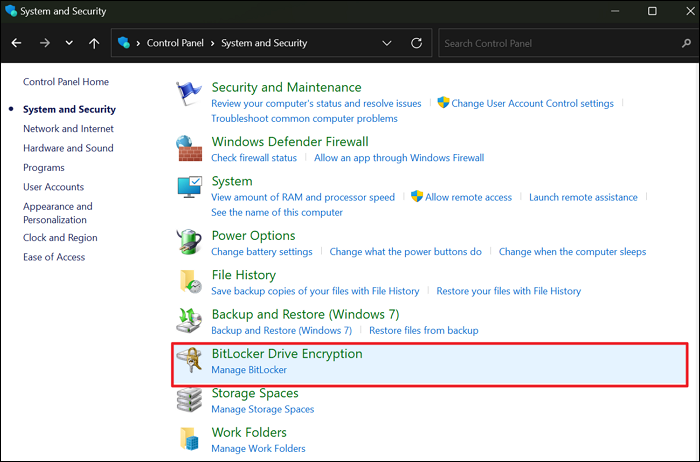
الخطوة 1. اضغط على لوحة التحكم في شريط البحث > انقر عليها لفتحها > انتقل إلى النظام والأمان > انقر فوق تشفير محرك الأقراص BitLocker.
![]()
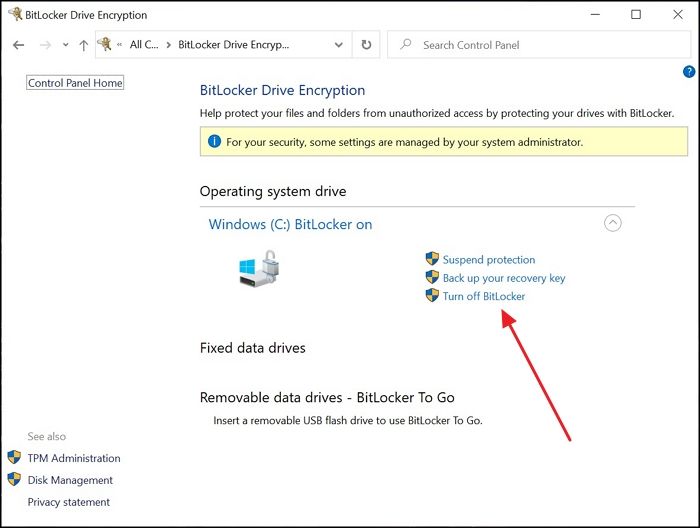
الخطوة 2. في النافذة المنبثقة الجديدة، حدد محرك الأقراص المشفر الخاص بك > انقر فوق إيقاف تشغيل BitLocker > يرجى الانتظار بصبر.
![]()
الطريقة الثالثة: الدخول إلى BIOS وإجراء التغييرات
لا يؤدي الدخول إلى BIOS في نظام التشغيل Windows 11 إلى تعطيل BitLocker بشكل مباشر. بل يُستخدم لإجراء تغييرات على مستوى الأجهزة أو البرامج الثابتة، مثل تعديل إعدادات TPM أو Secure Boot التي قد تؤثر على تشفير BitLocker. لتجنب مطالبات مفتاح الاسترداد أو مشاكل بدء التشغيل بعد هذه التغييرات، يجب تعطيل BitLocker أو إيقافه مؤقتًا في Windows مسبقًا، مما يجعل الوصول إلى BIOS خطوة مساعدة وليست الطريقة الفعلية لإيقاف تشغيل BitLocker.
الخطوة 1. أعد تشغيل جهاز الكمبيوتر الخاص بك > اضغط على F2 أو F10 أو Esc أو DEL عند ظهور شاشة بدء التشغيل.
الخطوة 2. حدد الشركة المصنعة لجهاز الكمبيوتر الخاص بك > استمر في الضغط على مفتاح الاختصار المقابل التالي للدخول إلى BIOS .
- HP: F10 أو Esc
- ديل: F2 أو F12
- أيسر: F2 أو Del
- لينوفو: F2 أو Fn + F2
- أسوس: F2 أو Esc
- سامسونج: F2
- سوني: F1 أو F2 أو F3
الخطوة 3. في قائمة BIOS الخاصة بك، قم بتعديل الإعدادات مثل TPM أو Secure Boot أو البرامج الثابتة.
الخطوة الرابعة : تذكر حفظ هذه التغييرات والخروج من نظام الإدخال والإخراج الأساسي (BIOS).
عند تعطيل أو تعليق BitLocker، يجب أن يبدأ تشغيل النظام بشكل طبيعي دون طلب مفتاح استرداد.
خاتمة
باختصار، يُعدّ فهم كيفية تعطيل BitLocker في نظام التشغيل Windows 11 من خلال BIOS أمرًا بالغ الأهمية قبل إجراء أي تحديثات لـ BIOS أو تغييرات في البرامج الثابتة. من خلال تعطيل BitLocker مؤقتًا أو تعليقه، سواءً عبر إعدادات Windows أو باستخدام أداة موثوقة مثل EaseUS Partition Master، يمكنك تجنب مطالبات مفتاح الاسترداد، وضمان بدء تشغيل النظام بسلاسة، وحماية بياناتك. يضمن اتباع هذه الخطوات تجربة تحديث BIOS سلسة مع الحفاظ على أمان وأداء نظام Windows 11.
الأسئلة الشائعة
بالإضافة إلى ذلك، يتضمن هذا القسم بعض النصائح المتعلقة ببرنامج BitLocker. يُرجى الاطلاع عليها إذا كنت مهتمًا.
1. هل يجب عليّ تعطيل BitLocker لتحديث BIOS؟
قبل إجراء تحديث BIOS، من الضروري تعطيل BitLocker مؤقتًا على نظام Windows الخاص بك. إذا ظل BitLocker نشطًا، فقد لا يتعرف النظام على مفتاح التشفير بعد إعادة التشغيل، مما سيطلب من المستخدمين إدخال مفتاح استرداد BitLocker للمتابعة.
2. كيف يمكن تعطيل BitLocker في موجه أوامر ويندوز 11؟
- بالنسبة لموجه الأوامر: موجه أوامر ويندوز. انسخ الأمر التالي: manage-bde.exe -off C: استبدل C: بحرف محرك الأقراص المناسب.
- بالنسبة لـ PowerShell: PowerShell.Copy.Disable-BitLocker -MountPoint "C:" مرة أخرى، استبدل C: بحرف محرك الأقراص الصحيح.
3. هل سيؤدي تعطيل BitLocker إلى إبطاء جهاز الكمبيوتر الخاص بي؟
لن يؤدي تعطيل BitLocker إلى إبطاء جهاز الكمبيوتر الخاص بك، بل قد يُحسّن الأداء. فبما أن تشفير BitLocker يُضيف عبئًا حسابيًا، فإن إيقافه يُحسّن أداء محركات الأقراص الصلبة SSD، ويُقلل من استهلاك وحدة المعالجة المركزية، ويزيد من سرعات القراءة/الكتابة بنسبة تصل إلى 45% في بعض الأجهزة.