عند تهيئة ذاكرة فلاش USB أو بطاقة SD أو جهاز تخزين خارجي على نظام ويندوز، يواجه العديد من المستخدمين مشكلة مزعجة تتمثل في عدم توفر نظام FAT32، حيث يظهر نظام exFAT فقط كخيار وحيد. يحدث هذا عادةً عند التعامل مع محركات أقراص بسعة أكبر من 32 جيجابايت، مما يمنع المستخدمين من اختيار نظام FAT32 حتى عندما يحتاجون إليه لضمان التوافق.
يشرح هذا الدليل من شركة EaseUS Software سبب اختفاء نظام الملفات FAT32، وكيف يتعامل نظام التشغيل Windows مع أنظمة الملفات الحديثة، والأهم من ذلك، كيفية تهيئة محرك الأقراص إلى نظام FAT32 خطوة بخطوة، حتى عندما يرفض نظام Windows عرض خيار تهيئة FAT32.
مشكلة عدم توفر نظام الملفات FAT32، واقتصارها على exFAT، تعود في الغالب إلى قيود يفرضها نظام ويندوز، وليس إلى عطل في الجهاز. يرجى الاطلاع على التفاصيل أدناه!
- محرك أقراص أكبر من 32 جيجابايت : يقوم مستكشف ملفات ويندوز وإدارة الأقراص بتقييد تهيئة FAT32 إلى أقسام بحجم 32 جيجابايت.
- حد حجم الملف : نظام FAT32 لديه حد أقصى لحجم الملف يبلغ 4 جيجابايت، بينما يدعم نظام exFAT ملفات أكبر بكثير.
- أنظمة التشغيل الحديثة : يعطي نظام التشغيل ويندوز الأولوية لنظام exFAT لمحركات الأقراص المحمولة الكبيرة وبطاقات SD.
- نوع جهاز التخزين : محركات أقراص USB المحمولة عالية السعة وبطاقات SD مُحسَّنة لنظام exFAT بشكل افتراضي.
وعلى الرغم من ذلك، لا يزال نظام الملفات FAT32 مطلوبًا في العديد من الأجهزة، بما في ذلك أجهزة الألعاب القديمة والكاميرات وأنظمة المعلومات والترفيه في السيارات والأجهزة المدمجة.
يرجى مشاركة هذا المنشور عبر منصات التواصل الاجتماعي لمساعدة أصدقائك على معرفة سبب عدم توفر نظام الملفات FAT32، ووجود نظام الملفات exFAT فقط!
فيما يلي أكثر الطرق موثوقية لاختيار نظام الملفات FAT32 عندما لا يعرض نظام ويندوز هذا الخيار. يرجى الاطلاع عليها بالتفصيل أدناه.
الطريقة الأولى: تهيئة القرص بنظام FAT32 باستخدام برنامج EaseUS Partition Master 🔥
- 🔎الأفضل لـ : محركات الأقراص التي تزيد سعتها عن 32 جيجابايت، والمبتدئين، وتجنب الأخطاء
- ❓لماذا تنجح هذه الطريقة : تعمل أدوات الطرف الثالث على إزالة حد الحجم المصطنع الذي يفرضه نظام ويندوز
- 💡 نصائح : يرجى دائمًا عمل نسخة احتياطية من البيانات أولاً لتجنب فقدانها.
تُسهّل أداة تهيئة FAT32 الموثوقة من طرف ثالث، مثل EaseUS Partition Master، عملية تهيئة محرك أقراص USB الخاص بك، وتجعلها سريعة وآمنة بفضل ميزة التهيئة سهلة الاستخدام. إلى جانب FAT32، تدعم هذه الأداة أنظمة الملفات NTFS وEXT2 وEXT3 وReFS، مما يجعلها أداة متعددة الاستخدامات لجميع أجهزة التخزين لديك.
الخطوة 1. افتح برنامج EaseUS Partition Master، وانتقل إلى "إدارة الأقسام"، وانقر بزر الماوس الأيمن على قسم NTFS المستهدف وحدد "تنسيق".
الخطوة 2. انقر وقم بتغيير نظام الملفات من NTFS إلى FAT32.
الخطوة 3. انقر فوق "موافق" وستظهر رسالة تحذير، انقر فوق "نعم" للتأكيد.
الخطوة 4. حدد "تنفيذ قرص واحد" ثم "تطبيق" للاحتفاظ بجميع التغييرات.
الطريقة الثانية: تحويل نظام الملفات NTFS إلى FAT32 باستخدام DiskPart
🔎الأفضل لـ : المستخدمين الذين يجيدون استخدام الأوامر
❓لماذا تنجح هذه الطريقة : تتجاوز أدوات سطر الأوامر قيود مستكشف الملفات.
💡 نصائح : يرجى دائمًا عمل نسخة احتياطية من البيانات أولاً لتجنب فقدانها.
يُعدّ استخدام أداة DiskPart لتحويل نظام الملفات NTFS إلى FAT32 طريقة شائعة لتجاوز حدّ 32 جيجابايت الذي يفرضه نظام ويندوز. تُمكّن هذه الطريقة محركات الأقراص ذات السعات الأكبر من استخدام نظام الملفات FAT32 المتوافق على نطاق واسع، مما يضمن التوافق مع الأجهزة القديمة مثل أجهزة ألعاب الفيديو، وأنظمة الصوت في السيارات، وأنظمة التشغيل القديمة مثل لينكس أو ماك أو إس. كما أنها خيار فعّال لمحركات أقراص USB الصغيرة التي تتطلب توافقًا واسعًا.
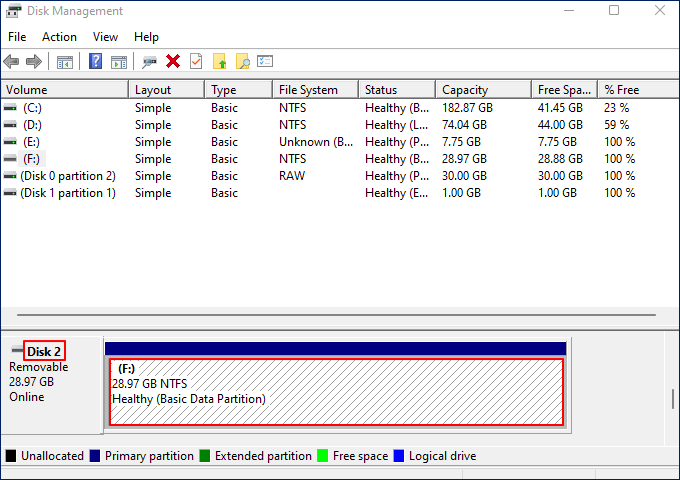
الخطوة 1. قم بتوصيل محرك أقراص USB بجهاز الكمبيوتر الخاص بك > اضغط على مفتاحي Windows + X > حدد إدارة الأقراص لفتحها > حدد موقع محرك أقراص USB.
كما هو موضح في الصورة التالية، يمكنك التحقق من المعلومات التالية.
- القرص الذي يحتوي على محرك أقراص USB الخاص بي هو القرص رقم 2.
- نظام الملفات الخاص بمحرك أقراص USB الخاص بي هو NTFS.
- يبلغ الحجم الإجمالي للقرص الثاني 28.97 جيجابايت.
![نظام ملفات NTFS في إدارة الأقراص USB]()
الخطوة 2. اكتب cmd في شريط البحث > انقر فوق تشغيل كمسؤول لفتح نافذة موجه الأوامر.
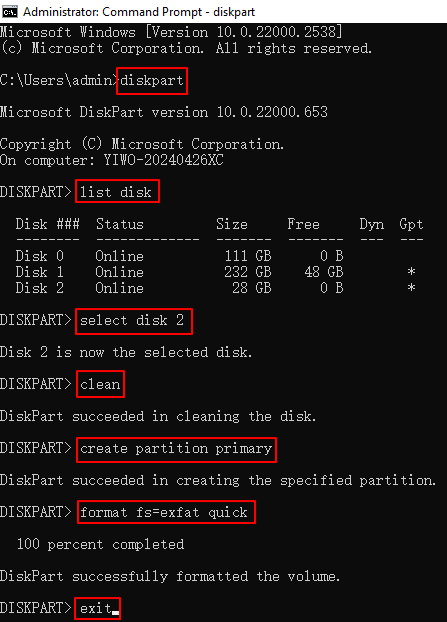
الخطوة 3. اكتب سطور الأوامر التالية في النافذة.
- diskpart > اضغط على مفتاح الإدخال
- قائمة الأقراص > اضغط على مفتاح الإدخال
- حدد القرص 2 > اضغط على مفتاح الإدخال (يمكنك استبدال رقم القرص الحقيقي بالحرف 2.)
- تنظيف > اضغط على مفتاح الإدخال
- إنشاء قسم أساسي > اضغط على مفتاح الإدخال
- format fs=exfat quick
- تعيين > اضغط على مفتاح الإدخال
- خروج > اضغط على مفتاح الإدخال
ستتلقى كل سطر أوامر بعد تنفيذ سطر أوامر الإدخال الخاص بك.
![تهيئة محرك أقراص USB من نظام الملفات NTFS إلى نظام الملفات exFAT]()
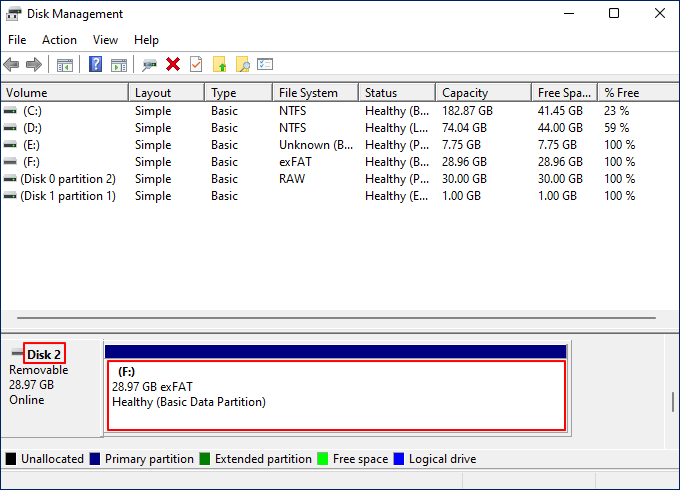
الخطوة الرابعة : أخيرًا، يمكنك إعادة فتح إدارة الأقراص للتحقق من نظام الملفات الجديد على محرك أقراص USB. كما ترى، تم ضبط نظام الملفات على محرك أقراص USB الخاص بي على exFAT.
![نظام ملفات exFAT في إدارة الأقراص على USB]()
الطريقة الثالثة: تهيئة نظام الملفات NTFS إلى FAT32 باستخدام إدارة الأقراص
🔎الأفضل لـ : الأقسام الصغيرة (32 جيجابايت أو أقل)
❓لماذا ينجح ذلك : تسمح إدارة الأقراص بنظام FAT32 فقط على وحدات التخزين الصغيرة.
💡 نصائح : يرجى دائمًا عمل نسخة احتياطية من البيانات أولاً لتجنب فقدانها.
يُعدّ تحويل نظام الملفات من NTFS إلى FAT32 باستخدام إدارة الأقراص إجراءً شائعًا لتعزيز التوافق بين مختلف الأنظمة. يسمح هذا بتحويل محركات الأقراص، وخاصةً محركات أقراص USB المحمولة الصغيرة وبطاقات SD، إلى نظامي التشغيل القديم وأجهزة الألعاب والأجهزة التي لا تدعم NTFS، مما يُمكّنها من القراءة والكتابة. بفضل بنيته البسيطة والخفيفة، يُعدّ FAT32 مثاليًا لمحركات الأقراص الصغيرة ويضمن توافقًا واسعًا مع مختلف الأجهزة.
الخطوة 1. قم بتوصيل محرك أقراص USB بجهاز الكمبيوتر الخاص بك > اضغط على مفتاحي Windows + X > حدد إدارة الأقراص لفتحها > حدد موقع محرك أقراص USB.
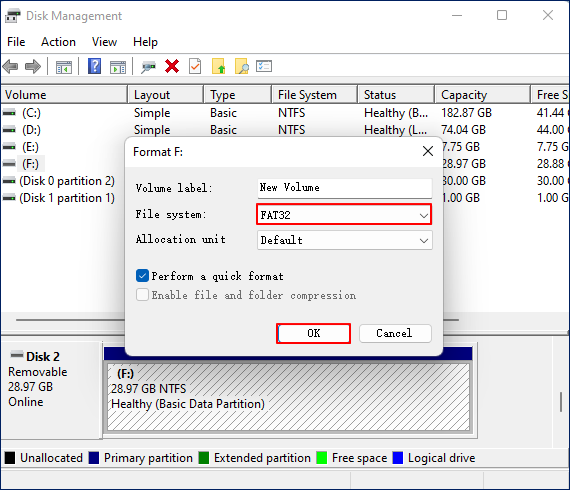
الخطوة 2. انقر بزر الماوس الأيمن على محرك أقراص USB الصغير > حدد FAT32 > انقر فوق موافق.
![قم بتهيئة وحدة تخزين USB صغيرة من نظام الملفات NTFS إلى نظام الملفات FAT32]()
يرجى مشاركة هذا المنشور عبر منصات التواصل الاجتماعي لمساعدة أصدقائك على تحويل جهاز التخزين المحلي إلى نظام ملفات exFAT!
خاتمة
رسالة "نظام الملفات FAT32 غير متوفر، يدعم فقط exFAT" ليست خطأً في النظام، بل هي قيدٌ مقصودٌ في نظام ويندوز. مع أن نظام exFAT أنسب للملفات الكبيرة وأجهزة التخزين الحديثة، إلا أن نظام FAT32 يبقى ضروريًا للأجهزة القديمة ولضمان التوافق بين الأنظمة المختلفة.
باستخدام أدوات تهيئة خارجية مثل EaseUS Partition Master، أو طرق سطر الأوامر، أو مستكشف الملفات، يمكنك تهيئة محرك أقراص فلاش USB أو بطاقة SD بنجاح إلى FAT32، حتى عندما يكون الخيار مفقودًا.
الأسئلة الشائعة
بالإضافة إلى ذلك، يتضمن هذا القسم نصائح مفيدة تتعلق بهذا الموضوع. إذا كنت مهتمًا، فراجعها أدناه للحصول على المزيد من الإرشادات العملية والمعلومات المفيدة.
1. لماذا لا يوجد خيار لتنسيق FAT32؟
مع ذلك، لا تدعم أدوات تهيئة نظام ويندوز المدمجة نظام FAT32 إلا على محركات الأقراص التي تصل سعتها إلى 32 جيجابايت. إذا كانت سعة محرك أقراص USB المحمول لديك أكبر من 32 جيجابايت، فلن يظهر خيار تهيئة FAT32 في قائمة التهيئة القياسية. في هذه الحالة، ستحتاج إلى استخدام أداة تهيئة خارجية لتهيئة محركات الأقراص الأكبر حجمًا بنظام FAT32.
2. لماذا لدي نظام الملفات exFAT فقط وليس FAT32؟
ضع في اعتبارك أن نظام الملفات FAT32 يفرض حدًا أقصى لحجم الملفات يبلغ 4 جيجابايت، وهو ما قد يُشكل مشكلةً لملفات الفيديو الكبيرة أو عالية الدقة. لهذا السبب، يقوم نظام ويندوز تلقائيًا بتهيئة محركات الأقراص التي تزيد سعتها عن 32 جيجابايت بنظام exFAT افتراضيًا. مع ذلك، يمكنك تجاوز هذا القيد وتهيئة محرك الأقراص بنظام FAT32 باستخدام PowerShell أو موجه الأوامر.
3. لماذا لا أستطيع تغيير تنسيق USB الخاص بي إلى FAT32؟
لا يمكنك تهيئة محرك أقراص USB بنظام FAT32 في نظام ويندوز إذا كان حجمه أكبر من 32 جيجابايت أو يحتوي على أقسام معقدة. لحل هذه المشكلة، استخدم DiskPart، وهي أداة تهيئة خارجية، أو إدارة الأقراص لإنشاء وحدة تخزين أصغر، أو قم بتهيئة محرك الأقراص بنظام FAT32 باستخدام أداة القرص في نظام macOS.