لا يستدعي الأمر بالضرورة استبدال القرص الصلب القديم لمجرد استخدامه لسنوات عديدة. فإذا كان القرص لا يزال بحالة جيدة، فإن الصيانة الدورية تساعد على الاستفادة الأمثل من سعته التخزينية، وتقليل الحمل الزائد، ومنع تدهور أدائه بسرعة.
مع ذلك، ثمة فرق جوهري بين إطالة عمر القرص وإصلاح القرص المعطل. يمكن للبرامج مساعدتك في إدارة المساحة، وفحص حالة القرص، وتحديد القطاعات التالفة، وتحسين الأقسام، لكنها لا تستطيع استعادة الأجهزة المتضررة مادياً.
يشرح هذا الدليل كيفية صيانة القرص الصلب القديم، وما هي علامات التحذير التي يجب الانتباه إليها، ومتى يكون من الآمن نقل بياناتك إلى قرص جديد.
نعم، إلى حد ما. يتآكل القرص الصلب بشكل طبيعي مع مرور الوقت، وخاصةً الأقراص الصلبة ذات المكونات الميكانيكية المتحركة. لا يهدف الصيانة إلى تجديد القرص القديم، بل إلى تقليل الضغط غير الضروري، والحفاظ على تنظيم التخزين، واكتشاف المشاكل مبكرًا، وتجنب استخدام القرص بعد انتهاء عمره الافتراضي.
إذا كانت مساحة التخزين لديك سليمة ولكنها أصبحت مزدحمة أو سيئة التنظيم، فقد تُحدث الصيانة البسيطة فرقًا ملحوظًا.
إذا كانت وحدة التخزين تُظهر بالفعل علامات خطيرة على وجود عطل مادي، فلا ينبغي أن تكون الصيانة أولوية. قم بعمل نسخة احتياطية من بياناتك أو نقلها أولاً.
يتمثل النهج العملي فيما يلي:
فحص ← تنظيف ← تحسين ← حماية ← مراقبة ← ترحيل ← استبدال
قبل محاولة تحسين أداء محرك أقراص قديم، تأكد من سلامته. فالمحرك البطيء لا يعني بالضرورة وجود عطل، فقد يكون ببساطة يعاني من نقص في المساحة الحرة، أو أخطاء في نظام الملفات، أو كثرة العمليات التي يقوم بها في الخلفية. أما تكرار أخطاء القراءة/الكتابة أو ازدياد عدد القطاعات التالفة، فقد يشير إلى مشكلة أكثر خطورة.
تحقق من وجود علامات تدل على مشاكل في محرك الأقراص
انتبه إلى:
- تحذيرات ذكية
- تزايد القطاعات السيئة
- أخطاء متكررة في القراءة أو الكتابة
- تلف الملفات
- أعطال غير متوقعة في النظام
- الوصول إلى الملفات بطيء للغاية
- انقطاع متكرر في محرك الأقراص
- أصوات طقطقة أو طحن أو أصوات ميكانيكية أخرى غير معتادة
- درجات حرارة التشغيل المفرطة
يمكنك أيضًا التحقق من المساحة المتاحة على القرص وإجراء اختبار سطحي للبحث عن المناطق التي بها مشاكل. إذا لم تكن متأكدًا من أين تبدأ، فقد يكون الفحص التشخيصي الشامل أكثر ملاءمة من فحص العناصر بشكل فردي. يتضمن برنامج EaseUS Partition Master ميزة التشخيص الذكي، التي يمكنها فحص حالة القرص بكفاءة.
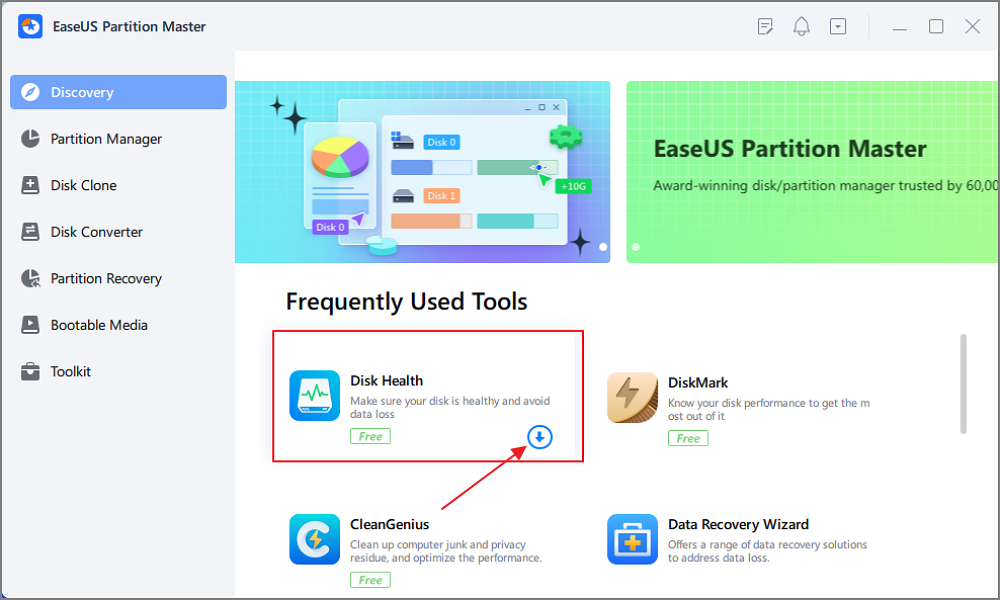
الخطوة 1. قم بتشغيل برنامج EaseUS Partition Master وانقر فوق السهم الأزرق لتفعيل ميزة "حالة القرص" ضمن قسم "الاكتشاف".
الخطوة الثانية: حدد القرص المستهدف وانقر على زر "تحديث". بعد ذلك، يمكنك رؤية حالة القرص.
لا يعني نفاد مساحة التخزين بالضرورة أنك بحاجة إلى قرص صلب أكبر. فغالباً ما يصبح القرص الصلب القديم صعب الإدارة نظراً لتراكم الملفات المؤقتة والتطبيقات والتنزيلات والنسخ الاحتياطية وغيرها من البيانات عليه على مر السنين. كما أن توفير مساحة تخزين كافية يُسهّل عمل نظام التشغيل ويندوز والتطبيقات بشكل طبيعي.
إزالة الملفات غير الضرورية
ابدأ بالمصادر الواضحة لهدر المساحة:
- الملفات المؤقتة
- بقايا تحديثات ويندوز
- محتويات سلة إعادة التدوير
- تطبيقات غير مستخدمة
- ملفات التثبيت القديمة
- ملفات كبيرة لم تعد بحاجة إليها
- تنزيلات غير ضرورية
- الملفات المكررة والنسخ الاحتياطية القديمة
لا تحذف الملفات بشكل عشوائي لمجرد أنها تبدو كبيرة الحجم. حدد أولاً ماهيتها وما إذا كنت لا تزال بحاجة إليها.
بدلاً من البحث في مواقع مختلفة للعثور على الملفات والتطبيقات التي لم تعد بحاجة إليها، يمكنك استخدام ميزة التنظيف في برنامج EaseUS Partition Master لإدارة مساحة القرص C في مكان واحد. فهي تجمع بين تحليل المساحة، وتنظيف الملفات غير الضرورية، وإزالة التطبيقات، ونقل البيانات في عملية واحدة متكاملة.
يمكنك استخدام برنامج EaseUS Partition Master للعثور على مساحة محرك الأقراص C وتحريرها دون الحاجة إلى التحقق يدويًا من مواقع متعددة.
- افتح برنامج EaseUS Partition Master واختر "تنظيف".
- استخدم تحليل المساحة لتحديد ما يشغل أكبر مساحة.
- قم بفحص الملفات غير الضرورية وإزالتها.
- ابحث عن التطبيقات الكبيرة أو غير المرغوب فيها وقم بإزالتها.
- استخدم خاصية ترحيل البيانات لنقل التطبيقات أو الملفات الكبيرة المدعومة من محرك الأقراص C إلى محرك أقراص آخر، مثل محرك الأقراص D.
- تحقق من مساحة القرص C المتاحة مرة أخرى بعد التنظيف.
![تنظيف تلقائي ج]()
تتيح لك هذه الميزة تحليل استخدام القرص وتحرير المساحة من خلال التنظيف وإزالة التطبيقات ونقل البيانات من واجهة واحدة.
اكتشف ما يشغل المساحة
يمكن لبرنامج تحليل مساحة القرص أن يُسهّل هذه العملية بشكل كبير. فبدلاً من تصفح المجلدات يدويًا، قم بتحليل القرص لتحديد ما يشغل مساحة القرص :
- ملفات كبيرة
- المجلدات الكبيرة
- المستهلكون الذين غالباً ما يتم تجاهلهم في مجال التخزين
- التطبيقات التي تشغل مساحة كبيرة
- فواصل ذات مساحة حرة ضئيلة للغاية
هذا يمنحك صورة أوضح عن مكان تخزين بياناتك قبل أن تبدأ في حذف أو نقل أي شيء.
إعادة تنظيم مساحة التقسيم
أحيانًا لا تكمن المشكلة في نقص مساحة التخزين الإجمالية، بل في سوء تخطيط الأقسام. على سبيل المثال، قد يكون محرك الأقراص C: ممتلئًا تقريبًا، بينما لا يزال هناك مساحة كبيرة غير مستخدمة في قسم آخر على نفس القرص. في هذه الحالة، قد يُتيح لك تغيير حجم الأقسام أو إعادة تنظيمها الاستفادة بشكل أفضل من القرص الحالي.
بحسب تصميم التقسيم، قد تتمكن من:
- توسيع قسم
- تقليص حجم التقسيم
- نقل الأقسام
- دمج الأقسام
- تخصيص مساحة غير مخصصة
قد تكون هذه طريقة عملية لحل مشكلة التخزين دون الحاجة إلى استبدال القرص الصلب بالكامل على الفور.
تُعد القطاعات التالفة من أهم المشاكل التي يجب مراقبتها في القرص الصلب القديم.
القطاع التالف هو جزء من القرص لا يمكنه تخزين البيانات أو استرجاعها بشكل موثوق. بعض الأخطاء منطقية ويمكن تصحيحها بواسطة نظام التشغيل أو أدوات القرص. أما التلف المادي، فلا يمكن إصلاحه بالبرامج فقط.
ما الذي يُسبب القطاعات السيئة؟
قد تظهر القطاعات السيئة لعدة أسباب، منها:
- الماديون
- تلف سطحي
- انقطاع غير متوقع للتيار الكهربائي
- التأثير المادي
- الأجهزة القديمة
- مشاكل نظام الملفات
لا يعني وجود عدد قليل من القطاعات التالفة بالضرورة أن القرص سيتعطل فوراً. السؤال الأهم هو ما إذا كانت المشكلة مستقرة أم تتفاقم.
افحص القرص بحثًا عن القطاعات التالفة
يمكن أن يساعد اختبار سطح القرص في تحديد المناطق التي تستغرق وقتًا طويلاً بشكل غير معتاد في القراءة أو التي لا يمكن قراءتها بشكل موثوق. إذا لاحظت وجود قطاعات تالفة، فراقب القرص بدلاً من افتراض أن فحصًا واحدًا يكشف كل شيء. يُعد ازدياد عدد القطاعات التالفة مؤشرًا تحذيريًا أقوى بكثير من وجود عدد قليل وثابت منها.
الخطوة 1. افتح برنامج EaseUS Partition Master. انتقل إلى مجموعة الأدوات وحدد "فحص القطاعات التالفة".
الخطوة 2. حدد "فحص القرص" واختر القرص المستهدف من القائمة المنسدلة.
الخطوة 3. انقر فوق "مسح" لتطبيق عملية فحص القطاعات التالفة.
هل يمكن إصلاح القطاعات التالفة؟
يعتمد ذلك على سبب المشكلة. قد تُصحَّح أخطاء القرص المنطقية أحيانًا من خلال إصلاح نظام الملفات. أما القطاع التالف ماديًا، فلا يمكن استعادته إلى حالته المادية المثالية باستخدام البرامج.
قد تقوم محركات الأقراص الحديثة أيضاً بإعادة تعيين القطاعات التالفة داخلياً. وهذا قد يسمح لمحرك الأقراص بمواصلة العمل، ولكنه لا يعني أن المكونات المادية الأساسية قد أصبحت سليمة مرة أخرى.
هل يمكنك عزل القطاعات السيئة؟
في بعض الحالات، يمكن عزل المناطق التي بها مشاكل لتجنب استخدامها من قِبل نظام التشغيل. على سبيل المثال، يمكن أحيانًا تعديل حدود الأقسام لإبقاء قسم غير موثوق به خارج القسم النشط. مع ذلك، ينبغي التعامل مع هذا الإجراء كتدبير لإدارة المخاطر، وليس كحل دائم.
إذا استمر تزايد القطاعات التالفة، فلا تعتمد على حيل تقسيم القرص للحفاظ على القرص يعمل إلى أجل غير مسمى. قم بعمل نسخة احتياطية من ملفاتك المهمة وجهّز قرصًا بديلًا.
قد تشعر ببطء محرك الأقراص القديم قبل أن يصبح غير قابل للاستخدام. لحسن الحظ، لا تُعزى جميع مشاكل الأداء إلى تدهور حالة الأجهزة.
حافظ على مساحة خالية كافية
قد يصعب إدارة محرك الأقراص الممتلئ تقريبًا، خاصةً عندما يحتاج النظام إلى مساحة تخزين مؤقتة. لذا، يُنصح بحذف الملفات غير الضرورية والحفاظ على مساحة تخزين كافية لتخفيف الضغط على مساحة التخزين.
تحقق من نظام الملفات
قد تتسبب أخطاء نظام الملفات في سلوك غير متوقع وتؤدي إلى ضعف الأداء. إذا أبلغ نظام ويندوز عن أخطاء في القرص، أو أصبحت الملفات غير قابلة للوصول، أو واجهت التطبيقات مشاكل متكررة في القراءة/الكتابة، فتحقق من نظام الملفات قبل افتراض أن العطل في الجهاز نفسه.
تحسين تخطيط التقسيم
قد يؤدي تصميم الأقسام غير الفعال إلى صعوبة إدارة التخزين. فإذا كان أحد الأقسام ممتلئًا باستمرار بينما يحتوي قسم آخر على مساحة كبيرة غير مستخدمة، فقد يكون إعادة تخصيص المساحة المتاحة أكثر فائدة من مجرد حذف المزيد من الملفات.
قم بإلغاء تجزئة القرص الصلب عند الاقتضاء
قد تتعرض محركات الأقراص الصلبة التقليدية للتجزئة نتيجةً لتكرار إنشاء الملفات وتعديلها وحذفها. يتضمن نظام ويندوز ميزة التحسين التلقائي لمحركات الأقراص، والتي يمكنها التعامل مع عمليات التحسين الروتينية لمحركات الأقراص الصلبة في معظم الحالات. لذا، لا تحتاج عادةً إلى تشغيل برامج إلغاء التجزئة الخارجية باستمرار.
ضع في اعتبارك أنه لا ينبغي التعامل مع محركات الأقراص الصلبة (HDD) ومحركات الأقراص ذات الحالة الصلبة (SSD) بنفس الطريقة. فعملية إلغاء التجزئة التقليدية مناسبة لمحركات الأقراص الصلبة، بينما تستخدم محركات الأقراص ذات الحالة الصلبة آليات تحسين مختلفة.
فكر في ترقية محرك الأقراص ذي الحالة الصلبة (SSD).
إذا كان القرص الصلب القديم سليمًا ميكانيكيًا ولكنه لا يزال بطيئًا، فإن استبداله بقرص SSD غالبًا ما يُحسّن الأداء بشكلٍ ملحوظ أكثر من مجرد تحسين القرص الصلب القديم باستمرار. ليس من الضروري إعادة تثبيت نظام التشغيل Windows من الصفر، بل يمكنك نقل نظام التشغيل والبيانات الحالية إلى قرص SSD جديد، ثم استخدامه كقرص النظام.
الصيانة الجيدة تعني أيضاً تجنب الإجهاد غير الضروري.
تجنب إبقاء محرك الأقراص شبه ممتلئ
يصبح القرص ذو المساحة الحرة المنخفضة جدًا أكثر صعوبة في الإدارة، وقد يُساهم في مشاكل الأداء. لذا، راجع استخدامك للتخزين بانتظام بدلًا من انتظار ظهور تحذير من نظام ويندوز بانخفاض المساحة.
تجنب عمليات الإغلاق القسري غير الضرورية
قد يؤدي قطع التيار الكهربائي بشكل متكرر أثناء كتابة النظام للبيانات إلى مشاكل في نظام الملفات، وفي بعض الحالات، إلى تلف البيانات. لذا، يُنصح بإغلاق نظام ويندوز بالطريقة المعتادة كلما أمكن ذلك.
حماية محركات الأقراص الصلبة من الصدمات المادية
على عكس محركات الأقراص الصلبة SSD، تحتوي محركات الأقراص الصلبة HDD على مكونات ميكانيكية متحركة. إذا كنت تستخدم محرك أقراص صلبة خارجي، فتجنب ما يلي:
- إسقاطه
- تحريكه أثناء التشغيل النشط
- اهتزاز مفرط
- توصيلات الطاقة ذات الجودة الرديئة أو غير المستقرة
يمكن أن يؤدي التلف المادي إلى تحويل محرك أقراص قابل للاستخدام إلى محرك غير موثوق به بسرعة كبيرة.
مراقبة درجة الحرارة
تُعدّ الحرارة الزائدة غير مرغوب فيها لأجهزة التخزين. تأكد من وجود تهوية كافية للقرص، خاصةً في أجهزة الكمبيوتر المكتبية، والصناديق الخارجية، وغيرها من البيئات التي قد تتراكم فيها الحرارة.
لا تتجاهل الأصوات الغريبة
لا ينبغي اعتبار صوت الطقطقة أو الطحن الصادر من القرص الصلب عرضًا طبيعيًا للشيخوخة.
إذا بدأ محرك الأقراص فجأة بإصدار أصوات ميكانيكية غير معتادة، فاحرص على إعطاء الأولوية لبياناتك. تجنب عمليات الفحص أو الإصلاح أو الكتابة غير الضرورية حتى يتم نسخ الملفات المهمة احتياطيًا أو نقلها.
أهم ما في إطالة عمر القرص الصلب القديم هو معرفة متى يجب التوقف عن إطالة عمره. إذا أصبح القرص غير موثوق به، فيجب أن تتحول أولويتك من تحسين الأداء إلى حماية البيانات.
متى يجب عليك نقل البيانات؟
ضع في اعتبارك نقل بياناتك إذا لاحظت ما يلي:
- تزايد القطاعات السيئة
- تحذيرات ذكية
- أخطاء متكررة في القراءة/الكتابة
- تلف الملفات
- تعطل النظام بشكل متكرر
- انقطاعات غير متوقعة في محركات الأقراص
- أصوات ميكانيكية غير عادية
- تدهور حاد ومستمر في الأداء
لا تنتظر حتى يتوقف محرك الأقراص عن العمل تمامًا.
اختر طريقة الهجرة المناسبة
تعتمد أفضل طريقة على ما تريد نقله.
| الموقف |
الطريقة الموصى بها |
| انقل بعض الملفات الشخصية |
نسخة الملف |
| انقل القرص بأكمله |
استنساخ القرص |
| انقل نظام التشغيل Windows إلى قرص SSD جديد |
ترحيل نظام التشغيل |
| استبدال محرك النظام |
استنساخ القرص أو ترحيل نظام التشغيل |
| أصبحت القيادة غير موثوقة |
قم بنقل البيانات المهمة في أسرع وقت ممكن |
استنساخ قرص صلب قديم إلى قرص صلب جديد
تُنشئ عملية استنساخ القرص نسخةً من القرص المصدر على قرص آخر. يُعدّ هذا مفيدًا عند الرغبة في استبدال قرص صلب قديم مع الحفاظ على الملفات والأقسام وبيئة النظام الحالية. على سبيل المثال، يُمكنك استنساخ قرص صلب قديم إلى قرص صلب أكبر أو قرص SSD باستخدام برنامج EaseUS Partition Master، ثم استخدام القرص الجديد كبديل.
الخطوة 1. حدد القرص المصدر.
- انقر على "استنساخ" من القائمة اليسرى. حدد "استنساخ قرص نظام التشغيل" أو "استنساخ قرص البيانات" وانقر على "التالي".
- اختر القرص المصدر وانقر على "التالي".
الخطوة 2. حدد القرص الهدف.
- اختر القرص الصلب/القرص ذي الحالة الصلبة المطلوب كوجهة لك وانقر فوق "التالي" للمتابعة.
- اقرأ رسالة التحذير وانقر على زر "نعم".
الخطوة 3. عرض تخطيط القرص وتعديل حجم قسم القرص المستهدف.
ثم انقر على "متابعة" عندما يحذرك البرنامج من أنه سيمسح جميع البيانات الموجودة على القرص المستهدف. (إذا كانت لديك بيانات مهمة على القرص المستهدف، فقم بعمل نسخة احتياطية منها مسبقًا).
يمكنك اختيار "ملاءمة القرص تلقائيًا" أو "استنساخ كمصدر" أو "تحرير تخطيط القرص" لتخصيص تخطيط القرص. (اختر الخيار الأخير إذا كنت ترغب في ترك مساحة أكبر لمحرك الأقراص C).
الخطوة 4. انقر فوق "ابدأ" لبدء عملية استنساخ القرص.
نقل نظام التشغيل ويندوز من القرص الصلب (HDD) إلى القرص ذي الحالة الصلبة (SSD).
إذا كانت مشكلتك الرئيسية هي أداء النظام، فإن نقل نظام التشغيل ويندوز من قرص صلب قديم إلى قرص SSD قد يُحسّن الأداء بشكل ملحوظ أكثر من مجرد تنظيف القرص الصلب القديم. تتيح لك أداة نقل نظام التشغيل المتخصصة نقل النظام إلى القرص الجديد دون الحاجة إلى إعادة بناء بيئة ويندوز بالكامل من الصفر.
خطوات نقل نظام التشغيل إلى القرص الصلب (HDD) أو القرص ذي الحالة الصلبة (SSD):
- قم بتشغيل برنامج EaseUS Partition Master وحدد "استنساخ" من القائمة اليسرى.
- حدد "ترحيل نظام التشغيل" وانقر فوق "التالي".
- حدد محرك الأقراص ذي الحالة الصلبة (SSD) أو محرك الأقراص الصلبة (HDD) كقرص الوجهة وانقر فوق "التالي".
- تنبيه: سيتم حذف البيانات والأقسام الموجودة على القرص المستهدف. تأكد من عمل نسخة احتياطية من بياناتك المهمة مسبقًا. إذا لم تكن قد فعلت ذلك، فافعله الآن.
- ثم انقر فوق "نعم".
- استعرض تخطيط القرص المستهدف. ثم انقر فوق "ابدأ" لبدء نقل نظام التشغيل إلى قرص جديد.
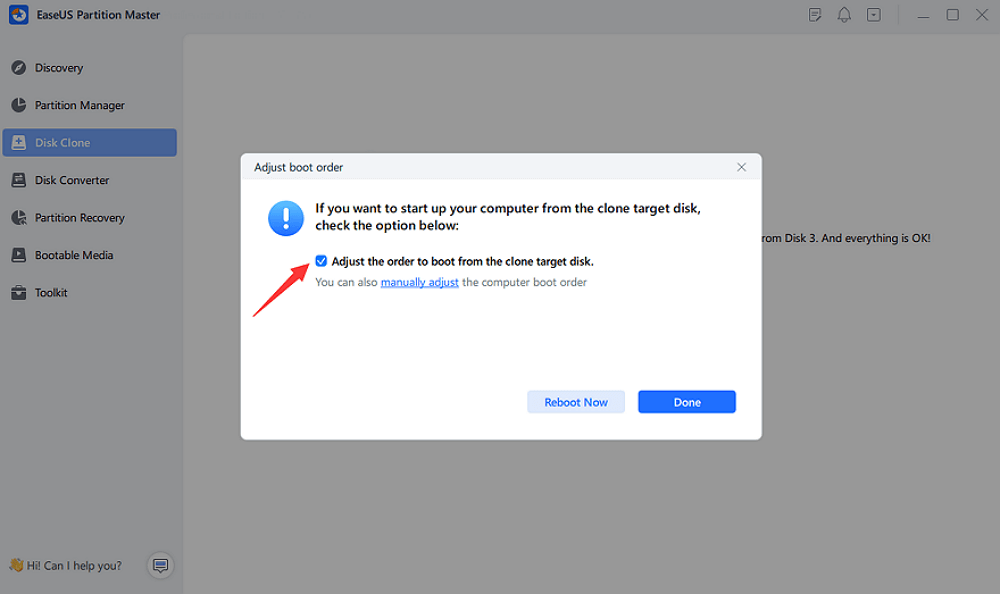
- بعد ذلك، انقر فوق "إعادة التشغيل الآن" أو "تم" لتحديد ما إذا كنت تريد إعادة تشغيل الكمبيوتر من القرص الجديد على الفور.
"إعادة التشغيل الآن" تعني الاحتفاظ بالتغييرات على الفور، بينما "تم" تعني أنك بحاجة إلى إعادة تشغيل الكمبيوتر يدويًا لاحقًا.
🟢ملاحظة: سيؤدي نقل نظام التشغيل إلى قرص SSD أو HDD إلى حذف الأقسام والبيانات الموجودة على القرص المستهدف إذا لم تكن هناك مساحة كافية غير مخصصة. إذا كنت قد حفظت بيانات مهمة هناك، فقم بعمل نسخة احتياطية منها على قرص صلب خارجي مسبقًا.
لا توجد استراتيجية صيانة قادرة على جعل القرص الصلب المعطل مادياً موثوقاً به مرة أخرى.
ينبغي عليك التفكير جدياً في الاستبدال عندما:
- تتزايد القطاعات السيئة
- تقارير SMART تحذيرات حرجة
- تتعرض الملفات للتلف بشكل متكرر
- ينقطع اتصال محرك الأقراص بشكل متكرر
- لا تزال أخطاء القراءة/الكتابة تحدث
- يُصدر المحرك أصواتًا ميكانيكية غير عادية
- يصبح الأداء غير مستقر
- يُبلغ نظام التشغيل ويندوز بشكل متكرر عن مشاكل في القرص
في هذه المرحلة، قد تُؤدي محاولة إطالة عمر القرص لبضعة أشهر إضافية إلى مخاطر أكثر من الفوائد. إذا كان القرص يعاني من عطل مادي، فإن استبداله يُعدّ خيارًا أكثر أمانًا من محاولة إطالة عمره.
لا يزال من الممكن الاحتفاظ بالقرص القديم كجهاز ثانوي إذا تم التحقق من حالته وكان دوره مناسبًا، ولكن لا ينبغي أن تعتمد عليه البيانات المهمة.
استخدم الروتين التالي للحفاظ على محرك الأقراص القديم تحت السيطرة.
بانتظام
- تحقق من مساحة التخزين المتاحة.
- قم بإزالة الملفات غير الضرورية.
- مراجعة المجلدات والتطبيقات الكبيرة.
- راقب حالة القرص ودرجة حرارته.
- انتبه لأي أداء أو سلوك غير طبيعي للنظام.
عندما تلاحظ المشاكل
- قم بإجراء فحص لحالة القرص.
- قم بإجراء فحص للقطاعات التالفة.
- تحقق من نظام الملفات.
- قم بعمل نسخة احتياطية من الملفات المهمة.
- تجنب عمليات الكتابة غير الضرورية إذا بدا محرك الأقراص غير مستقر.
- قم بتجهيز محرك أقراص بديل إذا كانت حالته تتدهور.
قبل استبدال القرص الصلب
- قم بعمل نسخة احتياطية من الملفات المهمة.
- اختر بين ترحيل الملفات، أو استنساخ القرص، أو ترحيل نظام التشغيل.
- تأكد من أن محرك الأقراص الجديد لديه سعة كافية.
- تأكد من إمكانية الوصول إلى الملفات المهمة من محرك الأقراص الجديد.
- عندها فقط قم بإيقاف تشغيل محرك الأقراص القديم أو إعادة استخدامه.
خاتمة
لا داعي لاستبدال القرص الصلب القديم لمجرد قدمه. فإذا كان لا يزال يعمل بشكل سليم، يمكنك غالبًا إطالة عمره الافتراضي من خلال توفير مساحة تخزين كافية، وحذف البيانات غير الضرورية، وصيانة نظام الملفات، ومراقبة حالة القرص، وتجنب أي ضغط مادي أو تشغيلي غير ضروري. تتطلب القطاعات التالفة وغيرها من علامات التحذير مزيدًا من الحذر. قد يُقلل عزل المنطقة المُسببة للمشكلة من المخاطر المباشرة، ولكنه لا يُصلح الأجهزة التالفة ماديًا.
الأهم من ذلك كله، معرفة متى تتوقف عن تحسين الأداء وتبدأ عملية نقل البيانات. عندما يبدأ محرك الأقراص القديم بإظهار أخطاء متكررة، أو زيادة في القطاعات التالفة، أو تحذيرات SMART، أو غيرها من علامات العطل المادي، يجب أن تكون حماية بياناتك أولوية قصوى على إطالة عمر محرك الأقراص.
ليس الهدف هو إبقاء القرص الصلب القديم يعمل إلى الأبد، بل استخدامه بأمان طالما أنه لا يزال موثوقاً، واكتشاف المشاكل قبل أن تؤدي إلى فقدان البيانات، ونقل بياناتك إلى قرص صلب جديد في الوقت المناسب.
1. هل يمكنك إطالة عمر القرص الصلب القديم؟
نعم، إذا كان القرص لا يزال سليمًا. يمكن أن يساعدك تحرير مساحة التخزين، وفحص حالة القرص، ومراقبة القطاعات التالفة، وصيانة نظام الملفات، وتجنب التلف المادي على استخدام القرص القديم بشكل أكثر موثوقية. مع ذلك، لا يمكن لهذه الإجراءات إصلاح التلف المادي للأجهزة.
2. كيف يمكنني إطالة عمر القرص الصلب القديم؟
حافظ على مساحة تخزين كافية، واحذف الملفات غير الضرورية، وتجنب الحرارة الزائدة والصدمات، وافحص القرص بانتظام بحثًا عن الأخطاء والقطاعات التالفة، وراقب حالته العامة. إذا بدأ القرص بإظهار علامات تحذيرية خطيرة، فقم بعمل نسخة احتياطية من بياناتك أو نقلها إلى منصة أخرى بدلًا من الاستمرار في الاعتماد عليه.
3. هل يمكن إصلاح القطاعات التالفة على القرص الصلب القديم؟
يمكن إصلاح بعض أخطاء القرص المنطقية، لكن لا يمكن استعادة القطاعات التالفة فعليًا باستخدام البرامج. قد تكشف أداة إدارة القرص عن القطاعات التالفة أو تساعد في تحديد المناطق المتأثرة، لكن ازدياد عدد القطاعات التالفة يشير عادةً إلى تدهور حالة القرص وضرورة استبداله.
4. هل يؤدي تحرير المساحة إلى تسريع القرص الصلب القديم؟
قد يُفيد ذلك، خاصةً عندما يكون القرص شبه ممتلئ. فإزالة الملفات غير الضرورية تُتيح للنظام مساحة تخزين أكبر وتُسهّل إدارة القرص. مع ذلك، لا يُمكن لتحرير المساحة استعادة أداء القرص الصلب المُتضرر ميكانيكيًا.
5. متى يجب استبدال القرص الصلب القديم؟
فكّر في استبدال القرص الصلب عند ملاحظة ازدياد عدد القطاعات التالفة، أو ظهور تحذيرات SMART، أو تكرار أخطاء القراءة/الكتابة، أو تلف الملفات، أو انقطاع الاتصال المتكرر، أو صدور أصوات ميكانيكية غير معتادة، أو تزايد عدم استقرار الأداء. إذا كانت بيانات مهمة مخزنة على القرص، فقم بنقلها أو نسخها احتياطيًا قبل تعطل القرص تمامًا.