قد تجد أحيانًا أن نظام التشغيل Windows 10 أو 11 لا يتعرف على محرك أقراص USB أو محرك أقراص خارجي بنظام exFAT. وهذا يعني عادةً أن النظام يتعرف على الجهاز، لكنه لا يستطيع تحميل نظام ملفات exFAT أو قراءته بشكل صحيح. إليك بعض الحالات الشائعة:
- يظهر القرص في إدارة الأقراص، لكنه لا يظهر في مستكشف الملفات.
- لا يحتوي القرص على حرف محرك أقراص أو يظهر كمساحة RAW أو غير مخصصة.
- يؤدي فتح محرك الأقراص إلى ظهور رسائل مثل "أنت بحاجة إلى تهيئة القرص قبل أن تتمكن من استخدامه".
|
يشرح هذا الدليل سبب حدوث هذا الخطأ وكيفية إصلاحه. هناك ست طرق لإصلاح مشكلة عدم تعرف نظام التشغيل على محرك الأقراص exFAT في ويندوز 10/11. يمكنك اتباع هذه الطرق حتى يصبح محرك الأقراص exFAT قابلاً للوصول إليه مرة أخرى.
لماذا لا يظهر محرك الأقراص الخارجي/USB بنظام exFAT أو لا تتم قراءته في نظام التشغيل ويندوز؟
إذا أبلغ نظام ويندوز عن عدم التعرف على نظام الملفات exFAT، فقد يشير ذلك إلى وجود مشكلة في نظام الملفات. يكتشف النظام وجود جهاز تخزين متصل، لكنه لا يستطيع تفسير بنية exFAT على هذا القسم بشكل صحيح. هناك عدة أسباب شائعة لعدم تعرف ويندوز على نظام exFAT.
- لم يتم تعيين حرف محرك الأقراص: القسم موجود، ولكن بدون حرف محرك أقراص، لا يعرضه مستكشف الملفات.
- تلف القسم أو نظام الملفات: قد يؤدي الإزالة غير الآمنة، أو انقطاع التيار الكهربائي المفاجئ، أو وجود قطاعات تالفة إلى تلف بنية نظام الملفات exFAT. يتعامل نظام ويندوز مع القسم على أنه RAW.
- حالة القرص غير صحيحة: قد يكون القرص غير متصل بالإنترنت أو غير مهيأ . أو قد تظهر جميع المساحة على أنها غير مخصصة.
- مشاكل برامج التشغيل: قد تمنع برامج تشغيل USB أو التخزين القديمة أو المفقودة أو المعيبة نظام التشغيل Windows من تثبيت الجهاز.
- جدول تقسيم القرص الإشكالي: بعد استخدام القرص على أنظمة متعددة (macOS، Linux)، قد يكون جدول تقسيم القرص غير متناسق. أو قد يحتوي على إعدادات غير متوافقة مع بعض إصدارات Windows.
هنا، شارك بعض مستخدمي المنتدى تجاربهم المتعلقة بـ "عدم التعرف على نظام exFAT".
محرك أقراص exFAT مهيأ في نظام macOS ولا يمكن الوصول إليه في نظام Windows 11. - r/techsupport |
توقفت جميع محركات الأقراص الصلبة بنظام exFAT عن العمل على جهاز الكمبيوتر الذي يعمل بنظام Windows 10. نظرًا لأنني أقوم بتحرير الفيديو على كل من جهاز كمبيوتر شخصي وجهاز MacBook، فإن مرونة تهيئة محركات الأقراص بنظام exFAT مفيدة للغاية. - r/Windows 10 |
كيفية إصلاح مشكلة عدم التعرف على محرك الأقراص exFAT في نظام التشغيل Windows 10/11
أولاً، هناك بعض الخطوات الأساسية التي يمكنك اتخاذها للتحقق:
- 🏷️ أعد توصيل القرص بمنفذ مختلف.
- 🏷️ قم بالاختبار على جهاز كمبيوتر آخر يعمل بنظام ويندوز لاستبعاد وجود عطل في الأجهزة.
- 🏷️ أخرجه بأمان ثم أعد إدخاله.
- 🏷️ أعد تشغيل جهاز الكمبيوتر الخاص بك.
- 🏷️ تحقق مما إذا كان يظهر في إدارة الأقراص.
أنت الآن على دراية بالوضع الأساسي لمحرك أقراص USB أو القرص الصلب الخارجي بنظام exFAT. إذا لم تُجدِ النصائح السابقة نفعًا، فانتقل إلى الحلول:
- هام
- قبل محاولة إصلاح المشكلة، يُرجى عمل نسخة احتياطية من بياناتك على القرص لتجنب فقدانها. بعض الطرق التالية ستؤدي إلى مسح جميع البيانات الموجودة على القرص.
الحل الأول: تعيين حرف محرك أقراص لقسم exFAT
👍 الأفضل لـ: يظهر القرص في إدارة الأقراص، لكنه يفتقر إلى حرف. ولا يظهر في مستكشف الملفات.
بدون حرف محرك أقراص، لن يعرض نظام ويندوز القسم في "هذا الكمبيوتر". تعيين حرف محرك أقراص عملية آمنة ولا تؤدي إلى مسح البيانات، فهي ببساطة تُخبر ويندوز بكيفية الوصول إلى هذا القسم. إذا لم يتم التعرف على محرك الأقراص بنظام exFAT، فيُرجى تعيين حرف محرك أقراص له إن لم يكن لديه حرف.
إليك كيفية تعيين حرف محرك الأقراص لقسم exFAT.
الخطوة 1. انقر بزر الماوس الأيمن على زر ابدأ وحدد "إدارة الأقراص".
الخطوة 2. ابحث عن محرك الأقراص exFAT الخاص بك وابحث عن قسم يظهر كـ exFAT بدون حرف.
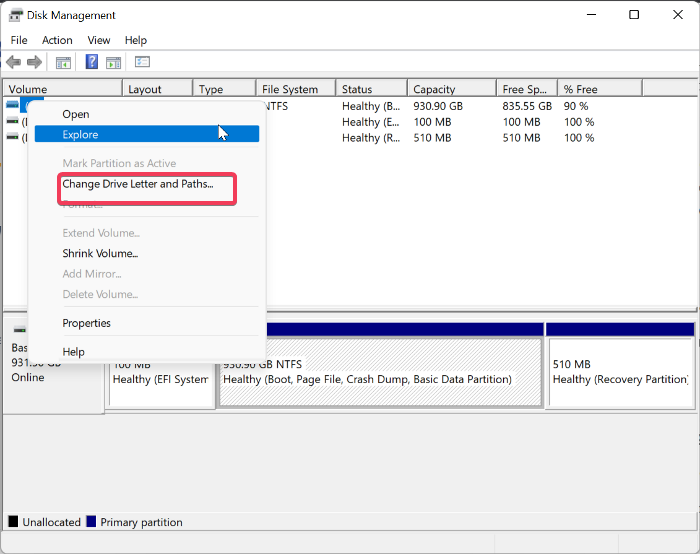
الخطوة 3. انقر بزر الماوس الأيمن على القسم واختر "تغيير حرف محرك الأقراص والمسارات".
الخطوة 4. انقر فوق "إضافة" وقم بتعيين الحرف التالي المتاح.
![تغيير أحرف محركات الأقراص]()
الحل الثاني: تحقق من حالة القرص في إدارة الأقراص (تهيئة / متصل / غير مخصص)
👍الأفضل لـ: ظهور محرك الأقراص على أنه "غير مهيأ" أو "غير متصل" أو "مساحة غير مخصصة".
إذا كان القرص غير متصل بالإنترنت أو غير مهيأ، فلن يتمكن نظام التشغيل Windows من الوصول إلى أي نظام ملفات عليه. إذا كان القرص غير مخصص بالكامل، فلن يكون هناك قسم يمكن لنظام Windows تحميله. ستؤدي تهيئة القرص وإنشاء قسم exFAT جديد إلى مسح البيانات، لذا يجب عليك المتابعة فقط إذا كانت لديك نسخة احتياطية من البيانات أو إذا لم تكن البيانات مهمة. اتبع الخطوات التالية:
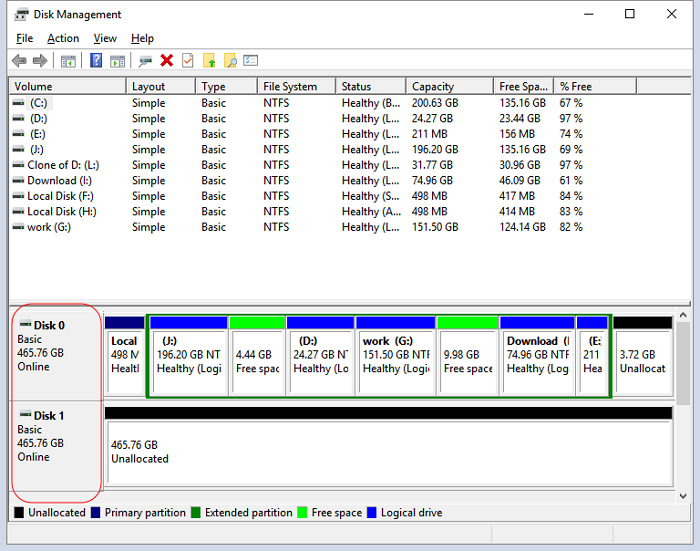
الخطوة 1. في إدارة الأقراص، انقر بزر الماوس الأيمن على القرص > متصل (إذا كان غير متصل).
الخطوة 2. إذا كانت "غير مهيأة"، انقر بزر الماوس الأيمن > تهيئة القرص > اختر MBR أو GPT (GPT لمحركات الأقراص الحديثة التي تزيد عن 2 تيرابايت) > موافق.
الخطوة 3. إذا لم يتم تخصيص مساحة، انقر بزر الماوس الأيمن > وحدة تخزين بسيطة جديدة > اتبع المعالج.
الخطوة 4. بالنسبة للأقسام الموجودة، انقر بزر الماوس الأيمن > خصائص لتأكيد exFAT.
![تحقق من إدارة الأقراص]()
الحل الثالث: إعادة تهيئة القرص إلى نظام الملفات exFAT في نظام التشغيل ويندوز
👍الأفضل في الحالات التالية: ظهور قسم exFAT على أنه RAW أو تالف؛ طلب نظام التشغيل Windows تهيئة القسم قبل الاستخدام؛ يعمل القرص على جهاز آخر ولكنه يفشل في نظام التشغيل Windows.
غالبًا ما تُحل مشاكل التعرف على القرص بإعادة التهيئة. إذا ظهرت رسالة "يجب تهيئة القرص قبل استخدامه" على جهاز الكمبيوتر الذي يعمل بنظام ويندوز، فيُرجى تهيئته بنظام exFAT. يُعد برنامج EaseUS Partition Master أداة تهيئة موثوقة تجعل العملية أكثر مرونة وسهولة في الاستخدام. وهو أفضل برنامج لتهيئة نظام exFAT ، حيث يدعم الأقسام المتعددة والتخطيطات المعقدة.
لماذا تختار برنامج Partition Master لتهيئة النظام إلى exFAT؟
- قم بتهيئة الأقسام إلى exFAT و NTFS و FAT32 والمزيد.
- يدعم محركات الأقراص الكبيرة والتكوينات المعقدة.
- يسمح بإجراء عمليات إضافية مثل تغيير حجم الأقسام أو نقلها أو تحويلها.
- اكتشاف القطاعات التالفة وإيجاد أخطاء القرص الأخرى.
إليك كيفية تهيئة محرك الأقراص بنظام exFAT باستخدام برنامج EaseUS Partition Master.
الخطوة 1. قم بتشغيل برنامج EaseUS Partition Master، وانقر بزر الماوس الأيمن على القسم الموجود على محرك الأقراص الصلبة الخارجي/USB/بطاقة SD الذي تريد تهيئته، ثم اختر خيار "التهيئة".
الخطوة 2. قم بتعيين تسمية قسم جديدة ونظام ملفات (NTFS/FAT32/EXT2/EXT3/EXT4/exFAT) وحجم كتلة للقسم المحدد، ثم انقر فوق "موافق".
الخطوة 3. في نافذة التحذير، انقر فوق "نعم" للمتابعة.
الخطوة 4. انقر فوق زر "تنفيذ مهمة واحدة" في الزاوية العلوية اليسرى لمراجعة التغييرات، ثم انقر فوق "تطبيق" لبدء تهيئة محرك الأقراص الصلبة الخارجي / USB / بطاقة SD.
الحل الرابع: تحديث أو إعادة تثبيت برامج تشغيل القرص وUSB
👍الأفضل لـ: يعرض مدير الأجهزة أيقونات تحذير صفراء؛ محرك الأقراص exFAT مرئي على أجهزة الكمبيوتر الأخرى ولكنه غير مستقر على هذا الجهاز.
قد تمنع برامج تشغيل USB والتخزين القديمة أو التالفة نظام التشغيل Windows من التعرف على محرك الأقراص بشكل صحيح. يمكن أن يؤدي تحديث هذه البرامج أو إعادة تثبيتها إلى استعادة الاتصال الطبيعي بين النظام وجهاز exFAT الخاص بك. إليك كيفية تحديث برنامج التشغيل :
الخطوة 1. انقر بزر الماوس الأيمن على زر ابدأ واختر "إدارة الأجهزة".
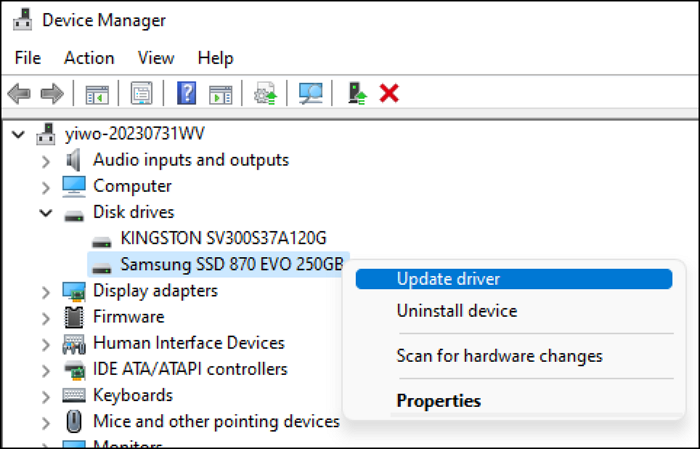
الخطوة 2. انقر فوق "محركات الأقراص" وابحث عن القرص أو محرك أقراص USB الخاص بك.
الخطوة 3. انقر بزر الماوس الأيمن على محرك الأقراص الخاص بك واختر "تحديث برنامج التشغيل".
![تحديث برنامج التشغيل]()
الإصلاح 5. إصلاح أخطاء نظام الملفات
👍الأفضل لـ: محرك الأقراص exFAT يظهر في نظام التشغيل Windows ولكنه غير مستقر أو بطيء أو يتسبب في حدوث أخطاء طفيفة.
قد تمنع أخطاء نظام الملفات نظام ويندوز من التعرف الكامل على نظام الملفات exFAT. يمكن لأدوات الإصلاح محاولة إصلاح المشكلات المنطقية في نظام الملفات، لكنها لا تضمن النجاح. لذا، يُنصح بعمل نسخة احتياطية من جميع الملفات التي يمكن الوصول إليها قبل البدء بالإصلاح. إليك كيفية إجراء إصلاح سهل باستخدام ويندوز.
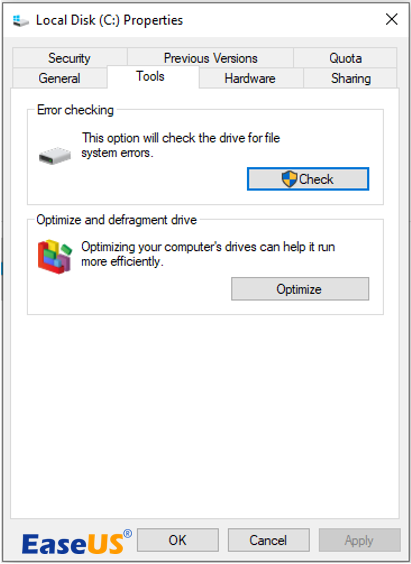
الخطوة 1. افتح مستكشف الملفات، وانقر بزر الماوس الأيمن على محرك الأقراص exFAT، ثم حدد "خصائص".
الخطوة 2. انتقل إلى علامة التبويب "الأدوات" وتحت "التحقق من الأخطاء"، انقر فوق "تحقق".
الخطوة 3. إذا عثر نظام التشغيل Windows على أي أخطاء في نظام الملفات، فاتبع التعليمات لإصلاحها.
الخطوة 4. بعد العملية، قم بإزالة محرك الأقراص وإعادة توصيله بأمان لمعرفة ما إذا كان التعرف عليه قد تحسن.
![التحقق من الأخطاء]()
الحل السادس: إعادة إنشاء جدول تقسيم exFAT (متقدم)
👍الأفضل لـ: إدارة الأقراص التي تعرض أقسامًا غير صحيحة أو متضاربة؛ تم استخدام القرص عبر أنظمة تشغيل متعددة؛ تشك بشدة في وجود جدول أقسام تالف.
إعادة إنشاء جدول الأقسام خطوة متقدمة تُعيد ضبط بنية القرص بالكامل. ستؤدي هذه العملية إلى حذف الأقسام الموجودة، لذا يجب عليك نسخ بياناتك احتياطيًا أولًا. تُفيد هذه الخطوة عندما تفشل الحلول الأخرى، ويستمر القرص في العمل بشكل غير طبيعي.
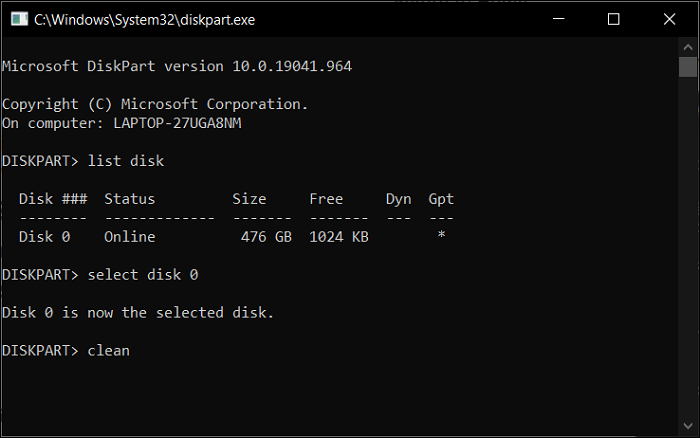
الخطوة 1: افتح موجه الأوامر كمسؤول.
الخطوة الثانية : اكتب "diskpart" ثم اكتب الأوامر التالية واحدة تلو الأخرى
- diskpart
- قائمة الأقراص > تحديد القرص N
- ينظف
- إنشاء قسم أساسي
- format fs=exfat quick
- تعيين الحرف = X
![أوامر تنظيف القرص diskpart]()
الخطوة 3. انتقل إلى إدارة الأقراص وقم بتهيئة القرص كـ MBR أو GPT.
شارك هذه الطرق لمساعدة المزيد من المستخدمين على حل مشكلة "عدم التعرف على محرك الأقراص exFAT":
خاتمة
عندما لا يتعرف نظام التشغيل ويندوز 10 أو 11 على محرك أقراص exFAT، يكون السبب عادةً هو عدم وجود حرف محرك الأقراص، أو تلف نظام الملفات، أو حالة القرص غير الصحيحة، أو مشكلة في برنامج التشغيل. باتباع الحلول الستة المذكورة في هذه الفقرة، يستطيع معظم المستخدمين إعادة محرك الأقراص إلى وضعه الطبيعي دون فقدان البيانات.
بالنسبة للمستخدمين الذين يفضلون مزيدًا من التحكم في الأقسام، يوفر برنامج EaseUS Partition Master طريقة ملائمة لتهيئة وإصلاح وإعادة تنظيم محركات الأقراص exFAT على نظام التشغيل Windows.
الأسئلة الشائعة
1. ما هي إصدارات نظام التشغيل ويندوز التي تدعم نظام الملفات exFAT؟
يدعم نظام الملفات exFAT معظم إصدارات ويندوز الحديثة، بما في ذلك ويندوز 7 و8 و8.1 و10 و11 والإصدارات الأحدث. يدعم ويندوز فيستا نظام exFAT بدءًا من حزمة الخدمة الأولى، بينما لا يمكن لويندوز إكس بي استخدام نظام exFAT إلا بعد تثبيت التحديث KB955704.
2. exFAT مقابل NTFS: أيهما أفضل؟
يُستخدم نظاما الملفات exFAT وNTFS لأغراض مختلفة. إليك بعض التوصيات عند اختيار أحدهما.
- اختر نظام الملفات exFAT إذا كنت تنقل ملفات كبيرة بشكل متكرر بين أنظمة التشغيل Windows و Mac والأجهزة الأخرى.
- اختر نظام الملفات NTFS إذا كان القرص مخصصًا بشكل أساسي لنظام التشغيل Windows، وخاصة لأقراص النظام أو البيانات حيث تكون الموثوقية والأمان والميزات المتقدمة هي الأهم.
3. هل يمكنني إصلاح محرك أقراص exFAT دون تهيئته وفقدان البيانات؟
في بعض الحالات، يمكنك محاولة إصلاح قرص exFAT دون تهيئته. على سبيل المثال، يمكنك تعيين حرف محرك أقراص أو تشغيل القرص من خلال إدارة الأقراص. لكن النجاح ليس مضمونًا. لذا، عليك توخي الحذر في كل خطوة، ونسخ أي بيانات قابلة للقراءة احتياطيًا أولًا.