هل تواجه مشكلة في تشغيل لعبة Modern Warfare 4 بسبب عدم تفعيل خاصية التمهيد الآمن؟ إذا قمت بفحص إعدادات BIOS ووجدت أن خاصية التمهيد الآمن غير مفعلة، فقد يكون نظام Windows الخاص بك لا يزال يستخدم BIOS القديم مع قرص نظام MBR.
تتطلب لعبة Modern Warfare 4 وجود وحدة TPM 2.0 وخاصية التمهيد الآمن على جهاز الكمبيوتر، ويتطلب التمهيد الآمن تهيئة UEFI مع قرص نظام GPT. إذا كان قرصك لا يزال بنظام MBR، فقد تحتاج إلى تحويله إلى GPT قبل التبديل من BIOS القديم إلى UEFI وتفعيل التمهيد الآمن.
الخبر السار هو أنك قد لا تحتاج إلى إعادة تثبيت نظام ويندوز. في هذا الدليل، سنوضح لك كيفية التحقق من إعدادات الإقلاع الحالية، وتحويل سجل التمهيد الرئيسي (MBR) إلى نظام تقسيم التقسيم (GPT) باستخدام برنامج EaseUS Partition Master إذا لزم الأمر، وتفعيل خاصية الإقلاع الآمن (Secure Boot) لتتمكن من العودة إلى لعبة Modern Warfare 4.
في لعبة Modern Warfare 4، يُعدّ التمهيد الآمن جزءًا من متطلبات أمان الكمبيوتر. لكن تفعيله لا يقتصر على إيجاد الخيار المناسب في BIOS، بل يتطلب استيفاء عدة شروط أولًا.
قبل تغيير أي من إعدادات BIOS، تحقق من هذه المتطلبات الثلاثة:
1. يجب تفعيل وضع التمهيد UEFI
يعمل التمهيد الآمن مع البرامج الثابتة UEFI، وليس مع BIOS القديم أو وضع التمهيد القديم/CSM.
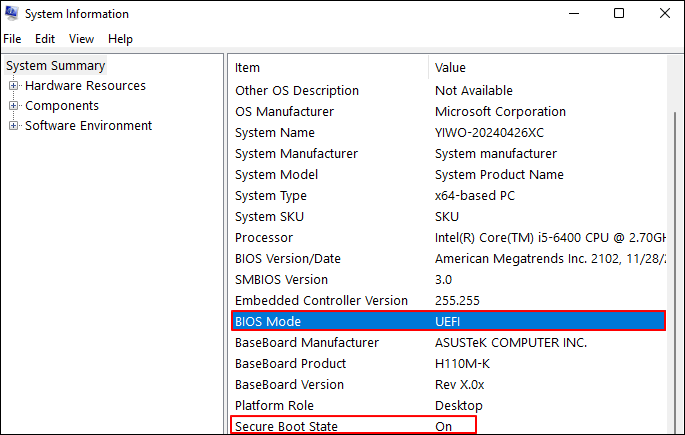
إذا كان جهاز الكمبيوتر الخاص بك لا يزال مُهيأً للإقلاع من نظام ويندوز في الوضع القديم (Legacy mode)، فقد لا يظهر لك خيار التمهيد الآمن (Secure Boot) على الإطلاق. تحقق من وضع التمهيد الحالي في ويندوز بالضغط على مفتاحي Windows + R، ثم كتابة msinfo32، والتحقق من وضع BIOS.
يجب أن ترى:
إذا ظهرت لك رسالة "Legacy"، فستحتاج إلى تحويل تثبيت نظام التشغيل Windows الخاص بك إلى وضع التمهيد المتوافق مع UEFI أولاً.
2. يجب تفعيل TPM 2.0
تتطلب لعبة Modern Warfare 4 أيضًا وجود وحدة TPM 2.0 على جهاز الكمبيوتر. توفر وحدة TPM (وحدة النظام الأساسي الموثوقة) وظائف أمان تعتمد على الأجهزة وتستخدمها أنظمة التشغيل Windows، بالإضافة إلى ميزات الأمان الحديثة.
يمكنك التحقق بسرعة من حالة وحدة TPM في نظام التشغيل Windows:
- اضغط على مفتاحي Windows + R.
- اكتب tpm.msc واضغط على مفتاح الإدخال (Enter).
- تحقق من حالة الإصدار ومواصفاته.
يجب أن يكون جهاز TPM الخاص بك جاهزًا للاستخدام، مع ظهور إصدار المواصفات 2.0.
نصيحة: إذا لم يكن TPM 2.0 متاحًا أو كان معطلاً، فابحث عن Intel PTT أو AMD fTPM أو إعداد TPM مشابه في UEFI/BIOS. يختلف الاسم الدقيق حسب الشركة المصنعة للوحة الأم أو جهاز الكمبيوتر.
3. يجب أن يستخدم قرص النظام الخاص بك نظام تقسيم الأعمدة GPT
هذا هو الشرط الذي قد يمنع اللاعبين الذين لديهم إصدارات قديمة من نظام التشغيل ويندوز من تفعيل خاصية التمهيد الآمن.
يجب أن يستخدم قرص نظام ويندوز لديك نمط تقسيم GPT بدلاً من MBR. إذا كان ويندوز مثبتًا على قرص MBR وكان الكمبيوتر مُهيأً لنظام BIOS القديم، فقد يؤدي التبديل مباشرةً إلى UEFI والتمهيد الآمن إلى توقف ويندوز عن الإقلاع.
إليك كيفية فحص القرص:
- ابحث عن "إدارة الأقراص" وافتحها في نظام التشغيل ويندوز.
- ابحث عن القرص الذي يحتوي على تثبيت نظام التشغيل ويندوز الخاص بك.
- انقر بزر الماوس الأيمن على تسمية القرص، مثل القرص 0، ثم حدد خصائص.
- افتح علامة تبويب وحدات التخزين.
- تحقق من نمط التقسيم.
سترى أحد الأمرين التاليين:
- جدول تقسيم GUID (GPT)
- سجل التمهيد الرئيسي (MBR)
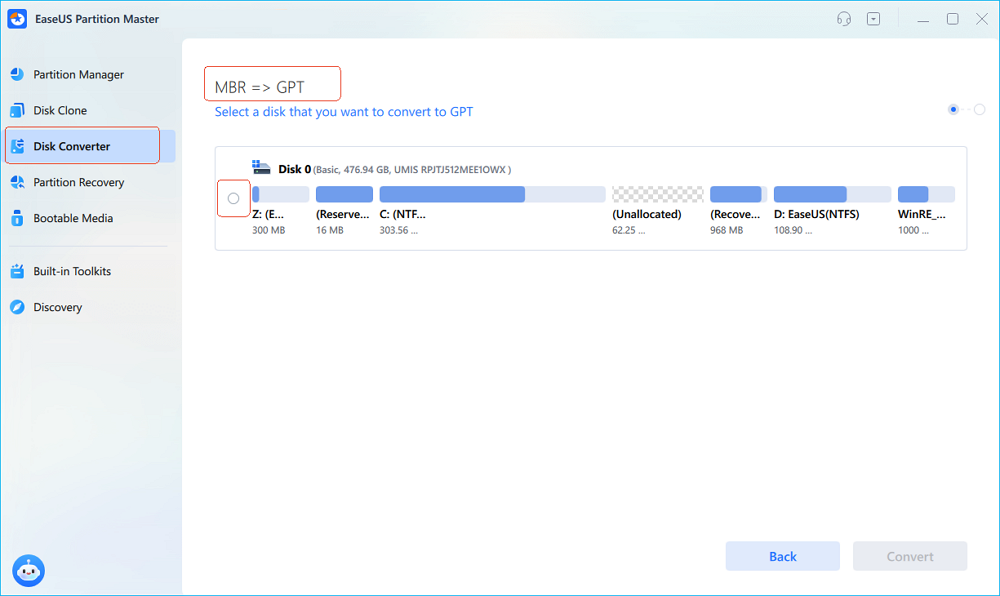
إذا كان قرص النظام لديك مُقسّمًا بنظام GPT، يمكنك الانتقال إلى التحقق من إعدادات UEFI وSecure Boot. أما إذا كان مُقسّمًا بنظام MBR، فقم بتحويل قرص النظام من MBR إلى GPT أولًا. يدعم نظام إدارة الأقراص في ويندوز تحويل أقراص البيانات فقط، ويتطلب حذف جميع الأقسام أثناء عملية التحويل من MBR إلى GPT. بدلاً من ذلك، يُمكن لبرنامج EaseUS Partition Master تحويل كلٍ من أقراص البيانات والنظام من MBR إلى GPT دون حذف الأقسام أو فقدان أي بيانات.
- افتح برنامج EaseUS Partition Master وانتقل إلى قسم "محول الأقراص".
- انقر فوق "MBR إلى GPT"، وحدد قرص النظام الهدف، ثم انقر فوق "تحويل" للبدء.
- قد يستغرق هذا بعض الوقت، وذلك بحسب حجم القرص. انتظر حتى يكتمل.
![mbr إلى gpt]()
إليك كيفية تحويل MBR إلى GPT باستخدام برنامج EaseUS Partition Master. تأكد من ضبط وضع الإقلاع على UEFI، ونمط تقسيم القرص على GPT، وتفعيل TPM2.0. بعد ذلك، يمكنك الدخول إلى BIOS لتفعيل ميزة الإقلاع الآمن لتشغيل لعبة Modern Warfare 4.
بمجرد أن يستخدم جهاز الكمبيوتر الخاص بك وضع التمهيد UEFI، وأن يكون قرص النظام من نوع GPT، وأن تكون وحدة TPM 2.0 مُفعّلة، يمكنك تفعيل التمهيد الآمن في إعدادات UEFI/BIOS. وتؤكد شركة Activision أن لعبة Modern Warfare 4 تتطلب كلاً من وحدة TPM 2.0 والتمهيد الآمن على جهاز الكمبيوتر.
تختلف واجهة BIOS الدقيقة باختلاف الشركة المصنعة للوحة الأم والكمبيوتر الشخصي، ولكن العملية العامة متشابهة.
الخطوة 1. الدخول إلى إعدادات UEFI/BIOS
يمكنك إدخال إعدادات البرامج الثابتة مباشرة من نظام التشغيل ويندوز:
- اضغط على مفتاحي Windows + I لفتح الإعدادات.
- انتقل إلى النظام > الاسترداد.
- بجوار خيار بدء التشغيل المتقدم، انقر فوق إعادة التشغيل الآن.
- حدد استكشاف الأخطاء وإصلاحها > خيارات متقدمة > إعدادات البرامج الثابتة UEFI.
- انقر فوق إعادة التشغيل للدخول إلى شاشة إعداد BIOS/UEFI.
يمكنك أيضًا إعادة تشغيل جهاز الكمبيوتر الخاص بك والضغط على مفتاح BIOS أثناء بدء التشغيل، مثل Del أو F2 أو F10، حسب جهازك.
الخطوة الثانية: تأكد من تفعيل وضع التمهيد UEFI
في واجهة BIOS/UEFI، افتح قسم التمهيد أو بدء التشغيل وابحث عن إعداد مثل:
- وضع التمهيد
- التمهيد UEFI/Legacy
- مدير خدمة العملاء
- خيار التمهيد
تأكد من تهيئة النظام لاستخدام UEFI بدلاً من BIOS التقليدي. إذا رأيت Legacy أو Legacy Only أو CSM، فقم بالتبديل إلى UEFI أو تعطيل CSM.
هام: إذا كان نظام التشغيل ويندوز مثبتًا على قرص نظام MBR، فلا تقم بالتبديل من الوضع القديم (Legacy) إلى UEFI بعد. تأكد أولًا من تحويل قرص النظام إلى GPT. وإلا، فقد يفشل نظام ويندوز في الإقلاع.
الخطوة 3. تفعيل التمهيد الآمن
بمجرد تفعيل وضع UEFI، ابحث عن Secure Boot في قسم Boot أو Security أو Advanced.
- الإعداد: التمهيد الآمن → مُفعّل
في بعض اللوحات الأم، قد تحتاج إلى حفظ تغييرات UEFI والدخول إلى BIOS مرة أخرى قبل أن يصبح خيار التمهيد الآمن متاحًا. إذا كان خيار التمهيد الآمن غير متاح، فتأكد من تفعيل وضع UEFI وتعطيل CSM.
قد تختلف أسماء القوائم بين أجهزة ASUS وMSI وGigabyte وASRock وDell وHP وLenovo وغيرها من الشركات المصنعة، لذا يُرجى الرجوع إلى دليل المستخدم الخاص بجهاز الكمبيوتر أو اللوحة الأم إذا لم تتمكن من العثور على الإعداد المطلوب. كما تُحذر Activision من أن التغييرات غير الصحيحة في UEFI/BIOS قد تُسبب مشاكل في بدء التشغيل.
الخطوة 4. احفظ التغييرات وأعد التشغيل
بعد تفعيل خاصية التمهيد الآمن:
- افتح، احفظ، ثم اخرج.
- احفظ تغييرات BIOS الخاصة بك، عادةً باستخدام F10.
- قم بتأكيد التغييرات وأعد تشغيل جهاز الكمبيوتر. دع نظام التشغيل ويندوز يبدأ التشغيل بشكل طبيعي.
الخطوة 5: التحقق من تفعيل خاصية التمهيد الآمن
بعد بدء تشغيل نظام التشغيل ويندوز، تحقق من أن الإعداد قد تم تفعيله بالفعل:
- اضغط على مفتاحي Windows + R.
- اكتب msinfo32 واضغط على مفتاح الإدخال (Enter).
- ابحث عن وضع BIOS وحالة التمهيد الآمن.
![تحقق من التمهيد الآمن وUEFI]()
يجب أن ترى:
- وضع BIOS: UEFI
- حالة التمهيد الآمن: مُفعّل
توصي أكتيفيجن بالتحقق من هاتين القيمتين للتأكد من إعداد خاصية التمهيد الآمن بشكل صحيح. بمجرد أن يظهر كلا الإعدادين الحالة الصحيحة، شغّل لعبة Modern Warfare 4 وتحقق مما إذا تم حل مشكلة التمهيد الآمن.
هل ما زلت تواجه خطأ في التمهيد الآمن؟ إذا كانت معلومات النظام (msinfo32) تُظهر بالفعل UEFI وحالة التمهيد الآمن: مُفعّلة، ولكن لعبة Modern Warfare 4 لا تزال تُشير إلى مشكلة في متطلبات الأمان، فقد يحتاج جهاز الكمبيوتر الخاص بك إلى تحديث BIOS/البرنامج الثابت، أو قد يكون هناك إعداد أمان آخر غير مكتمل. تُوصي Activision باستخدام معالج التحقق الآمن للعبة Call of Duty للتحقق مما إذا كان نظامك يُلبي متطلبات الأمان الخاصة باللعبة.
خاتمة
إذا ظهرت رسالة في لعبة Modern Warfare 4 تفيد بأن خاصية Secure Boot غير مُفعّلة، فابدأ بفحص إعدادات إقلاع نظام التشغيل Windows بدلاً من تغيير إعدادات BIOS عشوائياً. يحتاج جهاز الكمبيوتر الخاص بك إلى وضع إقلاع UEFI، وقرص نظام GPT، وTPM 2.0، وخاصية Secure Boot مُفعّلة لتلبية متطلبات أمان اللعبة.
إذا كان قرص النظام لديك لا يزال بنظام MBR، فقم بتحويله إلى GPT قبل التبديل من BIOS القديم إلى UEFI. بمجرد أن يصبح القرص بنظام GPT ويتم تهيئة نظام Windows للعمل بنظام UEFI، يمكنك تفعيل خاصية Secure Boot في BIOS والتحقق من النتيجة باستخدام msinfo32.
هل ما زلت تواجه الخطأ بعد تفعيل خاصية التمهيد الآمن؟ تحقق من وجود تحديثات متاحة لنظام BIOS/البرامج الثابتة، وقم بتشغيل معالج التحقق الآمن للعبة Call of Duty لتحديد أي مشكلات أمنية أو متعلقة بالبرامج الثابتة متبقية.
الأسئلة الشائعة حول التمهيد الآمن للعبة Modern Warfare 4
1. هل تتطلب لعبة Modern Warfare 4 خاصية Secure Boot؟
نعم. تنص متطلبات نظام الكمبيوتر الشخصي الحالية لشركة Activision على أن TPM 2.0 و Secure Boot مطلوبان لتشغيل Modern Warfare 4 على الكمبيوتر الشخصي.
2. لماذا لا يمكنني تفعيل خاصية التمهيد الآمن؟
إذا كان خيار التمهيد الآمن غير متاح أو معطلاً في BIOS، فتحقق مما إذا كان جهاز الكمبيوتر الخاص بك يستخدم وضع التمهيد UEFI وما إذا كان التمهيد CSM/Legacy معطلاً. يجب أن يستخدم قرص نظام Windows الخاص بك نمط تقسيم GPT.
إذا كان قرص النظام الخاص بك من نوع MBR، فقم بتحويله إلى GPT قبل التبديل من BIOS القديم إلى UEFI.
3. هل يمكنني تفعيل خاصية التمهيد الآمن إذا كان قرصي من نوع MBR؟
لا ينبغي تحويل تثبيت نظام ويندوز الحالي من نوع Legacy/MBR مباشرةً إلى UEFI و Secure Boot. أولاً، قم بتحويل قرص النظام إلى GPT، ثم قم بتحويل البرامج الثابتة إلى UEFI وقم بتمكين Secure Boot.
4. كيف يمكنني التحقق مما إذا كان التمهيد الآمن مفعلاً؟
اضغط على مفتاحي Windows + R، ثم أدخل msinfo32، واضغط على Enter. تحقق مما يلي:
- وضع BIOS: UEFI
- حالة التمهيد الآمن: مُفعّل
إذا كانت القيمتان صحيحتين، فإن نظام التشغيل Windows يعمل مع تمكين UEFI و Secure Boot.
5. لماذا لا تزال لعبة Modern Warfare 4 تُظهر أن خاصية Secure Boot غير مفعلة؟
إذا أظهر نظام التشغيل Windows وضع BIOS: UEFI وحالة التمهيد الآمن: تشغيل، ولكن لعبة Modern Warfare 4 لا تزال تُبلغ عن خطأ في متطلبات الأمان، فقد تكون المشكلة مرتبطة ببرنامج BIOS الثابت أو بتكوين أمان النظام الآخر.
أولاً، تحقق من وجود تحديثات لنظام BIOS/البرامج الثابتة من الشركة المصنعة للوحة الأم أو جهاز الكمبيوتر. يمكنك أيضاً تشغيل معالج التحقق الآمن من لعبة Call of Duty من Activision، والذي يتحقق من إعدادات الأمان في جهاز الكمبيوتر ويحدد الإعدادات التي قد تحتاج إلى تعديل.
6. هل سيؤدي تفعيل خاصية التمهيد الآمن إلى حذف ملفاتي؟
تفعيل خاصية التمهيد الآمن لا يؤدي إلى حذف ملفاتك الشخصية. مع ذلك، قد يتسبب تغيير إعدادات UEFI/BIOS بشكل غير صحيح في مشاكل في بدء تشغيل نظام ويندوز. قبل إجراء أي تغييرات على البرامج الثابتة، تأكد من وجود نسخة احتياطية من ملفاتك المهمة، واحتفظ بمفتاح استرداد BitLocker في متناول يدك إذا كان BitLocker مُفعّلاً.
7. هل أحتاج إلى إعادة تثبيت نظام التشغيل ويندوز لتمكين ميزة التمهيد الآمن؟
ليس بالضرورة. إذا كان نظام ويندوز لديك مثبتًا حاليًا على قرص نظام MBR، فيمكنك تحويل القرص إلى GPT دون إعادة تثبيت ويندوز باستخدام طريقة تحويل مناسبة. بعد التحويل، قم بتحويل النظام إلى وضع UEFI وفعّل خاصية التمهيد الآمن.
8. ماذا أفعل إذا تم تمكين ميزة التمهيد الآمن ولكن لعبة Modern Warfare 4 لا تزال لا تعمل؟
تأكد من تفعيل TPM 2.0، ثم تحقق من حالة UEFI و Secure Boot باستخدام msinfo32. إذا كان كل شيء على ما يرام، فقم بتحديث BIOS/UEFI إذا كان هناك تحديث متاح، وشغّل معالج التحقق الآمن من Call of Duty للتحقق من وجود أي مشاكل متبقية في التوافق أو التحقق.