هل ترغب بمعرفة الأداء الحقيقي لمحرك الأقراص ذي الحالة الصلبة (SSD) أو محرك الأقراص الصلبة (HDD)؟ هل يعمل بسرعة عالية، أم بطيئة، أم متوسطة؟ قد تكون على دراية بسرعات القراءة والكتابة المُعلنة من قِبل الشركة المصنعة، ولكن هذه الأرقام لا تتطابق دائمًا مع ما تراه على جهاز الكمبيوتر. يُمكنك إجراء اختبار أداء سريع للقرص لمعرفة مدى سرعة قراءة وكتابة البيانات، وما إذا كان أداؤه الحالي قريبًا مما تتوقعه.
باستخدام برنامج قياس أداء القرص المناسب، يمكنك اختبار أداء محرك الأقراص ذي الحالة الصلبة (SSD) أو محرك الأقراص الصلبة (HDD) على أنظمة ويندوز 11/10/8/7. يشرح هذا الدليل برنامج قياس أداء القرص المجاني، وكيفية قياس أداء محرك الأقراص ذي الحالة الصلبة (SSD) أو محرك الأقراص الصلبة (HDD)، وكيفية فهم نتائج الاختبار.
يُعدّ اختبار أداء القرص طريقةً لقياس أداء جهاز التخزين من خلال مجموعة من اختبارات القراءة والكتابة. وتُظهر النتائج مدى سرعة معالجة القرص لأنواع مختلفة من عمليات البيانات.
يمكن أن يساعدك اختبار أداء القرص على ما يلي:
- تحقق من سرعة القراءة والكتابة لمحرك الأقراص ذي الحالة الصلبة (SSD) أو محرك الأقراص ذي الحالة الصلبة (HDD).
- اختبر محرك أقراص NVMe أو SATA أو محرك أقراص خارجي.
- قارن الأداء الفعلي بمواصفات الشركة المصنعة.
- تحقق مما إذا كان محرك الأقراص ذو الحالة الصلبة الجديد يعمل كما هو متوقع.
- قارن بين جهازي تخزين.
- ابحث عن نقاط الاختناق المحتملة في الأداء.
- راقب التغيرات في أداء القرص بمرور الوقت.
متى يتم تشغيل اختبار أداء محركات الأقراص الصلبة SSD/HDD؟
- بعد تثبيت قرص SSD أو HDD جديد : تحقق من أداء القراءة والكتابة الفعلي.
- بعد ترقية محرك التخزين الخاص بك: قارن المحرك الجديد بالمحرك السابق.
- عندما يكون جهاز الكمبيوتر الخاص بك بطيئًا : حدد ما إذا كان أداء التخزين يساهم في المشكلة.
- عندما تبدو عمليات نقل الملفات بطيئة: تحقق من سرعات القراءة والكتابة لمحرك الأقراص.
- قبل وبعد تحسين النظام: قياس ما إذا كانت التغييرات قد حسّنت الأداء.
- عند مقارنة محركي تخزين: حدد أي محرك يعمل بشكل أفضل في ظل نفس ظروف الاختبار.
إذا كنت بحاجة إلى برنامج مجاني لاختبار أداء القرص لنظام ويندوز، فإن برنامج EaseUS Partition Master خيار عملي. صُممت ميزة DiskMark فيه لاختبار أداء القراءة والكتابة لمحركات الأقراص الصلبة SSD وHDD، وتوفر نتائج قياس أداء مفصلة.
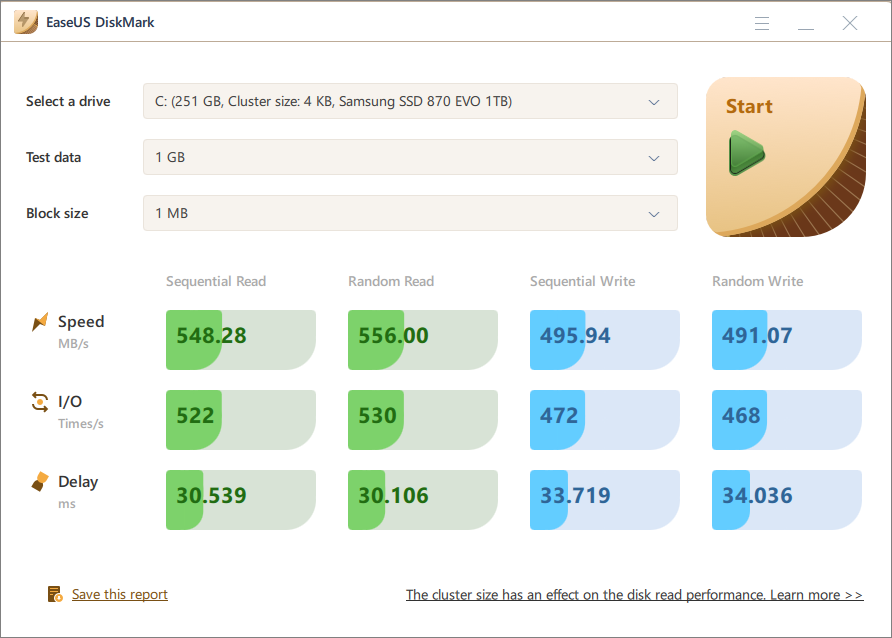
يدعم هذا البرنامج المجاني لاختبار أداء الأقراص اختبارات السرعة على محركات الأقراص الصلبة SSD وHDD والأقراص الصلبة الخارجية. يمكنك التحقق من الأداء التسلسلي والعشوائي، وأداء الإدخال/الإخراج، والتأخير. توفر لك النتائج طريقة سريعة لمقارنة محركات الأقراص أو معرفة ما إذا كان أداء وحدة التخزين لديك كما هو متوقع.
برنامج قياس أداء محركات الأقراص الصلبة SSD/HDD - تحميل مجاني:
![تحقق من سرعة القرص]()
ما الذي يمكن أن يساعدك فيه برنامج EaseUS Partition Master؟
| ميزة |
ما الذي يساعدك على فعله
|
| معيار القرص
|
اختبار سرعة القراءة/الكتابة المتسلسلة، وسرعة القراءة/الكتابة العشوائية، وأداء الإدخال/الإخراج، وأداء التخزين الإجمالي، وسرعة القراءة/الكتابة لمحركات الأقراص الصلبة SSD/HDD |
| فحص صحة القرص
|
تحقق من حالة SMART ودرجة الحرارة وصحة القرص ومؤشرات محرك الأقراص الأخرى |
| إدارة الأقسام
|
إنشاء الأقسام وتغيير حجمها ونقلها ودمجها وتقسيمها وتنسيقها وحذفها |
| فحص نظام الملفات
|
البحث عن أخطاء نظام الملفات الشائعة ومشاكل التقسيم وإصلاحها |
| فحص القطاعات السيئة
|
قم بفحص القرص بحثًا عن القطاعات التالفة وحدد المناطق التي قد تكون غير قابلة للقراءة. |
| إدارة المساحات
|
تحقق من انخفاض مساحة القرص، وابحث عن الملفات الكبيرة، وقم بتحرير مساحة التخزين. |
| محاذاة 4K
|
قم بتحسين محاذاة أقسام SSD للمساعدة في الحفاظ على الأداء السليم لـ SSD |
مراجعة برنامج EaseUS Partition Master من الخبراء والمستخدمين:
📖 مراجعة TheSweetBits : لقد استعرضنا أيضًا مجموعة الأدوات الكاملة من حزمة EaseUS Partition Master. يمكنك استخدام هذه الأدوات لإدارة أقراصك وأجهزتك بشكل أفضل. جميع هذه الخيارات ممتازة من ناحية الإنتاجية.
📖 مراجعة TheWindowsClub : إنها أداة جيدة لعرض وإدارة الأقسام على جميع أقراصك الصلبة، ومع دعم الأقراص الأكبر حجمًا، تصبح الأداة أفضل.
📖 مراجعة G2 : أعجبني سهولة استخدام برنامج EaseUS Partition Master وموثوقيته العالية، فهو يوفر حلولاً دائماً. البرنامج يعمل بكفاءة عالية ومريح للغاية.
يمكنك استخدام نفس العملية الأساسية لاختبار أداء محرك الأقراص ذي الحالة الصلبة (SSD) أو محرك الأقراص الصلبة (HDD). قبل البدء، أغلق التنزيلات الكبيرة والألعاب وبرامج تحرير الفيديو وغيرها من البرامج التي تستهلك موارد القرص بكثافة. يساعد ذلك على تقليل نشاط القرص في الخلفية أثناء الاختبار.
نصائح للحصول على نتائج أكثر اتساقًا في اختبارات أداء القرص:
قد تختلف نتائج الاختبارات المعيارية من اختبار لآخر. وللحصول على مقارنة أكثر فائدة، إليك بعض النصائح قبل إجراء الاختبار المعياري:
- احتفظ بنفس إعدادات الاختبار.
- أغلق البرامج التي تستخدم القرص بشكل مكثف.
- تجنب إجراء عمليات نقل الملفات الكبيرة أثناء الاختبار.
- تأكد من وجود مساحة كافية على القرص الصلب.
- اترك محرك الأقراص ذو الحالة الصلبة (SSD) ليبرد إذا كان تحت ضغط كبير.
- قم بإجراء الاختبار أكثر من مرة إذا بدت النتيجة غير عادية.
- قارن النتيجة بمواصفات طراز محرك الأقراص الخاص بك.
1. اختبار أداء محرك الأقراص ذي الحالة الصلبة (SSD) أو محرك الأقراص الصلبة (HDD)
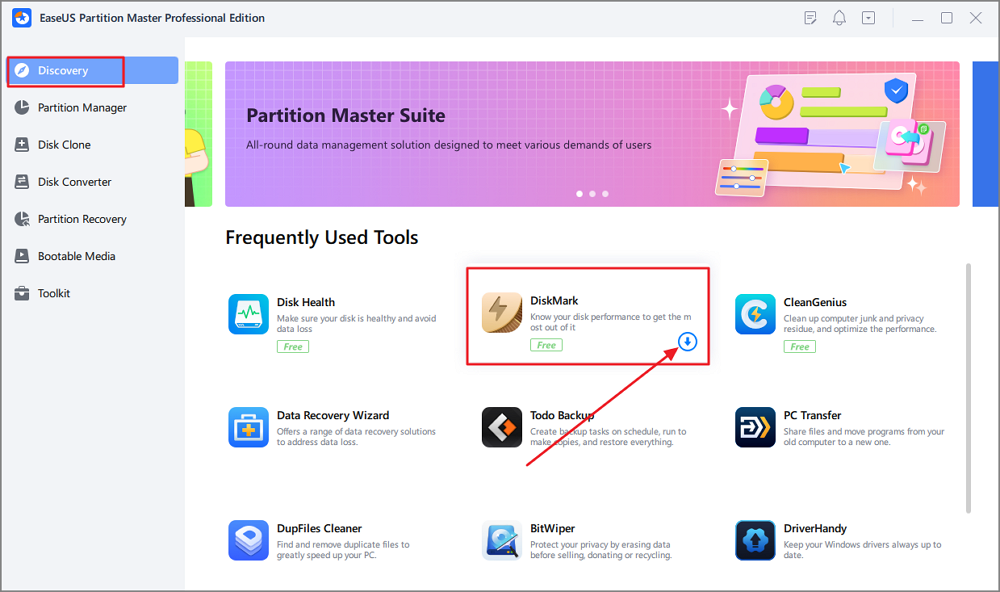
الخطوة 1: قم بتشغيل برنامج EaseUS Partition Master. ثم انقر على زر التنزيل لتفعيل ميزة "DiskMark" الموجودة ضمن قسم "Discovery".
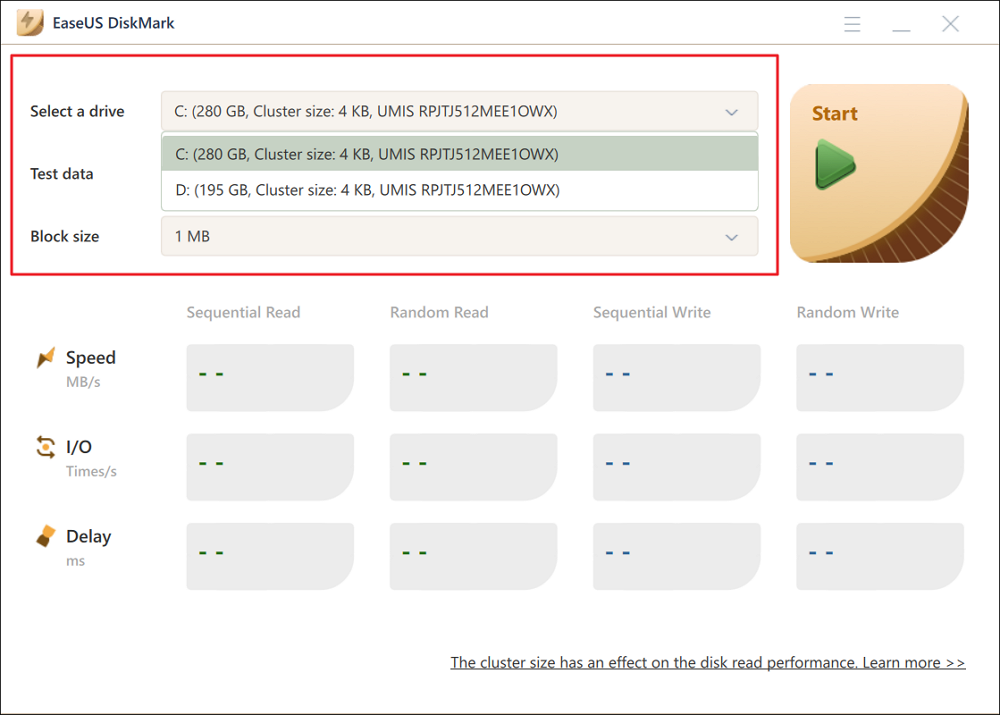
الخطوة 2. انقر على مربع القائمة المنسدلة لاختيار محرك الأقراص المستهدف وبيانات الاختبار وحجم الكتلة.
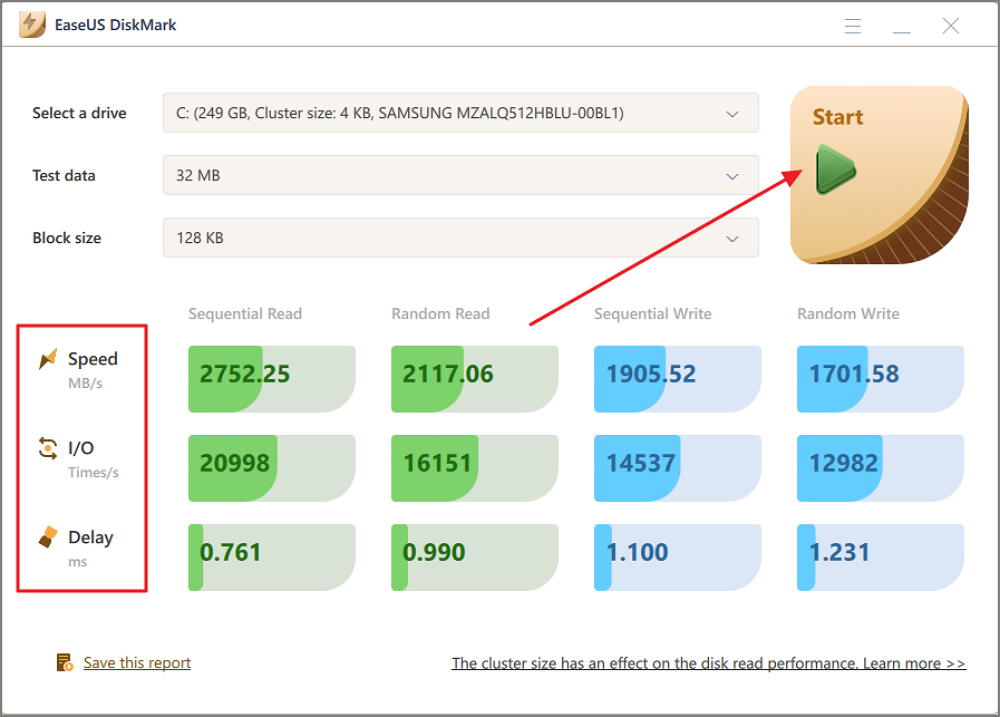
الخطوة 3. بعد الانتهاء من تهيئة كل شيء، انقر فوق "ابدأ" لبدء اختبار القرص. بعد ذلك، يمكنك رؤية سرعة القراءة/الكتابة المتسلسلة أو العشوائية، وبيانات الإدخال/الإخراج، وبيانات التأخير.
2. فحص حالة القرص
بعد إجراء اختبار أداء القرص، قد ترغب في التحقق من حالة القرص إذا كانت النتائج منخفضة بشكل غير متوقع أو غير متسقة. يُظهر اختبار الأداء الأداء الفعلي، بينما يكشف فحص الحالة عن مؤشرات لمشاكل محتملة في القرص.
باستخدام برنامج EaseUS Partition Master، يمكنك مواصلة فحص نفس محرك الأقراص ذي الحالة الصلبة (SSD) أو محرك الأقراص الصلبة (HDD) باستخدام أدوات مثل SMART Health Check و File System Check و Surface Test.
الخطوة 1: قم بتنزيل برنامج EaseUS Partition Master وافتحه على جهاز الكمبيوتر الذي يعمل بنظام Windows.
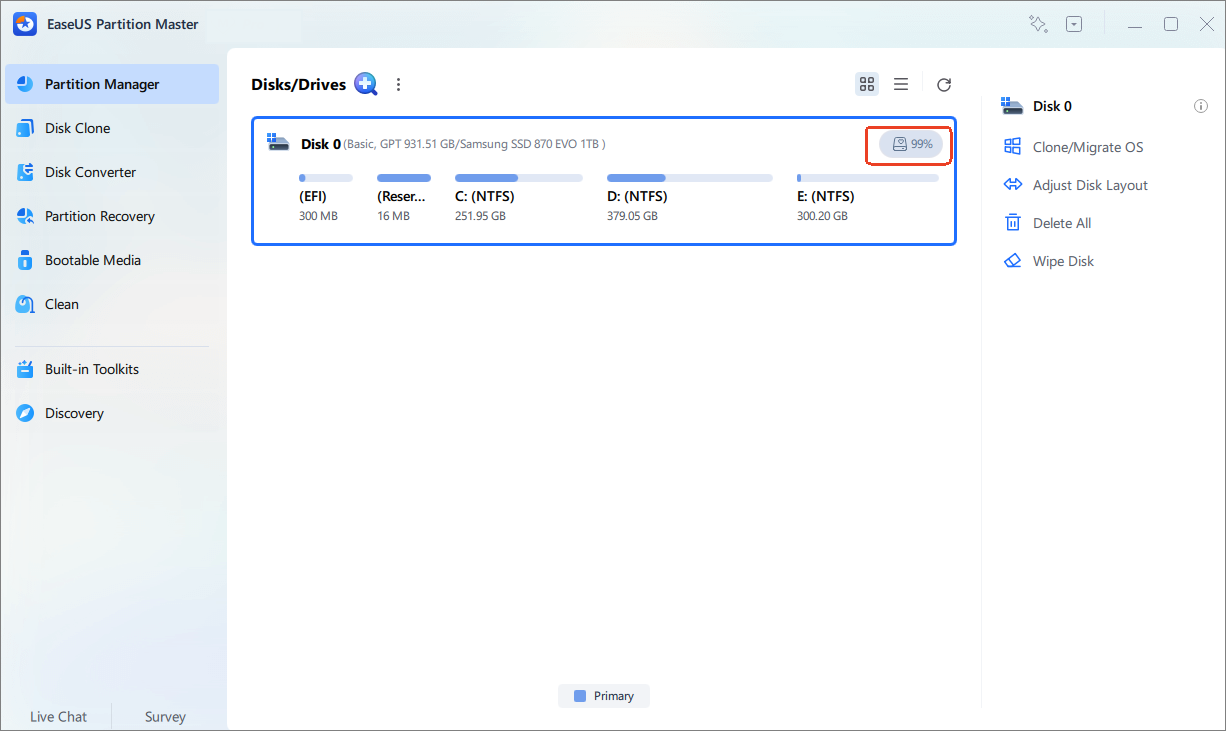
الخطوة 2. ابحث عن القرص الذي تريد فحصه وانقر على أيقونة القرص في أعلى اليمين.
![أيقونة EaseUS DiskHealth]()
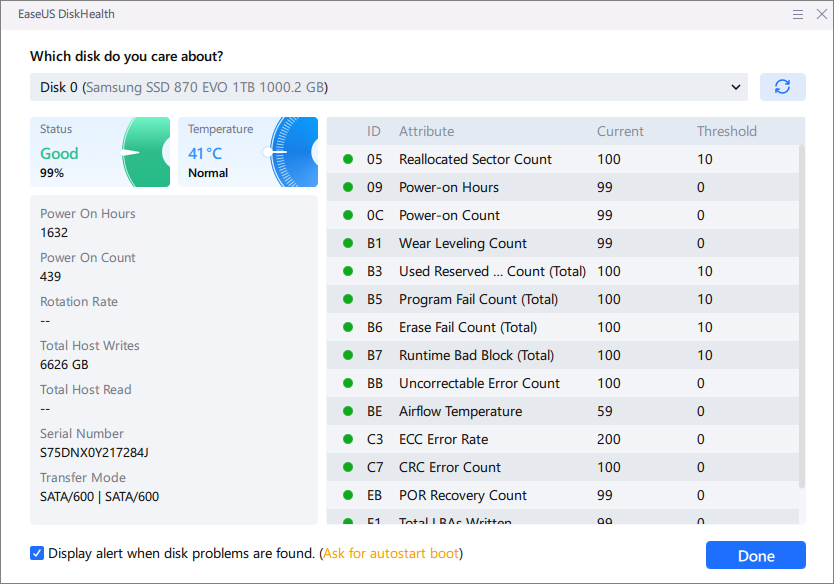
الخطوة 3. هنا، يمكنك مراجعة الحالة الصحية لمحرك الأقراص الصلبة الخاص بك.
![حالة صحة القرص]()
سيُظهر اختبار أداء القرص لديك عدة أرقام بعد انتهائه. بعضها سهل الفهم، بينما قد يكون البعض الآخر مُربكًا في البداية. يُوضح الجدول أدناه نتائج اختبار أداء القرص الرئيسية ومعانيها.
| نتيجة |
ما يقيسه |
لماذا يهم ذلك
|
| قراءة متسلسلة
|
سرعة قراءة كتل كبيرة من البيانات المتصلة |
مفيد لنقل الملفات الكبيرة وبعض أحمال العمل المتعلقة بالوسائط المتعددة. |
| الكتابة المتسلسلة
|
سرعة كتابة كتل كبيرة من البيانات المتصلة |
مهم لنسخ الملفات الكبيرة والكتابة المستمرة |
| قراءة عشوائية
|
سرعة معالجة طلبات القراءة المتفرقة |
أكثر ملاءمة للعديد من أعباء العمل اليومية |
| كتابة عشوائية
|
سرعة معالجة طلبات الكتابة المتفرقة |
قد يؤثر ذلك على استجابة التطبيق والنظام |
| عمليات الإدخال/الإخراج / عمليات الإدخال/الإخراج في الثانية
|
عدد عمليات الإدخال/الإخراج التي تمت معالجتها خلال فترة زمنية محددة |
مفيد لمقارنة أحمال العمل ذات الملفات الصغيرة وأحمال العمل العشوائية |
| التأخير / زمن الاستجابة
|
الوقت المستغرق للاستجابة لعملية ما |
يعني انخفاض التأخير عمومًا استجابة أسرع |
فيما يلي بعض الأمثلة لقراءة نتائج اختبار أداء القرص.
1. القراءة والكتابة المتسلسلة
تُقاس سرعة القراءة المتسلسلة عادةً بوحدة ميغابايت/ثانية أو غيغابايت/ثانية. على سبيل المثال، إذا أظهر محرك أقراص الحالة الصلبة NVMe سرعة قراءة متسلسلة تبلغ 6500 ميغابايت/ثانية، فإنه نظريًا قادر على نقل كتل كبيرة من البيانات بسرعة عالية جدًا في ظل ظروف الاختبار.
لا تعتمد على سرعة التشغيل المتسلسلة وحدها لتقييم سرعة أداء جهاز الكمبيوتر. ففي الاستخدام اليومي، غالبًا ما تتضمن عمليات صغيرة وعشوائية متعددة. كما تستخدم اختبارات الأداء الاحترافية لمحركات الأقراص الصلبة SSD عمليات الإدخال/الإخراج العشوائية لتمثيل استجابة النظام بشكل أفضل.
2. القراءة والكتابة العشوائية
يقيس الأداء العشوائي طلبات البيانات الصغيرة التي لا تُخزّن في تسلسل متصل. وغالبًا ما تُعرض النتائج العشوائية بوحدة IOPS، أي عمليات الإدخال/الإخراج في الثانية.
لا يعني امتلاك محرك أقراص ذي سرعات متسلسلة عالية جدًا بالضرورة الشعور بتحسن ملحوظ في السرعة في جميع المهام اليومية. كما أن الأداء العشوائي وزمن الاستجابة يلعبان دورًا أيضًا.
خاتمة
يمكن لبرامج قياس أداء الأقراص مساعدتك في تحديد ما إذا كان محرك الأقراص ذو الحالة الصلبة (SSD) أو محرك الأقراص الصلبة (HDD) يقدم الأداء الذي تتوقعه.
بالنسبة لمستخدمي نظام ويندوز، يُعدّ برنامج EaseUS Partition Master خيارًا مناسبًا إذا كنت ترغب في أكثر من مجرد اختبار سرعة القرص الأساسي. إذ تختبر ميزة DiskMark أداء القراءة والكتابة لمحركات الأقراص الصلبة (SSD وHDD) وتعرض نتائج القراءة والكتابة المتسلسلة والعشوائية ونتائج الإدخال/الإخراج والتأخير. كما يمكنك استخدام البرنامج نفسه لفحص حالة القرص، وإدارة الأقسام، واستنساخ الأقراص، وغيرها من مهام التخزين.
الأسئلة الشائعة
1. هل اختبار أداء القرص باستخدام برنامج EaseUS Partition Master مجاني؟
نعم، اختبار أداء القرص باستخدام برنامج EaseUS Partition Master مجاني تمامًا. يمكنك استخدام ميزة DiskMark في برنامج EaseUS Partition Master المجاني لاختبار أداء قرص SSD أو HDD.
2. ما هي أجهزة التخزين التي يدعمها برنامج EaseUS Partition Master؟
- محركات الأقراص الصلبة: IDE (Parallel ATA)، SATA، eSATA، SCSI، وIEEE 1394 (FireWire)
- محركات الأقراص الصلبة SSD: محركات أقراص SATA SSD، ومحركات أقراص M.2 SSD، ومحركات أقراص NVMe SSD، وأقراص MBR أو GPT ذات السعة الكبيرة.
- الأجهزة القابلة للإزالة: محركات أقراص USB 1.0/2.0/3.0، ومحركات أقراص فلاش، وبطاقات ذاكرة، ووحدات تخزين USB
3. ما هو أفضل برنامج لاختبار أداء القرص لنظام التشغيل ويندوز؟
يُعدّ برنامج EaseUS Partition Master من أفضل أدوات قياس أداء الأقراص الصلبة (SSD وHDD) وإدارة أقراصك من خلال تطبيق واحد. توفر ميزة DiskMark نتائج القراءة والكتابة المتسلسلة والعشوائية، بالإضافة إلى معلومات الإدخال/الإخراج والتأخير.
4. هل يمكنني إجراء اختبار أداء لمحرك أقراص الحالة الصلبة NVMe؟
نعم. يمكنك استخدام أداة قياس أداء الأقراص المتوافقة لاختبار قرص NVMe SSD. ضع في اعتبارك جيل واجهة PCIe ونوعها عند مقارنة النتائج بالسرعة المعلن عنها من قبل الشركة المصنعة.
5. ما هي سرعة قياس أداء محركات الأقراص الصلبة SSD الجيدة؟
لا توجد سرعة واحدة تُعتبر مثالية لجميع أنواع محركات الأقراص الصلبة SSD. فمحركات SATA SSD، ومحركات PCIe 3.0 NVMe، ومحركات PCIe 4.0 SSD، ومحركات PCIe 5.0 SSD تختلف اختلافًا كبيرًا في نطاقات الأداء. لذا، يُنصح بمقارنة نتائجك مع مواصفات محرك الأقراص الصلبة SSD الخاص بك، واستخدام نفس إعدادات الاختبار المعياري عند المقارنة.