هل ترغب في إنشاء قرص تثبيت قابل للإقلاع لنظام macOS 27 Golden Gate؟ يوفر لك مُثبِّت USB طريقة سهلة لتثبيت macOS دون الحاجة إلى تنزيل المُثبِّت الكامل في كل مرة. كما يُمكن أن يكون مفيدًا للتثبيت النظيف، أو إعداد أجهزة Mac متعددة متوافقة، أو الاحتفاظ بمُثبِّت جاهز للاستخدام دون اتصال بالإنترنت عندما لا تعمل طريقة التثبيت المعتادة.
يمكنك إنشاء قرص USB قابل للإقلاع بنظام Golden Gate يدويًا باستخدام أمر createinstallmedia من Apple. ولكن هناك خيار أسهل إذا كنت تفضل تجنب استخدام Terminal: يتضمن برنامج EaseUS Partition Master لنظام Mac أداة إنشاء مثبت macOS التي تُتيح لك تنزيل مُثبِّت macOS متوافق وتحويل قرص USB إلى وسائط تثبيت قابلة للإقلاع من خلال واجهة سهلة الاستخدام.
يُغطي هذا الدليل كلا الطريقتين، لتتمكن من اختيار الأنسب لك. إذا وجدته مفيدًا، فلا تتردد في مشاركته ليُفيد المزيد من الأشخاص.
إنّ مُثبِّت نظام macOS القابل للإقلاع ليس مجرد نسخة USB من النظام، بل يحتوي على بيئة التثبيت اللازمة لتشغيل جهاز Mac وتثبيت نظام التشغيل من وسائط تخزين خارجية. وهناك العديد من الحالات التي يكون فيها إنشاء مُثبِّت macOS 27 Golden Gate USB خيارًا مناسبًا.
1️⃣ تثبيت Golden Gate على أجهزة Mac متعددة
إذا كنت بحاجة إلى تثبيت نظام macOS على عدة أجهزة Mac متوافقة، فقد يكون تنزيل برنامج التثبيت الكامل بشكل متكرر أمرًا غير مريح، خاصةً مع اتصال إنترنت بطيء أو محدود. باستخدام برنامج تثبيت USB قابل للتشغيل، يمكنك إعادة استخدام وسائط التثبيت نفسها على أجهزة Mac المتوافقة بدلاً من تنزيل برنامج التثبيت من البداية في كل مرة.
2️⃣ قم بإجراء عملية تركيب نظيفة
يُعدّ مُثبّت النظام القابل للإقلاع مفيدًا أيضًا عندما ترغب في تثبيت نظام macOS جديد تمامًا بدلًا من مجرد ترقية النظام الحالي. على سبيل المثال، قد ترغب في مسح القرص الداخلي وتثبيت macOS 27 Golden Gate من الصفر. يوفر لك مُثبّت USB طريقة أخرى للوصول إلى عملية التثبيت.
3️⃣ احتفظ بنسخة من برنامج تثبيت macOS غير المتصل بالإنترنت
تُعدّ استعادة النظام عبر الإنترنت عمليةً مريحة، لكنها تعتمد على اتصال شبكة فعال. يُتيح لك قرص USB قابل للإقلاع الاحتفاظ بملفات تثبيت macOS محليًا. قد يكون ذلك مفيدًا للغاية في حال كان اتصالك بالإنترنت بطيئًا، أو احتجت إلى إعادة تثبيت macOS أثناء استكشاف الأخطاء وإصلاحها، أو أردت ببساطة الاحتفاظ ببرنامج التثبيت في متناول يدك.
4️⃣ استكشاف أخطاء تثبيت نظام macOS وإصلاحها
يمكن أن يوفر برنامج التثبيت القابل للتشغيل بديلاً عندما لا تنجح عملية تثبيت macOS بالطريقة المعتادة عبر تحديث البرامج أو Finder أو الاسترداد. كما تُشير Apple إلى أن برامج التثبيت القابلة للتشغيل مفيدة عندما تفشل طرق التثبيت العادية أو عندما تحتاج إلى تثبيت macOS على عدة أجهزة Mac.
قبل البدء، جهّز ما يلي:
- جهاز ماك متوافق (راجع هذا الدليل لمعرفة متطلبات الأجهزة لنظام macOS 27 Golden Gate )
- محرك أقراص فلاش USB أو جهاز تخزين خارجي
- مساحة تخزين متاحة لا تقل عن 16 جيجابايت؛ محرك أقراص بسعة 32 جيجابايت يمنحك مساحة أكبر
- يلزم وجود اتصال إنترنت مستقر في حال كان لا يزال يتعين تنزيل برنامج تثبيت macOS
- صلاحيات المسؤول على جهاز ماك
- الأهم من ذلك، قم بنسخ أي ملفات مهمة على محرك أقراص USB أولاً. سيؤدي إنشاء مُثبِّت macOS قابل للتشغيل إلى مسح محرك أقراص USB المستهدف. لا تستخدم محرك أقراص يحتوي على ملفات ما زلت بحاجة إليها.
في هذا الجزء، ستتعرف على طريقتين لإنشاء قرص USB قابل للإقلاع لنظام macOS 27 Golden Gate. اختر الطريقة المناسبة لتثبيت Golden Gate على جهاز Mac الخاص بك.
| مقارنة
|
برنامج EaseUS Partition Master لنظام التشغيل Mac |
صالة |
| صعوبة |
سهل |
أكثر تقنية |
| واجهة المستخدم |
رسم بياني |
سطر الأوامر |
| قم بتنزيل برنامج التثبيت |
مدمج في سير العمل |
قم بالتنزيل بشكل منفصل |
| تحضير USB |
تتم معالجتها بواسطة الأداة |
يدوي |
| الأفضل لـ |
للمبتدئين والمستخدمين الذين يرغبون في سير عمل أبسط |
مستخدمو أجهزة ماك ذوو الخبرة |
الطريقة الأولى: إنشاء قرص تثبيت Golden Gate قابل للتشغيل باستخدام برنامج EaseUS Partition Master لنظام التشغيل Mac
إذا كنت لا ترغب في التعامل مع أوامر Terminal، فإن برنامج EaseUS Partition Master لنظام التشغيل Mac يوفر سير عمل أكثر مباشرة.
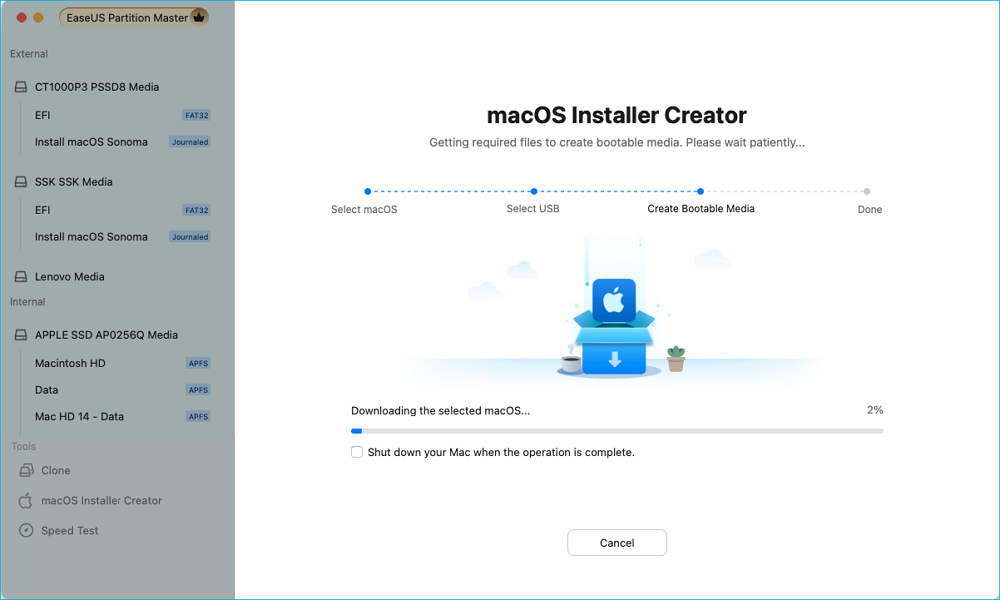
صُمم برنامج MacOS Installer Creator خصيصًا لإنشاء وسائط تثبيت macOS قابلة للتشغيل. يمكنك اختيار إصدار macOS متوافق، وتحديد محرك أقراص USB المستهدف، والسماح للبرنامج بإتمام عملية الإنشاء. إذا لم يظهر إصدار macOS الذي تحتاجه، يمكنك أيضًا استخدام مُثبِّت .pkg محلي متوافق.
الخطوة 1: قم بتوصيل محرك أقراص USB بجهاز Mac الخاص بك
- قم بتوصيل محرك أقراص USB المحمول أو محرك الأقراص الخارجي بجهاز Mac الخاص بك.
- تأكد من وجود مساحة تخزين كافية وأنك قمت بعمل نسخة احتياطية من أي ملفات مخزنة عليه.
الخطوة الثانية: افتح برنامج EaseUS Partition Master لنظام التشغيل Mac
- قم بتشغيل برنامج EaseUS Partition Master لنظام التشغيل Mac.
- من الواجهة الرئيسية، ابحث عن برنامج MacOS Installer Creator وحدده.
سترشدك الأداة خلال عملية إنشاء المثبت بدلاً من مطالبتك بإنشاء أمر طرفي يدويًا.
الخطوة 3. حدد macOS 27 Golden Gate
- اختر إصدار macOS الذي تريد استخدامه (macOS 27 Golden Gate) للتثبيت.
إذا لم يكن الإصدار الذي تحتاجه مدرجًا، يوفر برنامج EaseUS أيضًا خيار "استخدام حزمة pkg محلية". يتيح لك هذا الخيار استخدام حزمة تثبيت macOS متوافقة موجودة لديك بالفعل على جهاز Mac الخاص بك.
![إنشاء برنامج تثبيت macOS 27]()
الخطوة 4. حدد محرك أقراص USB
- اختر محرك أقراص USB الذي تريد تحويله إلى برنامج تثبيت Golden Gate.
🔴 توخّ الحذر الشديد هنا. سيتم مسح القرص المحدد أثناء عملية الإنشاء. إذا كان محرك أقراص USB يحتوي على صور أو مستندات أو نسخ احتياطية أو ملفات مهمة أخرى، فتوقف وقم بعمل نسخة احتياطية منها قبل المتابعة.
الخطوة 5. إنشاء برنامج التثبيت القابل للتشغيل
- ابدأ عملية الإنشاء ودع برنامج EaseUS Partition Master لنظام التشغيل Mac يكمل العمليات المطلوبة.
قد يستغرق هذا بعض الوقت، وذلك بحسب حجم برنامج التثبيت وسرعة منفذ USB. لا تفصل محرك أقراص USB أثناء إنشاء برنامج التثبيت.
بمجرد انتهاء العملية، يصبح محرك أقراص USB هو برنامج تثبيت macOS القابل للتشغيل.
الخطوة 6. قم بتشغيل جهاز Mac الخاص بك من مُثبِّت USB
نظرًا لأن نظام macOS 27 Golden Gate يدعم أجهزة Mac المزودة بمعالجات Apple Silicon فقط، فإن إجراء بدء التشغيل الموضح أدناه ينطبق على أجهزة Mac المتوافقة مع معالجات Apple Silicon.
- قم بتوصيل برنامج تثبيت Golden Gate القابل للتشغيل عبر USB بجهاز Mac الخاص بك.
- أغلق جهاز ماك تماماً.
- اضغط مع الاستمرار على زر التشغيل.
- استمر بالضغط عليه حتى تظهر خيارات بدء التشغيل.
- اختر برنامج تثبيت Golden Gate القابل للتشغيل.
- انقر على "متابعة".
ملاحظة: لا يمكن تثبيت macOS 27 Golden Gate على أجهزة Mac المزودة بمعالجات Intel. إذا كان لديك جهاز Mac بمعالج Intel، فإن macOS 26 Tahoe هو أحدث إصدار رئيسي من macOS يدعمه هذا النوع من الأجهزة.
الطريقة الثانية: إنشاء مُثبِّت Golden Gate قابل للتشغيل باستخدام Terminal
هل تفضل أدوات Apple المدمجة؟ يمكنك إنشاء برنامج التثبيت يدويًا باستخدام Terminal. تستخدم هذه الطريقة أداة createinstallmedia المضمنة في برنامج تثبيت macOS. تمنحك هذه الطريقة تحكمًا مباشرًا أكثر، ولكنها تتطلب خطوات أكثر، مما يزيد من احتمالية الكتابة أو اختيار محرك الأقراص الخاطئ.
الطريقة الثانية: إنشاء مُثبِّت Golden Gate قابل للتشغيل باستخدام Terminal
إذا كنت تفضل أدوات Apple المدمجة، يمكنك إنشاء مُثبِّت macOS 27 Golden Gate قابل للإقلاع باستخدام Terminal وأمر createinstallmedia. تمنحك هذه الطريقة تحكمًا مباشرًا أكبر في وسائط التثبيت، ولكنها تتطلب بعض الخطوات اليدوية.
الخطوة 1. قم بتنزيل برنامج تثبيت macOS 27 الكامل
- أولاً، قم بتنزيل برنامج تثبيت نظام macOS 27 Golden Gate الكامل.
- بعد اكتمال التنزيل، تأكد من وجود تطبيق التثبيت في مجلد التطبيقات. قد يختلف اسمه حسب الإصدار أو النسخة التجريبية، مثل: Install macOS 27 Golden Gate Beta.app
- قد يختلف اسم برنامج التثبيت في الإصدار النهائي. المهم هو استخدام تطبيق تثبيت macOS الكامل بدلاً من حزمة التحديث العادية.
الخطوة الثانية: قم بتوصيل محرك أقراص USB
- قم بتوصيل محرك أقراص فلاش USB أو أي جهاز تخزين خارجي آخر بجهاز Mac الخاص بك.
- قم بنسخ أي ملفات مهمة موجودة على القرص أولاً. سيؤدي إنشاء برنامج التثبيت القابل للتشغيل إلى مسح محرك أقراص USB.
الخطوة 3. تهيئة محرك أقراص USB
- افتح التطبيقات > الأدوات المساعدة > أداة القرص.
- حدد محرك أقراص USB وانقر فوق مسح. استخدم الإعدادات التالية:
- التنسيق: نظام التشغيل ماك أو إس الموسع (المسجل)
- المخطط: خريطة تقسيم GUID
- الاسم: ماي فولوم
- انقر فوق "مسح" وانتظر حتى تنتهي أداة القرص من عملها.
الخطوة 4. افتح الطرفية
- افتح التطبيقات > الأدوات المساعدة > الطرفية.
- أداة إنشاء وسائط التثبيت مضمنة داخل حزمة تثبيت macOS، ضمن: المحتويات/الموارد/
- يمكنك كتابة الأمر يدويًا، أو تحديد موقع createinstallmedia داخل حزمة المثبت وسحبه إلى Terminal لإدراج مساره تلقائيًا.
الخطوة 5. تشغيل أمر Createinstallmedia
يتبع الأمر هذا الهيكل العام:
sudo /Applications/Install\ macOS\ 27\ Golden\ Gate\ Beta.app/Contents/Resources/createinstallmedia --volume /Volumes/MyVolume
- قد يختلف اسم برنامج التثبيت باختلاف إصدار Golden Gate أو النسخة التجريبية. إذا كان اسم برنامج التثبيت وMyVolume مختلفين، فاستبدلهما بالأسماء الفعلية الموجودة على جهاز Mac الخاص بك.
- اضغط على زر الإدخال وأدخل كلمة مرور المسؤول عند مطالبتك بذلك. لن يعرض الطرفية الأحرف أثناء كتابتك.
- سيُنبّهك برنامج Terminal إلى أنه سيتم مسح وحدة التخزين المستهدفة. بعد التأكد من اختيارك لمحرك أقراص USB الصحيح، اكتب Y واضغط على مفتاح الإدخال (Enter) للمتابعة.
الخطوة 6: انتظر حتى ينتهي برنامج التثبيت
- سيقوم برنامج Terminal بمسح محرك أقراص USB ونسخ ملفات تثبيت macOS إليه.
- لا تقم بفصل أو إخراج محرك أقراص USB أثناء تشغيل العملية.
- انتظر حتى يؤكد تطبيق Terminal توفر وسائط التثبيت. ستظهر لك رسالة مشابهة لما يلي: وسائط التثبيت متوفرة الآن في "/Volumes/Install macOS 27 Beta".
- بمجرد ظهور هذه الرسالة، يكون مُثبِّت Golden Gate القابل للتشغيل جاهزًا. يمكنك إغلاق تطبيق Terminal، وإخراج محرك أقراص USB، واستخدامه لتثبيت macOS 27 Golden Gate على جهاز Mac متوافق مع معالج Apple Silicon.
العملية اليدوية موثقة في أدلة تثبيت Golden Gate USB الحالية، وتتبع نهج أداة createinstallmedia من Apple. إذا كنت معتادًا على استخدام Terminal وتفضل استخدام سير عمل Apple الأصلي، فإن createinstallmedia خيارٌ مناسب تمامًا. أما إذا كنت تفضل اختيار إصدار macOS ومحرك أقراص USB من خلال واجهة سهلة الاستخدام، فإن برنامج EaseUS Partition Master for Mac هو الخيار الأسهل.
قد يفشل برنامج تثبيت USB لعدة أسباب. قبل إعادة إنشائه مرارًا وتكرارًا، تحقق من الأساسيات.
1. تحقق من سعة منفذ USB
- استخدم ذاكرة فلاش بسعة تخزين لا تقل عن 16 جيجابايت. وتُعدّ ذاكرة بسعة 32 جيجابايت خيارًا أفضل، خاصةً مع مُثبّتات نظام macOS الأحدث.
2. تأكد من مسح بيانات ذاكرة USB بشكل صحيح
- إذا قمت بإنشاء برنامج التثبيت يدويًا، فتحقق من مخطط تقسيم USB وتنسيقه.
- بالنسبة لطريقة إنشاء وسائط التثبيت التقليدية، يتم استخدام GUID Partition Map و Mac OS Extended (Journaled) بشكل شائع.
3. تأكد من حصولك على برنامج التثبيت الكامل
- حزمة التحديث الصغيرة ليست هي نفسها برنامج تثبيت macOS الكامل.
- إذا لم يتمكن تطبيق Terminal من العثور على createinstallmedia، فتحقق مما إذا كنت قد قمت بالفعل بتنزيل برنامج تثبيت macOS ... .app الكامل.
4. تحقق من توافق نظام التشغيل ماك
- لا يتجاوز برنامج التثبيت القابل للتشغيل متطلبات توافق الأجهزة الخاصة بشركة Apple.
- قبل تثبيت macOS 27 Golden Gate، تأكد من أن جهاز Mac الخاص بك مدعوم من قبل إصدار macOS المحدد الذي قمت بتنزيله.
5. إعادة إنشاء برنامج التثبيت
- إذا تمت مقاطعة عملية الإنشاء، أو تم فصل جهاز USB، أو كان ملف التثبيت غير مكتمل، فقد لا تعمل الوسائط الناتجة بشكل صحيح.
- في هذه الحالة، امسح ذاكرة USB وأعد إنشاء برنامج التثبيت.
- باستخدام برنامج EaseUS Partition Master لنظام التشغيل Mac، يمكنك العودة إلى MacOS Installer Creator، وتحديد مثبت macOS مرة أخرى، واختيار محرك أقراص USB، وإعادة تشغيل عملية الإنشاء.
1. هل يمكنني تثبيت نظام macOS 27 Golden Gate على جهاز Mac بمعالج Intel؟
لا، نظام macOS 27 Golden Gate لا يدعم أجهزة Mac المزودة بمعالجات Intel. يتطلب تثبيت Golden Gate وجود معالج Apple Silicon. يمكن لمستخدمي أجهزة Mac المزودة بمعالجات Intel الاستمرار في استخدام macOS 26 Tahoe، وهو آخر إصدار رئيسي من macOS متوافق مع أجهزة Mac المزودة بمعالجات Intel.
2. ما هي مساحة التخزين التي أحتاجها لإنشاء قرص USB قابل للتشغيل باستخدام Golden Gate؟
عادةً ما تكون ذاكرة USB بسعة 16 جيجابايت هي الحد الأدنى المطلوب لتثبيت نظام macOS، بينما تُعدّ سعة 32 جيجابايت أو أكبر خيارًا أكثر أمانًا. تأكد دائمًا من مراجعة متطلبات التخزين الخاصة ببرنامج التثبيت الذي تستخدمه.
3. هل سيؤدي إنشاء قرص USB قابل للتشغيل باستخدام Golden Gate إلى مسح القرص؟
نعم. إنشاء وسائط تثبيت قابلة للتشغيل يمسح محرك أقراص USB المستهدف. لذا، قم بعمل نسخة احتياطية من أي شيء مهم قبل البدء.
4. هل يمكنني إنشاء برنامج تثبيت Golden Gate بدون استخدام Terminal؟
نعم. يوفر برنامج EaseUS Partition Master لنظام Mac أداة إنشاء مثبت macOS بواجهة رسومية سهلة الاستخدام. ما عليك سوى اختيار إصدار macOS متوافق، ثم تحديد محرك أقراص USB المستهدف، وبدء عملية الإنشاء. كما يمكنه استخدام مثبت .pkg محلي في حال عدم ظهور الإصدار المطلوب في القائمة.
5. هل يمكنني استخدام برنامج تثبيت Golden Gate USB على أجهزة Mac متعددة؟
نعم، طالما أن أجهزة ماك متوافقة مع إصدار macOS الذي تقوم بتثبيته. يُعدّ برنامج التثبيت القابل للإقلاع مفيدًا بشكل خاص عندما تحتاج إلى تثبيت نفس إصدار macOS على أجهزة كمبيوتر متعددة.
6. هل أحتاج إلى قرص USB قابل للتشغيل لتثبيت macOS 27 Golden Gate؟
لا. لا يلزم وجود برنامج تثبيت قابل للتشغيل لترقية أو إعادة تثبيت نظام macOS بشكل طبيعي.
يصبح هذا مفيدًا عندما تريد إجراء تثبيت نظيف، أو تثبيت نظام macOS على أجهزة Mac متعددة، أو الاحتفاظ بمثبت غير متصل بالإنترنت، أو الحصول على بديل عندما تكون عملية التثبيت العادية غير متاحة.
7. هل يمكنني إنشاء قرص USB قابل للتشغيل لنظام macOS باستخدام حزمة تثبيت محلية؟
نعم. إذا لم يظهر إصدار macOS المطلوب بواسطة برنامج EaseUS Partition Master لنظام Mac، فإن برنامج MacOS Installer Creator يدعم استخدام حزمة تثبيت .pkg متوافقة محليًا.
الخاتمة
إذا كان هدفك هو ببساطة إنشاء قرص تثبيت قابل للتشغيل لنظام macOS 27 Golden Gate، فلن تحتاج إلى جعل العملية معقدة بلا داعٍ.
تُتيح لك طريقة Terminal التحكم المباشر في أداة createinstallmedia من Apple. لكنها تتطلب تنزيل برنامج التثبيت الكامل، وتهيئة ذاكرة USB بشكل صحيح، وتحديد موقع برنامج التثبيت، وكتابة الأمر، والتأكد من اختيار وحدة التخزين الصحيحة. ولتبسيط العملية، يوفر برنامج EaseUS Partition Master for Mac واجهة رسومية لإنشاء برنامج تثبيت macOS. ما عليك سوى اختيار إصدار macOS، ثم اختيار ذاكرة USB، ودع البرنامج يتولى إنشاء برنامج التثبيت. كما يمكنه العمل مع برنامج تثبيت محلي بصيغة .pkg عند الحاجة.
بمجرد أن يصبح قرص USB القابل للتشغيل جاهزًا، يمكنك الاحتفاظ به كقرص تثبيت macOS قابل لإعادة الاستخدام لعمليات التثبيت النظيفة، أو استكشاف الأخطاء وإصلاحها، أو تثبيت Golden Gate على أجهزة Mac الأخرى المتوافقة.