هل تتساءل عن كيفية استنساخ قرص صلب خارجي إلى آخر على جهاز ماك؟ يمكنك استخدام خاصية السحب والإفلات المباشر للملفات من قرص خارجي إلى آخر. أداة القرص المرفقة مع ماك أو برنامج خارجي مثل EaseUS Partition Master لأجهزة ماك قادرة على استنساخ البيانات بين قرصين صلبين خارجيين.
في هذه المقالة، يقدم لك برنامج EaseUS دليلاً مفصلاً. اختر البرنامج المناسب لك وفقًا للجدول أدناه.
| سمات
|
السحب والإفلات
|
أداة القرص
|
برنامج EaseUS Partition Master لنظام Mac
|
| صعوبة
|
سهل جدًا؛ نسخ الملفات بسيط |
متوسط؛ يتطلب فهم واجهة Disk Utility ووظيفة الاستعادة |
من السهل إلى المعتدل؛ واجهة سهلة الاستخدام مع خطوات إرشادية للاستنساخ والهجرة |
| تقدم إلى
|
الملفات والمجلدات الفردية فقط |
استنساخ القرص بأكمله، بما في ذلك النظام والبيانات |
نقل القرص بالكامل ونظام تشغيل النظام بما في ذلك Windows وMac والتطبيقات والبيانات |
| المستخدمون المستهدفون
|
المبتدئين الذين يريدون نقل الملفات بسرعة دون استنساخ |
المستخدمون المتوسطون الذين يعرفون أدوات Mac التي تحتاج إلى استنساخ القرص بالكامل |
كل من المستخدمين المبتدئين والمتقدمين الذين يحتاجون إلى إدارة شاملة للقرص والاستنساخ |
| حد
|
لا يدعم استنساخ القرص بالكامل |
لا يدعم استنساخ القرص القابل للتمهيد |
|
| ميزات إضافية
|
|
|
- إنشاء قرص تثبيت macOS
- فحص صحة القرص، اختبار سرعة القرص
- مسح القرص/تنسيقه
- تمكين NTFS على جهاز Mac
|
|
💡💡💡 نصيحة 💡💡💡
بغض النظر عن الطريقة التي تختارها لاستنساخ قرص صلب خارجي إلى قرص صلب خارجي آخر على جهاز ماك، من الضروري تجهيز محول أو موزع مناسب يسمح لك بتوصيل كلا القرصين الصلبين الخارجيين بجهاز ماك في آنٍ واحد. هذا يضمن اتصالاً مستقراً ونقلاً سلساً للبيانات أثناء عملية الاستنساخ أو الترحيل.
|
شارك هذه التدوينة لإعلام المزيد من المستخدمين بكيفية نقل البيانات من محرك أقراص ثابت خارجي إلى آخر على جهاز Mac.
كيفية استنساخ القرص الصلب الخارجي إلى آخر على جهاز Mac
سوف يشرح هذا القسم كيفية استنساخ محرك أقراص ثابت خارجي إلى آخر على نظام macOS باستخدام ثلاث طرق: السحب والإفلات اليدوي، وDisk Utility، وEaseUS Partition Master لنظام Mac، مع تغطية أدلة خطوة بخطوة.
يمكنك نسخ الملفات من قرص صلب خارجي إلى آخر عن طريق السحب والإفلات في Finder. العملية بسيطة، لكنها تنسخ الملفات فقط، وليست نسخة كاملة من القرص.
👍الايجابيات:
- سهل الاستخدام للغاية
- لا حاجة إلى برنامج خاص
- جيد لنسخ الملفات أو المجلدات المحددة
👎السلبيات:
- لا يستنسخ ملفات النظام أو الأقسام القابلة للتمهيد
- يستغرق وقتًا طويلاً لمجموعات البيانات الكبيرة
- لا يوجد مزامنة تلقائية أو تحديثات متزايدة
الخطوة 1. قم بتوصيل محركي أقراص صلبة خارجيين بجهاز Mac الخاص بك باستخدام الكابلات أو المحولات المناسبة، وتأكد من عرض كلا المحركين على سطح المكتب أو في Finder ضمن الأماكن.
الخطوة ٢. في نافذة Finder المصدر، حدد الملفات أو المجلدات التي تريد نقلها. يمكنك النقر والسحب لتحديد عناصر متعددة. انقر مع الاستمرار على الملف المحدد، ثم اسحبه إلى نافذة Finder أو إلى رمز محرك الأقراص الوجهة.
الخطوة 3. حرّر زر الفأرة واسحب الملفات وأفلتها على القرص الصلب الوجهة. ينسخ نظام macOS الملفات من القرص الصلب الخارجي المصدر إلى القرص الصلب الوجهة. إذا كانت الملفات كبيرة، فسيظهر شريط تقدم.
|
💡💡💡نصيحة مهمة💡💡💡
- إذا ظهر رمز "تعذر الإدخال" أثناء السحب، فقد يكون نظام الملفات في محرك الأقراص المستهدف غير قادر على الكتابة إليه (مثل NTFS). قد تحتاج إلى إعادة تهيئة محرك الأقراص إلى تنسيق متوافق، مثل ExFAT أو Mac OS Extended (Journaled)، لتتمكن من الكتابة إليه.
- يؤدي سحب الملفات بين محركات الأقراص إلى نسخها، بينما يؤدي سحب الملفات داخل نفس المحرك إلى نقلها. الضغط باستمرار على مفتاح Command أثناء السحب يُجبر الملف على النقل، وليس النسخ.
- تأكد من إخراج محرك الأقراص الخارجي بشكل صحيح بعد النقل لتجنب تلف البيانات.
|
برنامج EaseUS Partition Master لأجهزة ماك متوافق تمامًا مع جميع إصدارات macOS، بما في ذلك أحدث الإصدارات. يدعم استنساخ الأقراص القابلة للتمهيد، مما يتيح لك استنساخ الملفات والتطبيقات ونظام التشغيل بدقة من قرص صلب خارجي إلى آخر. ببضع نقرات بسيطة، يمكن حتى للمبتدئين إتمام عملية الاستنساخ بسهولة.
ويضمن أن يكون محرك الأقراص المستنسخ قابلاً للتشغيل بالكامل وجاهزًا للاستخدام، مما يجعل ترحيل النظام والنسخ الاحتياطي للبيانات أمرًا مباشرًا وموثوقًا به.
المقدمة:
الايجابيات:
بديهية وسهلة للمبتدئين
يدعم استنساخ محركات الأقراص القابلة للتمهيد
يتعامل مع أنظمة الملفات المختلفة (HFS+، APFS، NTFS، exFAT)
يوفر أدوات إضافية لإدارة الأقراص
السلبيات:
إليك كيفية استنساخ محرك أقراص ثابت خارجي إلى آخر على جهاز Mac:
الخطوة 1. قم بتوصيل جهازك القابل للإزالة بجهاز Mac وتشغيل برنامج EaseUS Partition Master لنظام Mac.
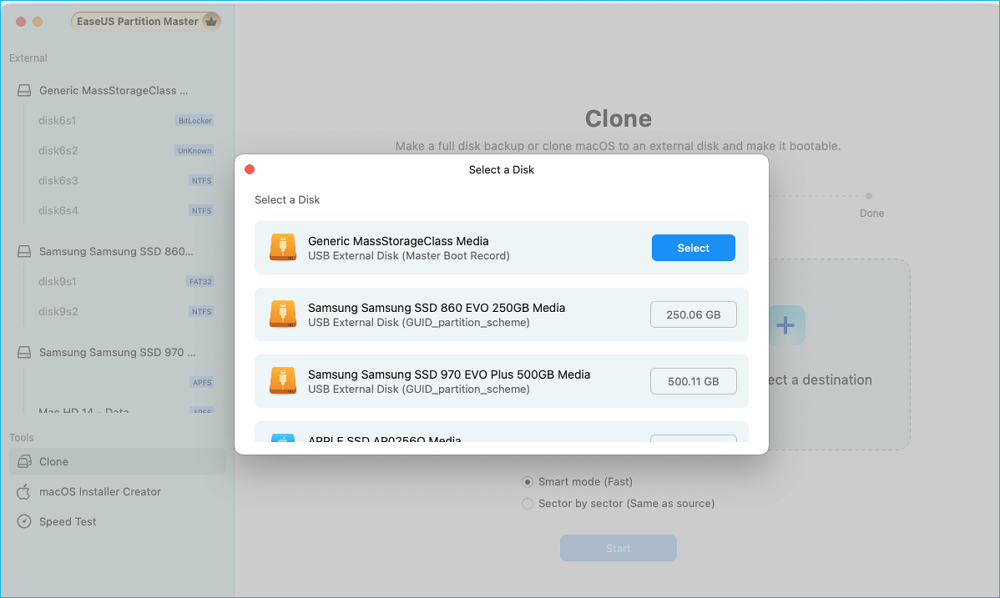
انقر فوق "استنساخ" في الجزء الأيسر أسفل قسم القدرات، وانقر فوق الرمز " + " لتحديد الجهاز الخارجي المصدر الذي تريد استنساخه.
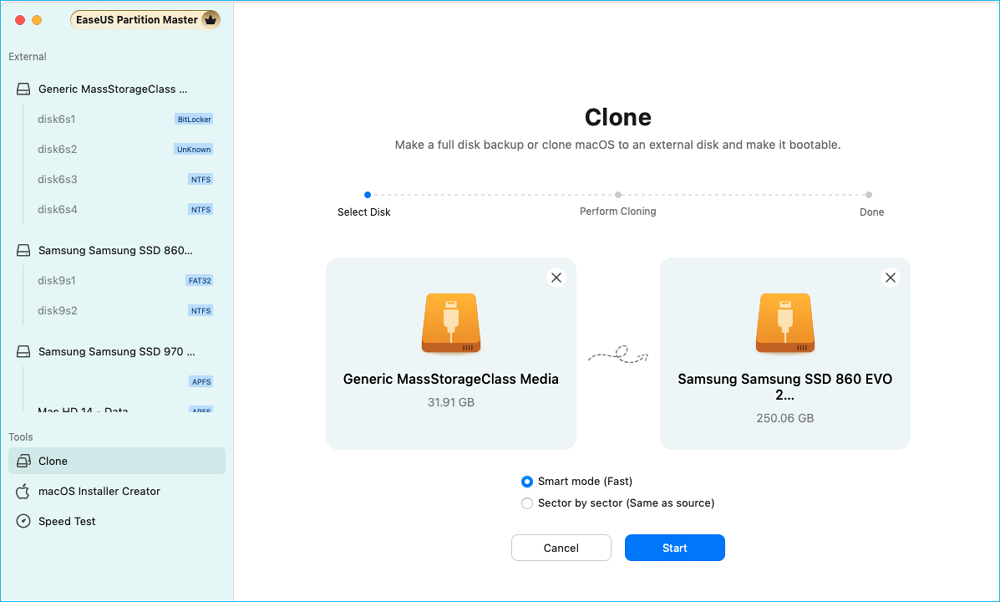
الخطوة 2. حدد القرص الصلب الخارجي الآخر كوجهة.
عند تحديد كل من أجهزة التخزين الخارجية المصدر والهدف، انقر فوق "ابدأ" للبدء.
الخطوة 3. انقر فوق "نعم" عندما يطلب منك برنامج EaseUS Partition Master for Mac تأكيد العملية.
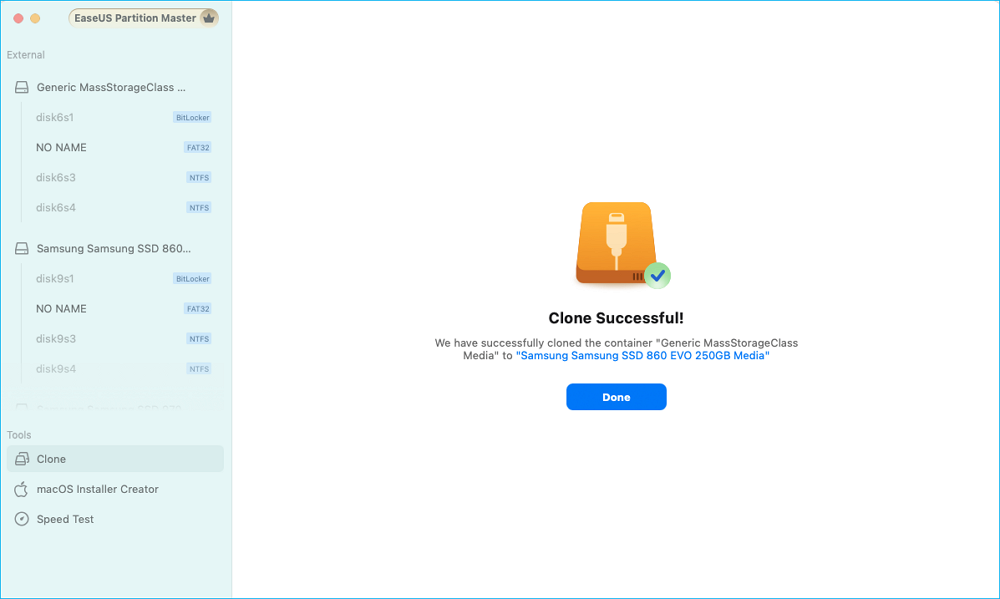
الخطوة 4. انتظر بصبر حتى يتمكن برنامج EaseUS Partition Master for Mac من إكمال عملية الاستنساخ.
Disk Utility هي أداة مدمجة في نظام macOS يمكنها استنساخ محرك أقراص ثابت خارجي إلى محرك أقراص ثابت خارجي آخر باستخدام وظيفة "الاستعادة"، مما يؤدي إلى إنشاء نسخة طبق الأصل من محرك الأقراص المصدر على محرك الأقراص الوجهة.
المقدمة:
الايجابيات:
- مجاني ومثبت مسبقًا على نظام Mac
- إنشاء نسخة دقيقة على مستوى الكتلة
- مناسب لاستنساخ القرص بالكامل (الأقراص غير القابلة للتمهيد)
السلبيات:
- صعوبة متوسطة؛ تتطلب اختيار المصدر/الوجهة بعناية
- سيتم مسح بيانات القرص المستهدف
- قد لا يكون القرص المستنسخ قابلاً للتمهيد بشكل افتراضي
- دعم محدود لأنظمة الملفات غير المخصصة لأجهزة Mac مثل NTFS
الخطوة 1. قم بتوصيل محركات الأقراص الصلبة الخارجية بجهاز Mac الخاص بك وافتح أداة القرص (الموجودة في التطبيقات > الأدوات المساعدة).
الخطوة ٢. في الشريط الجانبي لأداة القرص، حدد القرص الصلب الخارجي المُراد. ثم انقر على زر "استعادة" في شريط الأدوات.
الخطوة 4. في مربع الحوار، قم بتعيين محرك المصدر (محرك الأقراص الثابت الخارجي الذي تريد استنساخه) كمصدر للاستعادة.
الخطوة 5. أكِّد عملية الاستعادة وابدأها. ستقوم أداة القرص بمسح القرص الوجهة ونسخ جميع البيانات من القرص المصدر، مما يُنشئ نسخة طبق الأصل.
شارك هذه التدوينة وساعد المزيد من المستخدمين على نقل البيانات من محرك أقراص ثابت خارجي إلى قرص آخر على أجهزة Mac.
خاتمة
يعد استنساخ محرك أقراص ثابت خارجي واحد إلى آخر على جهاز Mac أمرًا ضروريًا لإجراء نسخ احتياطي للبيانات أو ترحيل النظام أو الترقية إلى محرك أقراص أكبر، مما يضمن بقاء ملفاتك وتطبيقاتك ونظامك سليمة وقابلة للاسترداد بسهولة.
في هذه التدوينة، سأغطي ثلاث طرق رئيسية لتحقيق ذلك:
- يعد السحب والإفلات اليدوي مثاليًا للمبتدئين الذين يحتاجون فقط إلى نقل الملفات أو المجلدات المحددة بسرعة دون استنساخ محرك الأقراص بالكامل.
- تناسب أداة Disk Utility مستخدمي Mac المتوسطين الذين يريدون إنشاء نسخة طبق الأصل من محرك الأقراص الخارجي الخاص بهم، بما في ذلك ملفات النظام، باستخدام أداة مجانية مدمجة.
- يعد برنامج EaseUS Partition Master for Mac مثاليًا للمستخدمين الذين يبحثون عن حل بسيط وموثوق وشامل لاستنساخ محركات الأقراص القابلة للتمهيد، ونقل الأنظمة، وإدارة الأقراص بأقل جهد.
يعتمد اختيار الطريقة الصحيحة على مستوى راحتك الفنية واحتياجات الاستنساخ.
يمكنك التحقق من الروابط أدناه لمعرفة المزيد حول إجراء استنساخ القرص على جهاز Mac:
الأسئلة الشائعة حول كيفية نقل محرك أقراص ثابت خارجي إلى آخر على جهاز Mac
لمساعدتك في الحصول على مزيد من المعلومات ذات الصلة، يعرض هذا الجزء ثلاثة أسئلة شائعة مع إجاباتها. اطلع عليها!
1. هل من الأفضل استنساخ القرص الصلب أم إنشاء صورة له؟
يؤدي الاستنساخ إلى إنشاء نسخة دقيقة قابلة للتشغيل من القرص الصلب للاستخدام السريع أو الترحيل، بينما يضغط التصوير البيانات في ملفات احتياطية لتخزين مرن يوفر المساحة والتحديثات المتزايدة.
- يعد الاستنساخ خيارًا جيدًا للتعافي الفوري.
- تعمل التصوير بشكل جيد في النسخ الاحتياطية المستمرة.
2. كيف أقوم بنسخ جهاز Mac الخاص بي إلى جهاز جديد؟
لنسخ جهاز Mac إلى جهاز Mac جديد، استخدم مساعد الهجرة من Apple، الذي ينقل المستندات والتطبيقات وحسابات المستخدم والإعدادات بسلاسة.
- قم بتوصيل جهازي Mac عبر Wi-Fi أو Thunderbolt أو Ethernet، ثم افتح Migration Assistant على جهاز Mac الجديد وحدد جهاز Mac القديم كمصدر لجهاز Mac.
- قم بالتحقق من رموز الأمان على كلا الجهازين، ثم حدد البيانات التي تريد نقلها، وابدأ عملية الترحيل.
3. هل استنساخ القرص الصلب يؤدي إلى نسخ كل شيء؟
نعم، يؤدي استنساخ القرص الصلب إلى نسخ كل شيء موجود على محرك المصدر، بما في ذلك نظام التشغيل والبرامج المثبتة والملفات الشخصية وجميع الأقسام، لإنشاء نسخة طبق الأصل على محرك الهدف دون الحاجة إلى تثبيت جديد.
ومع ذلك، فإن الاستنساخ يقوم فقط بنسخ قطاعات البيانات ولا ينقل العيوب المادية مثل القطاعات التالفة؛ فهذه العيوب خاصة بالقرص الصلب المادي وبالتالي لن يتم نسخها.