هل تواجه مشكلة في ترقية نظام التشغيل Windows 11 إلى الإصدار 26H2؟ يُعدّ Windows 11 26H2 أحدث تحديث لميزات Windows 11، حيث يُقدّم ميزات جديدة وتحسينات أمنية وتحديثات للنظام. مع ذلك، قد لا تتم عملية تثبيت الإصدار الجديد بسلاسة دائمًا. قد يواجه بعض المستخدمين مشكلة أثناء التحديث أو رمز خطأ. قد يفشل تثبيت Windows 11 26H2 لعدة أسباب، منها عدم وجود مساحة كافية على القرص C، أو تعطل تحديثات Windows، أو عدم توافق مكونات جهازك وبرامج التشغيل مع متطلبات الترقية.
إذا كنت تواجه مشكلة في تثبيت Windows 11 26H2، فإن هذا الدليل يغطي الأسباب الشائعة والحلول العملية لمساعدتك في تثبيت Windows 11 26H2 بنجاح.
قد يفشل تثبيت تحديث Windows 11 26H2 لأسباب مختلفة. قد لا يتوفر في جهاز الكمبيوتر مساحة كافية، أو قد يمنع أحد برامج التشغيل الترقية، أو قد تواجه خدمة تحديث Windows مشكلة.
| السبب المحتمل |
الأعراض الشائعة
|
| مساحة القرص C غير كافية
|
لا يمكن لنظام التشغيل Windows إكمال التثبيت لعدم وجود مساحة كافية لملفات التحديث. |
| عدم توافق برنامج التشغيل
|
يفشل التحديث أو يتجمد أو يتراجع بعد تثبيت برامج تشغيل غير متوافقة. |
| أخطاء تحديث ويندوز
|
يتعطل التحديث، أو يفشل في التنزيل، أو يظهر خطأ بشكل متكرر. |
| ملفات النظام التالفة
|
لا يمكن إكمال تثبيت نظام التشغيل ويندوز لأن ملفات النظام الأساسية تالفة. |
| مشكلة في وحدة TPM أو التمهيد الآمن
|
جهاز الكمبيوتر الخاص بك لا يفي بمتطلبات نظام التشغيل Windows 11 لأن وحدة TPM أو التمهيد الآمن معطلة. |
| الأجهزة غير المدعومة
|
يمنع نظام التشغيل ويندوز الترقية لأن جهاز الكمبيوتر لا يفي بمتطلبات الأجهزة. |
| برامج الطرف الثالث
|
يفشل التثبيت أو يتم التراجع عنه بسبب تداخل برنامج آخر مع عملية الإعداد. |
| الأجهزة الخارجية
|
يفشل الإعداد أثناء الترقية لأن الأجهزة المتصلة تسبب تعارضات في الأجهزة أو برامج التشغيل. |
توصي مايكروسوفت بالتحقق من مساحة القرص المتاحة، وتحديثات ويندوز، وبرامج التشغيل، وبرامج مكافحة الفيروسات التابعة لجهات خارجية، وغيرها من البرامج عند فشل ترقية ويندوز.
قبل تجربة حلول متعددة، تحقق من رمز الخطأ إذا كان نظام ويندوز يعرضه. يمكن لرمز الخطأ أن يشير إلى السبب بشكل أسرع بكثير من رسالة "لن يتم تثبيت ويندوز 11 26H2" العامة.
قد يفشل تثبيت تحديث Windows 11 26H2 بسبب نقص مساحة القرص ، أو أخطاء في تحديثات Windows، أو برامج تشغيل غير متوافقة، أو مشاكل في النظام. لا داعي لإعادة ضبط Windows أو إعادة تثبيت النظام فورًا. ابدأ بالفحوصات الأساسية الموضحة أدناه، وانتقل إلى الحلول الأكثر تقدمًا إذا استمر فشل التحديث.
الحل الأول: تحرير مساحة على القرص الصلب
يحتاج نظام التشغيل ويندوز إلى مساحة كافية على محرك النظام لتنزيل ملفات التحديث وإكمال التثبيت. إذا كان محرك الأقراص C ممتلئًا تقريبًا ، فقد يفشل تثبيت ويندوز 11 26H2 حتى لو كانت محركات الأقراص الأخرى تحتوي على مساحة كافية.
ابدأ بالتحقق من المساحة الحرة المتاحة على القرص C. يمكنك بعد ذلك حذف الملفات غير الضرورية أو نقل بعض البيانات إلى قرص آخر. إذا كان القرص C صغيرًا جدًا ولا يمكنك توفير مساحة كافية، فيمكن لبرنامج EaseUS Partition Master مساعدتك في زيادة المساحة المتاحة من خلال إدارة الأقسام الموجودة.
إذا كنت بحاجة إلى تثبيت Windows 11 26H2 على محرك الأقراص C، فيمكنك استخدام برنامج EaseUS Partition Master للقيام بما يلي:
- توسيع محرك الأقراص C : إضافة مساحة غير مخصصة إلى محرك الأقراص C عندما يكون القرص يحتوي على مساحة متاحة.
- تغيير حجم الأقسام: تقليص حجم قسم كبير لتوفير مساحة أكبر لمحرك الأقراص C.
- نقل الأقسام: انقل قسمًا عندما لا تكون المساحة غير المخصصة مجاورة مباشرة للقسم C.
- دمج الأقسام: دمج الأقسام المناسبة لتحقيق استخدام أفضل لمساحة القرص المتاحة.
- تنظيف مساحة القرص: قم بإزالة الملفات غير الضرورية لتحرير مساحة تخزين إضافية قبل الترقية.
إليك كيفية إصلاح مشكلة انخفاض مساحة القرص C باستخدام برنامج EaseUS Partition Master:
الخطوة 1: تحرير مساحة غير مخصصة لمحرك الأقراص C.
إذا لم تكن هناك مساحة غير مخصصة على قرص النظام، فانتقل إلى مدير الأقسام وانقر بزر الماوس الأيمن على قسم بجوار محرك الأقراص C: وحدد "تغيير الحجم/نقل".
اسحب اللوحة اليسرى من القسم لتقليصه وترك مساحة غير مخصصة خلف محرك الأقراص C: الخاص بالنظام، ثم انقر فوق "موافق".
الخطوة الثانية: زيادة مساحة محرك الأقراص C.
1. انقر بزر الماوس الأيمن على محرك الأقراص C: وحدد "تغيير الحجم/نقل".
2. اسحب نهاية قسم النظام إلى المساحة غير المخصصة لإضافة مساحة إلى محرك الأقراص C:، أو انقر فوق "ملء جميع المساحات غير المخصصة" ثم انقر فوق "موافق".
الخطوة 3: احتفظ بجميع التغييرات لتوسيع محرك الأقراص C:.
انقر فوق "تنفيذ المهمة" ثم انقر فوق "تطبيق" للاحتفاظ بجميع التغييرات لتوسيع محرك الأقراص C: الخاص بالنظام.
الحل الثاني: تحقق من متطلبات نظام التشغيل ويندوز 11
لا يزال نظام التشغيل Windows 11 26H2 يستخدم نفس متطلبات Windows 11. إذا لم يستوفِ جهاز الكمبيوتر الخاص بك متطلبات الأجهزة أو البرامج الثابتة الأساسية، فلن تتمكن من إكمال التثبيت. أما الأجهزة التي تعمل بنظامي التشغيل Windows 11 24H2 أو 25H2 فتبقى متوافقة تمامًا.
الحد الأدنى لمتطلبات النظام لنظام التشغيل Windows 11 26H2:
| متطلبات |
الحد الأدنى
|
| المعالج
|
معالج بسرعة 1 جيجاهرتز أو أسرع مع نواتين أو أكثر |
| كبش
|
4 غيغابايت |
| تخزين
|
64 جيجابايت أو أكبر |
| البرامج الثابتة للنظام
|
يدعم UEFI و Secure Boot |
| وحدة التحكم في درجة الحرارة
|
TPM 2.0 |
| الرسومات
|
متوافق مع DirectX 12 |
| عرض
|
شاشة عالية الوضوح |
الحل الثالث: تثبيت تحديثات ويندوز المعلقة
قد يتعارض تحديث غير مكتمل مع تحديث آخر لميزات ويندوز. كما أن تثبيت جميع التحديثات المتاحة يضمن حصول نظام ويندوز الحالي على أحدث الإصلاحات قبل محاولة تثبيت التحديث 26H2 مرة أخرى.
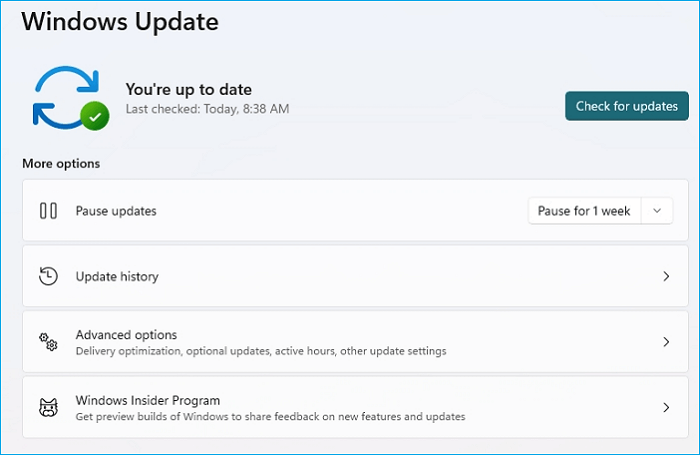
الخطوة 1. افتح الإعدادات > تحديث ويندوز.
الخطوة الثانية : حدد "التحقق من وجود تحديثات".
الخطوة 3. قم بتثبيت أي تحديثات متاحة وأعد تشغيل الكمبيوتر عندما يطلب منك نظام التشغيل Windows ذلك.
الخطوة 4. ارجع إلى الإعدادات > تحديثات ويندوز وحدد التحقق من وجود تحديثات مرة أخرى.
الخطوة 5. حاول تثبيت Windows 11 26H2.
![تحقق من وجود تحديثات ويندوز]()
إذا تم تنزيل التحديث نفسه بشكل متكرر ولكنه فشل أثناء التثبيت، فتوقف عن إعادة محاولة التحديث واستمر في تطبيق الإصلاحات أدناه.
الحل الرابع: تشغيل أداة استكشاف أخطاء تحديثات ويندوز وإصلاحها
يمكن لأداة استكشاف أخطاء تحديثات ويندوز وإصلاحها اكتشاف المشاكل الشائعة التي تمنع تنزيل التحديثات أو تثبيتها. يُنصح بتجربتها عندما يتوقف نظام ويندوز 11 الإصدار 26H2 عن العمل أو يفشل بشكل متكرر أثناء عملية التحديث .
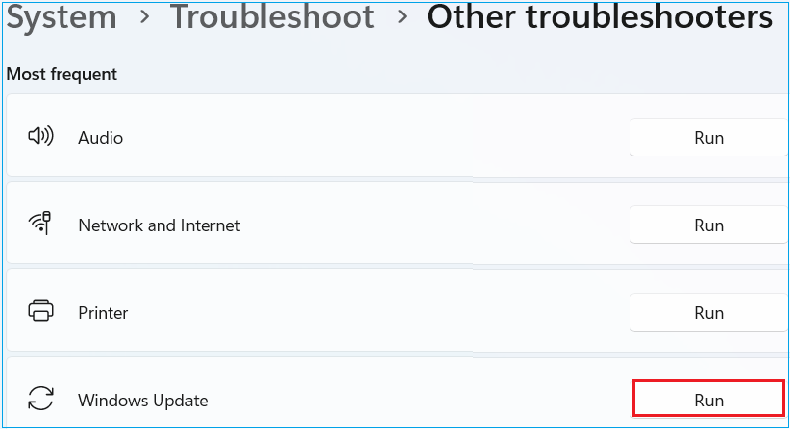
الخطوة 1. افتح الإعدادات > النظام > استكشاف الأخطاء وإصلاحها > أدوات استكشاف الأخطاء وإصلاحها الأخرى.
الخطوة الثانية: ابحث عن تحديثات ويندوز في القائمة.
![أدوات أخرى لحل مشاكل تحديثات ويندوز]()
الخطوة 3. حدد "تشغيل" واتبع التعليمات التي يقدمها نظام التشغيل Windows.
الخطوة الرابعة: أعد تشغيل جهاز الكمبيوتر الخاص بك بعد انتهاء عملية استكشاف الأخطاء وإصلاحها.
الخطوة 5. افتح الإعدادات > تحديث ويندوز وحاول تثبيت التحديث 26H2 مرة أخرى.
الحل الخامس: تحديث برامج التشغيل التي بها مشاكل
قد تتسبب تعارضات برامج التشغيل في فشل تحديث ميزات ويندوز أو التراجع عنه. يُنصح بالتحقق من مجموعة أخطاء 0xC1900101 تحديدًا لأن مايكروسوفت تربط هذه الأخطاء بمشاكل في برامج التشغيل.
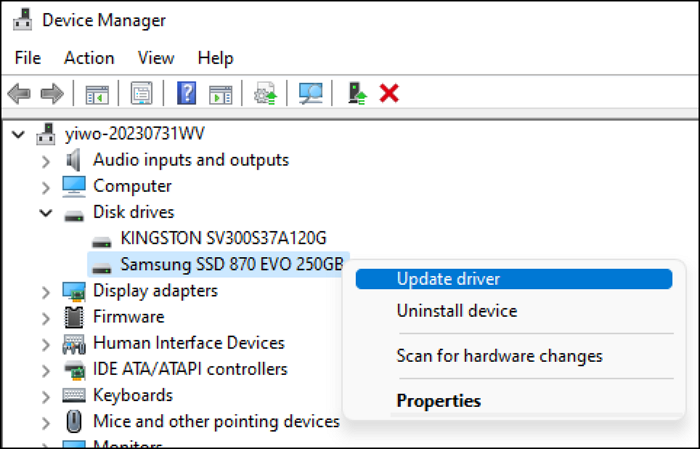
الخطوة 1. اضغط على مفتاحي Win + X ثم حدد إدارة الأجهزة.
الخطوة الثانية: قم بتوسيع فئات الأجهزة وابحث عن الأجهزة.
الخطوة 3. انقر بزر الماوس الأيمن على الجهاز الذي به مشكلة وحدد تحديث برنامج التشغيل.
![تحديث برنامج التشغيل]()
الخطوة 4. تحقق من الموقع الرسمي لجهاز الكمبيوتر أو اللوحة الأم أو الشركة المصنعة للأجهزة إذا لم يتمكن نظام التشغيل Windows من العثور على برنامج تشغيل أحدث.
الخطوة الخامسة: انتبه جيداً لهذه العوامل:
- الرسومات
- وحدات التحكم في التخزين
- مجموعة الشرائح
- محولات الشبكة
- صوتي
الخطوة 6. أعد تشغيل الكمبيوتر بعد تحديث برامج التشغيل وحاول تثبيت Windows 11 26H2 مرة أخرى.
الحل السادس: إصلاح ملفات نظام ويندوز التالفة
قد تتسبب ملفات النظام التالفة أو المفقودة في تعطيل تحديثات ويندوز وعملية ترقية الميزات. يمكنك استخدام أداتي DISM وSFC لفحص وإصلاح تثبيت ويندوز الحالي.
الخطوة 1: اكتب "موجه الأوامر" في مربع بحث ويندوز.
الخطوة 2. انقر بزر الماوس الأيمن على موجه الأوامر وحدد "تشغيل كمسؤول".
الخطوة 3. أدخل الأمر التالي واضغط على مفتاح الإدخال (Enter):
- DISM/Online/Cleanup-Image/RestoreHealth
الخطوة الرابعة: انتظر حتى ينتهي برنامج DISM. قد تستغرق العملية بعض الوقت.
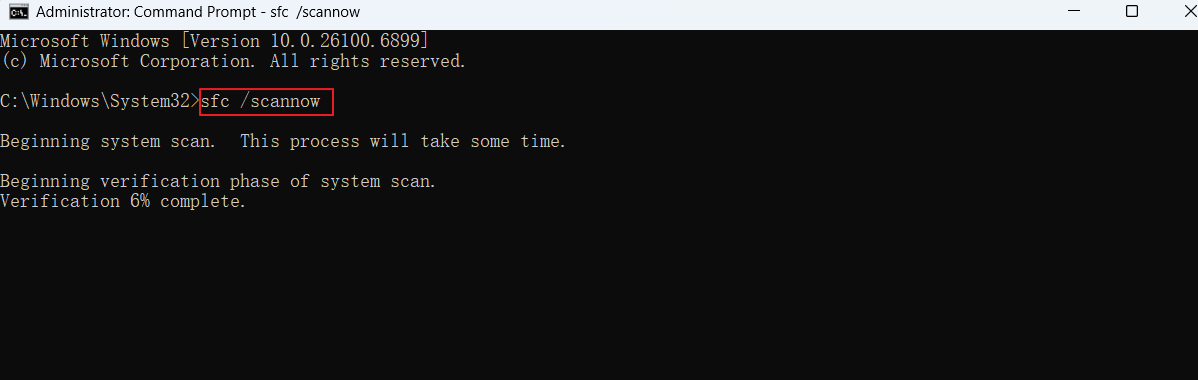
الخطوة 5. أدخل الأمر التالي واضغط على مفتاح الإدخال (Enter):
الخطوة 6. انتظر حتى تصل عملية المسح إلى 100%.
الخطوة 7. أعد تشغيل الكمبيوتر وحاول تثبيت Windows 11 26H2 مرة أخرى.
![cmd sfc scannow]()
الحل السابع: فصل الأجهزة الخارجية غير الضرورية
تُعدّ الأجهزة الخارجية سببًا آخر بسيطًا يجب استبعاده عند استمرار فشل ترقية نظام ويندوز . فقد تتداخل أجهزة التخزين USB والطابعات والموزعات وغيرها من الأجهزة الطرفية أحيانًا مع عملية التثبيت.
الخطوة 1: احفظ عملك وأغلق جميع التطبيقات قيد التشغيل.
الخطوة الثانية: افصل الأجهزة الخارجية غير الضرورية، بما في ذلك:
- محركات أقراص فلاش USB
- محركات الأقراص الصلبة الخارجية
- محركات أقراص الحالة الصلبة الخارجية
- الطابعات
- قارئات البطاقات
- موزعات USB
- محطات الإرساء
- أجهزة التحكم بالألعاب
![افصل جميع الملحقات]()
الخطوة 3. أعد تشغيل الكمبيوتر.
الخطوة 4. افتح الإعدادات > تحديثات ويندوز وتحقق من وجود تحديث ويندوز 11 26H2 مرة أخرى.
الخطوة 5: أعد توصيل أجهزتك الخارجية بعد انتهاء التحديث.
الحل الثامن: التحقق من برامج مكافحة الفيروسات التابعة لجهات خارجية
قد تتداخل برامج مكافحة الفيروسات وبرامج النظام التابعة لجهات خارجية أحيانًا مع عملية تثبيت نظام ويندوز. إذا لم تُجدِ الحلول الأخرى نفعًا، فتحقق من توافق برنامج الحماية لديك مع إصدار ويندوز الجديد.
الخطوة 1. افتح الإعدادات > التطبيقات > التطبيقات المثبتة.
الخطوة الثانية: ابحث عن برامج مكافحة الفيروسات أو برامج الأمان أو برامج تنظيف النظام أو برامج إدارة النظام التابعة لجهات خارجية.
الخطوة 3. قم بزيارة الموقع الرسمي للشركة المصنعة للبرنامج وتحقق مما إذا كان الإصدار المثبت يدعم نظام التشغيل Windows 11 26H2.
الخطوة 4. إذا أوصت الشركة المصنعة بإلغاء تثبيت البرنامج قبل الترقية، فقم بإزالته وأعد تشغيل الكمبيوتر.
الخطوة 5. حاول تثبيت Windows 11 26H2 مرة أخرى.
الخطوة 6. أعد تثبيت البرنامج بعد الترقية إذا أكد المطور أنه متوافق.
قد يفشل تثبيت تحديث Windows 11 26H2 في مراحل مختلفة. تظهر بعض الأخطاء عند تنزيل التحديث من Windows Update، بينما تحدث أخطاء أخرى أثناء التثبيت أو إعادة التشغيل أو التراجع عن التحديث. يساعدك رمز الخطأ في تحديد سبب منع الترقية.
تحقق من الخطأ أو العرض الذي تراه في الجدول أدناه. ثم استخدم الحل المقترح قبل محاولة تثبيت Windows 11 26H2 مرة أخرى.
| رمز الخطأ/المشكلة |
السبب المحتمل |
ما يجب القيام به
|
| 0xC1900101
|
مشاكل في برنامج التشغيل |
قم بتحديث أو إزالة برامج التشغيل التي تسبب مشاكل |
| 0x80070070
|
لا توجد مساحة كافية على القرص |
قم بإخلاء مساحة على محرك الأقراص C: |
| 0x800F0922
|
مشكلة في التخزين أو تحديثات ويندوز |
تحقق من المساحة المتاحة وتحديثات ويندوز |
| 0x80070057
|
ملفات تالفة أو إعدادات النظام |
قم بتشغيل أداة فحص ملفات النظام (SFC) وأداة استكشاف أخطاء تحديثات ويندوز وإصلاحها. |
| توقف التحديث عند 0% أو 100%
|
مشكلة في التحديث أو التخزين |
أعد تشغيل الكمبيوتر وتحقق من المساحة الحرة المتاحة |
| توقف التحديث عند نسبة 51%–99%
|
مشكلة في التثبيت |
قم بتشغيل أداة استكشاف أخطاء تحديثات ويندوز وإصلاحها |
| تراجع عملية التثبيت
|
مشكلة في برنامج التشغيل أو التوافق |
تحقق من توافق برامج التشغيل والأجهزة |
| لا يفي جهاز الكمبيوتر بالمتطلبات
|
مشكلة في الأجهزة أو البرامج الثابتة |
تحقق من وحدة TPM، والتمهيد الآمن، ووحدة المعالجة المركزية، وذاكرة الوصول العشوائي، ووحدة التخزين |
قائمة التحقق من تثبيت ويندوز 11 26H2:
- يحتوي محرك الأقراص C على مساحة كافية.
- تم استيفاء متطلبات الأجهزة لنظام التشغيل Windows 11.
- يتوفر نظام TPM 2.0.
- تم تكوين خاصية التمهيد الآمن بشكل صحيح.
- لا توجد تحديثات معلقة في نظام ويندوز.
- برامج تشغيل الأجهزة محدثة.
- تم إصلاح ملفات نظام ويندوز.
- تم فصل أجهزة USB غير الضرورية.
- لا يمنع برنامج مكافحة الفيروسات التابع لجهة خارجية عملية الترقية.
- لقد قمت بتسجيل رمز خطأ تحديث ويندوز.
- تم نسخ الملفات المهمة احتياطياً.
- أنت تستخدم الإصدار الصحيح من نظام التشغيل Windows 11 26H2 أو ملف ISO.
إذا نجحت جميع هذه الفحوصات، فحاول التثبيت مرة أخرى.
خاتمة
قد يفشل تثبيت Windows 11 26H2 بسبب امتلاء القرص C، أو عدم توافق برامج التشغيل، أو أخطاء تحديثات Windows، أو مشاكل في ملفات النظام، أو متطلبات الأجهزة. ابدأ بالتحقق من مساحة القرص ومتطلبات Windows 11. ثم قم بتحديث Windows وبرامج التشغيل، وأصلح ملفات النظام التالفة، وافصل الأجهزة غير الضرورية.
إذا لم يكن لديك مساحة كافية على محرك الأقراص C، فإن برنامج EaseUS Partition Master يُسهّل عليك إدارة مساحة القرص. يمكنك تغيير حجم الأقسام أو نقلها وتخصيص المساحة المتاحة لمحرك الأقراص C دون الحاجة إلى إعادة تثبيت نظام التشغيل Windows. هذا يُتيح لنظام Windows مساحة كافية لإكمال تثبيت التحديث 26H2.
الأسئلة الشائعة
1. لماذا يتم تنزيل تحديث Windows 11 26H2 ولكن لا يتم تثبيته؟
قد تفشل مراحل التنزيل والتثبيت لأسباب مختلفة. فمشاكل برامج التشغيل، وانخفاض مساحة القرص C، وتلف ملفات النظام، وأخطاء تحديثات ويندوز، كلها عوامل قد تؤدي إلى فشل التثبيت بعد انتهاء التنزيل.
2. ماذا أفعل إذا توقف نظام التشغيل Windows 11 26H2 عند 100%؟
أعد تشغيل الكمبيوتر إذا استمر توقف تحديثات ويندوز، ثم تحقق من مساحة القرص C المتاحة وسجل تحديثات ويندوز. كما توصي مايكروسوفت بالتحقق من اتصال الشبكة وتشغيل أداة استكشاف أخطاء تحديثات ويندوز وإصلاحها للتحديثات العالقة عند 0% أو 100%.
3. هل يمكنني تثبيت نظام التشغيل Windows 11 26H2 باستخدام ملف ISO؟
نعم. عندما يتوفر ملف ISO المناسب لإصدار 26H2 الخاص بك، يمكنك تحميله وتشغيل ملف 'setup.exe' لإجراء ترقية مباشرة. توفر مايكروسوفت تعليمات رسمية لاستخدام ملفات ISO الخاصة ببرنامج Insider Preview.