محتوى الصفحة:
قد يحدث فقدان الوصول إلى محرك أقراص مشفر بتقنية BitLocker بشكل مفاجئ، سواءً بسبب نسيان كلمة المرور، أو فقدان مفتاح الاسترداد، أو مشكلة في النظام. وعندها، يصبح الوصول إلى بياناتك أمرًا محبطًا وعاجلًا. لهذا السبب، يلجأ العديد من المستخدمين إلى برامج فتح BitLocker الموثوقة والمتاحة مجانًا لفتح محركات الأقراص المشفرة أو الوصول إليها بأمان.
لقد تم قفل قرصي باستخدام BitLocker، ولا أملك كلمة المرور/المفتاح. هذا جهاز الكمبيوتر الخاص بالعمل، ويحتوي على جميع المعلومات التي أحتاجها لوظيفتي. أرجو المساعدة. لا أتذكر حتى أنني قمت بقفل القرص، لم يكن ذلك عن قصد. لاحظت وجود قفل قبل أيام، لكنني لم أنتبه له.
من WindowsHelp
في هذا الدليل من شركة EaseUS Software ، سنقدم أربعة خيارات مجانية لبرامج فتح قفل BitLocker، ونشرح كيفية عملها، ونساعدك في اختيار البرنامج الأنسب.
إذا كنت تستخدم حساب عمل أو حساب مدرسي من Microsoft 365، فعادةً لا يمكنك حفظ مفتاح استرداد BitLocker الخاص بك في حساب Microsoft شخصي لأنه عادةً ما تتم إدارته بواسطة مسؤول مؤسستك.
والأسوأ من ذلك، إذا فقدت مفتاح استعادة BitLocker الخاص بك وتحتاج إلى حل مجاني لفتح BitLocker، يمكنك تجربة برنامج EaseUS Partition Master . تساعدك هذه الأداة الخارجية لإدارة BitLocker على فتح محركات الأقراص، وتفعيل أو تعطيل BitLocker، وإزالة التشفير بسهولة. سارع الآن للاستمتاع بتنزيل برنامج فتح BitLocker مجانًا!
الخطوة 1. افتح برنامج EaseUS Partition Master وانقر بزر الماوس الأيمن على محرك الأقراص المشفر بواسطة BitLocker.
الخطوة 2. حدد "مدير BitLocker"، وسترى نافذة جديدة تسمح لك بتنفيذ العمليات المتعلقة بـ BitLocker.
الخطوة 3. انقر فوق "إيقاف التشغيل" لمحرك الأقراص المستهدف، وانقر فوق "نعم" لتأكيد رغبتك في إيقاف تشغيل BitLocker على القسم الخاص بك، وانتظر بصبر حتى يتم الانتهاء.
يُقدّم برنامج Hasleo BitLocker Anywhere ميزة فك تشفير BitLocker فعّالة تُمكّنك من فك تشفير محركات الأقراص المُشفّرة بـ BitLocker (FAT12/16/32، exFAT، وNTFS) بأمان على أنظمة Windows 11، 10، 8.1، 8، و7 Home أو Windows 7 Professional. وهذا يجعله حلاً مثالياً للوصول إلى البيانات المُشفّرة على إصدارات Windows التي لا تدعم BitLocker بشكلٍ أصلي.
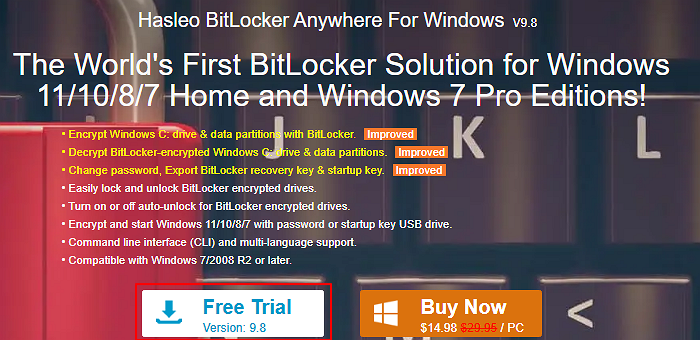
الخطوة 1. قم بزيارة الموقع الرسمي لبرنامج Hasleo BitLocker Anywhere لنظام التشغيل Windows > انقر فوق "تجربة مجانية" للحصول على برنامج فتح قفل BitLocker هذا مجانًا.
![انقر على]()
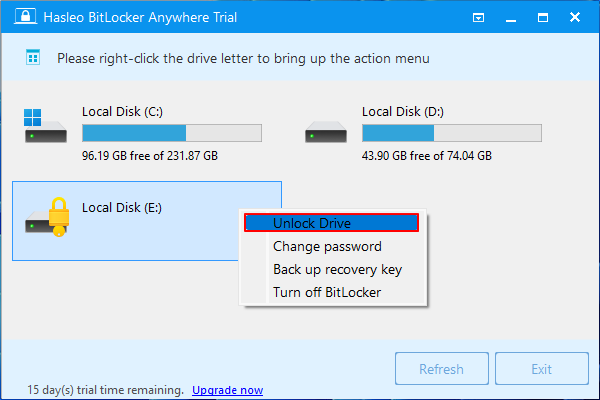
الخطوة الثانية : بعد تشغيل هذه الأداة، ستكتشف محرك الأقراص المشفر تلقائيًا. في لقطة الشاشة التالية، تكتشف الأداة محرك الأقراص E المشفر باستخدام BitLocker > انقر بزر الماوس الأيمن عليه > اختر "فتح محرك الأقراص".
![هاسلو بيت لوكر في أي مكان لفتح محرك الأقراص E]()
الخطوة 3. يرجى اتباع التعليمات التي تظهر على الشاشة لإنهاء عملية التشفير.
يُمكّنك برنامج DiskGenius من فتح محركات الأقراص المُشفّرة بتقنية BitLocker باستخدام كلمة مرورك أو مفتاح الاسترداد أو ملف BEK. صُمّم البرنامج لإدارة أقسام BitLocker بشكل مستقل عن نظام Windows، مما يوفر موثوقية عالية وقدرة على تحمّل الأعطال، ويجعله مثاليًا للتعامل مع عمليات التشفير التالفة أو المُتقطّعة. لنرى ما إذا كان هذا البرنامج المجاني لفتح BitLocker قادرًا على فتح قرص مُشفّر!
الخطوة 1. انتقل إلى https://www.diskgenius.com/ > انقر فوق تنزيل مجاني للحصول على هذه الأداة الخارجية.
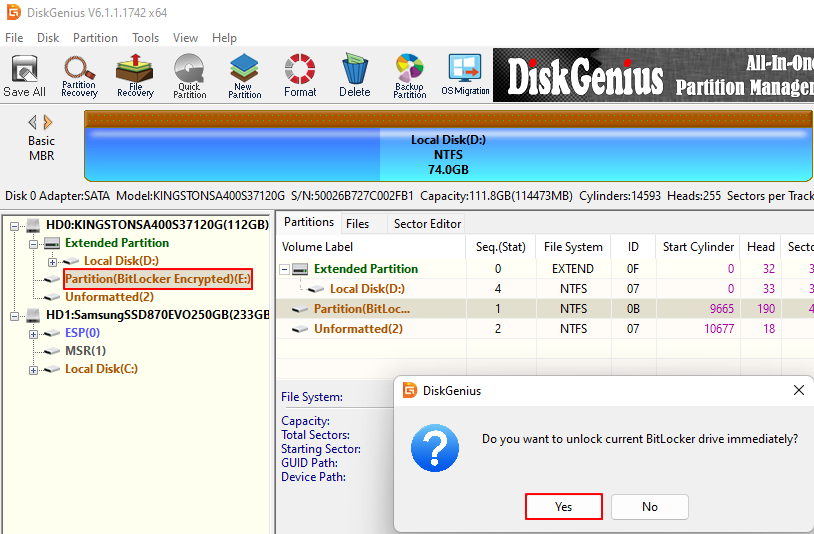
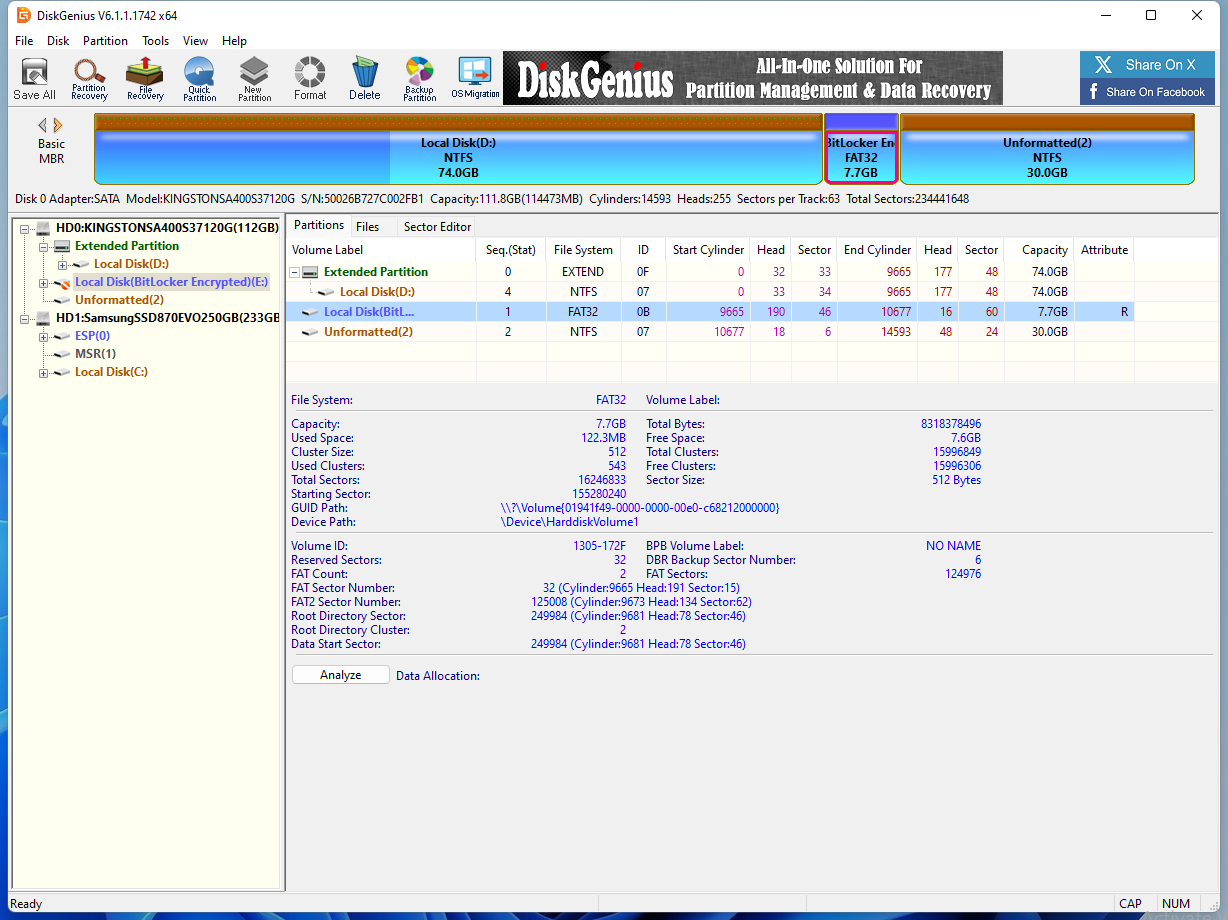
الخطوة 2 (1) . في واجهة DiskGenius الرئيسية، سترى نافذة تذكير منبثقة بعد النقر المزدوج على محرك الأقراص المشفر الخاص بك.
![ستظهر نافذة منبثقة تطلب منك فتح القفل]()
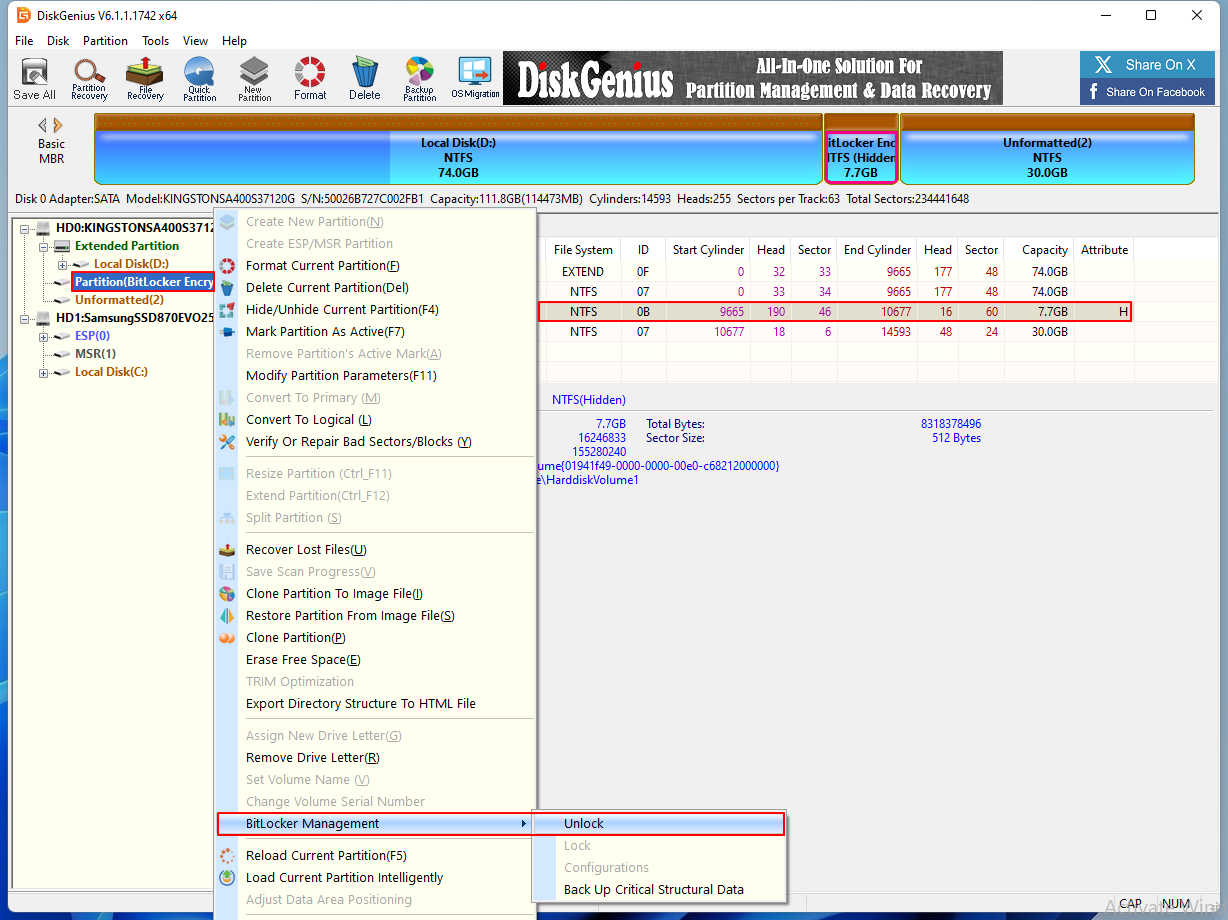
الخطوة 2 (2) . بالإضافة إلى ذلك، يمكنك النقر بزر الماوس الأيمن على محرك الأقراص المشفر > اختيار إدارة BitLocker > اختيار إلغاء القفل.
![فتح محرك الأقراص E باستخدام برنامج DiskGenius]()
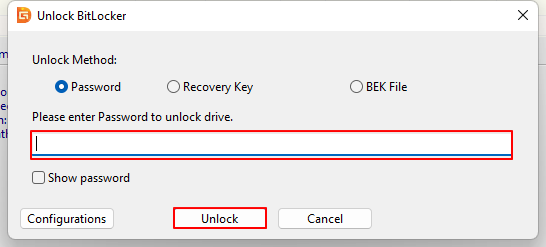
الخطوة 3. في نافذة "فتح قفل BitLocker"، اختر طريقة الفتح من بين كلمة المرور، أو مفتاح الاسترداد، أو ملف BEK. هنا، اخترتُ إدخال كلمة المرور ثم النقر على "فتح".
![اختر طريقة فتح القفل، ثم انقر على]()
الخطوة الرابعة : بعد فك التشفير، يبقى محرك الأقراص الإلكتروني المشفر سابقًا مشفرًا. لذا، قد لا يكون برنامج DiskGenius أداة مجانية.
![لا يمكن فتح القفل بحرية]()
نصائح إضافية: جهّز جهاز الكمبيوتر لتشفير محرك الأقراص باستخدام BitLocker
يرغب بعض المستخدمين أيضاً في معرفة كيفية إعداد جهاز الكمبيوتر لتشفير محرك الأقراص باستخدام BitLocker. إذا كنت من بينهم، فتابع القراءة.
كيفية تجهيز القرص الصلب لتشفير محرك الأقراص باستخدام BitLocker
يحتاج BitLocker إلى قسمين لتشفير محركات الأقراص وضمان سلامة عملية الإقلاع: قسم نظام التشغيل الرئيسي وقسم النظام النشط. تقوم أداة إعداد محرك أقراص BitLocker بأتمتة هذه العملية عن طريق إنشاء القسم الثاني، ونقل ملفات الإقلاع إليه، وتعيينه كقسم نشط. بعد إعادة تشغيل جهاز الكمبيوتر، يصبح محرك الأقراص جاهزًا لـ BitLocker، وقد تحتاج إلى تهيئة وحدة TPM قبل تفعيل التشفير.
متطلبات النظام
لإنشاء قسم جديد أو دمج مساحة غير مخصصة مع قسم موجود، يجب أن يستوفي نظامك هذه المتطلبات:
متطلبات نظام التشغيل:
- نظام التشغيل Windows Vista Ultimate/Enterprise الأصلي أو Windows Server 2008 (بما في ذلك إصدارات Service Pack 1).
متطلبات التقسيم النشط:
- يجب أن يحتوي على بيانات تكوين التمهيد (BCD) وملفات التمهيد.
متطلبات تقسيم القرص المستهدف:
- موجود على قرص بسيط مهيأ للتخزين الأساسي.
- يجب أن يكون قسمًا أساسيًا؛ لا يتم دعم محركات الأقراص الموسعة أو المنطقية.
- تمت تهيئته بنظام NTFS ولم يتم ضغطه.
- حجم الكتلة ≤ 4 كيلوبايت.
- لا يمكن استخدام برامج التمديد أو النسخ المتطابق أو RAID (يتم دعم RAID للأجهزة).
متطلبات خاصة بالعملية:
- عملية التقسيم : يجب أن يظل ما لا يقل عن 10% من القسم النشط خالياً بعد تقليل حجمه بمقدار 1.5 جيجابايت.
- عملية الدمج : يجب أن يكون إجمالي حجم القسم 1.5 جيجابايت على الأقل وأن يحتوي على مساحة خالية لا تقل عن 800 ميجابايت.
خاتمة
هل تبحث عن برنامج مجاني لفتح قفل BitLocker ؟ تُعرّفك هذه المقالة على EaseUS Partition Master وHasleo BitLocker Anywhere وDiskGenius. مع ذلك، وبناءً على تقييمنا، قد لا يكون DiskGenius مجانيًا تمامًا. بالمقارنة مع Hasleo BitLocker Anywhere، يُقدّم EaseUS Partition Master ميزات إضافية لإدارة الأقسام، بما في ذلك تغيير حجم الأقسام، وتحويل الأقراص، وتغيير أنظمة الملفات.
إذا كنت تفضل برنامجًا أكثر شمولية لإدارة الأقسام، فلا تتردد في تحميل برنامج EaseUS Partition Master الآن! كما أنه يساعدك على فك تشفير الأقراص المشفرة مجانًا!
الأسئلة الشائعة
بالإضافة إلى ذلك، يقدم هذا القسم نصائح مفيدة حول إدارة الأقسام وتشفير BitLocker. إذا كنت مهتمًا، فلا تتردد في الاطلاع عليها!
1. كيف يمكن فتح محرك BitLocker بدون مفتاح الاسترداد وكلمة المرور؟
إذا لم تكن البيانات المشفرة بواسطة BitLocker ذات أهمية كبيرة، فيمكنك فتح محرك BitLocker مباشرة بدون مفتاح استرداد وكلمة مرور عن طريق تهيئة هذا المحرك.
2. كيف يمكنني الحصول على مفتاح استرداد BitLocker باستخدام معرف المفتاح؟
يرجى اتباع الخطوات التالية.
- قم بتسجيل الدخول باستخدام حسابك في العمل أو المدرسة.
- حدد الأجهزة وقم بتوسيع الجهاز الذي تحتاج إلى استرداد مفتاح الاسترداد الخاص به.
- حدد خيار عرض مفاتيح BitLocker.
- باستخدام معرف المفتاح، ابحث عن مفتاح الاسترداد ذي الصلة واستخدمه لفتح محرك الأقراص.