> مدير الأقسام > قم بعمل نسخة احتياطية لمفتاح استرداد Bitlocker قبل تحديث هذا الإصدار

قم بعمل نسخة احتياطية لمفتاح استرداد Bitlocker قبل تحديث هذا الإصدار

Jenny | مدير الأقسام | 2025-04-02
ملخص:
نص

نص

#1. نسخ احتياطي لمفتاح استرداد BitLocker عبر إعدادات Windows

يمكن حفظ مفاتيح الاسترداد في مسارات مختلفة، حسب إصدار Windows المُثبّت لديك. إذا كان لديك جهاز حديث مُشفّر تلقائيًا، فمن المُرجّح أن يكون مفتاح الاسترداد مُخزّنًا في حساب Microsoft الخاص بك.

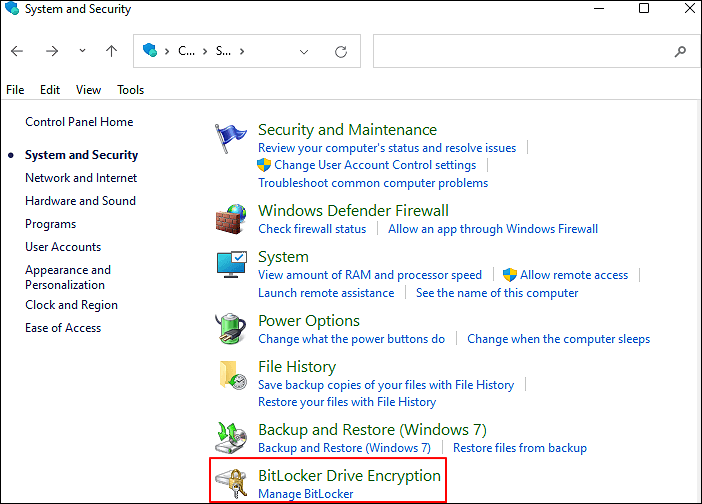
الخطوة 1. اكتب لوحة التحكم في شريط البحث > انقر فوق فتح > حدد النظام والأمان > انقر فوق تشفير محرك BitLocker.

انقر فوق تشفير محرك BitLocker في لوحة التحكم

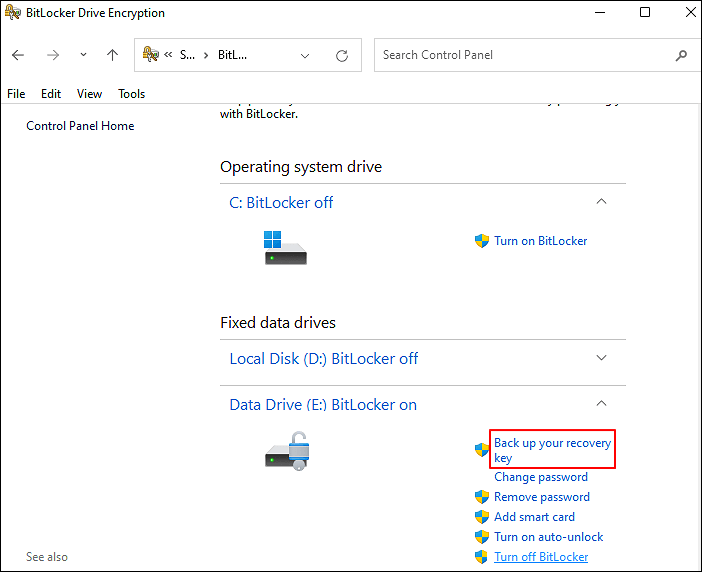
الخطوة 2. حدد محرك الأقراص المشفر > حدد نسخ مفتاح الاسترداد احتياطيًا.

حدد نسخة احتياطية لمفتاح الاسترداد الخاص بك

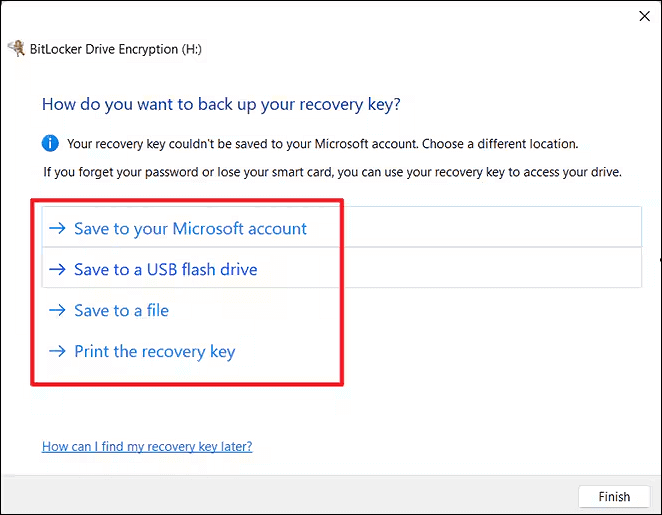
الخطوة 3. حدد المكان الذي تريد عمل نسخة احتياطية للمفتاح فيه > انقر فوق "إنهاء" > وانتظر بصبر.

1️⃣احفظ في حساب Microsoft الخاص بك :

  • إذا قمت بتسجيل الدخول إلى حساب Microsoft الشخصي الخاص بك، فسيتم حفظ المفتاح في مكتبة مفاتيح الاسترداد الخاصة بحساب Microsoft الخاص بك.
  • إذا كنت تستخدم جهاز كمبيوتر تُديره جهة عملك أو مدرستك، فيمكن حفظ المفتاح تلقائيًا في حساب Azure AD الخاص بك. لهذا السبب، أبلغ بعض المستخدمين عن عدم وجود خيار مفتاح استرداد BitLocker .

2️⃣الحفظ على ذاكرة فلاش USB : كما هو موضح في الخيار، يمكنك حفظ مفتاح استرداد BitLocker على ذاكرة USB. إذا طلب جهازك مفتاح الاسترداد لاحقًا، فأدخل ذاكرة USB واتبع التعليمات التي تظهر على الشاشة.

3️⃣الحفظ في ملف : يمكنك تخزين مفتاح الاسترداد كملف نصي عادي على أي جهاز، وفتحه في محرر نصوص مثل المفكرة عند الحاجة. كما يمكنك نسخ الملف النصي إلى مخزن OneDrive الشخصي لتخزين آمن.

4️⃣طباعة مفتاح الاسترداد : يمكنك طباعة مفتاح الاسترداد ووضع النسخة المطبوعة في مكان آمن.

كيفية عمل نسخة احتياطية لمفتاح الاسترداد الخاص بك

خاتمة

لماذا تريد عمل نسخة احتياطية لمفتاح استرداد Bitlocker قبل تحديث إصدار BIOS هذا

الأسئلة الشائعة حول مفتاح استرداد BitLocker

نص