في أجهزة الكمبيوتر المحمولة من نوع Acer، تظهر شاشة الموت الزرقاء عادةً على شكل شاشة زرقاء مع رمز وجه حزين. وتظهر رسائل مثل "واجه جهاز الكمبيوتر الخاص بك مشكلة ويحتاج إلى إعادة التشغيل". هذه المشكلة المزعجة تصيب مستخدمي أجهزة Acer في مختلف الطرازات مثل Aspire وNitro وSwift وPredator.
| قال نظام ويندوز إنه سيعيد تشغيل جهازي - لكن لم يحدث شيء - وظهرت شاشة الموت تُشير إلى وجود "خطأ في نظام الإدخال والإخراج الأساسي ACPI". - من r/AcerOfficial . |
اشتريتُ هذا الحاسوب المحمول منذ أقل من ستة أشهر، وواجهتُ اليوم مشكلة الشاشة الزرقاء. لم يتمكن الحاسوب من إصلاح الخطأ، وظلّ يُعيد التشغيل باستمرار، ثم تظهر الشاشة الزرقاء. - من منتدى Acer . |
قد يكون سبب ظهور الشاشة الزرقاء هو تلف برامج التشغيل أو قدمها، أو عطل في ذاكرة الوصول العشوائي أو وحدة التخزين، أو ارتفاع درجة حرارة المكونات، أو تلف ملفات نظام ويندوز. في هذا الدليل، سنستعرض العلامات والخطوات العملية لإصلاح الشاشة الزرقاء على أجهزة الكمبيوتر المحمولة من نوع Acer.
العلامات والأعراض الشائعة لشاشة الموت الزرقاء في أجهزة الكمبيوتر المحمولة من نوع Acer
عند مواجهة مشكلة الشاشة الزرقاء، تتحول شاشتك إلى اللون الأزرق الثابت، وتعرض رسالة خطأ، ورمز توقف، وأحيانًا رمز QR. قد يُعاد تشغيل جهاز الكمبيوتر المحمول تلقائيًا بعد ذلك، أو قد يعود إلى شاشة الموت الزرقاء كل بضع دقائق.
قبل ظهور الشاشة الزرقاء ، قد يُظهر جهاز Acer الخاص بك بعض العلامات التحذيرية. قد تلاحظ توقفات مفاجئة، أو تعطل التطبيقات دون سبب واضح، أو ارتفاع سرعة المروحة بشكل ملحوظ حتى عند عدم استخدام الجهاز بكثرة. في بعض الحالات، يتوقف الكمبيوتر المحمول عن العمل عند فتح ملفات كبيرة أو تشغيل الألعاب، ثم ينتقل فجأة إلى الشاشة الزرقاء. غالبًا ما تشير هذه الأعراض المبكرة إلى ضغط على مكونات الجهاز، أو عدم استقرار برامج التشغيل، أو مشاكل في القرص الصلب ستظهر في النهاية على شكل شاشة زرقاء.
رموز الخطأ المحتملة على الشاشة الزرقاء:
- فشل تهيئة HAL
- توقفت العملية الحرجة
- خطأ في الصفحة في منطقة غير مُرقّمة
- جهاز تمهيد غير قابل للوصول
- إدارة الذاكرة
حلول لمشكلة الشاشة الزرقاء في أجهزة الكمبيوتر المحمولة من نوع Acer
يمكنك حل مشكلة الشاشة الزرقاء في أجهزة الكمبيوتر المحمولة من نوع Acer باستخدام بعض طرق استكشاف الأخطاء وإصلاحها الأساسية. يقدم هذا القسم أيضًا حلولًا متقدمة لهذه المشكلة. يُرجى البدء بالخطوات الأبسط.
1. إزالة الأجهزة الطرفية غير المتوافقة
تُعدّ هذه الخطوة بالغة الأهمية، خاصةً إذا أضفتَ مؤخرًا جهازًا طرفيًا جديدًا. قد تُسبّب الأجهزة الخارجية، مثل موزعات USB أو قواعد التوصيل أو الشواحن غير الرسمية، تعارضات. غالبًا ما تظهر شاشة الموت الزرقاء لأن نظام ويندوز يُحاول تحميل برنامج تشغيل معطوب لجهاز خارجي أثناء بدء التشغيل. بعد توصيل المكونات الأساسية فقط، أعد تشغيل جهاز Acer الخاص بك، وتحقق مما إذا كانت شاشة الموت الزرقاء لا تزال تظهر.
2. اختبار الأجهزة
بعد ذلك، تحقق من سلامة مكونات جهاز Acer الخاص بك. فارتفاع درجة الحرارة أو وجود خلل في المكونات غالباً ما يتسبب في ظهور شاشة الموت الزرقاء (BSOD) على أجهزة الكمبيوتر المحمولة من Acer.
- نظف فتحات التهوية والمراوح باستخدام الهواء المضغوط.
- استخدم وسادة تبريد أثناء جلسات اللعب.
- تأكد من وضع الكمبيوتر المحمول على سطح صلب ومستوٍ.
- استمع إلى الأصوات غير الطبيعية الصادرة من القرص الداخلي في الطرازات المزودة بأقراص صلبة.
3. إعادة التشغيل السريع + التمهيد في الوضع الآمن
أحيانًا، قد تُحلّ إعادة تشغيل بسيطة مشكلة مؤقتة. أغلق جهاز Acer تمامًا، وانتظر 20 ثانية، ثم أعد تشغيله. إذا استمر تعطل نظام Windows، فحاول تشغيله في الوضع الآمن . للدخول إلى الوضع الآمن:
الخطوة 1. قم بتشغيل الكمبيوتر المحمول، وعندما ترى شعار ويندوز، اضغط باستمرار على زر الطاقة لإيقاف عملية بدء التشغيل.
الخطوة 2. كرر هذه المقاطعة حتى تظهر عبارة "جارٍ تحضير الإصلاح التلقائي".
الخطوة 3. اختر: استكشاف الأخطاء وإصلاحها > خيارات متقدمة > إعدادات بدء التشغيل > إعادة التشغيل.
الخطوة 4. اضغط على مفتاح "الوضع الآمن" أو "الوضع الآمن مع الشبكة".
إذا كان جهاز Acer الخاص بك يعمل بشكل جيد في الوضع الآمن، فمن المرجح جدًا أن يكون السبب هو برنامج تشغيل أو برنامج بدء التشغيل أو تغيير حديث في البرامج.
4. تحديث جميع برامج تشغيل أجهزة Acer
تُعدّ برامج التشغيل القديمة أو التالفة من أكثر الأسباب شيوعًا لظهور الشاشة الزرقاء على أجهزة الكمبيوتر المحمولة من Acer. لذا، يُنصح بتحديث برامج التشغيل إلى أحدث إصداراتها المستقرة، ويُفضّل تنزيلها من موقع الدعم الرسمي لشركة Acer أو من صفحة الشركة المصنّعة للجهاز.
انتقل إلى موقع الدعم الرسمي لشركة Acer، وأدخل رقم الطراز الخاص بك، وقم بتنزيل أحدث برامج تشغيل مجموعة الشرائح والرسومات والصوت والشبكة.
5. استخدم أداة إصلاح الأحذية
في حال وجود مشاكل مستعصية في بدء التشغيل لا تُجدي معها الإصلاحات البسيطة، يُمكن الاستعانة بأداة متخصصة لإصلاح بدء التشغيل. يُعدّ برنامج EaseUS Partition Master أداة احترافية لإصلاح بيانات تهيئة بدء التشغيل التالفة والمشاكل المتعلقة ببدء التشغيل.
عادةً، تقوم بإنشاء وسائط قابلة للتشغيل باستخدام الأداة. شغّل حاسوبك المحمول من خلالها، واختر خيار إصلاح الإقلاع لقرص النظام. ستقوم الأداة بفحص أخطاء الإقلاع الشائعة وتطبيق الإصلاحات التلقائية.
- قم بتوسيع محرك النظام لتحرير مساحة القرص غير الكافية.
- تحقق من القرص الصلب بحثًا عن الأخطاء.
- أعد بناء سجل التمهيد الرئيسي (MBR) لإصلاح الشاشة الزرقاء.
- إصلاح مشاكل بدء التشغيل على نظام ويندوز.
اتبع الخطوات لإصلاح شاشة الموت الزرقاء باستخدام برنامج EaseUS Partition Master.
الخطوة 1. قم بتشغيل برنامج EaseUS Partition Master بعد توصيل محرك الأقراص الخارجي/USB بجهاز الكمبيوتر الخاص بك، وانتقل إلى "الوسائط القابلة للتشغيل"، وانقر فوق "إنشاء وسائط قابلة للتشغيل".
الخطوة 2. حدد محرك أقراص USB أو قرص CD/DVD متاحًا وانقر فوق "إنشاء". يمكنك أيضًا نسخ ملف Windows ISO إلى وسائط التخزين.
الخطوة 3: قم بتوصيل القرص القابل للتشغيل الذي أنشأته بالكمبيوتر الجديد، ثم أعد تشغيل الكمبيوتر بالضغط باستمرار على مفتاح F2/Del للدخول إلى BIOS. بعد ذلك، عيّن قرص WinPE القابل للتشغيل كقرص الإقلاع، ثم اضغط على مفتاح F10 للخروج.
الخطوة الرابعة: أعد تشغيل الكمبيوتر وادخل إلى واجهة WinPE. ثم افتح برنامج EaseUS Partition Master وانقر على "إصلاح التمهيد" ضمن خيار "مجموعة الأدوات".
الخطوة 5: حدد النظام الذي تريد إصلاحه وانقر فوق "إصلاح".
الخطوة 6. انتظر لحظة، وستتلقى تنبيهًا يفيد بنجاح إصلاح النظام. انقر فوق "موافق" لإكمال عملية إصلاح بدء التشغيل.
6. تشغيل أداة تشخيص ذاكرة ويندوز
في نظام ويندوز، استخدم أداة تشخيص الذاكرة المدمجة للتحقق من وجود أخطاء في ذاكرة جهاز Acer الخاص بك. سيتم تشغيل الاختبار أثناء إعادة التشغيل وقد يستغرق بعض الوقت، اعتمادًا على حجم ذاكرة الوصول العشوائي (RAM) المثبتة لديك. إذا أبلغت أداة التشخيص عن وجود مشاكل، فمن المحتمل أنك قد وجدت السبب الرئيسي لظهور الشاشة الزرقاء.
- في الطرازات المزودة بذاكرة وصول عشوائي قابلة للإزالة، يمكنك محاولة إعادة تركيب الوحدات لتحديد أي شريحة معطلة.
- في أجهزة الكمبيوتر المحمولة الأحدث من Acer المزودة بذاكرة ملحومة، ستحتاج عمومًا إلى إصلاح احترافي إذا كانت ذاكرة الوصول العشوائي (RAM) معيبة.
7. تحديث/إعادة تثبيت برامج تشغيل بطاقة الرسومات
غالباً ما تتسبب برامج تشغيل الرسومات في ظهور شاشة الموت الزرقاء أثناء اللعب أو تشغيل الفيديو أو العمل الإبداعي.
الخطوة 1: قم بتشغيل الجهاز في الوضع الآمن مع دعم الشبكة.
الخطوة 2. افتح إدارة الأجهزة > محولات العرض.
الخطوة 3. انقر بزر الماوس الأيمن على وحدة معالجة الرسومات (GPU) > إلغاء تثبيت الجهاز، واختر إزالة برنامج التشغيل إذا طُلب منك ذلك.
الخطوة الرابعة: أعد تشغيل الكمبيوتر المحمول.
الخطوة 5. قم بتنزيل أحدث برنامج تشغيل مستقر من موقع Acer أو موقع الشركة المصنعة لوحدة معالجة الرسومات.
قم بتثبيت برنامج التشغيل وأعد تشغيل الجهاز مرة أخرى.
8. قم بإلغاء تثبيت تحديثات ويندوز الأخيرة
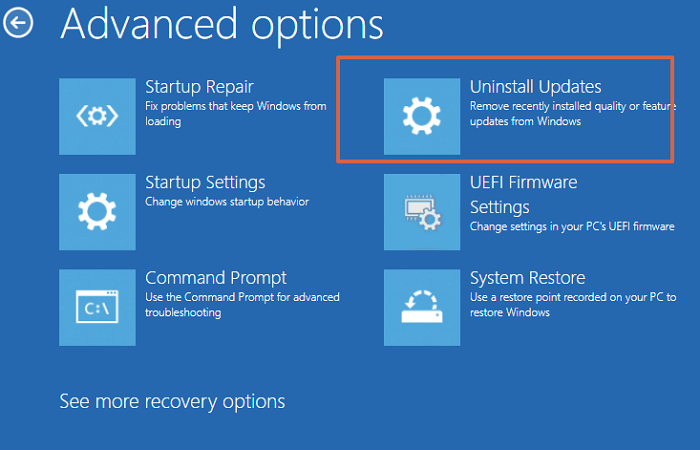
إذا ظهرت الشاشة الزرقاء مباشرةً بعد تحديث ويندوز، فاتبع الخطوات لإزالة آخر تحديثات ويندوز.
الخطوة 1: قم بتشغيل الجهاز في الوضع الآمن أو وضع الاسترداد.
الخطوة 2. انتقل إلى الإعدادات > التحديث والأمان > تحديث ويندوز > عرض سجل التحديثات > إلغاء تثبيت التحديثات.
الخطوة 3: قم بإزالة أحدث الإصدارات وإيقاف التحديثات مؤقتًا.
![قم بإلغاء تثبيت تحديثات ويندوز]()
9. فحص القرص و CHKDSK
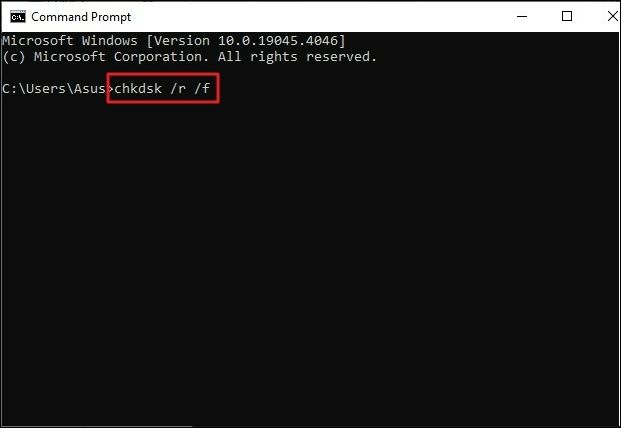
قد تتسبب القطاعات التالفة أو أخطاء نظام الملفات على القرص الصلب أو محرك الأقراص ذي الحالة الصلبة (SSD) الخاص بجهاز Acer في ظهور شاشة الموت الزرقاء (BSOD). قم بإجراء فحص للقرص على محرك النظام الخاص بك للبحث عن مشكلات نظام الملفات المنطقي وإصلاحها.
الخطوة 1. في موجه الأوامر، اكتب "chkdsk C: /f /r" وأعد التشغيل.
الخطوة الثانية: يقوم بفحص وإصلاح أخطاء القرص.
![chkdsk]()
10. إعادة ضبط نظام التشغيل ويندوز (مع الاحتفاظ بالملفات)
غالباً ما تكون إعادة ضبط نظام التشغيل ويندوز مفيدة لحل تعارضات البرامج. تقوم هذه العملية بإعادة تثبيت النظام، وإزالة التطبيقات المثبتة، وتحديث إعدادات التكوين.
ملاحظة: قبل البدء في إعادة الضبط، تأكد من وجود نسخة احتياطية من بياناتك المهمة، تحسباً لحدوث خطأ ما.
- من وضع الاسترداد: استكشاف الأخطاء وإصلاحها > إعادة ضبط هذا الكمبيوتر > الاحتفاظ بملفاتي.
- يؤدي هذا إلى إعادة تثبيت نظام التشغيل Windows مع الحفاظ على البيانات الشخصية (يلزم إعادة تثبيت التطبيقات).
نصائح للوقاية من شاشة الموت الزرقاء (BSOD) لأجهزة Acer في المستقبل
بمجرد أن يصبح جهاز الكمبيوتر المحمول Acer الخاص بك مستقرًا مرة أخرى، اتخذ بعض الخطوات الوقائية لتقليل فرص حدوث شاشات الموت الزرقاء في المستقبل.
- حافظ على تحديث برامج التشغيل ونظام BIOS عبر موقع Acer (تحقق كل ثلاثة أشهر).
- استخدم وسادة تبريد ونظف الغبار كل 6 أشهر.
- تجنب برامج "التحسين" التابعة لجهات خارجية والتي تعبث ببرامج التشغيل.
- قم بتشغيل تحديثات ويندوز الدورية، ولكن توقف مؤقتاً إذا ظهرت مشاكل بعد التحديث.
- راقب درجة حرارة جهاز الكمبيوتر المحمول من نوع Acer.
- التزم بالأجهزة الطرفية الرسمية وتجنب كسر السرعة إلا إذا كنت خبيرًا.
خاتمة
ظهور شاشة الموت الزرقاء على حاسوب محمول من نوع Acer أمرٌ مُحبط. عادةً ما ترتبط هذه المشكلة ببرامج التشغيل، أو التحديثات، أو ارتفاع درجة الحرارة، أو أعطال بسيطة في الأجهزة، وليس بعطل كامل. ابدأ بخطوات استكشاف الأخطاء وإصلاحها الأساسية، مثل فصل الأجهزة الطرفية، وتشغيل الجهاز في الوضع الآمن، وتحديث برامج التشغيل.
يُنصح باستخدام برنامج EaseUS Partition Master كأفضل أداة لإصلاح مشاكل الإقلاع. فهو يجمع بين إدارة الأقسام، وإعادة بناء سجل الإقلاع الرئيسي (MBR)، وإصلاح الإقلاع التلقائي في واجهة واحدة. تُعد هذه الأداة مفيدة للغاية عندما يتعطل جهاز Acer الخاص بك باستمرار أثناء بدء التشغيل أو يتعذر تحميل نظام Windows.
الأسئلة الشائعة حول شاشة الموت الزرقاء في أجهزة الكمبيوتر المحمولة من نوع Acer
1. هل سأفقد ملفاتي إذا استمر جهاز Acer الخاص بي في عرض شاشة زرقاء؟
في معظم الحالات، تبقى ملفاتك على القرص حتى لو لم يتمكن نظام ويندوز من بدء التشغيل. يحدث فقدان البيانات فقط في حال تعطل القرص نفسه أو استمرار الكتابة عليه أثناء الأعطال. توقف عن إعادة التشغيل القسري. حاول نسخ بياناتك احتياطيًا في الوضع الآمن أو باستخدام قرص USB قابل للتشغيل.
2. هل من الآمن الاستمرار في استخدام جهاز الكمبيوتر المحمول من نوع Acer بعد ظهور شاشة زرقاء من حين لآخر؟
إذا ظهرت شاشة الموت الزرقاء مرة واحدة ولم تتكرر، فقد يكون ذلك خللًا عابرًا، وعادةً ما يكون من الآمن مواصلة استخدام الكمبيوتر المحمول. مع ذلك، تعامل مع الأمر كتحذير: تحقق من وجود تحديثات لبرامج التشغيل، وقم بإجراء اختبارات أساسية للقرص والذاكرة، وانسخ بياناتك المهمة احتياطيًا. إذا بدأت شاشات الموت الزرقاء بالظهور أكثر من مرة، فيجب عليك استكشاف المشكلة وإصلاحها فورًا، وتجنب استخدام تطبيقات ثقيلة حتى يستقر النظام.
3. لماذا تظهر شاشة الموت الزرقاء على جهاز الكمبيوتر المحمول من نوع Acer الخاص بي فقط أثناء اللعب؟
غالباً ما تحدث شاشات الموت الزرقاء أثناء اللعب بسبب تعارضات في تعريفات كرت الشاشة، أو ارتفاع درجة الحرارة، أو قيود الطاقة. لذا، يُنصح بتحديث/إعادة تثبيت تعريفات كرت الشاشة من NVIDIA/AMD/Intel بشكل سليم، ومراقبة درجات الحرارة، واستخدام قاعدة تبريد، وضبط خطة الطاقة على "الأداء العالي".
شارك هذا المنشور لمساعدة المزيد من المستخدمين على إصلاح مشكلة الشاشة الزرقاء في أجهزة الكمبيوتر المحمولة من نوع Acer: