هل تحاول العثور على إعداد "تعليق USB الانتقائي" في نظام ويندوز 11 لإصلاح انقطاعات الاتصال العشوائية، لتجد خيار "إعدادات USB" غير موجود في قائمة خيارات الطاقة؟ لست وحدك بالتأكيد. هذه مشكلة شائعة يواجهها المستخدمون، سواء كانوا يحاولون تحسين تجربة الواقع الافتراضي باستخدام Oculus Link، أو إيقاف صوت التنبيه المتواصل من سماعة رأس USB، أو منع فصل محركات الأقراص الخارجية أثناء نقل الملفات. قد يتحول هذا البحث بسهولة إلى مشكلة تستغرق ساعات إذا لم تكن تعرف أين تبحث.
عندما لا يظهر الخيار، فغالبًا ما يكون مخفيًا ضمن إعدادات الطاقة المتقدمة. سيوضح لك هذا الدليل كيفية إظهاره قسرًا أو استخدام طرق بديلة لتعطيل ميزة توفير الطاقة التي يُحتمل أن تكون سبب مشاكل منفذ USB لديك.
يستخدم نظام ويندوز ميزة تُسمى "التعليق الانتقائي لمنفذ USB" لتوفير الطاقة عن طريق إيقاف تشغيل أجهزة USB غير المستخدمة تلقائيًا. ورغم أن هذه الميزة مفيدة لأجهزة الكمبيوتر المحمولة، إلا أنها قد تتسبب في انقطاع اتصال بعض الأجهزة، مثل محركات الأقراص الخارجية، أو سماعات الواقع الافتراضي، أو واجهات الصوت، أو في حدوث خلل في عملها.
عادةً ما يوجد هذا الإعداد في لوحة التحكم ضمن خيارات الطاقة > تغيير إعدادات الخطة > تغيير إعدادات الطاقة المتقدمة > إعدادات USB. مع ذلك، وكما لاحظ الكثيرون، قد يختفي مجلد "إعدادات USB" بالكامل، خاصةً في بعض أجهزة الكمبيوتر المحمولة مثل Asus ROG Flow X13. ويعود ذلك غالبًا إلى خطط الطاقة الخاصة بالشركة المصنعة أو تحديثات نظام التشغيل Windows التي تخفي هذه الخيارات المتقدمة لتبسيط واجهة المستخدم.
قبل الشروع في إصلاح مشكلة اختفاء إعداد التعليق الانتقائي لمنفذ USB أو تعديل خيارات إدارة الطاقة، من الضروري التوقف والتفكير في بياناتك أولاً. إذا كان محرك أقراص USB الخاص بك ينقطع اتصاله بشكل عشوائي، فهناك احتمال كبير لتلف الملفات، خاصةً إذا انقطع التيار الكهربائي أثناء النقل. لا تتسرع في تغيير الإعدادات أو تحديث برامج التشغيل أو تعطيل ميزات الطاقة حتى تتأكد من حماية ملفاتك المهمة.
إن الانتقال مباشرة إلى استكشاف الأخطاء وإصلاحها - وخاصة توصيل وفصل محرك الأقراص بشكل متكرر أو تشغيل أوامر الإصلاح مثل CHKDSK - قد يجعل استعادة البيانات أكثر صعوبة في وقت لاحق إذا كان نظام الملفات تالفًا بالفعل.
هنا يأتي دور أداة استعادة البيانات الموثوقة. يُعدّ برنامج EaseUS Data Recovery Wizard من أبسط وأكثر الأدوات فعالية لاستعادة الملفات من محركات أقراص USB التي تأثرت بانقطاعات مفاجئة، أو انقطاعات في التيار الكهربائي، أو أخطاء في نظام الملفات. يدعم البرنامج جميع أنواع وحدات التخزين القابلة للإزالة، بما في ذلك محركات أقراص USB المحمولة، ومحركات الأقراص الصلبة الخارجية، ومحركات أقراص الحالة الصلبة (SSD)، وبطاقات الذاكرة، لذا فهو يغطي احتياجاتك بغض النظر عن الجهاز الذي تستخدمه.
إليك كيفية استعادة البيانات من ذاكرة USB باستخدام أداة استعادة البيانات هذه:
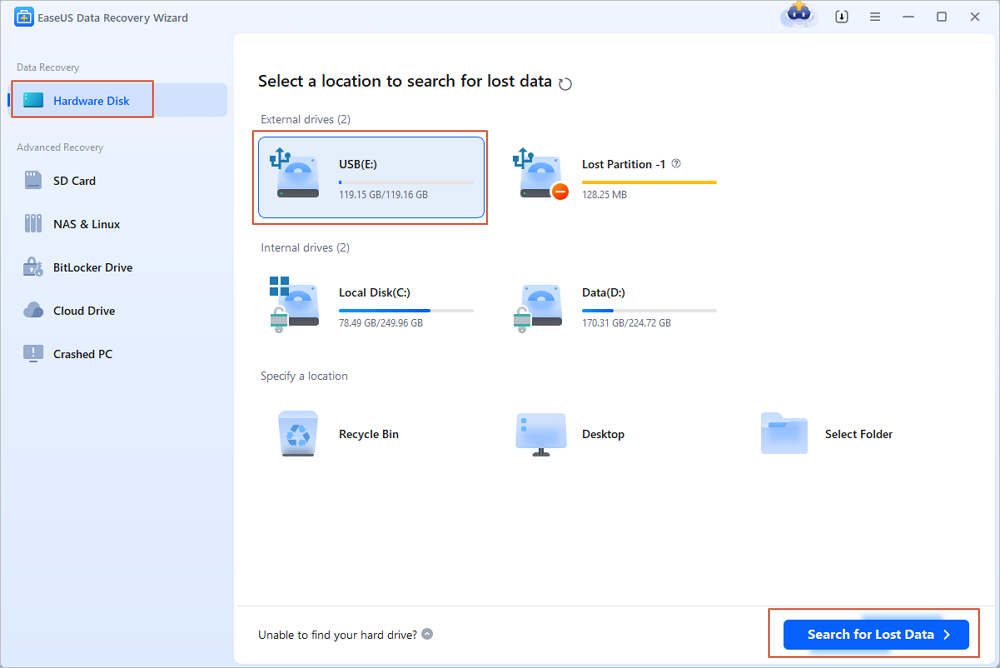
الخطوة 1: تشغيل برنامج استعادة بيانات USB
قم بتوصيل محرك أقراص USB أو ذاكرة فلاش بجهاز الكمبيوتر الخاص بك، ثم شغّل برنامج EaseUS لاستعادة بيانات USB على جهاز الكمبيوتر. حدد محرك الأقراص المسمى "محركات أقراص خارجية"، وانقر على "البحث عن البيانات المفقودة" لبدء البحث عن الملفات المفقودة.
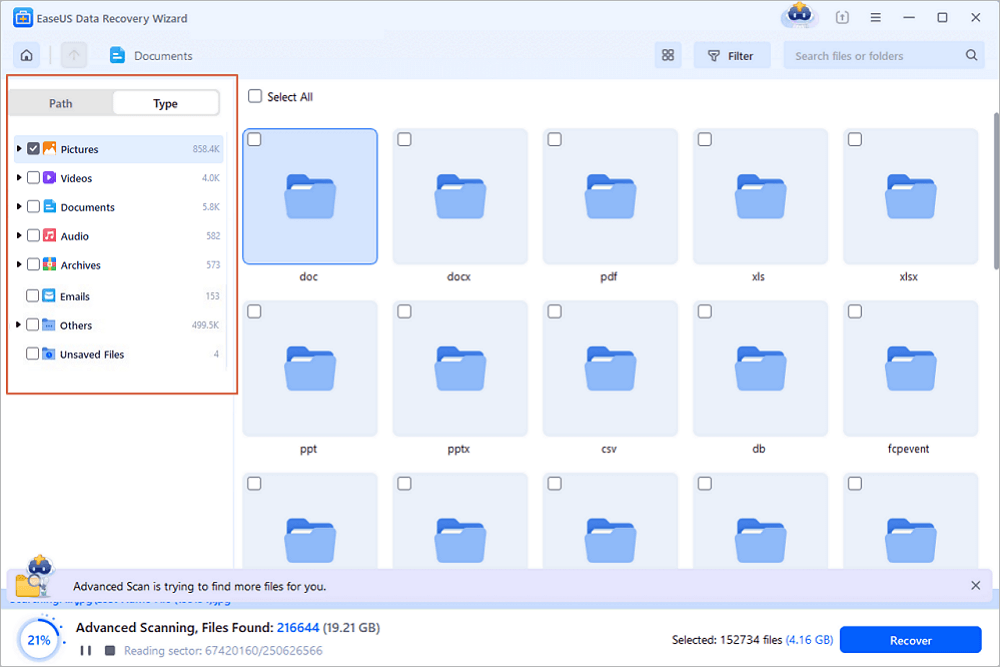
الخطوة الثانية: فحص الملفات المفقودة والبحث عنها على محرك أقراص USB
سيقوم برنامج EaseUS Data Recovery Wizard بفحص ذاكرة الفلاش USB/محرك الأقراص المحمول الخاص بك بدقة والعثور على جميع بياناتك المفقودة. عند اكتمال عملية الفحص، استخدم ميزة التصفية للعثور على الملفات المطلوبة.
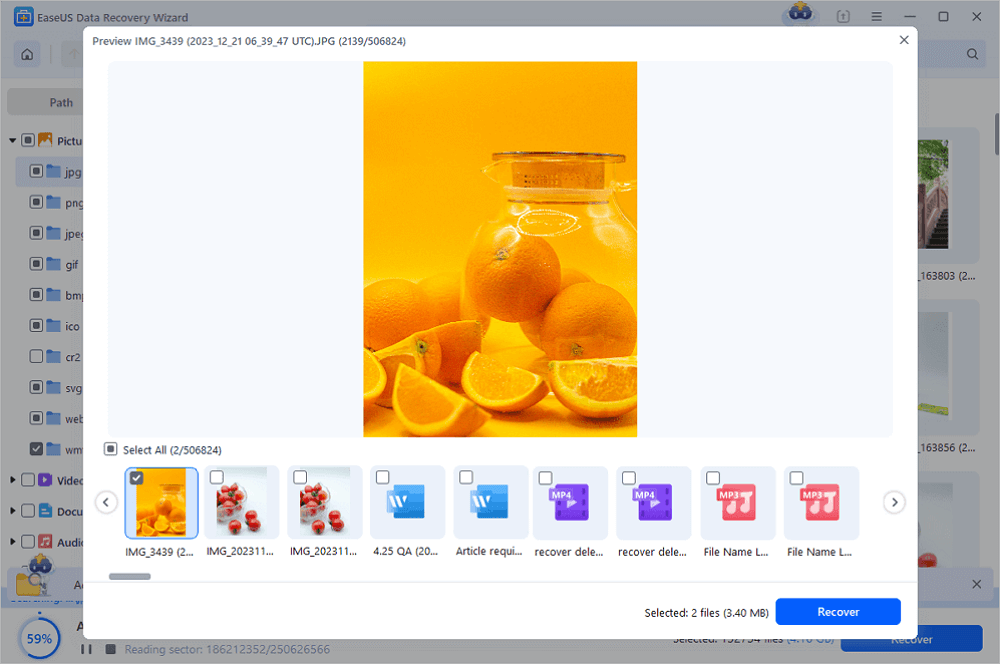
الخطوة 3. استعادة جميع الملفات المفقودة من USB
بالنقر المزدوج، يمكنك معاينة الملفات. حدد الملفات المراد استعادتها، ثم انقر على "استعادة" لحفظها في مكان آمن على جهاز الكمبيوتر أو أي جهاز تخزين خارجي آخر.
إذا لم تجد الخيار، فلا تقلق. هناك عدة طرق فعالة لتجاوز هذه المشكلة وتعطيل ميزة توفير الطاقة التي تسبب المشكلة.
الحل الأول: طريقة إظهار السجل المباشر
أفضل طريقة لإظهار خيار "إعداد تعليق USB الانتقائي" هي استخدام موجه الأوامر أو محرر التسجيل. هذه الطريقة موصى بها من قبل خبراء مايكروسوفت المعتمدين والخبراء التقنيين.
إليك أبسط طريقة، باستخدام أمر واحد:
الخطوة 1. انقر بزر الماوس الأيمن على زر ابدأ وحدد Terminal (Admin) أو Command Prompt (Admin).
الخطوة الثانية: انسخ الأمر التالي والصقه ثم اضغط على مفتاح الإدخال (Enter):
powercfg -attributes 2a737441-1930-4402-8d77-b2bebba308a3 48e6b7a6-50f5-4782-a5d4-53bb8f07e226 -ATTRIB_HIDE
الخطوة 3. الآن، ارجع إلى قائمة خيارات الطاقة. يجب أن ترى الآن "إعدادات USB" في القائمة.
الحل الثاني: الحل الاحتياطي الموثوق - استخدام إدارة الأجهزة
إذا كنت لا ترغب في تعديل سجل النظام، أو إذا حاولت ذلك ولم يظهر الخيار، يمكنك تجاوز قائمة خيارات الطاقة تمامًا. يُعد تعطيل إدارة الطاقة لموزعات USB في إدارة الأجهزة حلاً فعالاً غالبًا ما تقترحه فرق الدعم.
الخطوة 1. انقر بزر الماوس الأيمن على زر ابدأ وحدد إدارة الأجهزة.
الخطوة 2. قم بتوسيع قسم وحدات التحكم في ناقل التسلسل العالمي.
الخطوة 3. ستظهر لك قائمة بعناصر مثل "موزع USB الرئيسي" و"موزع USB عام". ستحتاج إلى تكرار الخطوة التالية لكل عنصر.
الخطوة 4. انقر بزر الماوس الأيمن على إدخال المركز وحدد الخصائص.
الخطوة 5. انتقل إلى علامة تبويب إدارة الطاقة.
الخطوة 6. قم بإلغاء تحديد المربع الذي يقول "السماح للكمبيوتر بإيقاف تشغيل هذا الجهاز لتوفير الطاقة".
الخطوة 7. انقر فوق "موافق" وكرر هذه العملية لجميع موزعات USB الأخرى في القائمة.
يحقق هذا نفس نتيجة تعطيل خاصية التعليق الانتقائي لـ USB، مما يمنع نظام التشغيل Windows من إيقاف تشغيل المنافذ والموزعات الخاصة بك ويحل معظم مشكلات انقطاع الاتصال العشوائي.
ما زلت أواجه مشاكل
إذا اتبعت هذه الخطوات ولكن جهاز USB الخاص بك لا يزال ينقطع، فقد تكون المشكلة شيئًا آخر:
عطل في الجهاز: جرب منفذ USB أو كابلًا آخر. قد يتسبب الكابل التالف في انقطاع متقطع للطاقة وفقدان البيانات.
برامج التشغيل القديمة: قم بتحديث برامج تشغيل USB وبرامج تشغيل مجموعة الشرائح من موقع الشركة المصنعة للوحة الأم أو جهاز الكمبيوتر.
خاتمة
يُعدّ التعامل مع إعداد "التعليق الانتقائي" المخفي لـ USB أكثر شيوعًا مما تتصور، لكن لا داعي للقلق. باستخدام أمر التسجيل لإظهار هذا الإعداد، أو بتعطيل إدارة الطاقة مباشرةً من "إدارة الأجهزة"، يمكنك منع نظام ويندوز من إيقاف تشغيل أجهزة USB لتوفير الطاقة. سيؤدي هذا إلى إنهاء انقطاعات الاتصال، سواء كنت منغمسًا في لعبة واقع افتراضي، أو تنقل ملفات مهمة، أو تحاول العمل دون انقطاع.