هل قمتَ عن غير قصد بتهيئة بطاقة الذاكرة SD الخاصة بك أثناء إصلاح الأخطاء أو معالجة مشكلة ما؟ في بعض الحالات، قد تقوم بتهيئة البطاقة إلى إعدادات ملفات مختلفة. كلتا الطريقتين تؤديان إلى مسح جميع البيانات من البطاقة. لكن الخبر السار هو أنه يمكنك استعادة البيانات بعد التهيئة، كما يمكنك إلغاء تهيئة بطاقة الذاكرة SD تلقائيًا. يهدف هذا المقال إلى شرح كيفية إلغاء تهيئة بطاقة الذاكرة SD باستخدام أفضل ثلاث طرق.
لاستعادة الملفات من بطاقة الذاكرة الخارجية (SD)، يُنصح باستخدام برنامج EaseUS Data Recovery Wizard Pro . فهو من أفضل برامج استعادة البيانات من بطاقات الذاكرة الخارجية، ويدعم استعادة البيانات المهيأة من جميع أنواع بطاقات الذاكرة الخارجية، بما في ذلك بطاقات الذاكرة وبطاقات الذاكرة الصغيرة (microSD) وغيرها الكثير.
عندما يُقال "تهيئة" جهاز، فهذا يعني حذف جميع البيانات وتهيئته لتخزين بيانات جديدة. مع ذلك، قد نقوم أحيانًا بتهيئة بطاقات الذاكرة عن غير قصد، مما يؤدي إلى فقدان صور وفيديوهات وملفات أخرى قيّمة. لذا، فإن استعادة البيانات تعني التراجع عن حذف الملفات نتيجةً للتهيئة. وهنا تبرز أهمية هذه الأداة الاحترافية لاستعادة البيانات!
هذه الأداة معروفةٌ بجودتها في استعادة البيانات من بطاقات الذاكرة، وتتميز بواجهة سهلة الاستخدام يمكن للمستخدمين الجدد التأقلم معها بسهولة. في حال قمتَ بتهيئة بطاقة الذاكرة عن طريق الخطأ وترغب في استعادة البيانات، يُنصح بتجنب استخدامها. فاستخدام البطاقة بعد تهيئتها سيؤدي إلى استبدال الملفات المحذوفة، مما يُصعّب عملية استعادة البيانات.
بما أن برنامج EaseUS هو أفضل أداة لاستعادة البيانات في السوق، فإن ميزاته هي كالتالي:
- يستعيد البرنامج بطاقات الذاكرة SD التي تمت تهيئتها . كما يستعيد صور العائلة المفقودة منذ زمن طويل، والموسيقى، ولقطات الشاشة، والمستندات.
- إلى جانب استعادة البيانات بعد التهيئة، يمكنك أيضًا استخدام هذا البرنامج لاستعادة البيانات من الحذف العرضي، وفقدان الأقسام، وتعطل نظام التشغيل، وRAW، وهجمات الفيروسات.
- يدعم استرجاع البيانات من أنظمة ملفات مختلفة، بما في ذلك استعادة exFAT، واستعادة FAT32، واستعادة الملفات المحذوفة من NTFS .
الخطوة 1. قم بتوصيل محرك أقراص USB بجهاز الكمبيوتر الخاص بك. شغّل برنامج EaseUS Data Recovery Wizard. حدد بطاقة SD المهيأة أو محرك أقراص USB المحمول أو محرك أقراص Pen الذي تريد استعادة الملفات المفقودة منه، ثم انقر فوق "البحث عن البيانات المفقودة".
الخطوة 2. بعد اكتمال الفحص، ستظهر جميع نتائج الفحص على الشاشة. استخدم خاصية "التصفية" أو "نوع الملف" للعثور على الملفات المطلوبة. إذا كنت تتذكر اسم الملف، يمكنك أيضًا البحث عنه في مربع البحث، وهي أسرع طريقة للعثور عليه.
الخطوة 3. اختر الملفات التي ترغب في استعادتها من محرك الأقراص الخارجي الذي تمت تهيئته، ثم انقر على "استعادة". ستظهر نافذة جديدة، عليك اختيار وحدة تخزين محلية أو خدمة تخزين سحابية لحفظ الملفات. بعد ذلك، انقر على "موافق" للتأكيد.
💡هل ترغب بمعرفة المزيد عن استعادة البيانات من بطاقات الذاكرة؟ على سبيل المثال، ما هو أفضل برنامج لاستعادة البيانات من بطاقات الذاكرة؟ كيف يمكن استعادة البيانات من بطاقة ذاكرة تالفة؟ كيف يمكن استعادة البيانات من بطاقة ذاكرة غير قابلة للقراءة؟... اطلع على الأسئلة الشائعة حول استعادة البيانات من بطاقات الذاكرة واستعد ملفاتك الثمينة المفقودة.
حمّل الآن برنامج استعادة بيانات بطاقات الذاكرة RAW الاحترافي! وإذا وجدت هذه الأداة مفيدة، شاركها مع أصدقائك على مواقع التواصل الاجتماعي.
إذا كنت تبحث عن خدمات شاملة لاستعادة الملفات وإصلاحها، فعليك التفكير في خدمات استعادة البيانات من EaseUS. ستكون هذه الخدمات مفيدة للغاية إذا لم تتمكن من استعادة ملفك باستخدام أحد التطبيقات بعد محاولات عديدة، أو إذا كنت ترغب في الاستعانة بخبير للتعامل مع حالات الاستعادة المعقدة، مثل محركات الأقراص RAW ، أو إعادة تهيئة محرك الأقراص، أو فقدان الأقسام، أو أخطاء بدء تشغيل النظام، أو تلف القرص الظاهري. تقدم هذه الشركة الخدمات التالية:
استشر خبراء استعادة البيانات في EaseUS للحصول على خدمة استعادة يدوية فردية. يمكننا تقديم الخدمات التالية بعد التشخيص المجاني.
- إصلاح بنية RAID التالفة، ونظام التشغيل Windows غير القابل للتشغيل، وملف القرص الظاهري التالف
- استعادة/إصلاح القسم المفقود وإعادة تقسيم القرص
- إلغاء تهيئة القرص الصلب وإصلاح القرص الخام (القرص المشفر بتقنية BitLocker)
- إصلاح الأقراص التي تصبح أقسامًا محمية بنظام GPT
بفضل خبرتها الطويلة في استعادة البيانات، تُقدم EaseUS خدمات استعادة البيانات من مختلف الأجهزة، بما في ذلك محركات الأقراص الصلبة SSD وHDD وأجهزة الكمبيوتر المكتبية والخوادم والأجهزة الافتراضية وأجهزة الكمبيوتر المحمولة. استرجع بياناتك الآن من بطاقة SD مهيأة مع EaseUS!
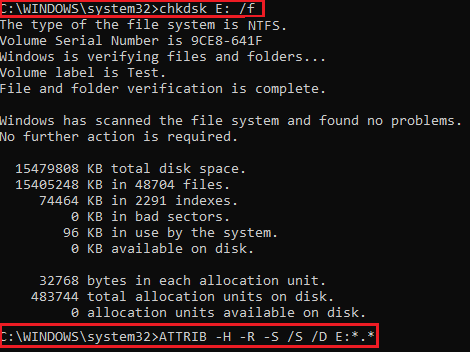
قد يكون حذف الملفات والبيانات المهمة تجربةً مُقلقة، خاصةً إذا قمتَ بتهيئة بطاقة الذاكرة عن طريق الخطأ. لكن الخبر السار هو أنه قد يكون هناك أملٌ في استعادة بطاقة الذاكرة بعد التهيئة، وإن كان ذلك صعبًا. قد تتمكن أو لا تتمكن من استعادة جميع ملفاتك؛ لذا يُفضّل دائمًا استعادة بطاقة الذاكرة باستخدام موجه الأوامر (CMD). إليك الخطوات:
الخطوة 1. اختر زر "ابدأ" على لوحة المفاتيح الخاصة بك، واكتب "CMD".
الخطوة 2. ابحث عن "Command Prompt. app" وانقر على خيار "تشغيل كمسؤول".
الخطوة 3. اكتب الأمر " chkdsk #:/f " في النافذة المفتوحة، واضغط على زر "Enter".
الخطوة 4. بمجرد إحراز التقدم، أدخل " attrib -h -r -s /s /d #:*.* " واضغط على زر "Enter".
![قم بإلغاء تهيئة بطاقة SD باستخدام موجه الأوامر (CMD).]()
الخطوة 5. أعد تشغيل بطاقة الذاكرة للبحث عن العناصر المفقودة.
إذا أعجبتك هذه الخطوات، شاركها مع أصدقائك على وسائل التواصل الاجتماعي.
قد يؤدي تهيئة بطاقة الذاكرة SD بشكل غير متوقع إلى فقدان بيانات مهمة. لذا، إليك بعض النصائح لتجنب تهيئة بطاقة الذاكرة SD عن طريق الخطأ:
| ✅الفحص قبل التنسيق |
يجب عليك التحقق من محتوى بطاقة الذاكرة قبل تهيئتها. الآن، عليك التأكد من أنك قد قمت بنسخ جميع البيانات المهمة احتياطيًا مسبقًا. |
| 🗃️ نسخ احتياطية يومية |
يُنصح بعمل نسخة احتياطية من بياناتك المهمة على جهاز منفصل أو خدمة تخزين سحابي. يضمن هذا الإجراء الاحترازي حصولك على نسخة أخرى في مكان آخر في حال تم تهيئة بطاقة الذاكرة الخارجية (SD) عن طريق الخطأ. |
| ⚡ عمليات التحقق والتحديثات اليومية |
تأكد من أن برنامج مكافحة الفيروسات لديك مُحدّث بأحدث إصدار وبانتظام لمنع هجمات البرامج الضارة. عليك استخدام برامج فحص الأخطاء بشكل دوري لتحديد أي مشاكل محتملة في بطاقة الذاكرة قبل فوات الأوان لإصلاحها. |
| 🔒مفتاح محمي ضد الكتابة |
تحتوي بعض بطاقات الذاكرة على مفتاح حماية ضد الكتابة. فعّل هذه الخاصية عندما لا تقوم بتخزين أي بيانات. يمنع هذا تسجيل البيانات مرة أخرى أو تهيئتها أو مسحها. |
| ⭐تعامل بحرص |
عند استخدام بطاقات الذاكرة، توخّ الحذر. تجنّب إخراجها أو إدخالها أثناء استخدام جهازك. وللحدّ من تراكم الكهرباء الساكنة التي قد تُتلف البطاقة، أبقِ أطراف أصابعك بعيدة عن نقاط التلامس. |
ملخص
قد تكون عملية استعادة البيانات من بطاقة الذاكرة الخارجية (SD) صعبة لعدم وجود خاصية مدمجة لهذه العملية. مع ذلك، يمكنك تجربة استخدام برنامج EaseUS Data Recovery Wizard Pro لاستعادة البيانات المحذوفة من بطاقة الذاكرة الخارجية، حتى في حال عدم وجود آلية استعادة بيانات مدمجة في أي جهاز.
قبل تهيئة القرص، عليك أخذ نسخ احتياطية من ملفاتك لحمايتها من التلف الجسيم. يمكنك حماية بياناتك عن طريق التخزين السحابي، أو الأقراص الصلبة، أو نسخها على مستوى البايت من خلال برنامج EaseUS.
الأسئلة الشائعة حول إلغاء تهيئة بطاقة الذاكرة SD
راجع الأسئلة الشائعة أدناه إذا كنت تواجه مشكلة في كيفية إلغاء تهيئة بطاقة الذاكرة SD:
1. كيف يمكن التراجع عن تهيئة بطاقة الذاكرة SD؟
يستحيل استعادة محتويات بطاقة SD مهيأة بعد الكتابة عليها. بدلاً من ذلك، يُنصح بتثبيت برنامج EaseUS Data Recovery Wizard Pro الذي يُساعد في استعادة البيانات من بطاقة SD تالفة.
2. كيف يمكن استعادة البيانات من بطاقة SD الخاصة بنظام Android بعد تهيئتها؟
بما أن أحدث إصدار من نظام أندرويد يمنع برامج الكمبيوتر من الحصول على صلاحيات الجذر لفحص الأجهزة، فلن تتمكن هذه البرامج من مساعدتك إذا كانت بطاقة الذاكرة مدمجة. مع ذلك، لا داعي للقلق. لحل هذه المشكلة، ابحث في متجر جوجل بلاي عن تطبيق استعادة بيانات بطاقة الذاكرة الخارجية (SD Card Recovery) لنظام أندرويد.
للحصول على المساعدة في استعادة الصور أو مقاطع الفيديو أو الملفات الأخرى المحذوفة بعد التهيئة، استخدم برنامج استعادة بطاقة SD هذا لنظامي التشغيل Mac أو Windows إذا كانت بطاقة SD قابلة للإزالة.
3. كيف يمكن تهيئة بطاقة SD دون فقدان البيانات؟
من الضروري تهيئة بطاقة الذاكرة بعد إنشاء نسخة احتياطية من البيانات الموجودة عليها وتحديد نظام الملفات الأنسب لها. يمكنك تهيئة بطاقة الذاكرة في مستكشف ويندوز دون فقدان البيانات. للقيام بذلك، اتبع الخطوات التالية:
- انقر نقراً مزدوجاً على "جهاز الكمبيوتر الخاص بي" على سطح المكتب لتشغيله.
- اختر بطاقة SD الخاصة بك المعروضة على اللوحة، ثم انقر بزر الماوس الأيمن عليها.
- انقر على خيار "تنسيق..."، ثم ستظهر لوحة التنسيق.
- اختر نظام الملفات، ثم اضغط على زر البدء.
4. ما هو أفضل برنامج لإلغاء تهيئة بطاقة الذاكرة SD؟
يُعدّ برنامج EaseUS Data Recovery Wizard Pro أفضل برنامج لاستعادة البيانات من بطاقات الذاكرة SD في السوق. فهو يوفر استعادة البيانات في الوقت الفعلي، ويدعم خيارات متعددة للملفات، بما في ذلك NTFS وJPG/JPEG والمسح الضوئي، وغيرها.