إجابة سريعة: TestDisk أداة مجانية ومفتوحة المصدر لاستعادة الأقسام وإصلاح جداول التقسيم واسترجاع الملفات عند تعذّر الوصول للقرص، لكنها تعتمد على سطر الأوامر وقد لا تناسب المبتدئين.
ملاحظة مهمة قبل البدء: عند فقدان البيانات، تجنّب تثبيت أي برنامج على نفس القرص المتضرر أو نسخ ملفات جديدة إليه، لأن ذلك قد يكتب فوق البيانات القديمة ويقلّل فرص الاستعادة. ولأفضل ممارسات الأمان، توصي Google بتأمين الحسابات والأجهزة وتحديث الأنظمة لتقليل مخاطر البرمجيات الخبيثة وفقدان البيانات: مركز أمان Google.
لزيادة موثوقية هذه مراجعة برنامج TestDisk، تم الاعتماد على مصادر رسمية عند ذكر التحميل والاستخدام، مثل موقع المطوّر CGSecurity، وهو المرجع الأساسي للأداة: CGSecurity (الموقع الرسمي).
| حلول عملية |
خطوات استكشاف الأخطاء وإصلاحها |
| الميزات الرئيسية لـ TestDisk |
TestDisk أداة مجانية لاستعادة البيانات، وهي متوافقة مع أنظمة تشغيل متعددة... الخطوات الكاملة |
| مزايا وعيوب برنامج TestDisk |
يمكن استعادة العديد من أنظمة تقسيم الملفات وأنظمة الملفات المختلفة بالكامل باستخدام برنامج TestDisk... الخطوات الكاملة |
| دليل استخدام برنامج TestDisk خطوة بخطوة |
قم بتثبيت برنامج TestDisk على جهاز الكمبيوتر الخاص بك واتبع التعليمات لاستعادة البيانات باستخدام TestDisk... الخطوات الكاملة |
| برنامج EaseUS لاستعادة البيانات |
يُعدّ برنامج EaseUS Data Recovery Wizard الحل الأمثل لاستعادة البيانات للشركات ومقدمي الخدمات... الخطوات الكاملة |
ما الذي يقدّمه TestDisk تحديدًا؟ (قبل الدخول في التفاصيل)
يركّز TestDisk بشكل أساسي على استعادة الأقسام (Partitions) وإصلاح جدول التقسيم وقطاع الإقلاع عندما يصبح القرص غير قابل للإقلاع أو تختفي الأقسام بعد حذف/تهيئة/انقطاع كهرباء/خطأ في النظام. أما استعادة ملفات الوسائط (صور/فيديو) عند تلف نظام الملفات أو حذف الملفات، فغالبًا ما تتم عبر الأداة المرفقة PhotoRec التي تعمل مع TestDisk ضمن نفس الحزمة.
إذا كان هدفك هو استعادة ملفات محددة بسرعة وبواجهة رسومية، فقد يكون البديل التجاري أسهل. أما إذا كنت تحتاج أداة قوية ومجانية للتعامل مع مشاكل التقسيم المعقّدة، فهذه مراجعة برنامج TestDisk ستساعدك على اتخاذ قرار واضح.
الميزات الرئيسية لـ TestDisk
إن فقدان البيانات السرية من نظامي التشغيل ويندوز أو ماك أمرٌ مؤلم للغاية! هل تواجه مشاكل بسبب فقدان البيانات؟ قد يكون التأثير شديدًا! يؤدي فقدان البيانات إلى تأخير إنتاجيتك، وقد يتسبب في خسارة عملائك القيّمين إذا ما صاحبه انتهاكات أمنية.
عندما تُسرق بيانات شركتك السرية، فإن ذلك يؤدي إلى فقدان ثقة عملائك واحترامهم. وهنا تبرز أهمية امتلاك حلول قوية لاستعادة البيانات! ستساعدك حلول استعادة البيانات أو النسخ الاحتياطي عالية الجودة على تحديد التنسيقات غير المعروفة، والحذف غير المتوقع، وهجمات الفيروسات، والمستندات التالفة، وغيرها.
يُعدّ TestDisk الحل الأمثل لاستعادة البيانات عند مواجهة صعوبة في الوصول إلى ملفاتك ومجلداتك. هل ترغب بمعرفة المزيد عن TestDisk؟ في مقالنا اليوم، سنستعرض ميزات TestDisk، ومزاياه وعيوبه، وغير ذلك. هيا بنا نبدأ!
تظهر أدناه الميزات الرئيسية لبرنامج TestDisk:
مصدر موثوق للتنزيل: للحصول على النسخة الصحيحة وتجنب النسخ المعدّلة أو المصابة، يُنصح بالتحميل من صفحة المطوّر الرسمية: TestDisk Download (CGSecurity). هذا يقلّل مخاطر البرامج الضارة ويعزّز عامل الثقة (E-E-A-T) عند اتباع خطوات الاستعادة.
متى يكون TestDisk الخيار الأنسب؟ عندما تختفي الأقسام، أو يصبح القرص غير قابل للإقلاع، أو يظهر خطأ في جدول التقسيم (MBR/GPT)، أو بعد تهيئة سريعة، أو عند ظهور قسم RAW بسبب تلف بنية نظام الملفات.
- السعر: TestDisk أداة مجانية لاستعادة البيانات. يمكنك تحميل النسخة المجانية من TestDisk الآن!
- استعادة البيانات: في حال تعرضتَ لتلف في أحد أقسام القرص، فلن يتمكن نظام التشغيل من قراءة البيانات الموجودة على هذا القسم. مع ذلك، يتيح لك برنامج TestDisk استعادة البيانات من أنظمة الملفات ext2، وHFS، وexFAT، وJFS، وNTFS، وext3، وext4، وFAT32. أما إذا فقدتَ ملف وسائط بسبب تلف أحد الأقسام، فإن برنامج PhotoRec، وهو برنامج مُلحق بـ TestDisk، مُتخصص في قراءة واستعادة ملفات الوسائط من أجهزة التخزين.
- التوافق: يتوافق برنامج TestDisk مع أنظمة تشغيل متعددة ويدعم أنظمة التشغيل Microsoft Windows 7 و 8.1 و 10 و Vista و XP و 2000 و Server 2003 و 2008 و NT 4.0 و FreeBSD و OpenBSD و Linux وغيرها.
- دعم أنظمة التشغيل المتعددة: يوفر TestDisk دعمًا لأنظمة التشغيل متعددة اللغات، مثل macOS وWindows وتوزيعات Linux وUNIX المختلفة.
- دعم لغات متعددة: لا يوجد برنامج لاستعادة البيانات مثالي! إذا واجهت مشاكل أثناء استعادة الملفات باستخدام TestDisk، فإن التواصل مع خدمة العملاء هو الحل الوحيد. يوفر TestDisk منتدى دعم متاحًا بلغات متعددة، بما في ذلك الإنجليزية والفرنسية والألمانية.
مصطلحات ستقابلها داخل TestDisk (شرح مبسّط)
أثناء هذه مراجعة برنامج TestDisk ستظهر مصطلحات تقنية قد تربك المستخدم العربي، لذا إليك شرحًا سريعًا يساعدك على اتخاذ قرارات صحيحة داخل الأداة دون تخمين.
- Partition Table (جدول التقسيم): خريطة توضّح أين تبدأ الأقسام وأين تنتهي على القرص. تلفها قد يجعل القسم “يختفي”.
- MBR / GPT: نوعان شائعان لجدول التقسيم. GPT أحدث ويستخدم غالبًا مع UEFI.
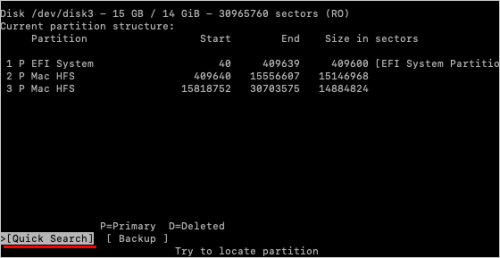
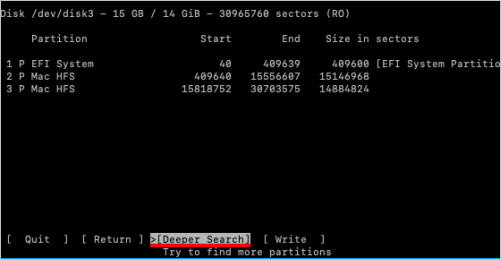
- Quick Search / Deeper Search: بحث سريع ثم بحث أعمق للعثور على أقسام مفقودة. العميق يستغرق وقتًا أطول لكنه قد يعثر على المزيد.
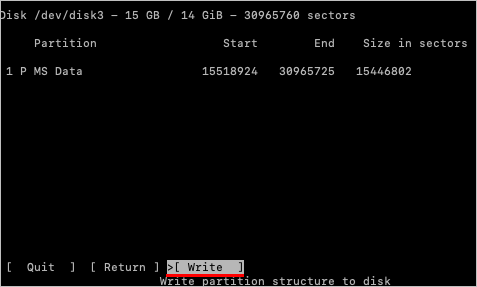
- Write (الكتابة): خطوة حساسة تقوم بتطبيق التغييرات على القرص. يُفضّل التأكد من النتائج قبل تنفيذها.
جدول مقارنة سريع: TestDisk مقابل PhotoRec (ضمن نفس الحزمة)
يساعدك هذا الجدول على اختيار الأداة الصحيحة حسب المشكلة بدل تجربة عشوائية قد تضيّع الوقت.
| العنصر |
TestDisk |
PhotoRec |
| الهدف الأساسي |
استعادة الأقسام وإصلاح جدول التقسيم/الإقلاع |
استعادة الملفات (خصوصًا الوسائط) عبر قراءة القطاعات |
| أفضل استخدام |
قسم مفقود، قرص لا يقلع، GPT/MBR تالف |
حذف ملفات، تهيئة، نظام ملفات تالف |
| النتيجة المتوقعة |
عودة القسم للظهور بشكل طبيعي في النظام |
استرجاع ملفات إلى موقع حفظ تختاره |
مزايا وعيوب برنامج TestDisk
بعد استعراض الميزات الرئيسية لبرنامج TestDisk، سنشارككم مزايا وعيوب هذا المنتج، لكي تتمكنوا من فهمه بشكل أفضل. والآن، دعونا نلقي نظرة فاحصة على إيجابياته وسلبياته.
الإيجابيات:
- دعم نظام الملفات والتقسيم : يمكن استعادة العديد من مخططات التقسيم وأنظمة الملفات المختلفة بشكل كامل باستخدام TestDisk.
- الرسوم: على عكس أدوات استعادة البيانات الأخرى، فإن برنامج TestDisk مجاني تمامًا لأنه برنامج مفتوح المصدر. لذا، يمكن استخدامه وتعديله مجانًا. ويقبل مطور هذه الأداة المساهمات لدعم جهود صيانتها وتطويرها.
- دعم نظام التشغيل: لا يدعم TestDisk نظام التشغيل Windows فحسب، بل يدعم أيضًا توزيعات Linux و UNIX.
السلبيات:
- واجهة مستخدم ضعيفة: يعتمد كل من برنامجي PhotoRec وTestDisk بشكل كبير على سطر الأوامر، مما لا يناسب المستخدمين الذين يفضلون واجهة رسومية أكثر وضوحًا. مع ذلك، يستخدم معظم الأفراد هذه الأداة بمستويات متفاوتة من الخبرة والمعرفة في مجال الحاسوب. من جهة أخرى، قد يقتصر استخدام المبتدئين لبرنامج TestDisk على جمع البيانات ليقوم فريق الدعم الفني بتقييمها.
متى لا يُنصح باستخدام TestDisk؟ (لتجنب خسارة إضافية)
رغم قوة الأداة، إلا أن هذه مراجعة برنامج TestDisk ستكون غير مكتملة دون توضيح الحالات التي قد يكون فيها استخدامه غير مناسب أو يحتاج حذرًا شديدًا.
- أعطال مادية في القرص: أصوات نقر/طقطقة، بطء شديد مفاجئ، انقطاع متكرر. هنا الأفضل إيقاف الاستخدام والتوجه لمختبر متخصص.
- الكتابة على القرص المتضرر: تنفيذ خيار Write دون فهم قد يغيّر بنية الأقسام. إن لم تكن متأكدًا، اكتفِ بالتحليل والنسخ أو استخدم أداة بواجهة رسومية.
- أقراص مشفّرة: في حالات التشفير (مثل BitLocker) قد تحتاج خطوات مختلفة، وقد لا تكون الاستعادة ممكنة دون مفاتيح التشفير.
دليل خطوة بخطوة لاستعادة البيانات المفقودة باستخدام TestDisk
في هذا مراجعة برنامج TestDisk، سنشارككم الخطوات التفصيلية لتثبيت برنامج TestDisk على جهاز الكمبيوتر الخاص بكم. على الرغم من توفر طرق تنزيل مختلفة لأنظمة التشغيل المختلفة، إلا أن تثبيت هذا البرنامج سيكون سهلاً بغض النظر عن نظام التشغيل الذي تستخدمونه.
هل تستخدم جهاز MacBook Air؟ اليوم، سنوضح لك كيفية تثبيت TestDisk على جهاز MacBook Air الذي يعمل بنظام macOS Mojave 10.14.5.
الخطوة 1: عليك تنزيل النسخة المجانية من برنامج TestDisk من هنا.
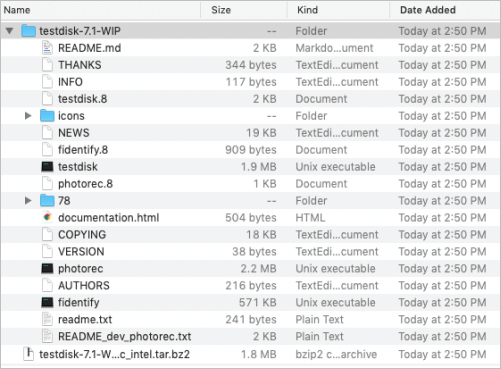
الخطوة 2. ومع ذلك، بالنسبة لنظام التشغيل Mac، تحتاج إلى النقر فوق الزر الأخضر الكبير الذي يعرض TestDisk 7.1، مما ينتج عنه ملف: testdisk-7.1-WIP.mac_intel.tar.bz2، والذي يتم حفظه في مجلد التنزيلات الخاص بجهاز Mac الخاص بك.
الخطوة 3: حدد الملف لفك ضغطه، مما أدى إلى إنشاء مجلد باسم testdisk-7.1-WIP. وبالتالي، أدى فتح هذا المجلد إلى فك ضغط العديد من الملفات التنفيذية لبرنامجي PhotoRec وTestDisk.
![مراجعة برنامج TestDisk: مجلد تنزيل TestDisk على macOS]()
في هذه المراجعة التفصيلية لبرنامج TestDisk يمكنك استخدام أي جهاز MacBook أو كمبيوتر يعمل بنظام Windows لتشغيل برنامج TestDisk. ومع ذلك، فإن الخطوات التفصيلية المستخدمة في عملية استرجاع البيانات المهمة هذه هي كالتالي:
قبل تنفيذ الخطوات: قائمة تحقق سريعة لتقليل المخاطر
هذه النقاط العملية تساعدك على تطبيق الخطوات أدناه بأمان أكبر، خصوصًا عند التعامل مع أقراص تحتوي بيانات عمل أو صور شخصية مهمة.
- إن أمكن، أنشئ نسخة قطاعية (Disk Image) قبل أي تعديل، أو على الأقل تجنّب أي عمليات كتابة على القرص المتضرر.
- استخدم قرصًا خارجيًا أو قسمًا مختلفًا لحفظ الملفات المستعادة، ولا تحفظها على نفس القرص الذي تستعيد منه.
- إذا كان القرص خارجيًا (USB/SSD)، جرّب كابلًا/منفذًا آخر لتفادي مشاكل الاتصال التي تُشبه تلف الأقسام.
الخطوة 1: ابدأ تشغيل برنامج TestDisk.
الخطوة 2: اختر "إنشاء" لإنشاء ملف سجل جديد تمامًا.
![مراجعة برنامج TestDisk: إنشاء ملف سجل جديد]()
الخطوة 3: أدخل كلمة مرور المسؤول عند الطلب. عند عودتك إلى البرنامج، ستظهر لك رسالة توضح أن هذا البرنامج المجاني لا يشمله أي ضمان.
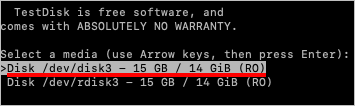
الخطوة 4: اختر استعادة القرص بسرعة. في هذه المرحلة، لا يمكن الوصول إلى أي قسم من أقسام هذا القرص. يمكنك استخدام أداة القرص وفصل الأقسام.
![مراجعة برنامج TestDisk: اختيار القرص المراد تحليله]()
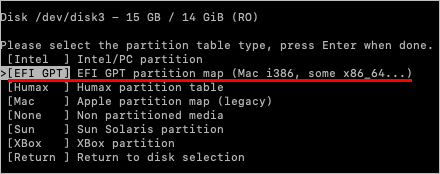
الخطوة 5. اختر نوع جدول القسم. يجب عليك تحديد نوع EFI GPT مسبقًا لأن برنامج TestDisk قد رصد هذا النوع من الأقسام.
![مراجعة برنامج TestDisk: تحديد نوع جدول التقسيم GPT]()
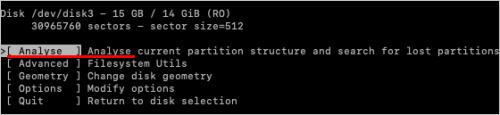
الخطوة 6. اختر "تحليل" لإلقاء نظرة على بنية القرص.
![مراجعة برنامج TestDisk: خيار التحليل لعرض بنية القرص]()
الخطوة 7. بمجرد انتهاء تحليل القرص، يصبح هيكل القرص جاهزًا للتقييم.
الخطوة 8. قم بإجراء "بحث سريع" عن القسم الموضوع في غير مكانه، والذي لم ينجح.
![مراجعة برنامج TestDisk: إجراء بحث سريع عن الأقسام المفقودة]()
الخطوة 9. قم بإجراء "بحث أعمق" أو تابع به للعثور على القسم المفقود.
![مراجعة برنامج TestDisk: إجراء بحث أعمق لاستعادة القسم]()
الخطوة 10. اختر القسم الذي سيتم استرجاعه، ثم اضغط على زر "الكتابة".
![مراجعة برنامج TestDisk: اختيار خيار الكتابة لتطبيق التغييرات]()
الخطوة 11. باتباع التعليمات، عليك المتابعة في عملية الاسترجاع.
مشكلات شائعة أثناء الاستعادة وكيف تتعامل معها
قد تتوقف العملية أو لا يظهر القسم المتوقع من أول محاولة. فيما يلي حلول عملية شائعة تتوافق مع طريقة عمل TestDisk دون تغيير جوهر الخطوات أعلاه.
- لم يظهر القسم في Quick Search: انتقل إلى Deeper Search واتركه حتى النهاية، خصوصًا مع الأقراص الكبيرة.
- ظهرت أقسام كثيرة متشابهة: راجع حجم القسم ونوع نظام الملفات وتاريخ الإنشاء إن ظهر، وحاول معاينة الملفات إن كانت متاحة قبل تنفيذ Write.
- القرص خارجي ويتقطع الاتصال: استخدم منفذ USB مختلفًا أو كابلًا جديدًا، وتجنب موزعات USB غير المزوّدة بالطاقة.
- تحتاج استعادة ملفات لا قسم: استخدم PhotoRec أو انتقل إلى بديل بواجهة رسومية إذا كانت الأولوية للسرعة وسهولة الاستخدام.
برنامج EaseUS Data Recovery Wizard - بديل لبرنامج TestDisk
نظرًا لأن برنامج TestDisk يعتمد على واجهة سطر الأوامر، فإنه يصعب على المستخدمين العاديين فهمه، وغالبًا ما يعجزون عن استخدامه. هل تحتاج إلى برنامج شامل لاستعادة البيانات؟ وفقًا لمراجعة برامج استعادة البيانات ، يُعدّ برنامج EaseUS Data Recovery Wizard بديلاً قويًا، حيث يساعدك في استعادة الملفات والبيانات المحذوفة عن طريق الخطأ من محركات الأقراص الصلبة التي تمت تهيئتها أو تلفها.
عندما يتعذر عليك استعادة البيانات باستخدام برنامج TestDisk، يُعدّ برنامج EaseUS حلاً مثالياً لاستعادة ملفاتك المفقودة فوراً بعد إفراغ سلة المحذوفات. مع EaseUS، يمكنك:
- استعادة بيانات NAS: إنها أول تقنية استثنائية لاستعادة البيانات من خوادم NAS في العالم. لقد سهّلت EaseUS عملية استعادة بيانات NAS، وهي قادرة على استعادة جميع أنواع محتويات NAS.
- استعادة البيانات بصيغة RAW: عندما يصبح القرص الصلب لجهاز الكمبيوتر الخاص بك بصيغة RAW، لن يكون الأمر مزعجًا بعد الآن. يتيح لك برنامج EaseUS Data Recovery Wizard Pro فحص جميع ملفات الاستعادة من أي جهاز تخزين غير قابل للوصول. كما أنه يساعد على إتمام عملية استعادة الملفات بكفاءة وأمان.
1
كيفية استخدام برنامج EaseUS Data Recovery Wizard لاستعادة البيانات
يُعدّ برنامج EaseUS Data Recovery Wizard الحل الأمثل لاستعادة البيانات للشركات ومقدمي الخدمات. فهو يجمع بين سهولة الاستخدام وواجهة كلاسيكية مع مجموعة متكاملة من الميزات التي تُساعدك على استعادة الملفات التي حذفتها عن طريق الخطأ من جهاز الكمبيوتر. هل تُفكّر في استخدام EaseUS Data Recovery Wizard لاستعادة البيانات بأسرع وقت؟ لا تقلق، فنحن هنا لمساعدتك!
الخطوة 1: شغّل برنامج EaseUS Data Recovery Wizard على جهاز الكمبيوتر. اختر القرص الذي فقدت منه الملفات، ثم انقر على "البحث عن البيانات المفقودة". إذا كانت ملفاتك المفقودة موجودة على جهاز تخزين خارجي، فقم بتوصيله بجهاز الكمبيوتر أولاً.
الخطوة 2: سيقوم البرنامج بفحص الملفات المحذوفة فورًا، ثم يُجري فحصًا معمقًا تلقائيًا للعثور على المزيد من الملفات المفقودة. بعد اكتمال الفحص، يمكنك استخدام "التصفية" أو "مربع البحث" لتحديد أنواع ملفات معينة بسرعة.
الخطوة 3. انقر على زر "معاينة" أو انقر نقراً مزدوجاً على الملف لمعاينته بالكامل. أخيراً، حدد الملفات المطلوبة، وانقر على "استعادة"، ثم اختر موقعاً آمناً آخر أو خدمة تخزين سحابي لحفظ جميع الملفات دفعة واحدة.
كيف تختار بين TestDisk وEaseUS بسرعة؟
إذا كانت مشكلتك الأساسية هي قسم مفقود أو جدول تقسيم تالف وتستطيع التعامل مع واجهة نصية، فغالبًا TestDisk مناسب. أما إذا كنت تريد استعادة ملفات بسرعة مع معاينة وفلترة وواجهة رسومية، فغالبًا EaseUS أسهل للمستخدم العادي، خصوصًا في بيئات العمل حيث الوقت مهم.
خاتمة
لمن يتساءلون ما هو برنامج TestDisk، نأمل أن تكون هذه المقالة قد طمأنتكم وأعطتكم المعلومات الدقيقة حول أداة استعادة البيانات هذه. إذا كنتم ترغبون في استعادة الملفات من أجهزة التخزين الرئيسية، مثل محركات الأقراص الصلبة (SSD) ومحركات الأقراص الصلبة (HDD) وذاكرة الفلاش وبطاقة الذاكرة (SD)، فننصحكم بتجربة برنامج TestDisk.
هذا البرنامج آمن ومجاني؛ لذا يمكنك تنزيل النسخة المجانية من برنامج TestDisk. باتباع الخطوات المذكورة أعلاه. ولكن إذا كنت تبحث عن أفضل بديل لبرنامج TestDisk، فإن برنامج EaseUS Data Recovery Wizard هو الحل الأمثل!
1
الأسئلة الشائعة حول استعادة البيانات باستخدام برنامج TestDisk
بعد أن تعرفت على معلومات حول برنامج TestDisk، وميزاته، وسعره، وعملية تثبيته، ومزاياه وعيوبه، فقد حان الوقت الآن لإلقاء نظرة على بعض الأسئلة الشائعة لفهم استخدام برنامج TestDisk بشكل أفضل.
هل استخدام برنامج TestDisk آمن؟
يُعدّ TestDisk أداةً موثوقةً وفعّالةً تعمل بشفافية تامة. وبفضل كونه برنامجًا مفتوح المصدر، يمكنك من خلاله تنزيل شفرة المصدر بسرعة والتحقق من سلامتها.
كيفية استخدام برنامج TestDisk لاستعادة قسم من القرص الصلب؟
لاستعادة قسم باستخدام TestDisk، عليك أولاً اختيار وحدة تخزين لفحصها. بعد ذلك، اختر نوع جدول الأقسام، ثم اختر "متقدم" للاطلاع على المزيد من خيارات الأداة. يمكنك تحديد قسم محرك الأقراص المصدر الذي تم حذفه، والاطلاع على دليله هنا.
في هذه اللحظة، عليك نسخ الملف المفقود عن طريق تحديده والضغط على حرف C. بمجرد الانتهاء، يجب عليك لصقه في المجلد المطلوب بالضغط على حرف C مرة أخرى.
كيفية استخدام برنامج TestDisk لإصلاح قسم خام؟
يمكنك استخدام برنامج TestDisk لإصلاح قسم RAW عن طريق فحص محركات الأقراص والأقسام المتاحة في جهاز الكمبيوتر. عندما يُظهر لك TestDisk قائمة طويلة بالأقسام المتاحة للتقييم، يمكنك إجراء بحث معمق أو بحث سريع لإجراء فحص شامل لمحرك الأقراص.
ستظهر جميع الأقسام التالفة باللون الأخضر. في هذه المرحلة، حدد القسم الذي تريد إصلاحه، ثم اختر الكتابة، واضغط على زر الإدخال. أكد اختيارك بالضغط على Y، وسيتم استعادة قسم RAW التالف في غضون دقائق قليلة.
هل يمكن لـ TestDisk استعادة الملفات المحذوفة أم الأقسام فقط؟
يركّز TestDisk غالبًا على استعادة الأقسام وإصلاح بنية القرص، ويمكنه في بعض الحالات نسخ ملفات من قسم متضرر عند القدرة على استعراض الدليل. أما الاستعادة “المباشرة” للملفات بعد الحذف أو التهيئة، فغالبًا تكون أفضل عبر PhotoRec المرفق مع الحزمة أو عبر أدوات بواجهة رسومية.
ما الفرق بين Quick Search وDeeper Search داخل TestDisk؟
Quick Search يبحث بسرعة عن الأقسام المفقودة اعتمادًا على بنية القرص الحالية وآثار التقسيم القريبة. أما Deeper Search فيفحص نطاقًا أوسع من القطاعات وقد يعثر على أقسام أقدم أو آثار تقسيم أعمق، لكنه يستغرق وقتًا أطول خصوصًا مع الأقراص الكبيرة.
هل يعمل TestDisk على أقراص SSD وUSB وبطاقات SD؟
نعم، يمكن استخدامه مع SSD وHDD ووسائط USB وبطاقات SD طالما يتعرّف النظام على وسيط التخزين. ومع ذلك، في أقراص SSD قد تؤثر تقنيات مثل TRIM على فرص استعادة الملفات المحذوفة، لذا يُفضّل إيقاف الاستخدام فورًا بعد الحذف ومحاولة الاستعادة بأسرع وقت.
ما أفضل مصدر لتحميل TestDisk بأمان؟
أفضل خيار هو صفحة التحميل الرسمية من CGSecurity لتجنب النسخ غير الموثوقة: تنزيل TestDisk الرسمي. كما يمكنك الرجوع لصفحة المشروع الرسمية للتوثيق والدعم: CGSecurity.
متى أختار بديلًا بواجهة رسومية بدل TestDisk؟
إذا كنت تحتاج معاينة الملفات، وفرز النتائج، واستعادة سريعة دون التعامل مع سطر الأوامر—خصوصًا في بيئة عمل أو عند عدم امتلاك خبرة تقنية—فقد يكون بديل مثل EaseUS Data Recovery Wizard أكثر ملاءمة، بينما يبقى TestDisk خيارًا قويًا عندما تكون المشكلة في الأقسام وبنية القرص.