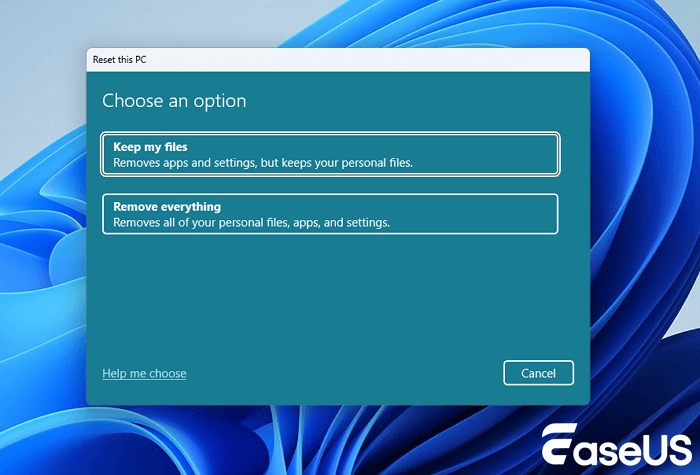
ميزة " إعادة ضبط هذا الكمبيوتر: الاحتفاظ بملفاتي " في ويندوز هي أداة استرداد مدمجة مصممة لحل مشاكل النظام مع الحفاظ على البيانات الشخصية. بخلاف مسح النظام بالكامل، يُعيد هذا الخيار تثبيت مكونات ويندوز الأساسية ويُعيد ضبط الإعدادات الافتراضية، مع إزالة تطبيقات الجهات الخارجية وبرامج التشغيل وتغييرات السجل.
![إعادة تعيين هذا الكمبيوتر: الاحتفاظ بملفاتي]()
عندما تواجه أوقات تمهيد بطيئة أو تأخيرًا أو شاشة زرقاء أو مشكلات تتعلق بالبرامج الضارة في نظام التشغيل Windows 11 أو 10، يمكنك استخدام خيار إعادة التعيين هذا لاستعادة جهاز الكمبيوتر الخاص بك.
بخلاف التنسيق الكامل (الذي يمحو جميع البيانات)، يستخدم "الاحتفاظ بملفاتي" نهجًا غير مدمر. فهو يُحدد ملفات النظام للحذف، ولكنه يحتفظ ببيانات المستخدم في مواقع تخزينها الأصلية. هذا يجعله حلاً "أسهل" لاستكشاف الأخطاء وإصلاحها دون مخاطر فقدان البيانات.
إذا قمت باختيار خيار "إزالة كل شيء" عن طريق الخطأ، فمن الأفضل أن تحاول استرداد البيانات بعد إعادة ضبط المصنع باستخدام أداة استرداد احترافية.
على الرغم من أن ميزة " الاحتفاظ بملفاتي " تحفظ البيانات الشخصية، يُنصح بنسخ الملفات المهمة احتياطيًا إلى محرك أقراص خارجي أو وحدة تخزين سحابية لتجنب فقدانها عن طريق الخطأ. استخدم أدوات مثل OneDrive أو Google Drive أو محرك أقراص USB خارجيًا لهذا الغرض. راجع الدليل التالي لإعادة ضبط جهاز الكمبيوتر الخاص بك دون فقدان الملفات في نظام التشغيل Windows 11:
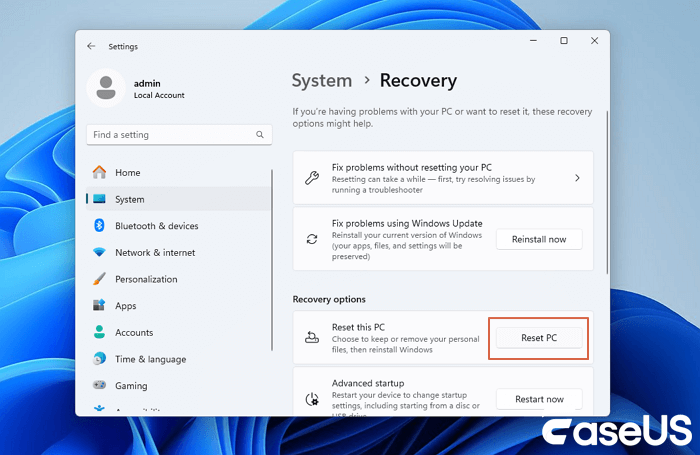
الخطوة 1. انتقل إلى ابدأ > الإعدادات > النظام > الاسترداد.
الخطوة 2. انقر فوق "إعادة تعيين الكمبيوتر" ضمن علامة التبويب "خيارات الاسترداد".
![اختر النظام، الاسترداد، إعادة تعيين الكمبيوتر]()
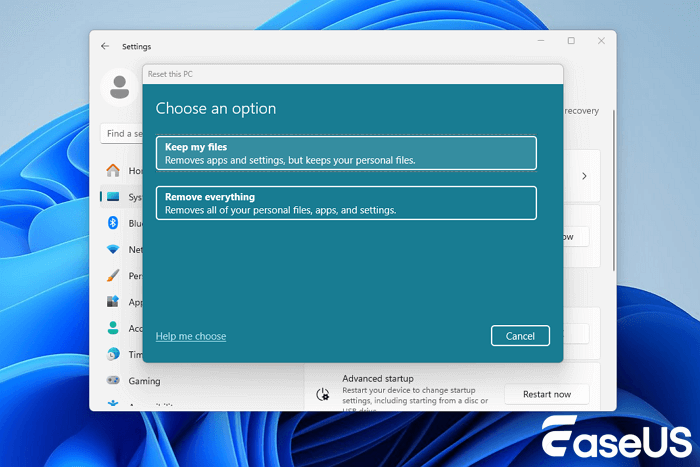
الخطوة 3. اختر "الاحتفاظ بملفاتي" للاحتفاظ بالمستندات والصور وملفات تعريف المستخدمين. يزيل هذا الخيار جميع تطبيقات الجهات الخارجية وبرامج التشغيل والإعدادات المخصصة، ولكنه يحتفظ بالملفات الشخصية.
![اختر الاحتفاظ بملفاتي]()
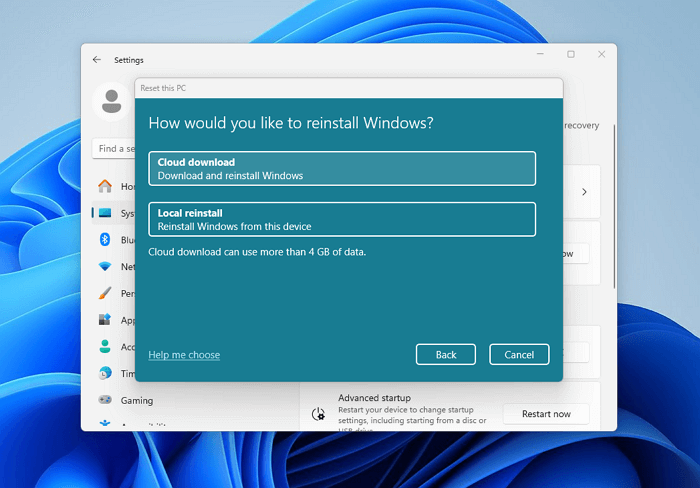
الخطوة 4. بعد ذلك، عليك اختيار طريقة إعادة التثبيت:
- التنزيل السحابي: يقوم بتنزيل صورة Windows جديدة من خوادم Microsoft (يوصى به للأنظمة التالفة أو لضمان الحصول على أحدث التحديثات).
- إعادة التثبيت المحلي: يستخدم ملفات النظام الموجودة لإعادة الضبط بشكل أسرع (مثالي للأنظمة المستقرة التي لا تعتمد على الإنترنت)
![اختر التنزيل السحابي أو إعادة التثبيت المحلي]()
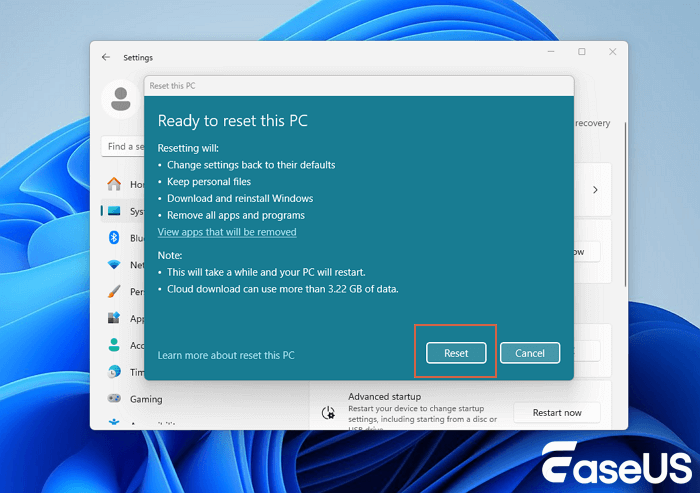
الخطوة 5. راجع قائمة التطبيقات المراد إزالتها (مثل برامج غير تابعة لمايكروسوفت مثل تطبيقات Chrome أو Adobe). انقر على "إعادة الضبط" وانتظر حتى تكتمل العملية. تستغرق هذه العملية عادةً من 20 إلى 60 دقيقة، حسب جهازك والطريقة المُختارة.
![انقر فوق إعادة الضبط للتأكيد]()
يمكنك مشاركة هذه الطريقة لمساعدة المزيد من مستخدمي Windows في إعادة ضبط أجهزة الكمبيوتر الخاصة بهم دون فقدان البيانات!
عند إعادة ضبط جهاز الكمبيوتر الذي يعمل بنظام ويندوز، يعتمد الاختيار بين "الاحتفاظ بملفاتي" و"إزالة الكل" على أهدافك ومدى خطورة مشاكل النظام. فيما يلي مقارنة مفصلة لمساعدة المستخدمين على اتخاذ قرارات مدروسة.
⭐احتفظ بملفاتي: يحفظ ملفاتك الشخصية (المستندات، الصور، الفيديوهات، التنزيلات)، وملفات تعريف المستخدمين، والبيانات المرتبطة بالنظام، مثل كلمات مرور Wi-Fi أو إشارات Edge المرجعية. احذف جميع تطبيقات الجهات الخارجية (مثل Chrome وAdobe)، وبرامج التشغيل، والإعدادات المخصصة، وتغييرات السجل.
⭐حذف كل شيء: يحذف جميع الملفات الشخصية، والتطبيقات، وبرامج التشغيل، والإعدادات، ويعيد الكمبيوتر إلى حالته الأصلية. ميزة "تنظيف البيانات" الاختيارية تستبدل الملفات لمنع استعادتها (موصى بها عند بيع/التبرع بالأجهزة).
الاختلافات الرئيسية في لمحة:
| سمات
|
احتفظ بملفاتي
|
إزالة كل شيء
|
| الملفات الشخصية
|
تم الاحتفاظ بها |
تم الحذف نهائيا |
| التطبيقات والإعدادات
|
تمت الإزالة (باستثناء Windows) |
تم مسحها بالكامل |
| أمن البيانات
|
معتدل |
مرتفع (مع خيار "تنظيف البيانات") |
| الوقت المطلوب
|
20–60 دقيقة |
1-3 ساعات (تختلف حسب حجم المحرك) |
| الأفضل ل
|
مشاكل بسيطة في النظام |
مشاكل خطيرة أو إعادة بيع الجهاز |
بعد إعادة ضبط المصنع لنظام ويندوز باستخدام خيار "إعادة ضبط هذا الكمبيوتر"، قد تفقد بياناتك، خاصةً عند اختيار "إزالة الكل". إذا وجدتَ أن بعض ملفاتك الشخصية المهمة، مثل صور العائلة أو فيديوهات الزفاف، قد فُقدت بعد إعادة تثبيت ويندوز، فمن الأفضل التحقق من النسخ الاحتياطية الحديثة أو استخدام برنامج استعادة احترافي لنظام ويندوز.
يُعدّ برنامج EaseUS Data Recovery Wizard خيارًا ممتازًا لاستعادة الملفات المحذوفة من جهاز كمبيوتر يعمل بنظام Windows بعد إعادة ضبطه. إنه موثوق وسهل الاستخدام؛ يمكنك تنزيل أداة الاستعادة الآمنة هذه مجانًا!
يساعدك هذا البرنامج على استعادة بياناتك بعد إعادة تثبيت ويندوز ، واستعادة الصور والمستندات ومقاطع الفيديو ورسائل البريد الإلكتروني والملفات الصوتية المحذوفة من جهاز الكمبيوتر الذي يعمل بنظام ويندوز. إعادة ضبط المصنع لا تحذف كل شيء فورًا، ولا تزال لديك فرصة لاستعادة ملفاتك المهمة دون الحاجة إلى نسخ احتياطية.
قم بمراجعة الدليل التالي واسترد ملفاتك بعد إعادة التعيين:
ملاحظة: لضمان فرصة عالية لاستعادة البيانات، قم بتثبيت برنامج EaseUS لاستعادة البيانات على قرص آخر بدلاً من القرص الأصلي الذي فقدت الملفات عليه.
الخطوة ١. شغّل معالج استعادة البيانات EaseUS على جهاز الكمبيوتر الذي يعمل بنظام Windows ١١ أو ١٠ أو ٨ أو ٧. حدد قسم القرص أو موقع التخزين الذي فقدت منه البيانات، ثم انقر على "البحث عن البيانات المفقودة".
الخطوة ٢. سيبدأ برنامج الاستعادة هذا بفحص القرص للعثور على جميع الملفات المفقودة والمحذوفة. عند اكتمال عملية الفحص، انقر على "تصفية" > "نوع" لتحديد أنواع الملفات المفقودة. إذا كنت تتذكر اسم الملف، يمكنك أيضًا البحث عنه في مربع البحث، وهي أسرع طريقة للعثور على الملف المطلوب.
الخطوة 3. معاينة ملفات ويندوز المفقودة واستعادتها. انقر نقرًا مزدوجًا لمعاينة الملفات الممسوحة ضوئيًا. ثم حدد البيانات المستهدفة وانقر على زر "استعادة" لحفظها في مكان آمن آخر على جهاز الكمبيوتر أو محرك الأقراص السحابي.
لا تنسى مشاركة طريقة الاسترداد هذه على وسائل التواصل الاجتماعي وإخبار المزيد من مستخدمي Windows بها!
خاتمة
تُقدم ميزة "إعادة ضبط هذا الكمبيوتر: الاحتفاظ بملفاتي" حلاً متوازنًا لمستخدمي ويندوز الذين يسعون إلى حل مشاكل النظام دون المساس ببياناتهم الشخصية. إذا استمرت المشاكل بعد إعادة الضبط، فجرب طرق الاسترداد المتقدمة، مثل إعادة تثبيت نظام التشغيل بشكل كامل أو نقاط استعادة النظام لاستكشاف الأخطاء وإصلاحها بشكل أعمق.
يمكنك تنزيل EaseUS Data Recovery Wizard على جهاز الكمبيوتر الخاص بك إذا فقدت البيانات بسبب إعادة ضبط المصنع.
الأسئلة الشائعة حول خيار الاحتفاظ بملفاتي
إليك بعض الأسئلة الإضافية حول موضوعنا. يمكنك معرفة المزيد من الإجابات:
1. لماذا لا يعمل خيار "الاحتفاظ بملفاتي" عند إعادة تعيين جهاز الكمبيوتر؟
قد لا تعمل هذه الميزة بسبب تلف ملفات النظام، أو عدم كفاية مساحة القرص، أو احتفاظ تطبيقات مثل OneDrive بالبيانات. إذا لم تتمكن من إعادة ضبط جهاز الكمبيوتر إلى إعدادات المصنع باستخدام خيار "الاحتفاظ بملفاتي"، يمكنك نسخ ملفاتك الشخصية احتياطيًا وتثبيت Windows نظيفًا.
2. ماذا سأخسر إذا اخترت "الاحتفاظ بملفاتي" أثناء إعادة ضبط المصنع؟
إذا اخترت خيار "الاحتفاظ بملفاتي"، فسيتم الاحتفاظ بجميع ملفاتك الشخصية، وسيتم إزالة/إعادة تعيين التطبيقات المثبتة وإعدادات النظام والتخصيصات.
3. هل يؤدي إعادة تعيين هذا الكمبيوتر إلى حذف كل شيء؟
عند محاولة إعادة ضبط جهاز الكمبيوتر الخاص بك في نظام ويندوز، سيكون لديك خياران: إما الاحتفاظ بملفاتك أو حذفها بالكامل، وسيتم حذف جميع البيانات باختيار "حذف الكل".