يُعدّ دمج الأقسام طريقة شائعة لدمج المساحة الحرة، ولكن في حال انقطاع العملية، أو تعطل مدير الأقسام، أو دمج وحدات تخزين خاطئة، فقد ينتهي بك الأمر بقسم مفقود وقرص كامل يبدو غير مخصص أو غير قابل للوصول. لحسن الحظ، في كثير من الحالات، يظل القسم نفسه والملفات المخزنة عليه سليمة فعليًا لأن نظام التشغيل Windows ببساطة لم يعد قادرًا على تحديد موقعها بسبب إزالة بيانات القسم الوصفية أو تلفها أثناء عملية الدمج. اقرأ ما يلي لمعرفة كيفية استعادة القسم بعد دمجه :
⭐جدول التقسيم هو بنية بيانات صغيرة ولكنها بالغة الأهمية، يتم تخزينها في بداية جهاز التخزين. يسجل هذا الجدول موقع وحجم ونوع ومعلومات بدء التشغيل لكل قسم على القرص، مما يسمح لنظام التشغيل ويندوز بتحديد كل قسم والوصول إليه بشكل صحيح.
عند دمج الأقسام، عادةً ما تُحذف مدخلة وحدة تخزين واحدة من جدول الأقسام، ويتم توسيع وحدة التخزين المجاورة لتشمل المساحة المُحررة. لا يتم نقل الملفات الموجودة داخل وحدة التخزين المحذوفة إلى القسم المتبقي، إذ يقتصر الدمج على دمج مساحة التخزين فقط، وليس محتويات الملفات. إذا توقفت العملية قبل اكتمالها، فقد يبقى جدول الأقسام في حالة غير متناسقة، وقد لا يتعرف نظام ويندوز على القسم المتأثر نهائيًا.
بدون إدخال جدول تقسيم صالح، لا يستطيع نظام التشغيل Windows تحديد مكان بدء القسم وانتهائه، لذلك قد يظهر محرك الأقراص فارغًا أو غير قابل للوصول على الرغم من أن ملفاتك قد لا تزال موجودة على القرص.
| نمط التقسيم |
الأفضل لـ |
السعة القصوى |
التوافق |
| MBR (سجل التمهيد الرئيسي) |
أجهزة الكمبيوتر القديمة بنظام BIOS |
2 تيرابايت |
ويندوز إكس بي/7/8/10 |
| GPT (جدول تقسيم GUID) |
أجهزة الكمبيوتر الحديثة UEFI |
9.4 زيتابايت |
ويندوز 11/10/8 |
عند فقدان قسم بعد عملية دمج، قد يعرض نظام التشغيل ويندوز واحداً أو أكثر من الأعراض التالية:
- يظهر القرص على أنه غير مخصص
- القرص غير مهيأ
- قسم RAW
- حرف محرك الأقراص مفقود
- يختفي القسم من إدارة الأقراص
- يظهر المجلد المدمج حجماً خاطئاً أو أنه غير قابل للوصول
إن فهم سبب الضرر يساعدك على اختيار الطريقة الأكثر أماناً للتعافي.
| سبب |
وصف |
إمكانية التعافي |
| عملية دمج معطلة |
يؤدي انقطاع التيار الكهربائي أو حدوث عطل أثناء عملية الدمج إلى عدم اتساق جدول الأقسام. |
★★★★☆ عالي |
| فشل برنامج التقسيم |
يؤدي حدوث خلل أو انقطاع غير متوقع أثناء توسيع أو حذف وحدات التخزين إلى تلف البيانات الوصفية. |
★★★★☆ عالي |
| دمج القسم الخاطئ |
تم حذف وحدة التخزين الخاطئة، مما أدى إلى إزالة إدخال القسم الخاص بها بينما لا تزال البيانات موجودة. |
★★★★★ عالي جدًا |
| انقطاع التيار الكهربائي |
يؤدي الإغلاق غير المتوقع أثناء عملية تقسيم الأقسام إلى تلف بيانات تعريف الأقسام. |
★★★★☆ عالي |
| فيروس أو برمجيات خبيثة |
تم تعديل أو تدمير قطاعات التمهيد أو معلومات التقسيم. |
★★★★☆ عالي |
| القطاعات السيئة |
يؤثر التلف المادي على القطاعات الأولية التي تحتوي على معلومات التقسيم. |
★★★☆☆ متوسط |
| تحويل القرص غير صحيح |
فشل تحويل MBR إلى GPT (أو GPT إلى MBR) في منتصف عملية ذات صلة. |
★★★★☆ عالي |
قبل الشروع في أي عملية إنقاذ، اتبع أفضل الممارسات هذه لزيادة معدل نجاح عملية الإنقاذ إلى أقصى حد.
- توقف عن استخدام القرص المتأثر فوراً.
- لا تقم بتهيئة القرص.
- لا تقم بتهيئة القرص بعد.
- تجنب إنشاء أقسام جديدة.
- لا تقم بحفظ الملفات المستردة مرة أخرى على نفس محرك الأقراص.
- إذا أمكن، قم بتوصيل محرك الأقراص مباشرة عبر منفذ SATA بدلاً من موزع USB غير مستقر.
- بعد اتباع هذه النصائح، يمكنك البدء في تعلم كيفية استعادة قسم بعد عملية دمج في نظام التشغيل ويندوز.
تذكر مشاركة هذا المنشور مع المستخدمين الذين يواجهون نفس خطأ فقدان بيانات القسم:
![]()
الطريقة الأولى: استعادة قسم من قرص غير مخصص
إذا أظهرت إدارة الأقراص أن القرص بأكمله "غير مخصص" بعد عملية الدمج، فقد يكون القسم نفسه قد اختفى من جدول الأقسام بينما لا تزال جميع البيانات موجودة على القرص. الحل الأمثل هو استخدام برنامج احترافي لاستعادة الأقسام قبل إنشاء قسم جديد أو تهيئة القرص.
يستطيع برنامج EaseUS Data Recovery Wizard فحص الأقسام المحذوفة أو المفقودة، وإعادة بناء معلومات الأقسام، واستعادة المستندات والصور ومقاطع الفيديو والأرشيفات والملفات الأخرى دون الكتابة فوق البيانات الموجودة.
إليك كيفية استعادة قسم من القرص غير المخصص باستخدام أداة استعادة الأقسام هذه من EaseUS:
الخطوة 1: حدد القسم المفقود وقم بفحصه
شغّل برنامج EaseUS Data Recovery Wizard، واختر "القسم المفقود"، ثم انقر على "البحث عن البيانات المفقودة" للبحث عن جميع البيانات المفقودة من القسم المفقود أو المحذوف. إذا كان هناك العديد من الأقسام المفقودة، يمكنك تحديدها من خلال حجم كل قسم.
ملاحظة: نظرًا لأن نظام ويندوز لا يدعم نظام ملفات لينكس، فسيتعرف البرنامج على قسمي Ext2 أو Ext3 كقسم مفقود بدون حرف محرك أقراص. لاستعادة البيانات من قسمي Ext2/Ext3، اتبع الخطوات التالية.
الخطوة الثانية: تصفية نتائج المسح الضوئي
نظرًا لوجود عدد كبير من الملفات الممسوحة ضوئيًا، يمكنك اختيار فئة ملفات لتسهيل عملية الفرز، مثل الصور، والفيديوهات، والمستندات، والملفات الصوتية، وغيرها. أو إذا كنت تتذكر اسم الملف، يمكنك ببساطة البحث عنه في مربع البحث الموجود في الزاوية العلوية اليمنى.
الخطوة 3: معاينة واستعادة البيانات من القسم المفقود
قبل الاستعادة، يمكنك معاينة الملف للتأكد من أنه البيانات التي تحتاجها. حدد جميع الملفات التي تحتاجها وانقر على "استعادة" لاستعادتها. اختر موقع تخزين (بما في ذلك التخزين السحابي، مثل OneDrive أو Google Drive، إلخ)، وانقر على "حفظ" لحفظ ملفاتك المستعادة.
الطريقة الثانية: استعادة البيانات من قرص غير مهيأ
إذا عرضت إدارة الأقراص محرك الأقراص على أنه غير معروف أو غير مهيأ بعد عملية الدمج، فلن يتمكن نظام التشغيل Windows من التعرف على بنية الأقسام. قد يؤدي تهيئة القرص مبكرًا جدًا إلى صعوبة الاستعادة، لذا يُنصح باستعادة الملفات المهمة أولًا كلما أمكن ذلك.
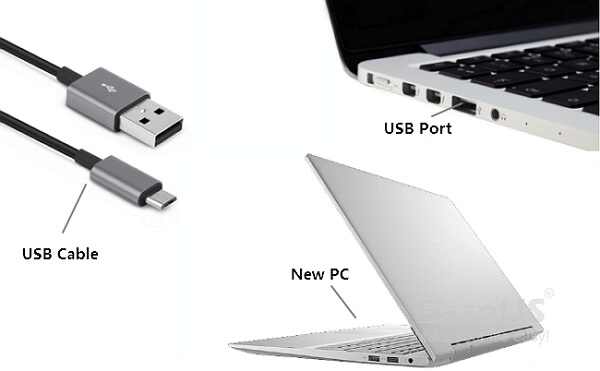
الخطوة 1: فحص توصيلات الأجهزة
قبل افتراض تلف جدول التقسيم، تحقق من توصيلات الأجهزة:
![change-unreadable-device-connection.jpg]()
الخطوة الثانية: استعادة الملفات المهمة
قم بتشغيل برنامج EaseUS Data Recovery Wizard لاستعادة البيانات من قرص غير مهيأ. استعد جميع البيانات المهمة إلى جهاز تخزين آخر.
الخطوة 3: تهيئة القرص
بمجرد استعادة ملفاتك بأمان:
الخطوة الرابعة: إنشاء قسم جديد
انقر بزر الماوس الأيمن على المساحة غير المخصصة، واختر "وحدة تخزين بسيطة جديدة"، وقم بتعيين حرف محرك الأقراص، وحدد NTFS (أو exFAT)، وأكمل المعالج.
الطريقة الثالثة: إصلاح بنية التقسيم عندما يتعذر تشغيل نظام ويندوز
إذا كان القسم المفقود أثناء عملية الدمج هو قسم النظام، فقد يتعذر بدء تشغيل نظام ويندوز، وقد تظهر أخطاء مثل "لم يتم العثور على نظام التشغيل" أو "جدول الأقسام غير صالح" أو شاشة سوداء أثناء بدء التشغيل. في كثير من الحالات، يمكن إصلاح سجلات التمهيد لاستعادة النظام دون الحاجة إلى إعادة تثبيت ويندوز.
تقوم هذه الطريقة بإصلاح معلومات القسم المتعلقة بالتمهيد باستخدام بيئة استعادة نظام التشغيل ويندوز.
الخطوة 1: أدخل قرص تثبيت ويندوز USB أو DVD وقم بتشغيل جهاز الكمبيوتر الخاص بك منه.
الخطوة 2. حدد لغتك وإعدادات لوحة المفاتيح، ثم انقر فوق إصلاح جهاز الكمبيوتر الخاص بك بدلاً من التثبيت الآن.
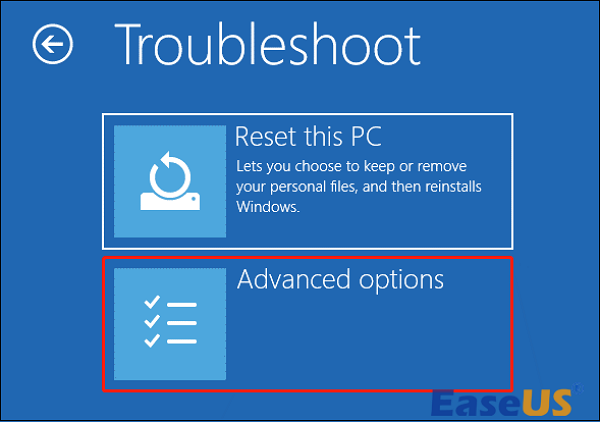
الخطوة 3. انتقل إلى "استكشاف الأخطاء وإصلاحها" > "خيارات متقدمة" > "موجه الأوامر".
![opt-for-advanced-options.png]()
الخطوة الرابعة: نفّذ الأوامر التالية واحداً تلو الآخر:
bootrec /fixmbr
bootrec /fixboot
bootrec /scanos
bootrec /rebuildbcd
كل أمر يقوم بإصلاح جزء مختلف من بنية الإقلاع:
| يأمر |
وظيفة |
| bootrec /fixmbr |
يعيد كتابة سجل التمهيد الرئيسي دون التأثير على الأقسام. |
| bootrec /fixboot |
يُنشئ قطاعًا جديدًا للأحذية الرياضية. |
| bootrec /scanos |
يبحث عن أنظمة ويندوز المثبتة. |
| bootrec /rebuildbcd |
يعيد بناء بيانات تكوين التمهيد. |
الخطوة 5. أغلق موجه الأوامر وأعد تشغيل جهاز الكمبيوتر. إذا كان تلف جدول الأقسام قد أثر فقط على معلومات بدء التشغيل، فسيبدأ نظام التشغيل ويندوز بشكل طبيعي.
كيفية منع فقدان الأقسام أثناء عمليات الدمج
على الرغم من أن فقدان الأقسام بعد عملية الدمج غالباً ما يكون قابلاً للاسترداد، إلا أن الوقاية هي دائماً النهج الأكثر أماناً.
- قم بعمل نسخ احتياطية للبيانات المهمة بانتظام. احتفظ بنسخ متعددة من الملفات المهمة باستخدام محركات أقراص خارجية أو تخزين سحابي قبل دمج أي أقسام.
- تجنب مقاطعة عمليات تقسيم القرص. لا تقم أبدًا بإيقاف تشغيل جهاز الكمبيوتر الخاص بك أثناء دمج الأقسام أو تغيير حجمها أو استنساخها أو تهيئتها.
- استخدم برنامجًا موثوقًا لإدارة الأقسام. اختر برنامجًا تم اختباره جيدًا وتأكد من تحديد وحدات التخزين الصحيحة قبل بدء عملية الدمج.
- قم بإزالة محركات الأقراص الخارجية بأمان. احرص دائمًا على إخراج محركات أقراص USB والأقراص الصلبة الخارجية قبل فصلها.
- راقب حالة القرص. استخدم أدوات المراقبة الذكية لاكتشاف أعطال القرص المحتملة قبل أن تصبح حرجة.
- حافظ على تحديث نظام التشغيل ويندوز وبرامج الأمان. تعمل البرامج الثابتة المحدثة وبرامج تشغيل التخزين وبرامج مكافحة الفيروسات على تقليل خطر تلف الأقسام الناتج عن أخطاء البرامج أو البرامج الضارة.
خاتمة
لا يعني فشل عملية الدمج بالضرورة فقدان ملفاتك نهائياً. في معظم الحالات، تصبح إدخالات الأقسام غير قابلة للوصول بينما تبقى البيانات الفعلية على القرص. سرعة التصرف هي مفتاح زيادة فرص استعادة البيانات.
إذا ظهر محرك الأقراص لديك غير مخصص أو غير مهيأ أو يحتوي على قسم RAW بعد عملية دمج، فتجنب تهيئته أو إعادة تقسيمه فورًا. بدلًا من ذلك، استخدم برنامج EaseUS Data Recovery Wizard لفحص القرص واستعادة الملفات المهمة والتأكد من إمكانية استعادة القسم المفقود.
بعد إجراء نسخ احتياطي آمن لبياناتك، يمكنك إصلاح جدول الأقسام أو إعادة إنشائه باستخدام إدارة الأقراص في نظام ويندوز، أو أوامر Bootrec، أو أدوات إدارة الأقسام الأخرى. يُعد الجمع بين ممارسات الاستعادة الآمنة والنسخ الاحتياطي المنتظم أفضل طريقة لحماية بياناتك وتجنب مشاكل فقدان الأقسام في المستقبل.
الأسئلة الشائعة حول استعادة قسم بعد دمج الأقسام
إليكم بعض الأسئلة الشائعة التي قد تثير فضولكم:
1. هل يمكنني استعادة قسم بعد عملية الدمج دون فقدان البيانات؟
نعم. في كثير من الحالات، تتلف بيانات تعريف الأقسام بينما تبقى الملفات الفعلية سليمة. استرجع ملفاتك أولاً باستخدام برنامج استعادة بيانات احترافي قبل إصلاح جدول الأقسام أو إعادة إنشائه.
2. هل تؤدي عملية تهيئة القرص إلى مسح البيانات؟
تؤدي تهيئة القرص إلى كتابة نمط تقسيم جديد (MBR أو GPT) فقط. مع ذلك، قد يؤدي إنشاء أقسام جديدة وتهيئتها لاحقًا إلى الكتابة فوق البيانات القابلة للاسترداد. لذا، احرص دائمًا على استعادة الملفات المهمة قبل تهيئة القرص.
3. هل يمكن لـ CHKDSK إصلاح قسم مفقود أثناء عملية الدمج؟
لا. يقوم برنامج CHKDSK بإصلاح أخطاء نظام الملفات المنطقية داخل قسم موجود ولكنه لا يستطيع استعادة جداول الأقسام المحذوفة أو التالفة.
4. هل برنامج TestDisk آمن لإعادة بناء قسم بعد عملية الدمج؟
نعم، TestDisk أداة استعادة بيانات موثوقة ومفتوحة المصدر. مع ذلك، ولأنها تتطلب عمليات يدوية، قد يقوم المستخدمون المبتدئون عن طريق الخطأ بالكتابة فوق معلومات القسم إذا تم اختيار خيارات غير صحيحة.