![استعادة مستندات جوجل المحذوفة]()
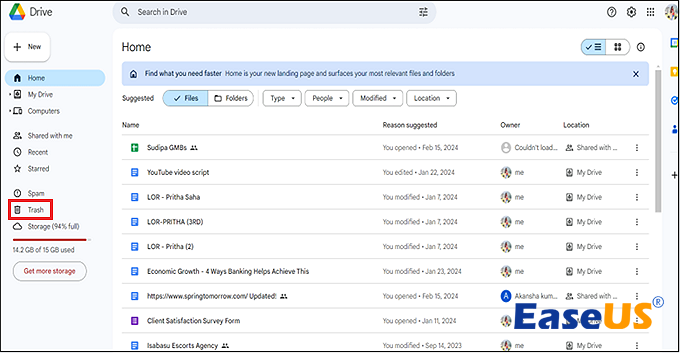
انتقل إلى Google Drive، وحدد "سلة المهملات" أو "مهملات الحذف" من الشريط الجانبي الأيسر، وابحث عن المستند المحذوف، وانقر بزر الماوس الأيمن عليه، ثم اختر "استعادة" لاستعادته إلى Drive الخاص بك.
ماذا لو حذفتَ مستندًا من مستندات جوجل عن طريق الخطأ؟ إنه أمرٌ مُقلق، أليس كذلك؟ إذن، كيف يُمكنك استعادة ملفات مستندات جوجل المحذوفة ؟ على الرغم من أن جوجل درايف يسمح لك بالاحتفاظ بالمستندات المحذوفة لمدة 30 يومًا ما لم تقم بحذفها نهائيًا يدويًا، إلا أنه يُمكنك دائمًا استعادة ملفات مستندات جوجل المحذوفة نهائيًا باستخدام برامج استعادة البيانات المُميزة.
مع ذلك، يُشبه فقدان ملف من مستندات جوجل فقدان نسخة ورقية. لكنّ الميزة الأهم هي إمكانية استعادة الملفات المحذوفة، ما يضمن عدم ضياع أيٍّ من أعمالك المهمة إلى الأبد. لذا، فلنبدأ رحلة البحث الرقمي هذه إذا كنت تتساءل عن كيفية استعادة مستندات جوجل المحذوفة.
في عالمنا الرقمي اليوم، باتت حياتنا مرتبطة بالأدوات الإلكترونية التي تُسهّل علينا التعاون والعمل بسلاسة. لكنّ الأعطال واردة! ومنها حذف الملفات المهمة فجأة، كملف Google Docs. ورغم معرفتك بوجود طرق لاستعادة ملفات Google Docs، قد تتساءل: "ماذا لو لم أتمكن من استعادة الملفات المحذوفة نهائيًا من Google Drive ؟" لا داعي للقلق!
أفضل فرصة لاستعادة الملفات المحذوفة بسرعة هي استخدام برنامج متطور لاستعادة البيانات. يُعد برنامج EaseUS Data Recovery Wizard من البرامج الموصى بها بشدة، فهو يُسهّل استعادة أنواع مختلفة من الملفات.
فيما يلي الميزات الرئيسية لبرنامج استعادة البيانات هذا:
| ✅ لا يمكنك استعادة ملفات Google Docs المحذوفة إلا إذا قمت بحفظها على جهاز كمبيوتر محلي أو أي جهاز تخزين آخر. |
| ✅ استعادة مستندات Word المحذوفة ، وملفات Excel، وملفات PDF، وصفحات العمل الأخرى على أجهزة تخزين متعددة. |
|
✅ استعد مستندات جوجل المحذوفة نهائيًا أو مؤقتًا، ويمكن لهذا البرنامج أيضًا استعادة مستندات وورد غير المحفوظة.
|
يمكنك اتباع الدليل للعثور على مستندات جوجل المحذوفة من جهاز الكمبيوتر المحلي الخاص بك باستخدام برنامج استعادة البيانات EaseUS:
الخطوة 1. اختيار الموقع
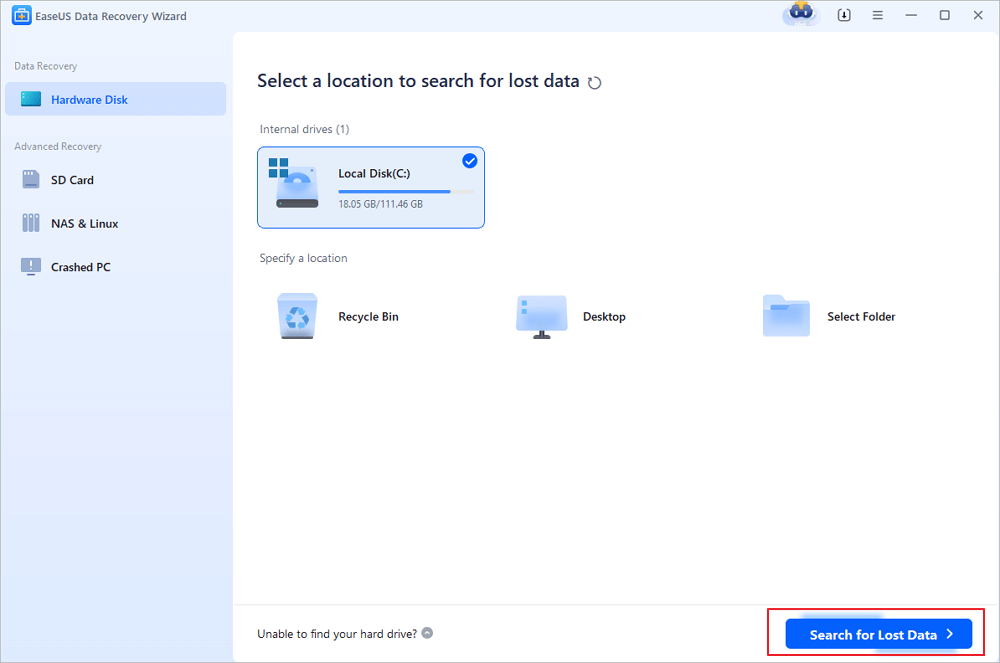
حدد محرك الأقراص الذي فقدت فيه ملفات PDF/PPT/Word/Excel وانقر فوق "البحث عن البيانات المفقودة".
الخطوة 2. البحث عن المستندات المفقودة
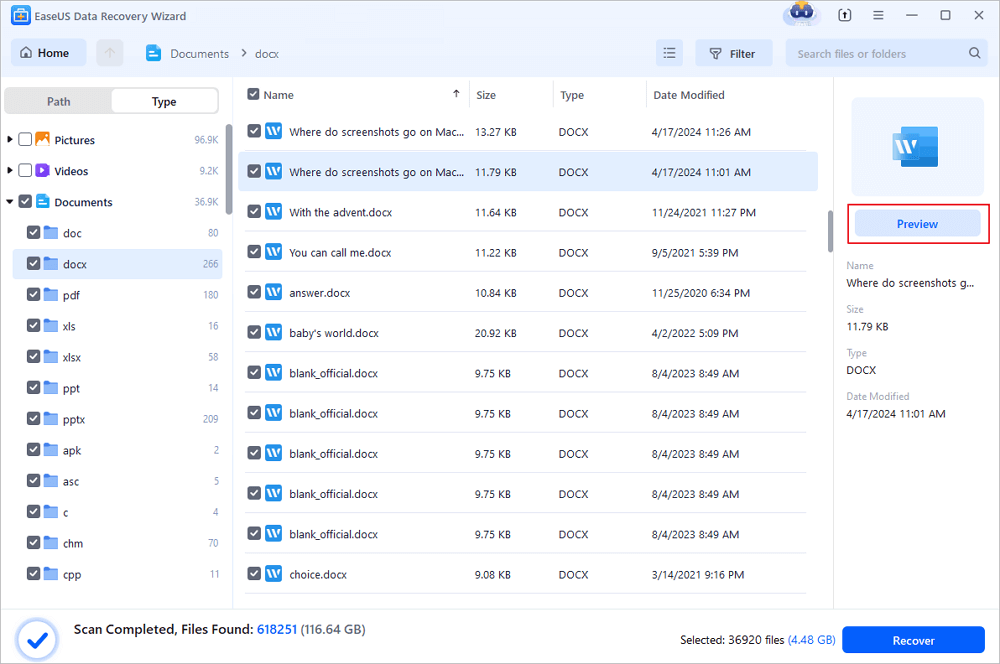
بعد اكتمال عملية المسح، انقر على "المستندات" في اللوحة اليسرى. يمكنك العثور على المستندات المطلوبة حسب نوع الملف، أو البحث مباشرةً عن أسماء الملفات. عند العثور على المستندات، انقر على "معاينة" للتأكد من أنها المستندات المطلوبة.
الخطوة 3. استعادة المستندات المفقودة
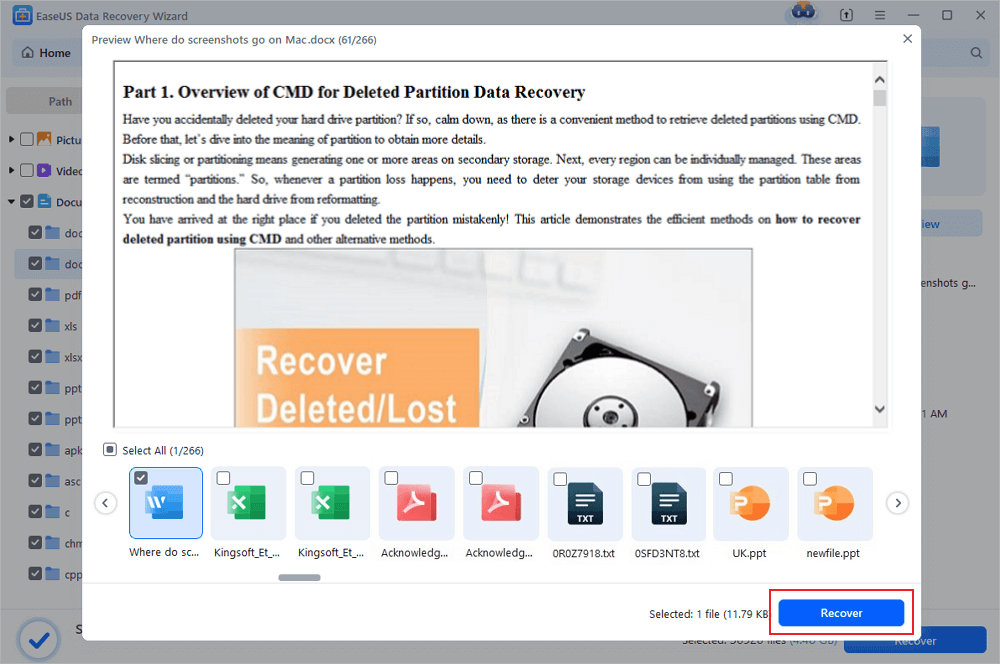
حدد ملفات PDF/PPT/Word/Excel/TXT/ZIP المطلوبة، ثم انقر على زر "استعادة" لحفظها في موقع آمن آخر. كما يُمكنك حفظ الملفات المستعادة في خدمة التخزين السحابي باستخدام هذا البرنامج الفعال.
حمّل برنامج استرجاع البيانات الاحترافي هذا الآن! إذا أعجبك هذا المقال، شاركه مع أصدقائك على مواقع التواصل الاجتماعي.
على غرار أجهزة ماك وويندوز، يستخدم تطبيق مستندات جوجل نظام سلة المهملات لتخزين الملفات المحذوفة. فبدلاً من حذفها نهائياً، يسمح التطبيق بتخزينها مؤقتاً لمدة 30 يوماً في مجلد مخفي. وبعد انقضاء هذه المدة، يدرك جوجل أن الملفات غير مطلوبة، فيقوم بحذفها نهائياً.
بعد ذلك، لا يمكن استعادة الملف إلا إذا كنت قد شاركت نسخة منه مع شخص آخر مسبقًا. ولكن من الممكن استعادة ملف Google Docs المحذوف في حال لم يُحذف نهائيًا. لذا، اتبع الخطوات التالية لاستعادة ملف Google Docs المحذوف من سلة مهملات Google:
الخطوة 1. قم بتشغيل موقع Google Drive الإلكتروني أو قم بتنزيل Google Drive لسطح المكتب وقم بتسجيل الدخول باستخدام تفاصيل حساب Google الخاص بك.
الخطوة 2. انقر على "سلة المهملات" أو "المهملات" في اللوحة الجانبية اليسرى، حسب اللغة التي تستخدمها. إذا لم يعرض Google Drive جميع الملفات ، يمكنك العثور على الملفات المفقودة في سلة المهملات.
![قم بحذف سلة المهملات في جوجل درايف]()
الخطوة 3. ستظهر لك قائمة بالملفات المحذوفة في مجلد "المهملات" أو "سلة المحذوفات"، والتي حذفتها خلال الثلاثين يومًا الماضية. انقر بزر الماوس الأيمن على الملف واختر "استعادة" لاستعادة الملفات من سلة المحذوفات في جوجل درايف.
الخطوة 4. اضغط باستمرار على مفتاح "Shift" على لوحة مفاتيح الكمبيوتر المحمول لاسترداد ملفات متعددة، ثم انقر بزر الماوس الأيمن، وانقر على "استعادة".
فيما يتعلق باستعادة الملفات المحذوفة من جوجل درايف، فالأمر ليس معقدًا كما يبدو. توجد طرق عديدة لاستعادة الملفات المحذوفة من جوجل درايف. إليك خطوات استعادة المستندات المحذوفة من حسابات جوجل:
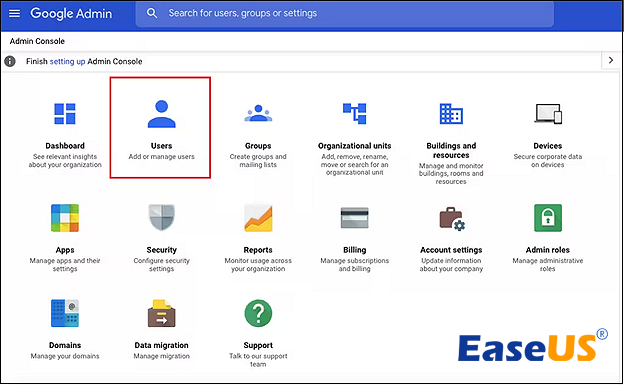
الخطوة 1. قم بتسجيل الدخول إلى حساب مسؤول G Suite الخاص بك واختر "المستخدمون" في لوحة التحكم الخاصة بالمسؤول.
![مستخدمون محددون]()
الخطوة 2. حدد الآن الشخص الذي تحاول العثور على ملفاته. مرر مؤشر الماوس فوقه وانقر بزر الماوس الأيمن. ثم انقر على زر "المزيد". ستظهر قائمة الخيارات. من القائمة، اختر "استعادة البيانات".
![حدد استعادة البيانات]()
الخطوة 3. ستظهر نافذة عند اختيار "استعادة البيانات". كل ما عليك فعله هو النقر على "استعادة"، وسيتم استعادة الملفات المحذوفة خلال آخر 25 يومًا. إذا كنت لا ترغب في استعادة الملفات وتريد استعادة الملفات المحذوفة خلال آخر يومين أو ثلاثة أيام، يمكنك الحصول عليها بسرعة عن طريق تحديد التواريخ من نطاق البيانات ثم النقر على "استعادة".
إذا بدت هذه الخطوات مثيرة للاهتمام ومفيدة، فيرجى مشاركة هذه المقالة مع أصدقائك على وسائل التواصل الاجتماعي.
في حال اشتراكك في Google Vault، يمكنك استخدام ترخيصك لاستعادة مستندات Google المحذوفة من Google Workspace بعد 30 يومًا. يُتيح لك Google Vault تخزين المعلومات والبحث عنها ونقلها من تطبيقات الدردشة والمجموعات وDrive ومستندات Google وGmail. إليك خطوات استعادة المستندات باستخدام Google Vault:
الخطوة 1. قم بزيارة Google Vault وسجّل الدخول.
الخطوة 2. انتقل إلى "المسائل" > "الاحتفاظ بالعملاء من خلال المبيعات" > "بحث".
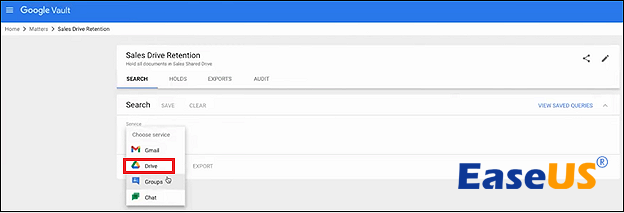
الخطوة 3. اختر "القيادة" من "قائمة الخدمات".
![اختر القيادة]()
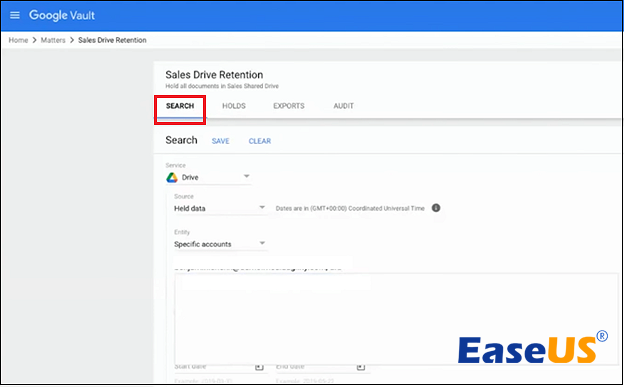
الخطوة 4. بعد ذلك، أدخل التفاصيل للبحث عن مستندات Google المحذوفة في Google Drive الخاص بك، ثم اضغط على بحث.
![حدد البحث]()
الخطوة 5. تصفح الملفات التي تم العثور عليها وقم بتثبيتها في موقع معين لاستعادتها.
يُتيح لك Google Drive عدة خيارات لاستعادة ملفات Google Docs المحذوفة، بما في ذلك العديد من الخيارات المُدمجة. تكمن المشكلة في أن تصميم النظام قد يُؤدي إلى الكتابة فوق المعلومات عن طريق الخطأ أو عن قصد. وعندما تقوم بالحفظ مع الكتابة فوق الملفات، تتفاقم المشكلة.
قد تبدو إعادة تثبيت الإصدار السابق مهمة صعبة، لكن جوجل وفرت خيارًا لذلك، يسمح لك باستعادة الإصدار السابق. إليك الخطوات التالية لاستعادة الإصدار السابق من مستندات جوجل:
الخطوة 1. قم بتسجيل الدخول إلى "Google Drive" وانقر بزر الماوس الأيمن على الملف.
الخطوة 2. ستلاحظ خيار "إدارة الإصدارات" في القائمة المنبثقة. يمكنك معاينة إصدارات متعددة من المستند عند النقر عليه. ولمساعدتك على فهمه بشكل أفضل، سيتم عرض تاريخ ووقت الملف أيضًا.
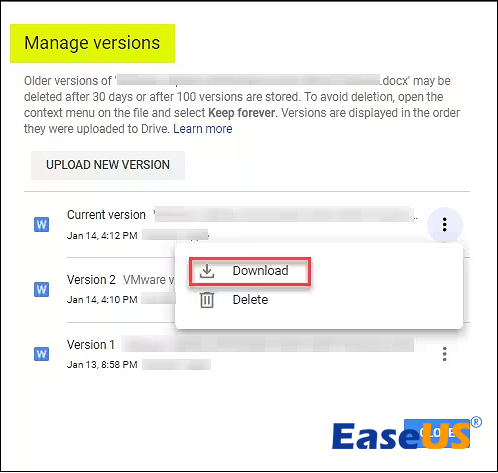
الخطوة 3. اختر النسخة التي ترغب في استعادتها. بعد الاختيار، انقر على النقاط الثلاث الموجودة بجوار الملف الذي اخترته.
الخطوة 4. ستظهر لك خيارات "التنزيل"؛ لذلك، حدد الخيار نفسه لاستعادة الإصدار السابق .
![اختر التنزيل]()
ملخص
تُسهّل استعادة الملفات من Google Drive عن طريق "إعادتها" إلى مجلد المهملات استعادة مستندات Google المفقودة سابقًا. علاوة على ذلك، يمكنك الوصول إلى مستند Google المحذوف نهائيًا إذا كان لديك نسخة بديلة منه أو إذا كنت قد حفظته مسبقًا على جهاز Mac أو Windows أو أنظمة تخزين مماثلة. يُنصح باستخدام برامج استعادة بيانات ممتازة، مثل EaseUS Data Recovery Wizard، في جميع حالات فقدان البيانات.
الأسئلة الشائعة حول استعادة مستندات جوجل
هذه هي الأسئلة الشائعة التي يجب مراعاتها:
1. كيف يمكنني استعادة مستندات جوجل المحذوفة نهائياً؟
إذا كنت تستخدم جهاز كمبيوتر يعمل بنظام ويندوز، يمكنك استعادة مستندات جوجل المحذوفة نهائياً باتباع الخطوات التالية:
- قم بتشغيل قائمة "ابدأ"، واكتب "استعادة الملفات"، ثم اضغط على "إدخال".
- ابحث عن "Google Docs" في المجلد الذي حفظت فيه الملفات.
- اضغط على زر "استعادة" لاستعادة مستندات جوجل المحذوفة نهائياً.
2. هل تحتفظ جوجل بالمستندات المحذوفة لفترة من الوقت؟
ينقل جوجل درايف الملفات إلى سلة المهملات عند حذفها. إذا كنت ترغب في حذف الملفات نهائياً، فانتقل إلى مجلد المهملات وانقر على زر "إفراغ سلة المهملات".
3. كيف يمكنني استعادة مستندات جوجل المحذوفة على جهاز ماك؟
يمكنك استخدام ميزة "آلة الزمن" على نظام macOS لاستعادة مستندات Google على جهاز Mac. للقيام بذلك، انتقل إلى "التطبيقات" > "آلة الزمن"، ثم شغّل البرنامج، واكتب "آلة الزمن". الآن، انتقل إلى "المستندات" وابحث عن مستندات Google المحذوفة على جهاز Mac. أخيرًا، استخدم "الجدول الزمني" لاختيار نسخة من مستندات Google المحذوفة، واضغط على مفتاح المسافة لعرض النسخ المختلفة، ثم حدد النسخة المطلوبة.