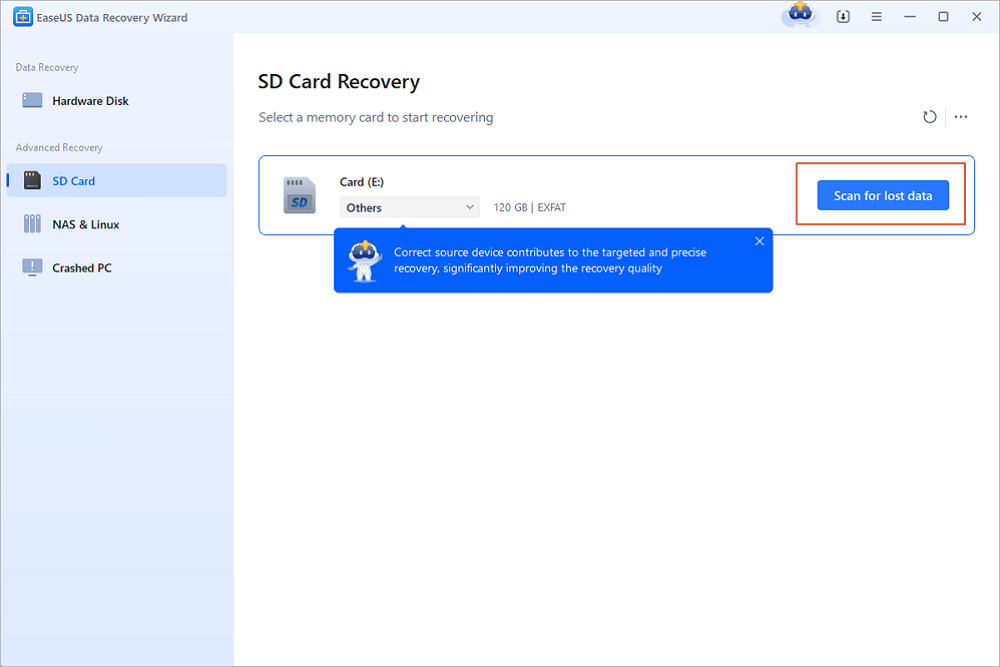
لاستعادة البيانات من ذاكرة فلاش USB من نوع Lexar، توقف فورًا عن استخدامها لمنع الكتابة فوق الملفات. ثم، قم بتوصيلها بجهاز الكمبيوتر واستخدم برنامجًا موثوقًا لاستعادة البيانات، مثل EaseUS Data Recovery Wizard. قم بإجراء فحص كامل لذاكرة الفلاش، وابحث عن الملفات، واحفظ البيانات المستعادة في مكان آمن على جهاز الكمبيوتر، وليس على ذاكرة الفلاش نفسها.![استعادة البيانات من ذاكرة فلاش USB من نوع Lexar]()
كيف يمكنني استعادة البيانات من محركات أقراص فلاش USB من نوع Lexar باستخدام برنامج EaseUS Data Recovery Wizard؟
- 1. حدد جهاز Lexar USB وقم بالبحث عن الملفات المفقودة.
- 2. قم بتصفية الملفات المفقودة على محرك أقراص Lexar المحمول الخاص بك.
- 3. معاينة واستعادة البيانات المفقودة من جهاز Lexar USB.
مساعدة! اختفت ملفات ذاكرة فلاش Lexar USB 3.0!!!
عندما أوصل ذاكرة الفلاش، لا يتعرف عليها الكمبيوتر، ويومض الضوء الأحمر بسرعة ولا ينطفئ. حاولت استعادة الملفات، لكن القرص لا يزال غير مُتعرف عليه. هل من حلول؟ (من منتدى Tom's Hardware)
يمكن أن يحدث فقدان البيانات على محرك أقراص فلاش USB من Lexar في مواقف مفاجئة مختلفة، بما في ذلك الحذف العرضي، وعدم ظهور محرك الأقراص ، وتهيئة محرك الأقراص عن طريق الخطأ، أو الإزالة غير السليمة .
تحظى ذاكرات USB من ليكسار بشعبية واسعة، وخاصة سلسلة ليكسار جامب درايف. إذا فقدت بيانات مهمة على ذاكرة USB من ليكسار دون وجود نسخة احتياطية، فإن استخدام أداة استعادة بيانات موثوقة لذاكرات USB من ليكسار هو أفضل خطوة أولى.
ستتناول الأجزاء التالية أداةً رائعةً لاستعادة البيانات من ذاكرة USB ، بالإضافة إلى شرحٍ مفصلٍ لخطوات الاستعادة. تابع القراءة لمعرفة المزيد!
سيساعدك البحث عن "برامج استعادة البيانات من USB" في جوجل على إيجاد العديد من أدوات استعادة البيانات من USB. يُعد اختيار برنامج مناسب وآمن أمرًا بالغ الأهمية لتوفير الوقت والمال.
يُعدّ EaseUS Data Recovery Wizard من أسهل الأدوات استخدامًا للمبتدئين، ولا يتطلب معرفةً كبيرةً بالحاسوب أو استعادة البيانات. سيساعدك زر التنزيل التالي في الحصول على النسخة التجريبية المجانية مباشرةً. ولمزيد من المعلومات التقنية، يمكنك النقر على "EaseUS Data Recovery Wizard" لزيارة الموقع الرسمي.
يمكن لهذا البرنامج أن يجعل استعادة البيانات من منفذ USB ممكنة ويحل معظم مشاكل فقدان البيانات:
- ✅استعادة البيانات المحذوفة عن طريق الخطأ من محرك أقراص Lexar USB: على الرغم من أن البيانات المحذوفة عن طريق الخطأ من محرك أقراص Lexar USB لن تذهب إلى سلة المحذوفات في نظام التشغيل Windows، إلا أنه لا يزال بإمكانك استعادتها من محرك أقراص Lexar USB باستخدام برنامج EaseUS للاستعادة عن طريق إجراء فحص عميق.
- ✅ استعادة البيانات من ذاكرة USB من نوع Lexar بعد تهيئتها: لا يمكنك التراجع عن عملية التهيئة على نظامي التشغيل Windows و macOS، ولكن يمكنك استعادة البيانات من ذاكرة USB باستخدام برنامج EaseUS. تساعدك تقنية المسح المتقدمة في البرنامج على استعادة البيانات المهيأة على ذاكرة USB من نوع Lexar.
- ✅ استعادة بيانات محرك أقراص Lexar USB الخام: قد تواجه أخطاءً في منفذ USB، ويصبح محرك الأقراص فجأةً خامًا. لا تقلق! يمكن لبرنامج EaseUS Data Recovery Wizard مساعدتك في استعادة بيانات محرك أقراص Lexar USB الخام.
إليك كيفية استعادة البيانات من محرك أقراص فلاش USB من نوع Lexar باستخدام أداة استعادة البيانات من محركات أقراص USB من EaseUS:
✨الخطوة 1. افحص محرك أقراص فلاش USB من Lexar باستخدام برنامج EaseUS Data Recovery Wizard.
انقر نقراً مزدوجاً على أيقونة EaseUS لتشغيل برنامج الاستعادة على جهاز الكمبيوتر الذي يعمل بنظام Windows. ستحتاج إلى تحديد قرص لفحصه والبدء، اختر Lexar USB، ثم انقر فوق "فحص".
✨الخطوة 2. استخدم علامة التبويب "تصفية" لتحديد موقع الملفات المفقودة بسرعة.
ستجد علامة تبويب "تصفية" على الجانب الأيسر، ويمكنك النقر على "النوع" للعثور على الملفات المفقودة بسرعة أكبر. يمكنك اختيار الصور والمستندات والفيديوهات وأنواع الملفات الأخرى.
✨الخطوة 3. حدد الملفات المفقودة، واستعرضها، واسترجعها
بعد العثور على الملفات المطلوبة، اختر الملف وانقر عليه نقراً مزدوجاً لمعاينته. يمكنك استخدام السهم للتحقق من الملفات واحداً تلو الآخر. أخيراً، حرك المؤشر إلى زر "استعادة" وانقر عليه لحفظ الملفات المحددة.
أداة استعادة البيانات الموثوقة هذه من ليكسار سهلة الاستخدام. اطلع على الجزء التالي لتجد شرحًا مكتوبًا. لا تنسَ مشاركة هذه الأداة على فيسبوك أو إكس بوكس.
استخدم هذه الطريقة في الحالات التالية: إذا اكتشف الكمبيوتر محرك أقراص Lexar الخاص بك ولكنك لا تستطيع الوصول إلى الملفات، أو إذا ظهرت لك أخطاء مثل "الملف أو المجلد تالف"، أو إذا طلب منك محرك الأقراص تهيئته. تحاول هذه الطريقة إصلاح نظام الملفات، وليس استخراج الملفات الفردية.
الخطوة 1. قم بتوصيل محرك أقراص Lexar USB مباشرةً بمنفذ USB في جهاز الكمبيوتر الذي يعمل بنظام Windows. تجنب استخدام موزعات USB في هذه العملية.
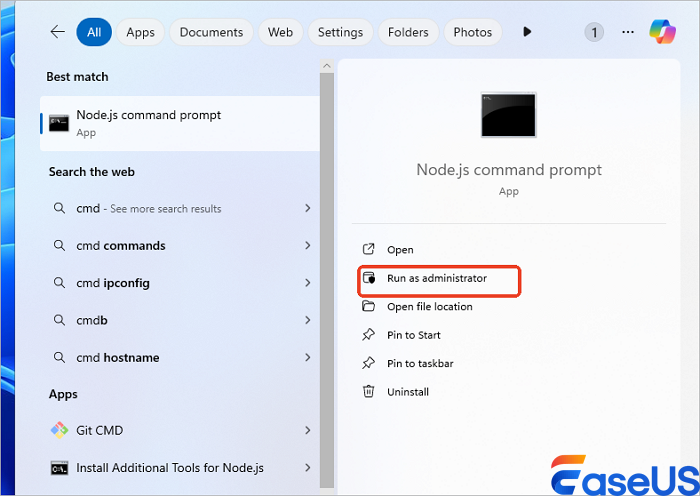
الخطوة 2. اضغط باستمرار على مفتاح Windows واكتب cmd . انقر بزر الماوس الأيمن على "موجه الأوامر" وحدد "تشغيل كمسؤول".
![choose-run-as.png]()
الخطوة 3. اكتب الأمر التالي واضغط على مفتاح الإدخال (Enter):
chkdsk X: /f
استبدل الحرف X بالحرف الفعلي لمحرك أقراص USB من Lexar (مثل E: أو F:). يمكنك العثور على حرف محرك الأقراص في "هذا الكمبيوتر".
لقد استخدمتَ سابقًا ميزة استعادة النظام أو النسخ الاحتياطي لمحفوظات الملفات على جهاز الكمبيوتر الذي يعمل بنظام ويندوز، وكانت الملفات المفقودة مخزنة على محرك أقراص ليكسار أثناء توصيله. مع أن هذه الطريقة لا تُجدي نفعًا مع محركات أقراص USB، نظرًا لأن النسخ الاحتياطية نادرًا ما تُنشأ لوحدات التخزين القابلة للإزالة، إلا أنها ميزة مُدمجة في نظام ويندوز تستحق التجربة.
الخطوة 1. قم بتوصيل محرك أقراص USB من Lexar بجهاز الكمبيوتر الذي يعمل بنظام Windows. افتح مستكشف الملفات (مفتاح Windows + E).
الخطوة 2. انتقل إلى هذا الكمبيوتر وحدد موقع محرك أقراص Lexar الخاص بك.
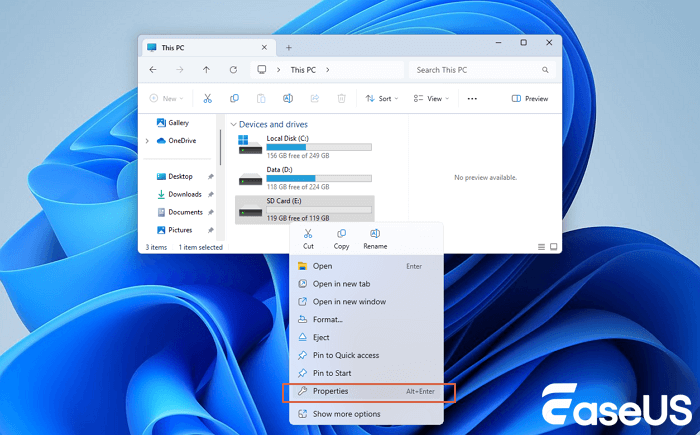
الخطوة 3. انقر بزر الماوس الأيمن على أيقونة محرك أقراص USB من Lexar. ثم، حدد "خصائص" من أسفل قائمة السياق.
![right-click-sd-card-properties.png]()
الخطوة 4. في نافذة الخصائص، انقر على علامة التبويب "الإصدارات السابقة". سيبحث نظام التشغيل Windows عن إصدارات النسخ الاحتياطي المتاحة (النسخ الظلية) لمحرك الأقراص.
الخطوة 5. إذا ظهرت أي إصدارات سابقة في القائمة، فاختر الإصدار الأكثر صلة بناءً على تاريخه ووقته.
يمكنك بعد ذلك النقر فوق "فتح" لتصفح محتوياته ونسخ الملفات يدويًا إلى موقع آخر، أو النقر فوق "استعادة" لإعادة القرص بالكامل إلى حالته السابقة (استخدم بحذر).
ملخص
إذا كنت ترغب في استعادة الملفات المحذوفة من USB بدون برامج ، فستحتاج إلى نسخ احتياطية حديثة، أو يمكنك الذهاب إلى مختبرات الاستعادة المحلية لاستعادة البيانات المفقودة على جهاز Lexar USB.
على أي حال، يُعدّ استعادة الملفات المفقودة من محرك أقراص USB من نوع Lexar باستخدام برنامج EaseUS Data Recovery Wizard من أفضل الطرق. هذه الطريقة فعّالة وآمنة وسريعة. حمّله الآن!
الأسئلة الشائعة حول استعادة بيانات Lexar USB
يمكنك الاطلاع على المزيد من المعلومات حول استعادة بيانات ذاكرة USB من نوع Lexar في هذا القسم:
1. كيف يمكنني استعادة البيانات من ذاكرة فلاش من نوع ليكسار؟
بمجرد أن يتعرف جهاز الكمبيوتر على ذاكرة فلاش ليكسار، يمكنك استخدام برنامج استعادة البيانات مثل EaseUS Data Recovery Wizard لاستعادة ملفاتك. تذكر تجنب حفظ الملفات المستعادة مرة أخرى على ذاكرة فلاش ليكسار USB لمنع الكتابة فوق أي بيانات متبقية.
2. كيف يمكنني إصلاح محرك أقراص فلاش USB من نوع Lexar تالف واستعادة البيانات؟
افتح مستكشف الملفات وحدد موقع ذاكرة فلاش Lexar. انقر بزر الماوس الأيمن عليها واختر "خصائص" أو "معلومات" للتحقق مما إذا كان نظام الملفات مُعرّفًا على أنه RAW أو ما إذا كانت هناك أي رسائل خطأ. إذا تم التعرف على ذاكرة فلاش Lexar على أنها RAW أو ظهرت أخطاء، يمكنك محاولة تهيئتها لإصلاح التلف. أخيرًا، استخدم برنامج EaseUS Data Recovery Wizard لاستعادة البيانات من ذاكرة فلاش Lexar USB التالفة.
3. ما هو أفضل برنامج لاستعادة البيانات من ذاكرة USB من شركة ليكسار؟
يمكن للبرنامج التالي حل مشاكل فقدان البيانات عبر منفذ USB من Lexar بشكل مثالي:
- 1. برنامج EaseUS لاستعادة البيانات
- 2. ريكوفا
- 3. استعادة البيانات المتميزة
- 4. مثقاب قرصي
- 5. استوديو آر
- 6. استعادة البيانات من محرك أقراص USB باستخدام برنامج SysTools
- 7. برنامج استعادة البيانات من آيسوفت
- 8. استعادة البيانات 6
- 9. DMDE